
حل مشكلة تسجيل الدخول غير المتاح حاليًا في WhatsApp
هل يمنعك خطأ “Login Not Available Right Now” من استخدام WhatsApp؟ احصل على الحلول الفعالة والخطوات السهلة لإصلاح المشكلة واستعادة وصولك فورًا! انقر الآن.

أهم ما تحتاج إلى معرفته
- انتظر حتى ينتهي مؤقت التسجيل بالكامل دون محاولات متكررة، ثم قم بمحاولة واحدة نظيفة باستخدام نفس رقم الهاتف والجهاز.
- استخدم تطبيق واتساب الرسمي من المتاجر المعتمدة فقط، وأزل أي نسخ معدلة أو غير رسمية، ثم أعد تثبيت التطبيق بعد إعادة تشغيل الهاتف إذا لم يكن هناك محادثات غير محفوظة.
- تأكد من أن الرقم نشط على شريحة SIM في الهاتف، وأدخله بالتنسيق الدولي الكامل، وعطّل أي VPN أو وكيل، وجرب التبديل بين Wi-Fi وبيانات الجوال لضمان اتصال شبكة نظيف.
عندما يعرض واتساب رسالة “Login not available right now. For security reasons, we can’t log you in right now” (تسجيل الدخول غير متاح الآن. لأسباب أمنية، لا يمكننا تسجيل دخولك حاليًا)، فهذا يعني أنه يرفض محاولة التسجيل قبل أن يتمكن تدفق التحقق المعتاد من الاستمرار.
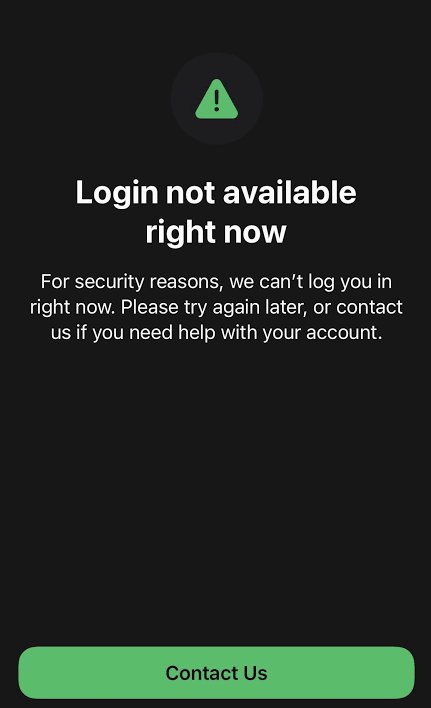
هذه الرسالة غامضة عن قصد، فهي لا توضح ما إذا كانت المشكلة تتعلق برقم الهاتف، أو بالشبكة، أو بتثبيت التطبيق، أو بالحساب نفسه.
الحل الأكثر أمانًا هو محاولة تسجيل دخول واحدة ونظيفة، وليس تكرار المحاولات بشكل متواصل. دع أي مؤقت ينتهي، استخدم التطبيق الرسمي، وتأكد من أن الرقم يمكنه استقبال المكالمات أو الرسائل النصية بالفعل، ثم حاول مرة واحدة من شبكة إنترنت أفضل.
1. استخدم مؤقت التسجيل لتهدئة محاولات تسجيل الدخول
إذا كان واتساب يعرض عدًا تنازليًا أو ظهر الخطأ بعد عدة طلبات لرسائل SMS ومكالمات، فقد يكون الحساب يخضع لقيود تسجيل مؤقتة. عادةً ما تجعل الطلبات المتزايدة خلال هذه الفترة المحاولة التالية أقل فائدة، وليس أكثر.
- أغلق واتساب وتوقف عن طلب رموز SMS أو المكالمات الهاتفية بينما لا يزال المؤقت نشطًا.
![شاشة تسجيل واتساب تعرض مؤقت انتظار قبل محاولة تسجيل دخول أخرى.]()
ينصح واتساب صراحةً بترك المؤقت ينتهي بدلاً من تكديس المزيد من محاولات التسجيل فوق جلسة تم وضع علامة عليها. - انتظر حتى ينتهي العد التنازلي بالكامل. لا تحاول تخمين الرموز القديمة أو التبديل المتكرر بين التحقق عبر SMS والمكالمات.
- عندما ينتهي المؤقت، قم بمحاولة واحدة باستخدام نفس رقم الهاتف ونفس الجهاز.
- إذا تغيرت الشاشة إلى التحقق العادي عبر SMS أو المكالمات، أكمل تلك المحاولة دون طلب عدة رموز جديدة.
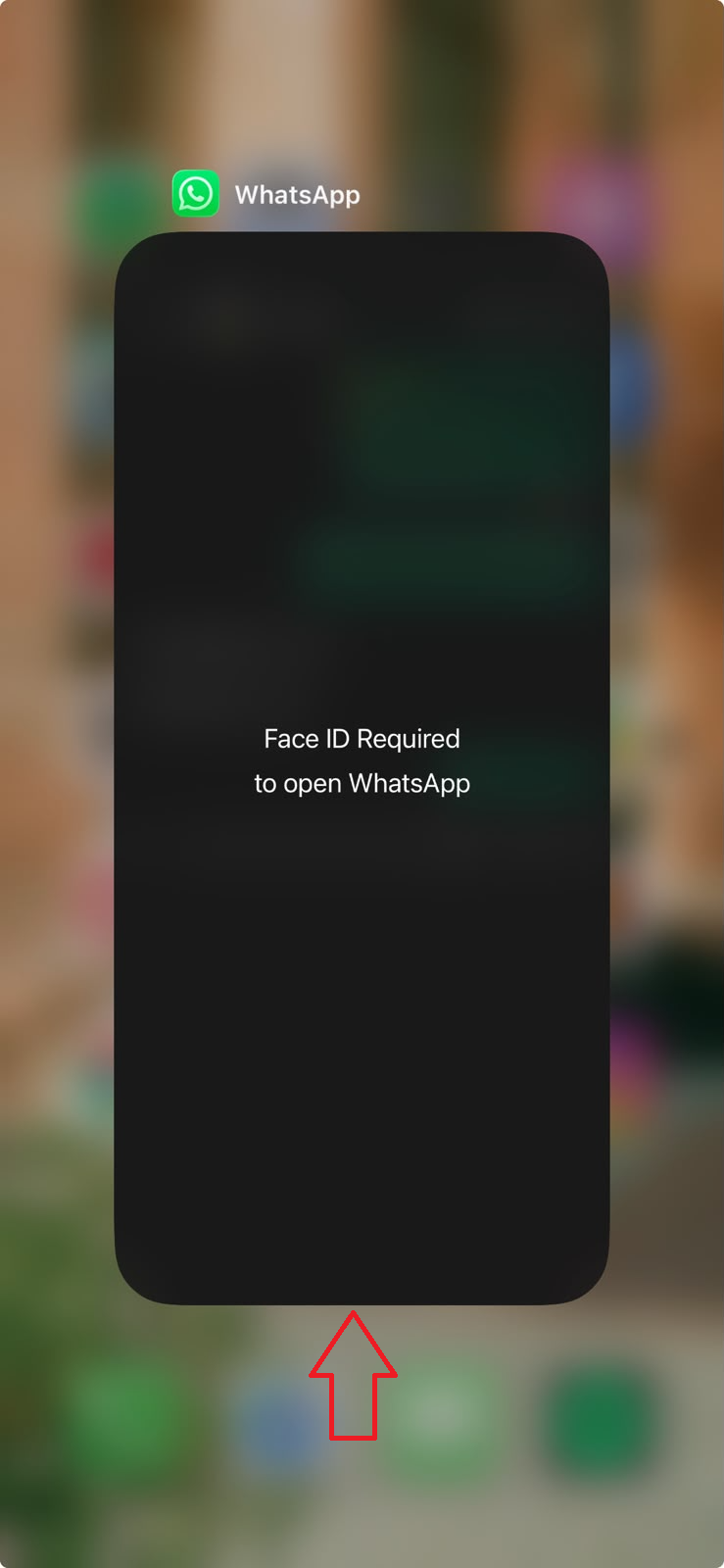
إذا عادت نفس الرسالة الأمنية قبل أن يرسل واتساب أو يقبل رمزًا، فتعامل مع المحاولة التالية كفحص للتطبيق والشبكة النظيفين بدلاً من محاولة أخرى بعد انتهاء المؤقت.
2. تحديث واستخدام تطبيق WhatsApp الرسمي
تظهر هذه المشكلة عادةً عندما يكتشف WhatsApp أن تثبيت التطبيق غير صحيح، خاصةً إذا كنت تستخدم نسخة مكررة، أو تم تحميلها من مصدر غير رسمي (sideloaded)، أو معدلة، أو قديمة جدًا.
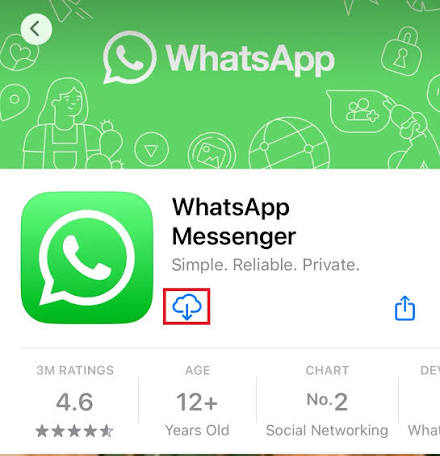
- تأكد من أنك تستخدم تطبيق WhatsApp Messenger أو WhatsApp Business الرسمي من Google Play أو App Store.
![قائمة WhatsApp الرسمية في Play Store أو App Store قبل محاولة تسجيل الدخول مرة أخرى.]()
يجب أن تبدأ محاولة التسجيل النظيفة من النسخة الرسمية المتوفرة في المتجر، وليس من نسخة معدلة، أو مكررة، أو تم تحميلها من مصدر غير رسمي. - أزل تطبيقات مثل GBWhatsApp، و FMWhatsApp، و YoWhatsApp، أو أي نسخ مكررة من التطبيق، أو أي تطبيق تم تثبيته خارج المتاجر الرسمية المدعومة.
- حدّث تطبيق WhatsApp الرسمي قبل المحاولة مرة أخرى.
- إذا لم يكن هذا الهاتف يحتوي على محادثات غير محفوظة، فقم بإلغاء تثبيت WhatsApp، ثم أعد تشغيل الهاتف، وبعد ذلك أعد تثبيت التطبيق الرسمي من المتجر المدعوم.
![الهاتف يعيد تثبيت تطبيق WhatsApp الرسمي قبل محاولة تسجيل دخول أخرى.]()
إعادة تثبيت التطبيق الرسمي يزيل حالات التسجيل القديمة التي قد تبقى بعد محاولات فاشلة أو مشبوهة سابقة.
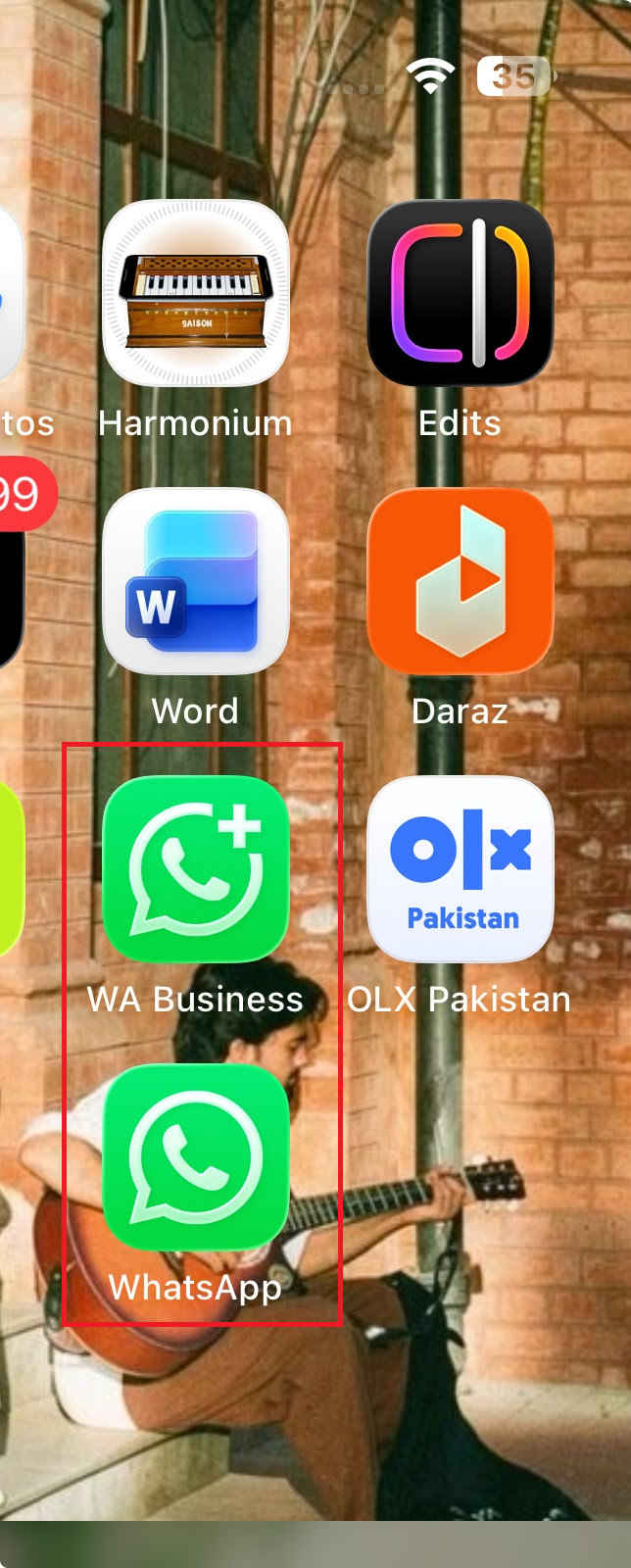
لا تقم بإلغاء تثبيت التطبيق من هاتف قديم إذا كان هذا الهاتف لا يزال يحتوي على سجل محادثاتك الوحيد. في هذه الحالة، حافظ على الهاتف القديم كما هو وقم بتنظيف الهاتف الجديد بدلاً من ذلك.
إذا وصل التطبيق الرسمي إلى شاشة التحقق العادية، فهذا يعني أن مشكلة التثبيت كانت جزءًا من الخلل. أما إذا ظهر رفض الأمان نفسه مرة أخرى، فتحقق من الرقم والشبكة قبل الاتصال بدعم WhatsApp.
3. التحقق من الرقم عبر شبكة اتصال موثوقة
يعتمد تسجيل الدخول إلى WhatsApp بشكل أساسي على رقم هاتفك، وشريحة SIM أو eSIM المرتبطة بهذا الرقم، بالإضافة إلى شبكة الاتصال التي تستخدمها لإتمام عملية التسجيل. فإذا اكتشف التطبيق أي عدم تطابق في البيانات، أو وجود اتصال محظور، أو حتى جلسة Wi-Fi تبدو مشبوهة، فقد يمنع إتمام عملية التسجيل قبل وصول رمز التحقق.
- تأكد من أن الرقم نشط ويمكنه استقبال رسائل SMS أو مكالمات هاتفية عادية. إذا واجهت فشل إرسال SMS، فقد يكون هذا هو السبب.
![هاتف يتحقق من أن الشريحة النشطة تتطابق مع الرقم الذي يتم تسجيله في WhatsApp.]()
تفترض مساعدة تسجيل WhatsApp أن الرقم ينتمي إلى شريحة SIM نشطة في الهاتف، لذا فإن الخطوط غير المتطابقة أو غير النشطة غالبًا ما تعرقل محاولة تسجيل الدخول. - أدخل الرقم يدويًا بالتنسيق الدولي الكامل مع رمز الدولة الصحيح.
- على الهواتف ذات الشريحتين، تأكد من أن الخط الذي تسجله نشط لخدمة الاتصال الخلوي أثناء المحاولة.
- قم بإيقاف تشغيل أي VPN، أو وكيل، أو ترحيل خاص، أو DNS لتصفية حركة المرور، أو ملف تعريف شبكة العمل لهذا الاختبار.
- قم بالتبديل مرة واحدة من Wi-Fi إلى بيانات الجوال. إذا ظل الهاتف عالقًا على نفس الاتصال، قم بتشغيل وضع الطيران لبضع دقائق، ثم أوقفه، وانتظر حتى تعود خدمة الاتصال الخلوي، وحاول مرة أخرى باستخدام بيانات الجوال. قد يساعد هذا في حل مشكلة تسجيل الدخول.
![هاتف يقوم بالتبديل بين Wi-Fi وبيانات الجوال أثناء محاولة إصلاح رسالة]()
محاولة التسجيل التي تم وضع علامة عليها (flagged) قد لا تنجح إلا بعد أن يعيد الهاتف المحاولة من جلسة شبكة أنظف أو عنوان IP مختلف. - إذا كنت في الخارج، تأكد من أن خدمة التجوال يمكنها استقبال رسائل SMS أو مكالمات دولية.
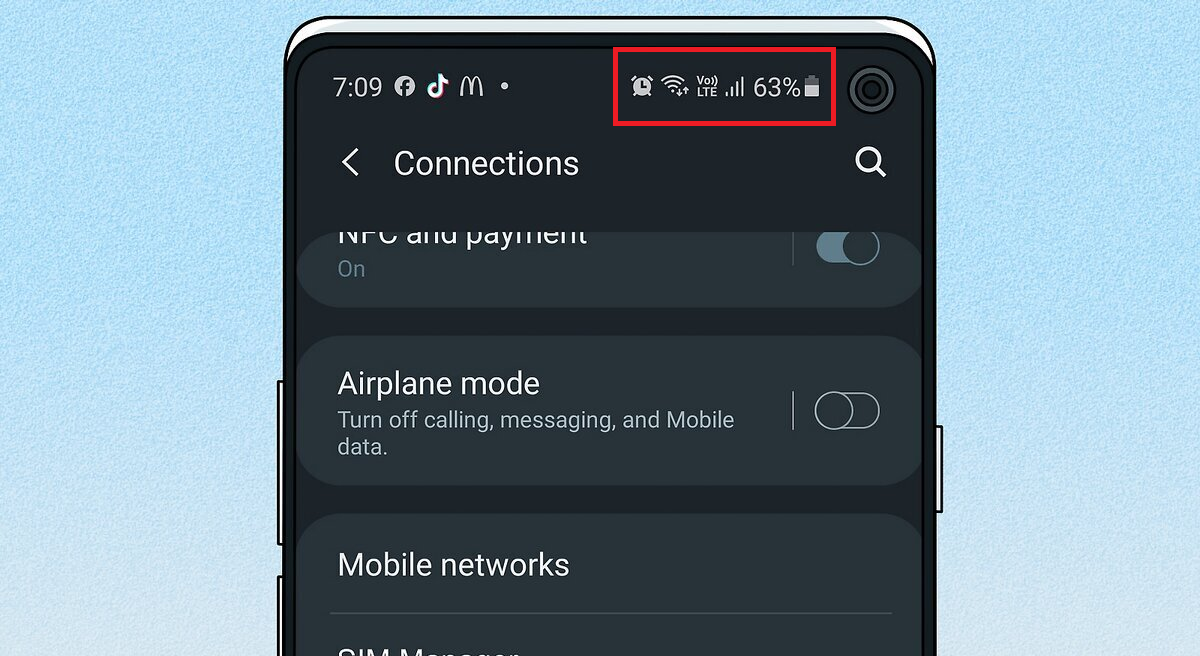
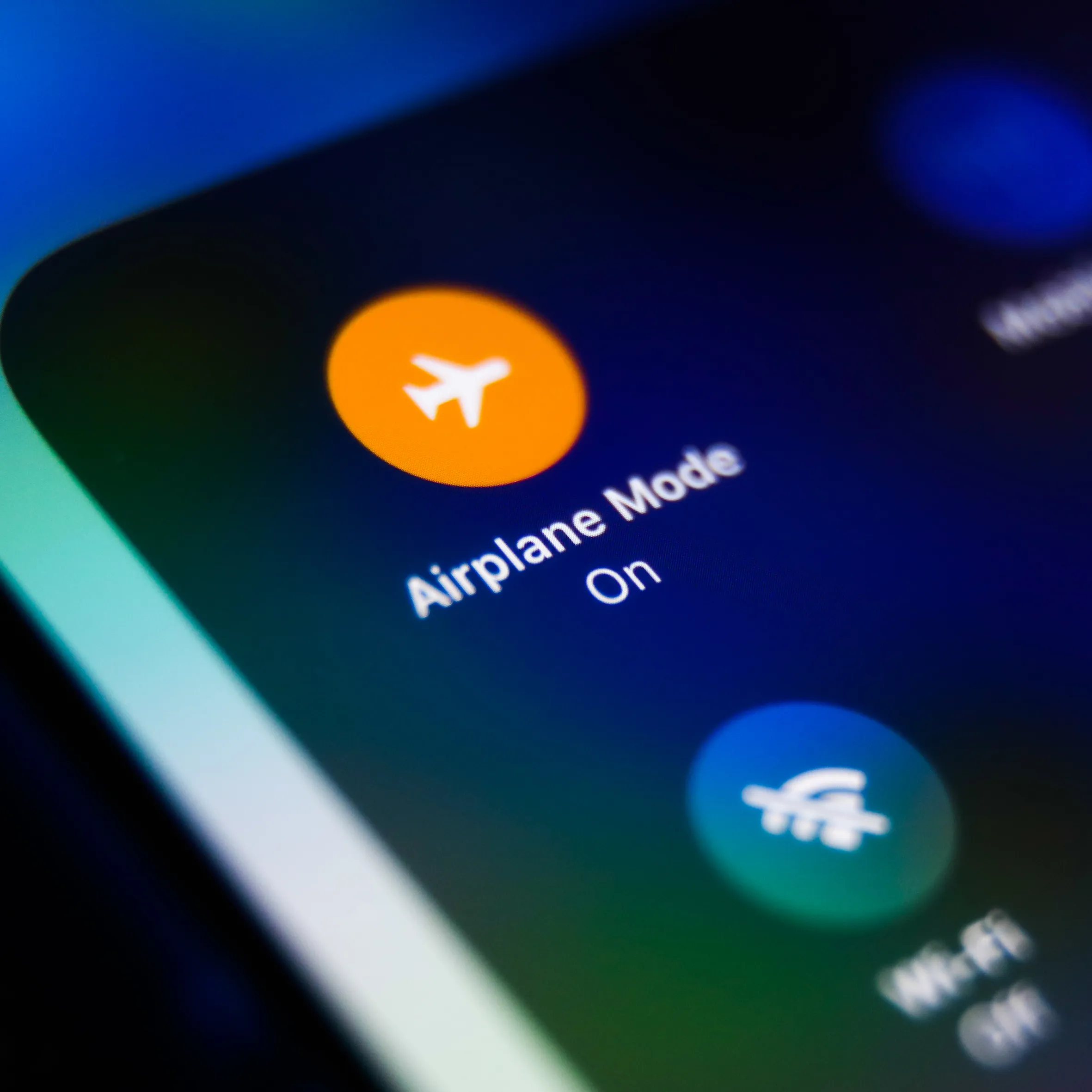
إذا انتقل WhatsApp أخيرًا إلى شاشة إدخال الرمز العادية، فابقَ متصلاً بنفس الشبكة حتى تكتمل عملية التحقق. أما إذا ظهر رفض الأمان فورًا على كل من شبكة Wi-Fi وبيانات الهاتف المحمول، فتوقف عن تبديل الشبكات وحافظ على حالة الهاتف الحالية لتقديم الدعم.
4. كيفية استخدام الهاتف القديم بأمان أثناء نقل محادثات WhatsApp
قد يجعل نقل الهاتف هذا الخطأ يبدو أكثر خطورة، حيث تختلط الدردشات وعملية التسجيل معًا. لا تتجاوز عملية نقل محادثات واتساب شاشة الأمان؛ إذ لا يزال يتعين على الهاتف الجديد التحقق من نفس الرقم أولاً.
- حافظ على بقاء الهاتف القديم قيد التشغيل ومتصلاً ومسجلاً الدخول إليه إن أمكن. لا تقم بإلغاء تثبيت WhatsApp أو مسح بيانات الهاتف القديم بينما لا يزال الهاتف الجديد محظورًا.
- على الهاتف الجديد، قم بإجراء محاولة تسجيل نظيفة واحدة بعد انتهاء أي مؤقت. قم بنقل أو استعادة الدردشات فقط بعد التحقق من الرقم.
- لعملية نقل مدعومة بين نفس المنصات، حافظ على بقاء الهاتف القديم نشطًا وامسح رمز الاستجابة السريعة (QR) المعروض على الهاتف الجديد.
![هاتف قديم يمسح رمز الاستجابة السريعة (QR) الخاص بنقل واتساب المعروض على هاتف جديد.]()
تتطلب عملية نقل WhatsApp الحالية بقاء الهاتف القديم نشطًا لفترة كافية لمسح رمز الاستجابة السريعة (QR) على الجهاز الجديد. - بالنسبة لعمليات النقل من Android إلى iPhone أو من iPhone إلى Android، استخدم تدفق ترحيل نظام التشغيل المدعوم بدلاً من نقل رمز الاستجابة السريعة (QR) الخاص بنفس المنصة.
- إذا كان الهاتف الجديد يستخدم رقمًا مختلفًا، فقم بتغيير الرقم على الهاتف القديم قبل النقل. لا يمكن لـ WhatsApp دمج سجل الدردشة مباشرة في رقم غير ذي صلة.
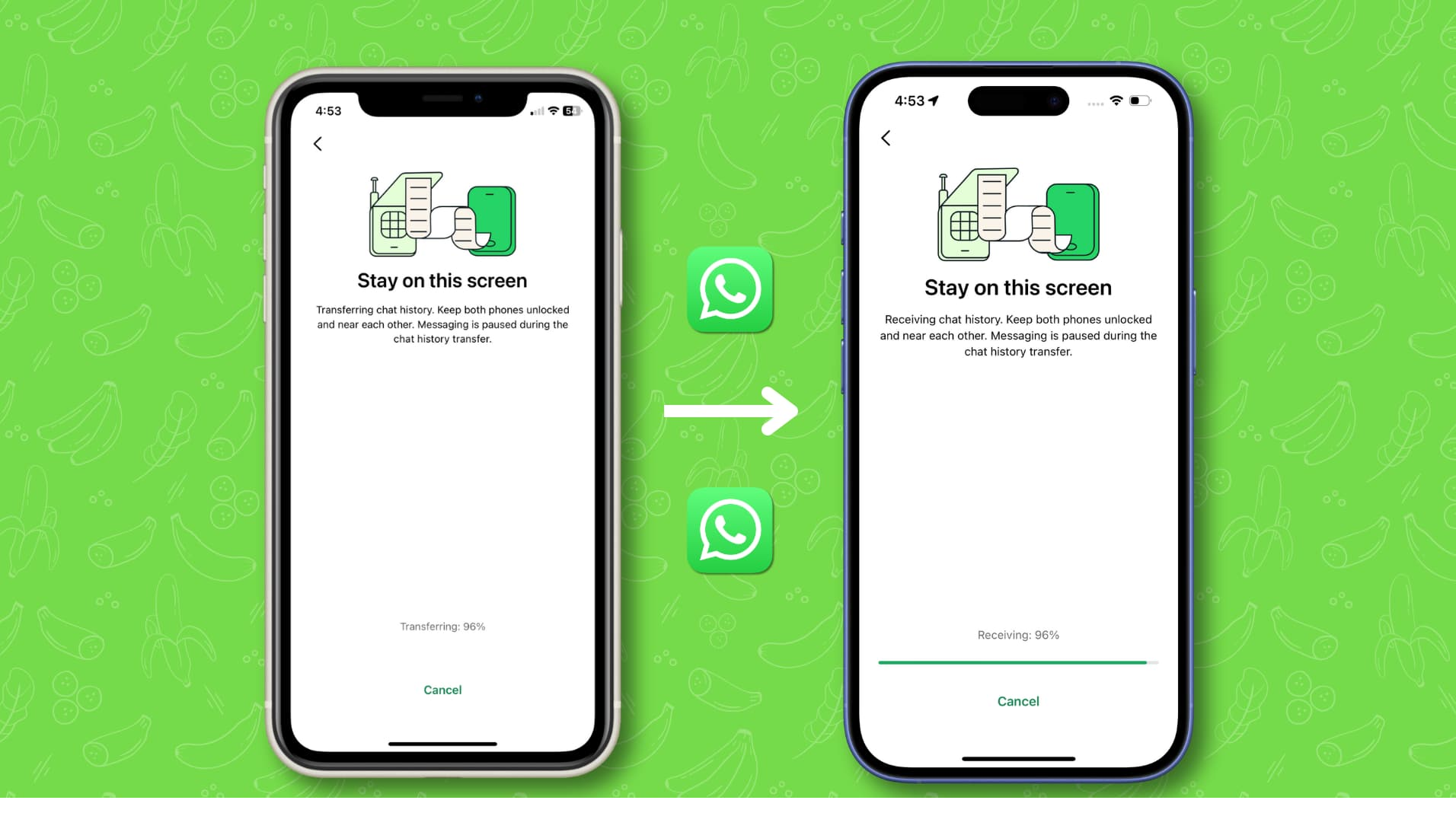
إذا كان الهاتف القديم لا يزال مسجلاً الدخول، فهو نسختك الأكثر أمانًا للحساب بينما يكون الجهاز الجديد محظورًا. إذا كان الهاتف القديم مفقودًا أو تم مسحه بالفعل، فاحتفظ بأي نسخة احتياطية سحابية دون مساس حتى ينجح التسجيل.
5. التواصل مع دعم WhatsApp بعد فشل المحاولات الأولية
إذا استمر رفض تسجيل الدخول بعد التأكد من استخدام التطبيق الرسمي، والرقم النشط، وانتهاء مهلة الانتظار، وسلامة الاتصال بالشبكة، فمن المرجح أن يكون القيد متعلقًا بحسابك. في هذه المرحلة، تصبح المحاولات المتكررة على جهازك أقل فائدة من تزويد WhatsApp بتفاصيل حالة التسجيل الدقيقة لمراجعتها.
- افتح خيار Contact Us من شاشة الخطأ أو استخدم صفحة الاتصال الرسمية لـ WhatsApp.
![شاشة خطأ تسجيل الدخول إلى WhatsApp التي تظهر خيار Contact Us.]()
بعد فشل المحاولة النظيفة، عادةً ما تكون المحاولات المحلية المتكررة أقل فائدة من إرسال حالة التسجيل المبلغ عنها إلى WhatsApp. - قم بتضمين رقم الهاتف مع رمز الدولة، وطراز الهاتف، وإصدار نظام التشغيل، وإصدار WhatsApp، ومصدر التطبيق، ولقطة شاشة للرسالة الدقيقة التي تظهر لك.
- اشرح ما الذي تغير قبل ظهور الخطأ، مثل الحصول على هاتف جديد، أو شريحة SIM أو eSIM جديدة، أو تغيير الدولة، أو فترة طويلة من عدم النشاط، أو إعادة تثبيت التطبيق، أو استخدام تطبيق غير رسمي سابقًا.
- إذا أتاح لك WhatsApp خيار Request a review، فاستخدمه بدلاً من إرسال رسائل دعم عامة متكررة.
- توقف عن طلب رموز التحقق أثناء مراجعة حالتك.
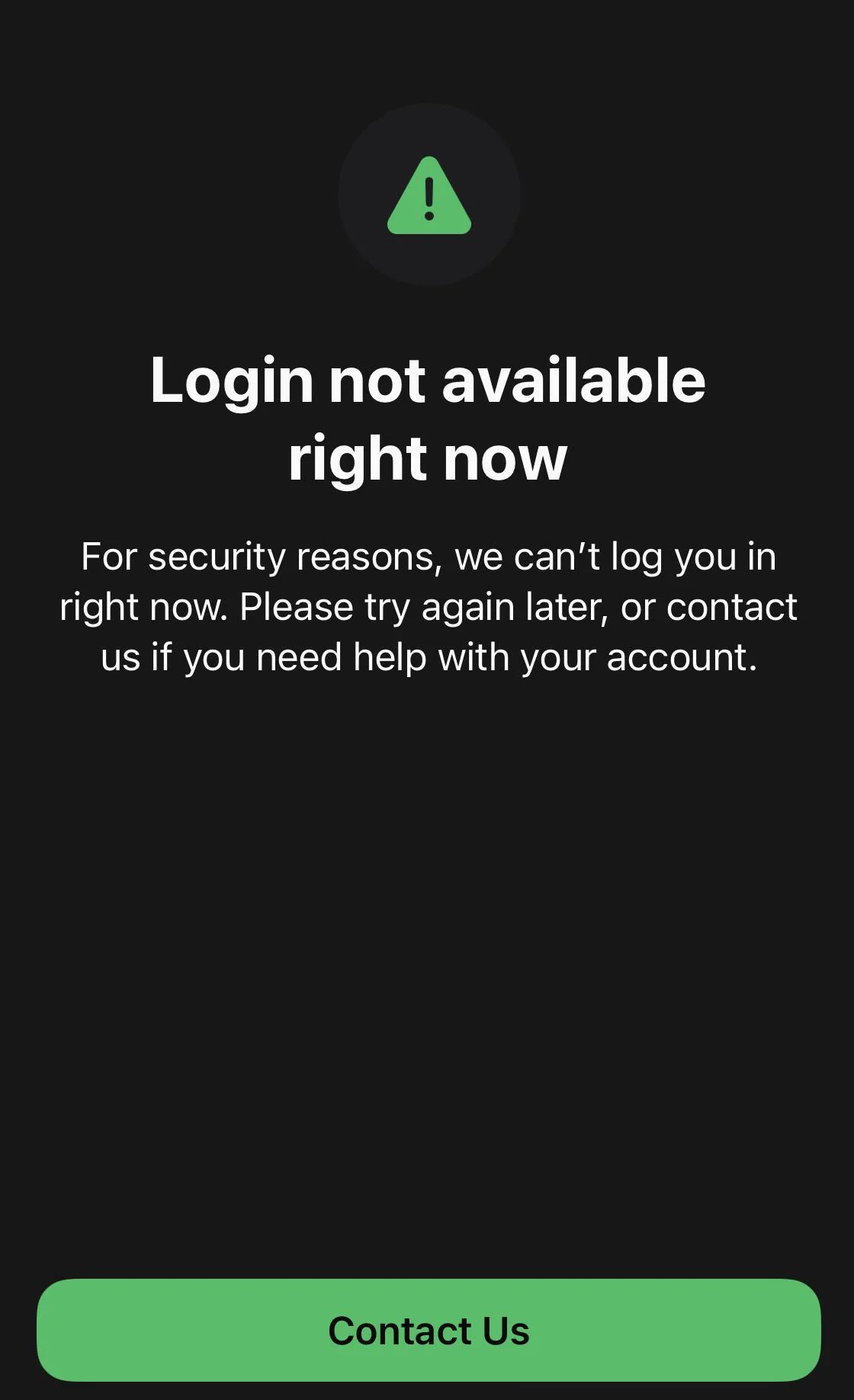
إذا أعاد WhatsApp تفعيل تسجيل الدخول، قم بمحاولة تحقق واحدة بعناية باستخدام نفس التطبيق الرسمي والشبكة. وإذا أخبرك الدعم أن الرقم مقيد أو طلب منك تقديم استئناف، فابقَ ضمن عملية المراجعة تلك بدلاً من إعادة تثبيت التطبيق مرة أخرى.
Comments are closed.