

النقاط الرئيسية
- يواجه المستخدمون مشكلات في التفاعل مع الرسائل المباشرة بالرموز التعبيرية على Instagram. قد تشمل الأسباب إصدارات التطبيق القديمة، أو ذاكرة التخزين المؤقت الممتلئة، أو ضعف الاتصال بالإنترنت، أو وجود أخطاء برمجية.
- تشمل الحلول تسجيل الخروج من Instagram ثم تسجيل الدخول مرة أخرى، والتحقق من اتصال الإنترنت، وإيقاف التطبيق قسريًا، وإعادة تثبيت التطبيق، والتأكد من المتابعة المتبادلة، والإبلاغ عن المشكلة إلى Instagram.
- تحقق مما إذا كان كلا المشاركين في الدردشة يتابعان بعضهما البعض، وتأكد من تحديث التطبيق، وفكر في استخدام النصوص أو صور GIF كبدائل مؤقتة. يمكن أن يؤدي الإيقاف القسري للتطبيق إلى حل الأخطاء المؤقتة.
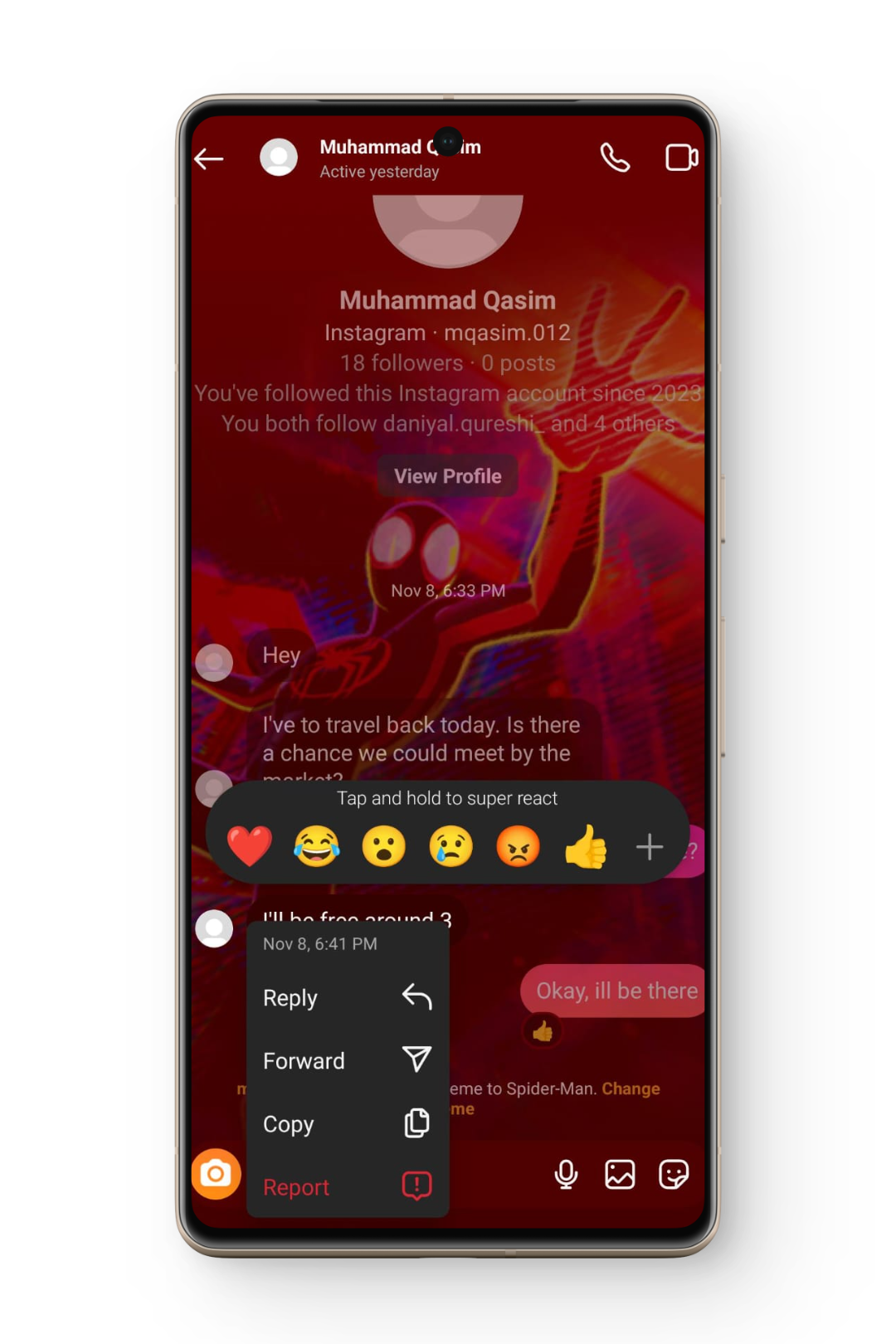
يحتوي Instagram على ميزة مفيدة تتيح لك التفاعل مع الرسائل المباشرة باستخدام رموز تعبيرية مختلفة. هذا يجنبك الرد على الرسائل بعبارات مثل lmao، lol، sad، وما إلى ذلك. ومع ذلك، اشتكى الكثير من الأشخاص مؤخرًا من عدم قدرتهم على التفاعل مع الرسائل المباشرة باستخدام الرموز التعبيرية. في هذه المقالة، سنستكشف أفضل الحلول لحل هذه المشكلة. لذا، دعنا نتعمق في الأمر مباشرة.
لماذا لا يمكنني التفاعل مع رسائل Instagram بالرموز التعبيرية؟
يمكن أن تنشأ هذه المشكلة بسبب مجموعة متنوعة من الأسباب. وتشمل هذه الأسباب، على سبيل المثال لا الحصر:
- إصدار قديم من التطبيق
- ذاكرة التخزين المؤقت المكتظة
- اتصال إنترنت ضعيف
- أخطاء في التطبيق
مهما كان سبب هذه المشكلة، فإن اتباع الحلول المذكورة أدناه سيحلها.
حلول لمشكلة عدم القدرة على التفاعل مع رسائل Instagram بالرموز التعبيرية
1. تسجيل الدخول والخروج من حسابك على Instagram
الحل الأول لهذه المشكلة هو ببساطة تسجيل الخروج من حسابك على Instagram، والانتظار لبعض الوقت، ثم تسجيل الدخول مرة أخرى. الإجراء خطوة بخطوة هو كما يلي:
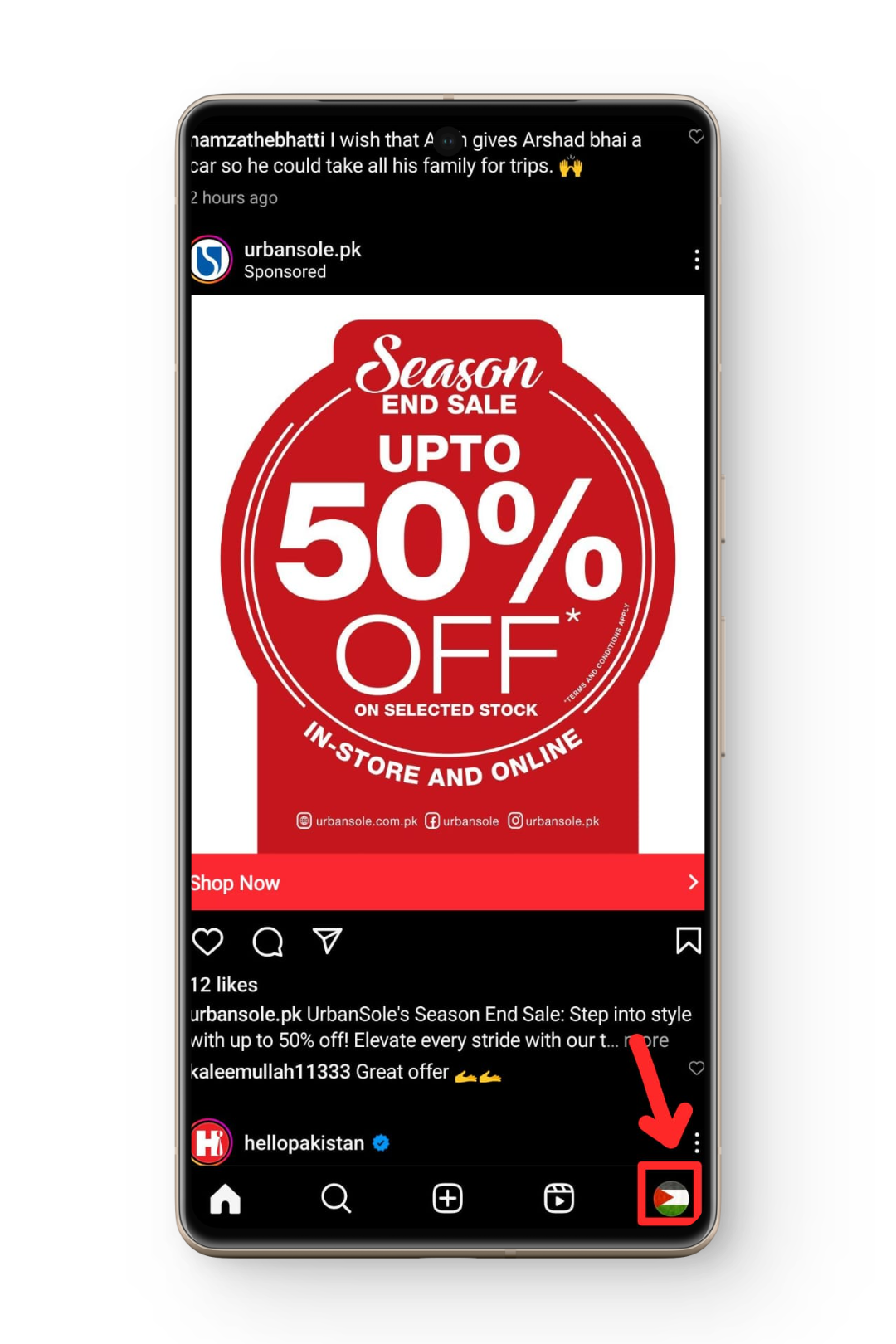
- افتح تطبيق Instagram واضغط على أيقونة ملفك الشخصي الموجودة في الأسفل جهة اليمين.

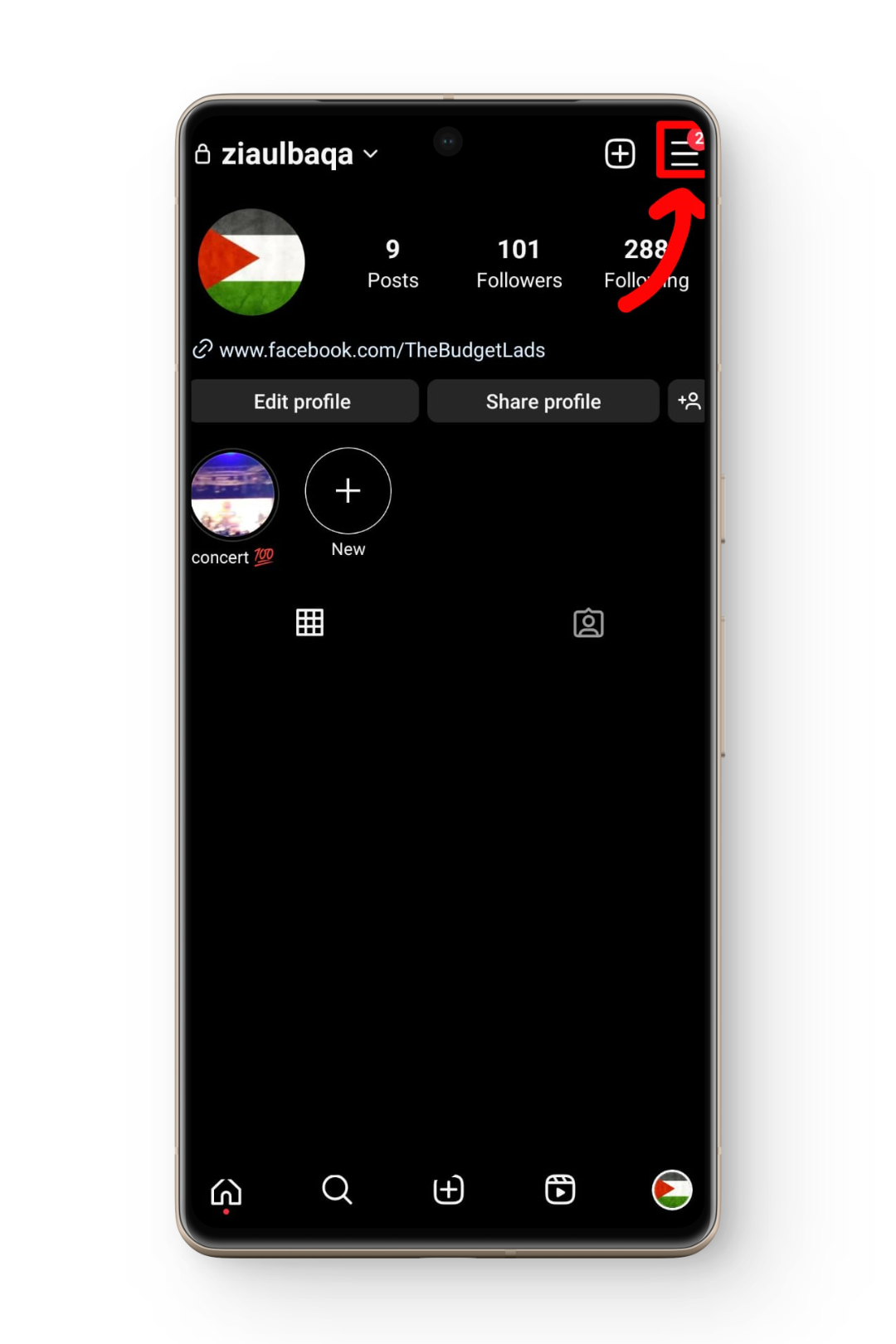
- الآن، اضغط على أيقونة القائمة (الهامبرغر) الموجودة في أعلى الشاشة جهة اليمين.
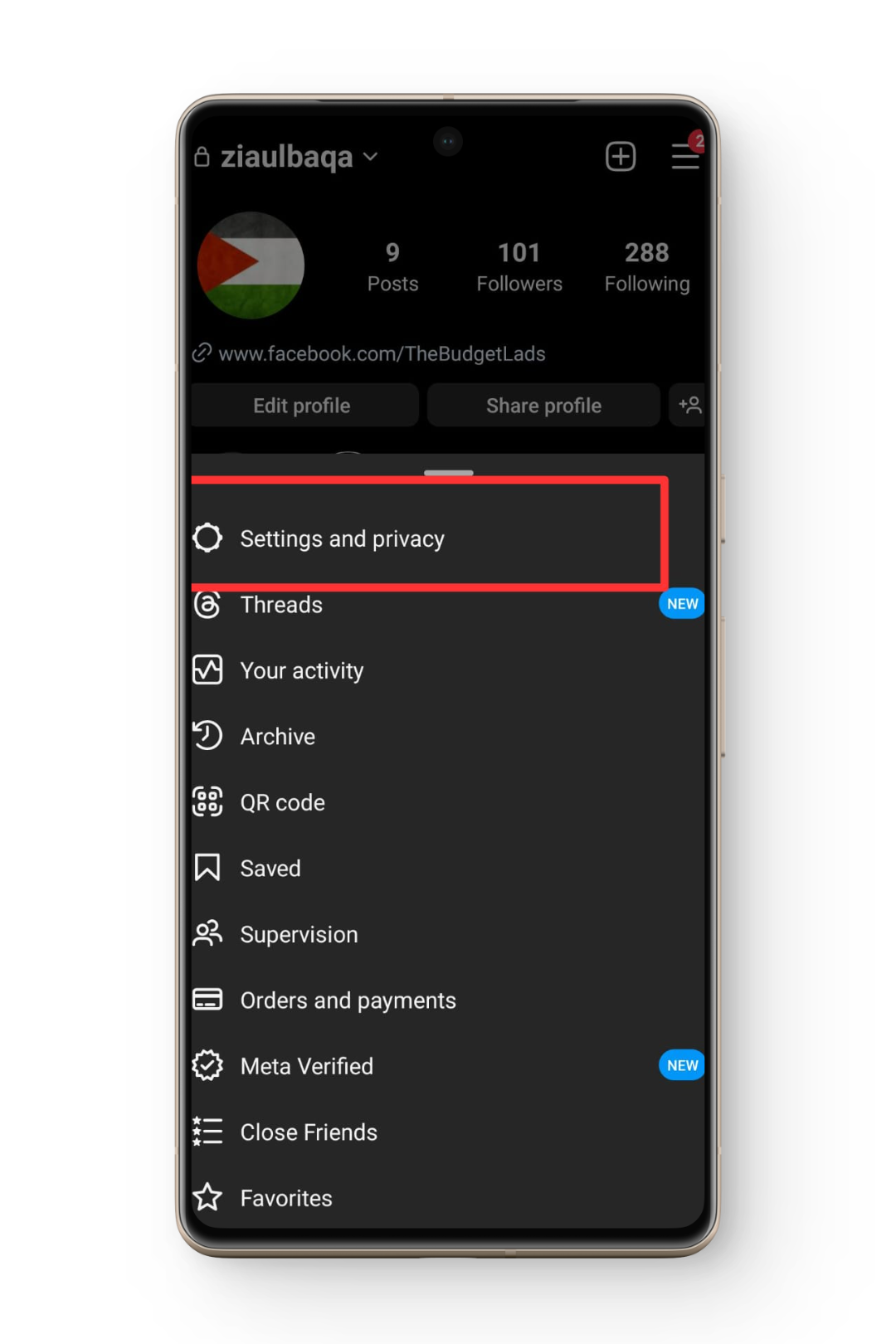
- اختر الإعدادات والخصوصية من مربع القائمة.
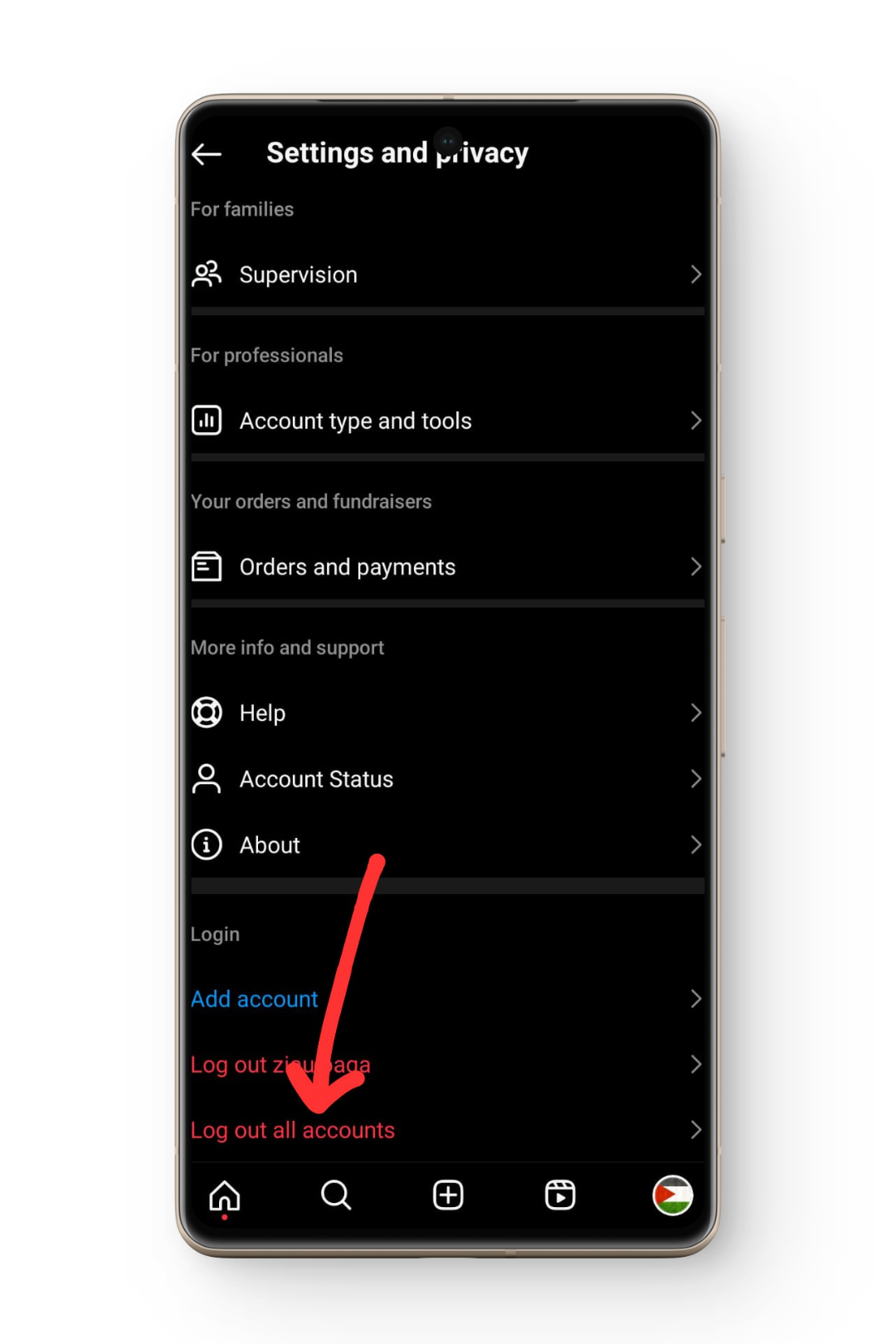
- مرّر للأسفل ثم اضغط على تسجيل الخروج من جميع الحسابات.
- انتظر دقيقة أو دقيقتين ثم سجّل الدخول إلى حسابك.
- تحقق مما إذا كانت المشكلة قد حُلّت أم لا.
اقرأ المزيد: كيفية التعليق بصور GIF على منشورات Instagram في 4 خطوات سهلة ➜
2. التحقق من اتصال الإنترنت
الخطوة التالية التي يجب عليك القيام بها هي التحقق من اتصالك بالإنترنت. تشير العديد من التقارير إلى أن المشكلة كانت مرتبطة باتصال إنترنت بطيء وغير مستقر، وبمجرد حلها، تم حل المشكلة أيضًا. إذا كان اتصالك بالإنترنت يواجه مشكلات، فمن المؤكد أنك لاحظت ذلك الآن. ومع ذلك، يمكنك أيضًا إجراء اختبار سرعة OOkla ومعرفة ما إذا كانت سرعة الإنترنت لديك كافية.
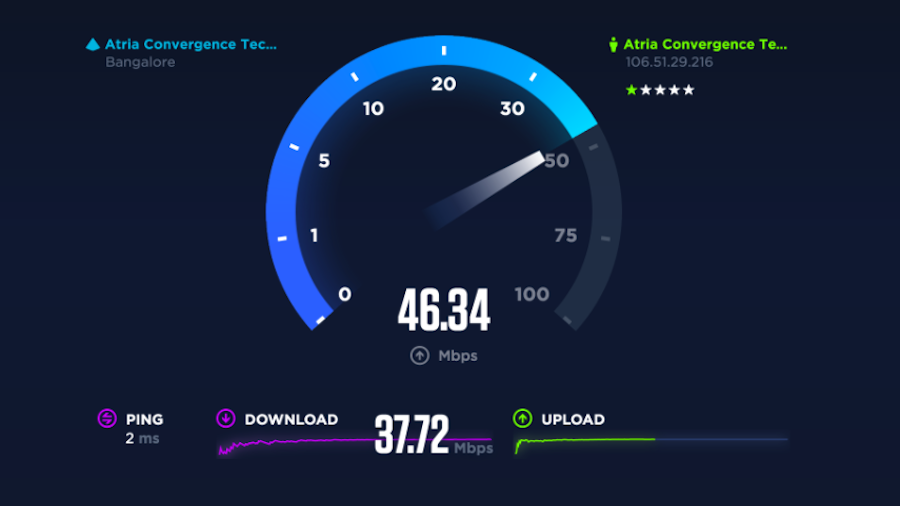
إذا لم يكن كذلك، أبلغ المشكلة إلى ISP الخاص بك وانتقل مؤقتًا إلى شبكة أخرى مثل بيانات الهاتف المحمول.
3. إيقاف تطبيق Instagram بالقوة
إذا لم ينجح الحل المذكور أعلاه، فيجب عليك إيقاف تطبيق Instagram بالقوة. يجب أن يؤدي ذلك إلى حل أي أخطاء بسيطة موجودة في التطبيق. تختلف العملية قليلاً لكل من Android وiOS، لذا اتبع الخطوات الخاصة بجهازك.
↪ على Android
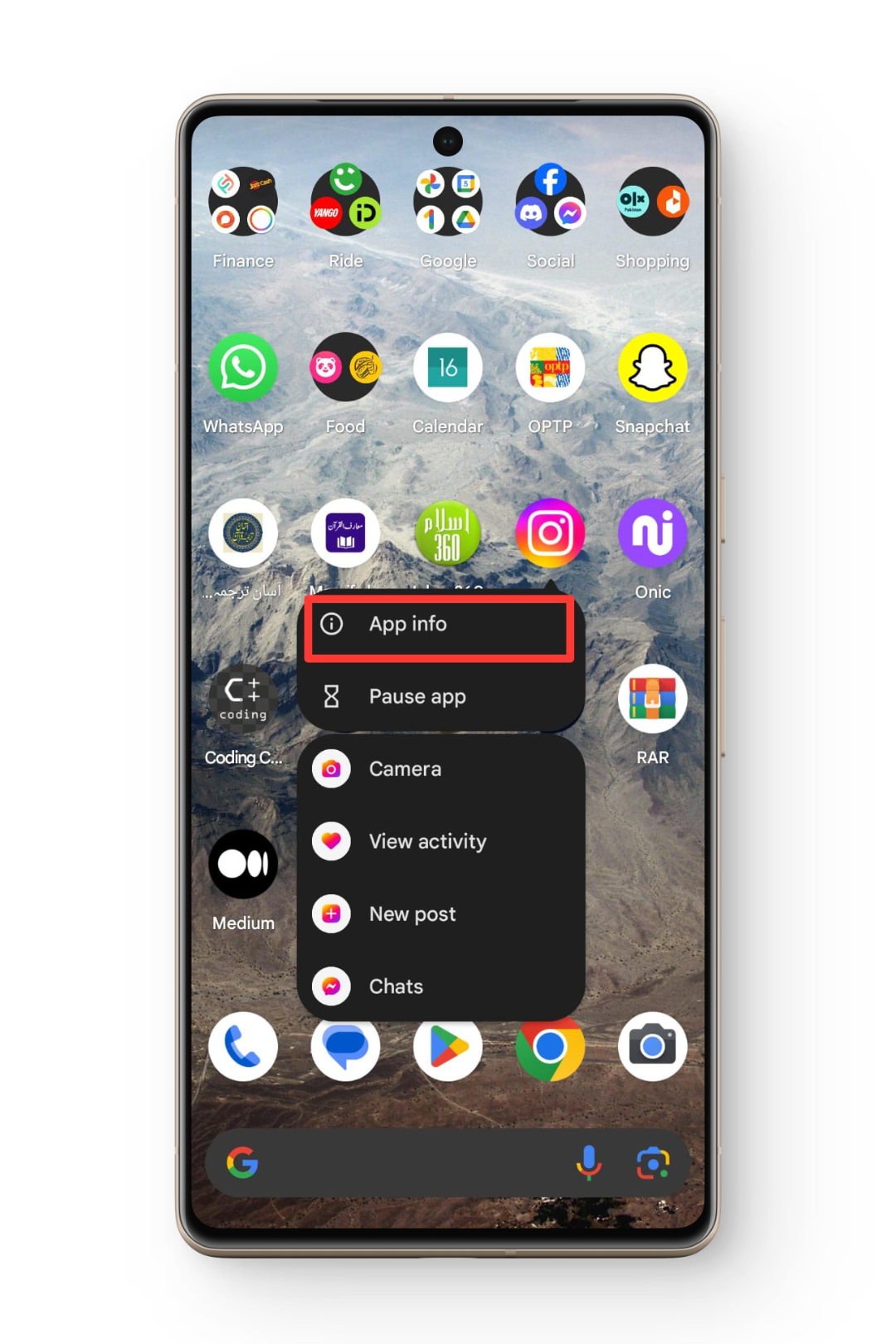
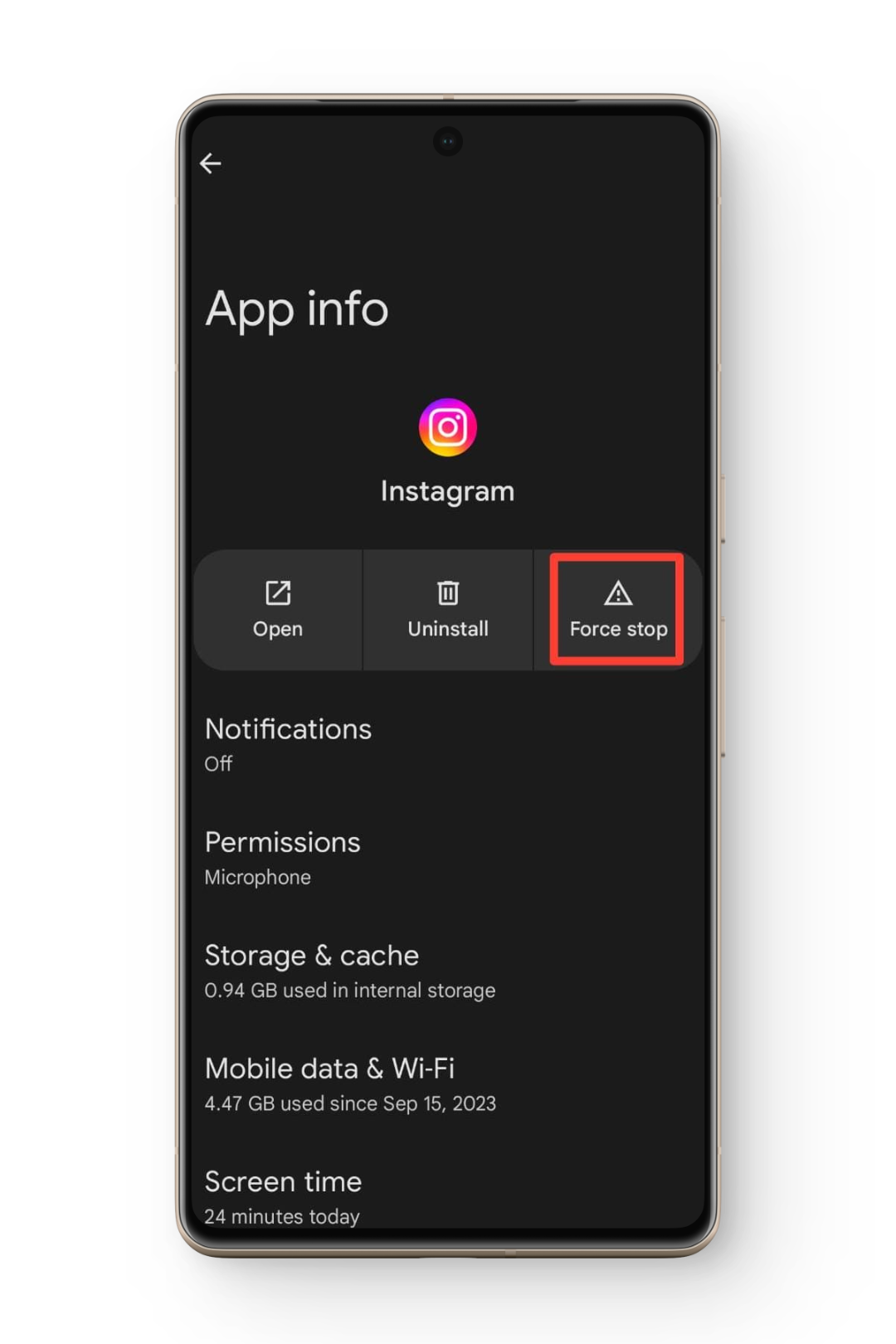
- اضغط مطولاً على أيقونة Instagram أيقونة على الشاشة الرئيسية/درج التطبيقات.
- في القائمة التي تظهر، اضغط على معلومات التطبيق.
- الآن اضغط على إيقاف إجباري ثم أغلق معلومات التطبيق.
- أعد تشغيل التطبيق وتحقق مما إذا كانت المشكلة لا تزال قائمة.
↪ على iPhone
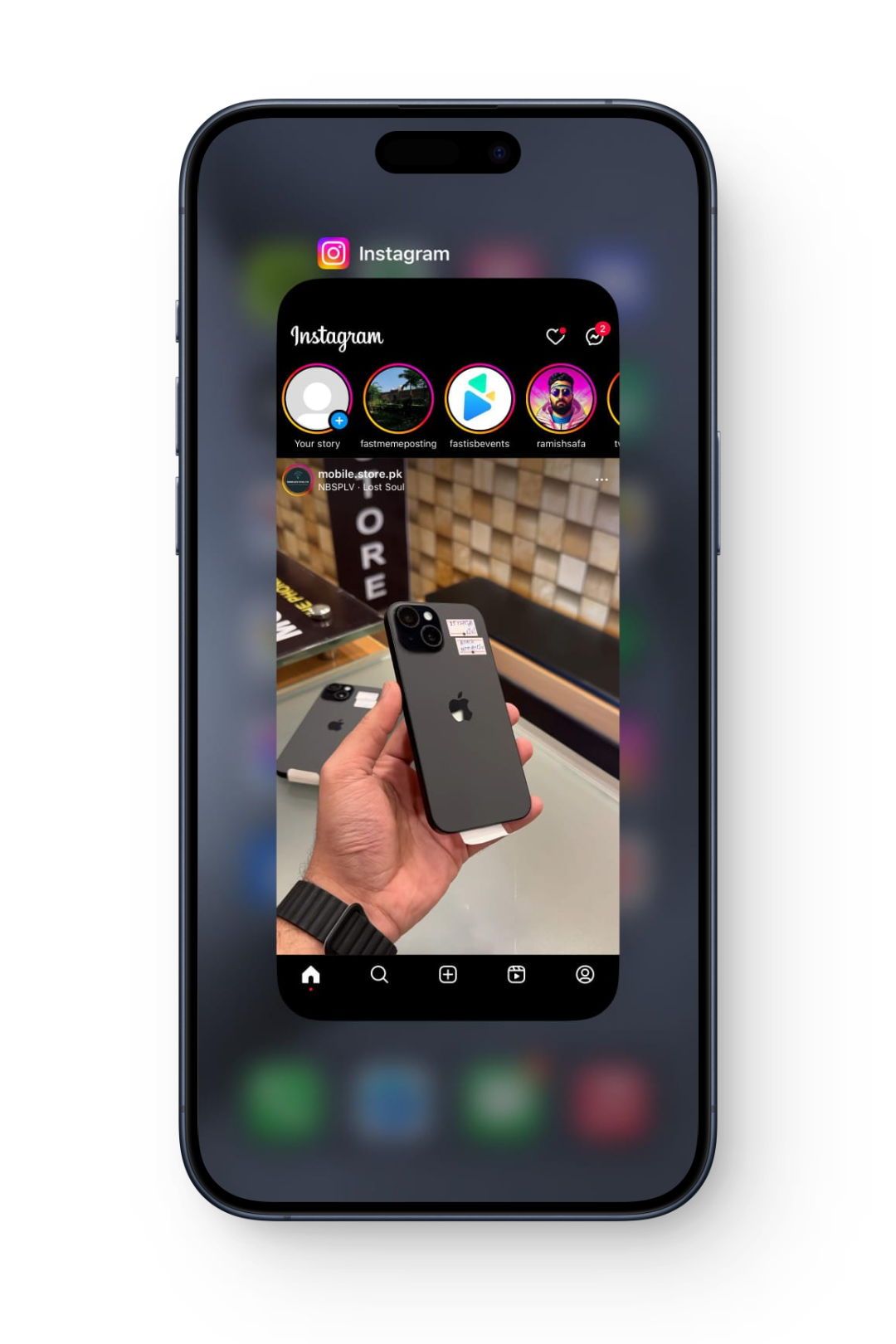
- اسحب للأعلى من أسفل شاشة هاتفك المحمول لفتح التطبيقات الحديثة.
- إذا كان Instagram من بين التطبيقات المفتوحة، اسحب للأعلى لإزالته من قائمة التطبيقات الحديثة.
- الآن أعد تشغيل التطبيق وتحقق مما إذا كانت المشكلة لا تزال قائمة.
4. إعادة تثبيت تطبيق Instagram
الخطوة التالية هي إلغاء تثبيت تطبيق Instagram ثم إعادة تثبيته. ستضمن إعادة تثبيت التطبيق أنك تستخدم أحدث إصدار متاح منه. العملية متطابقة تقريبًا لكل من Android و iOS. ومع ذلك، فقد ذكرناهما بشكل منفصل لتجنب أي التباس.
↪ Android
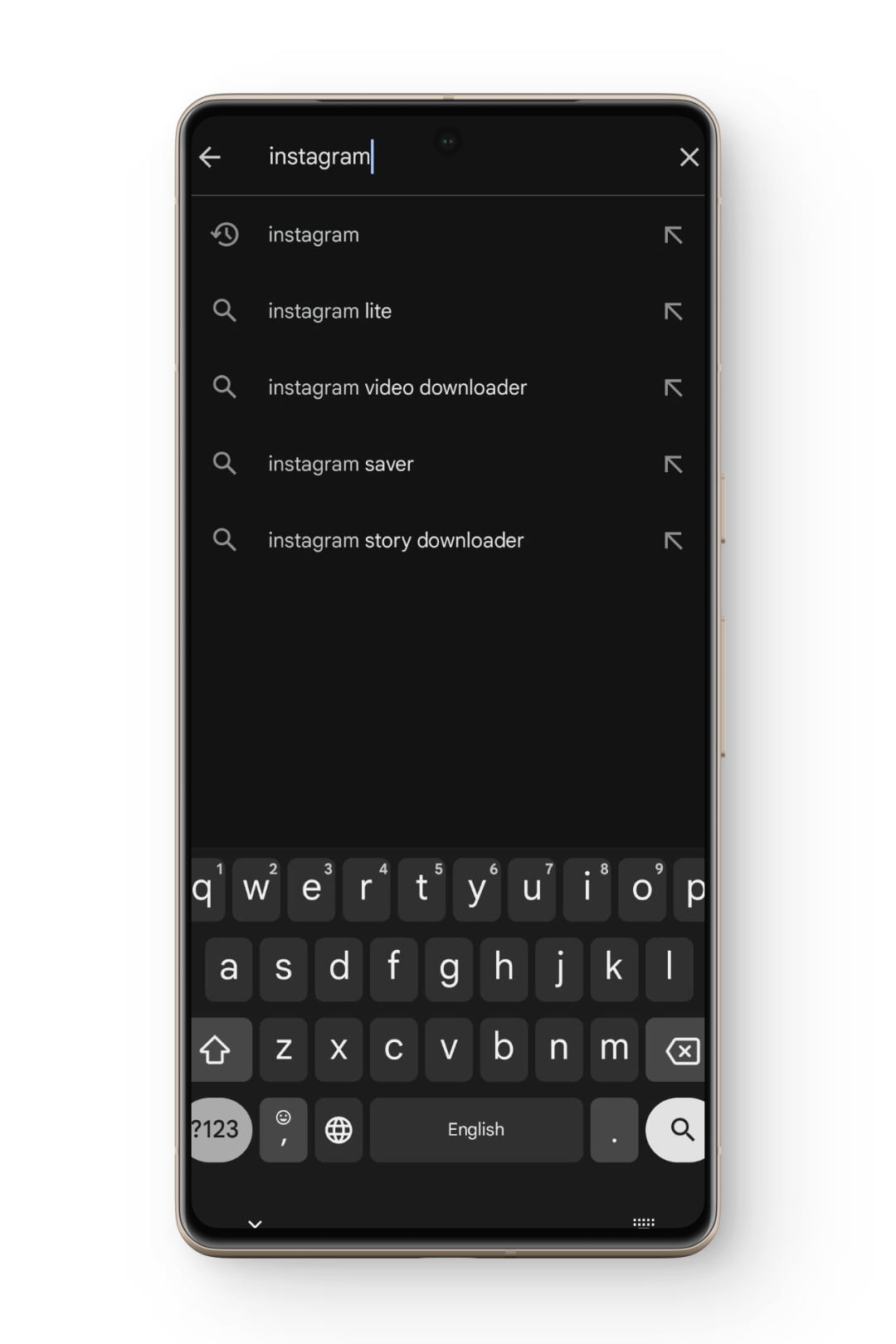
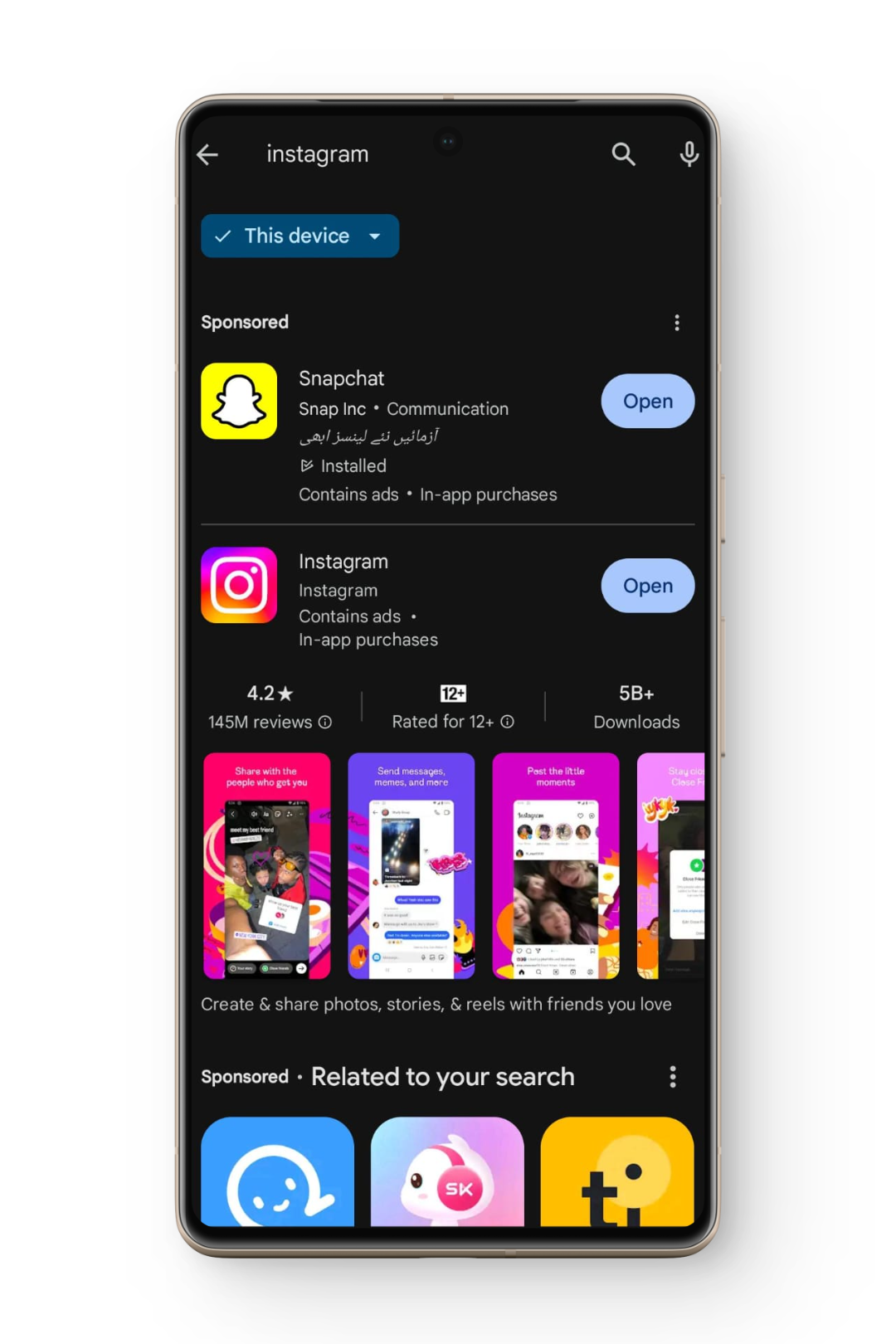
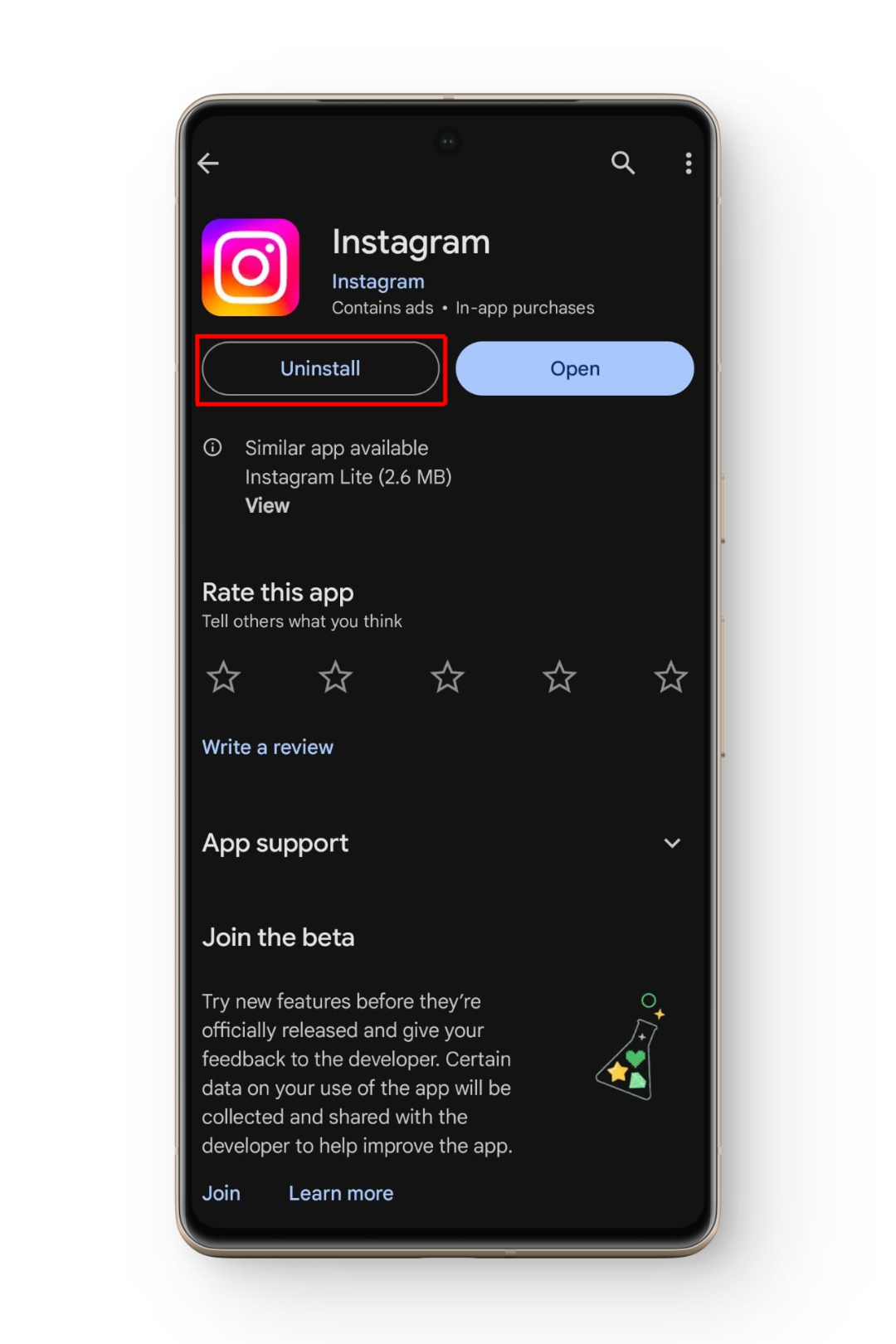
- انتقل إلى Google Play Store وابحث عن Instagram.
- اضغط على التطبيق بمجرد ظهوره في نتائج البحث.
- الآن، اضغط على خيار Uninstall وانتظر حتى يتم إلغاء تثبيت التطبيق.
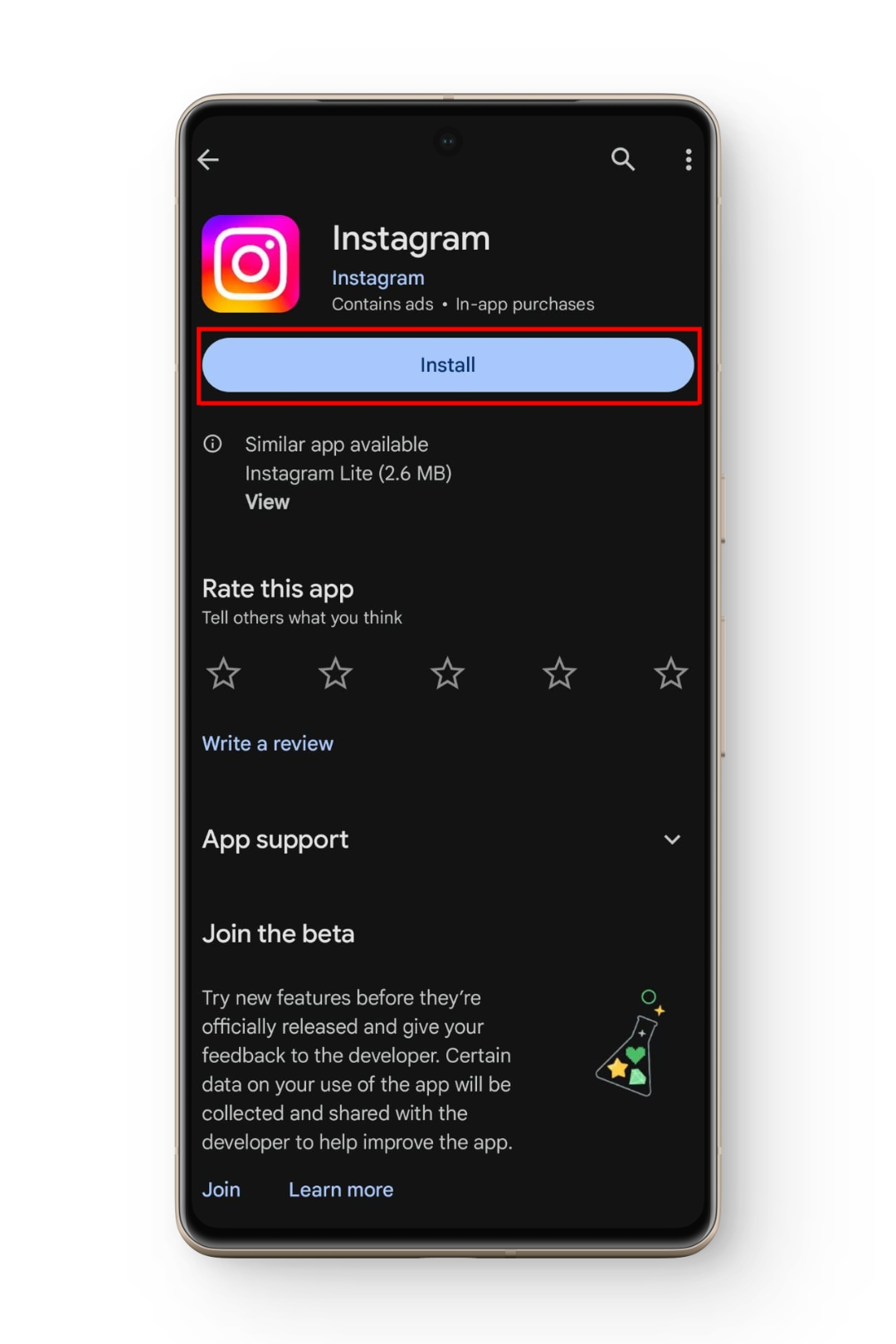
- أعد تثبيت التطبيق الآن بالضغط على خيار Install المتاح حديثًا.
- بمجرد تثبيت التطبيق، قم بتسجيل الدخول إلى حسابك وتحقق مما إذا كانت المشكلة لا تزال قائمة.
↪ iPhone
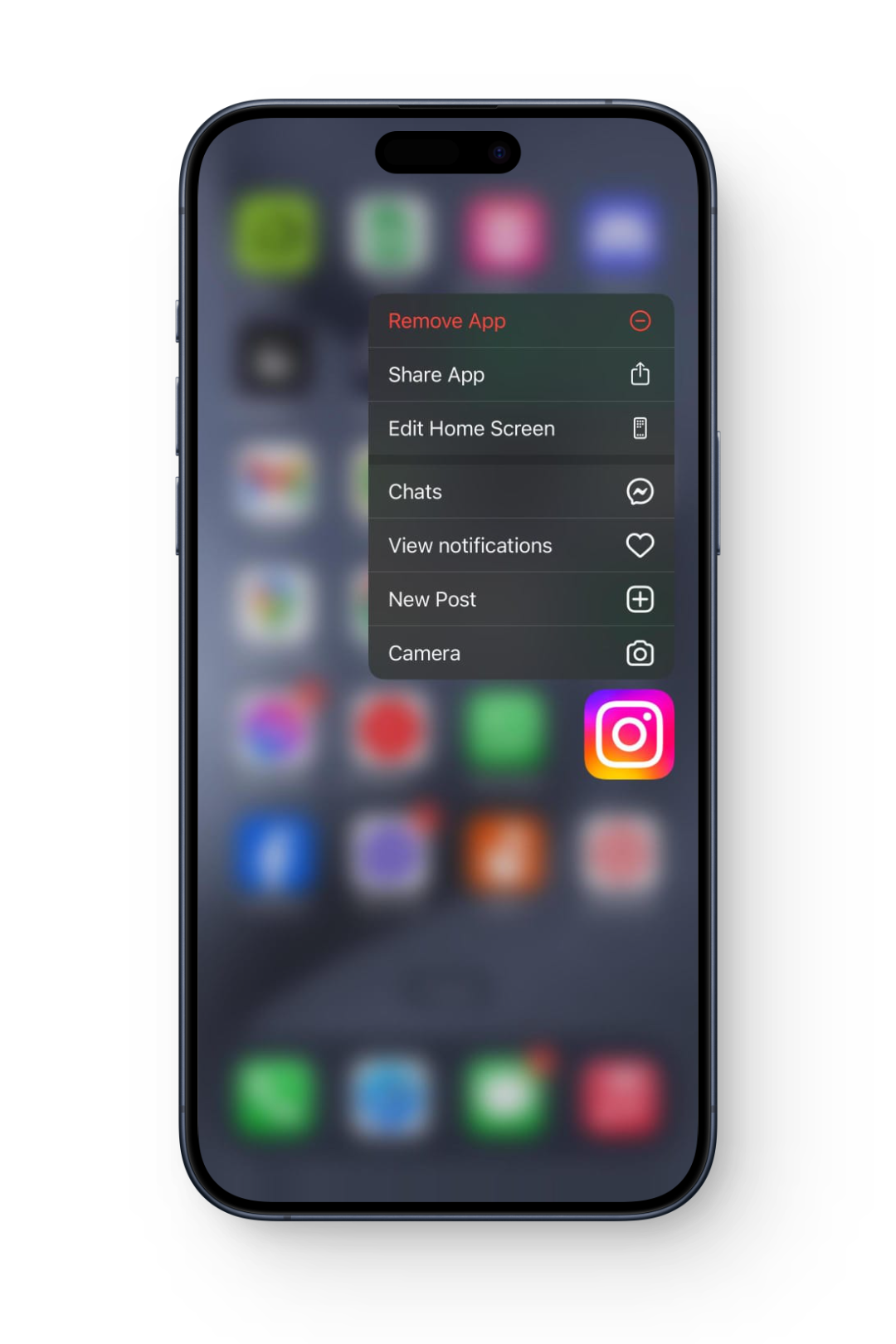
- اضغط مطولاً على أيقونة Instagram واختر إزالة التطبيق.
- انقر على حذف التطبيق من مربع القائمة الذي يظهر.
- سيؤدي هذا إلى إزالة التطبيق من جهازك.
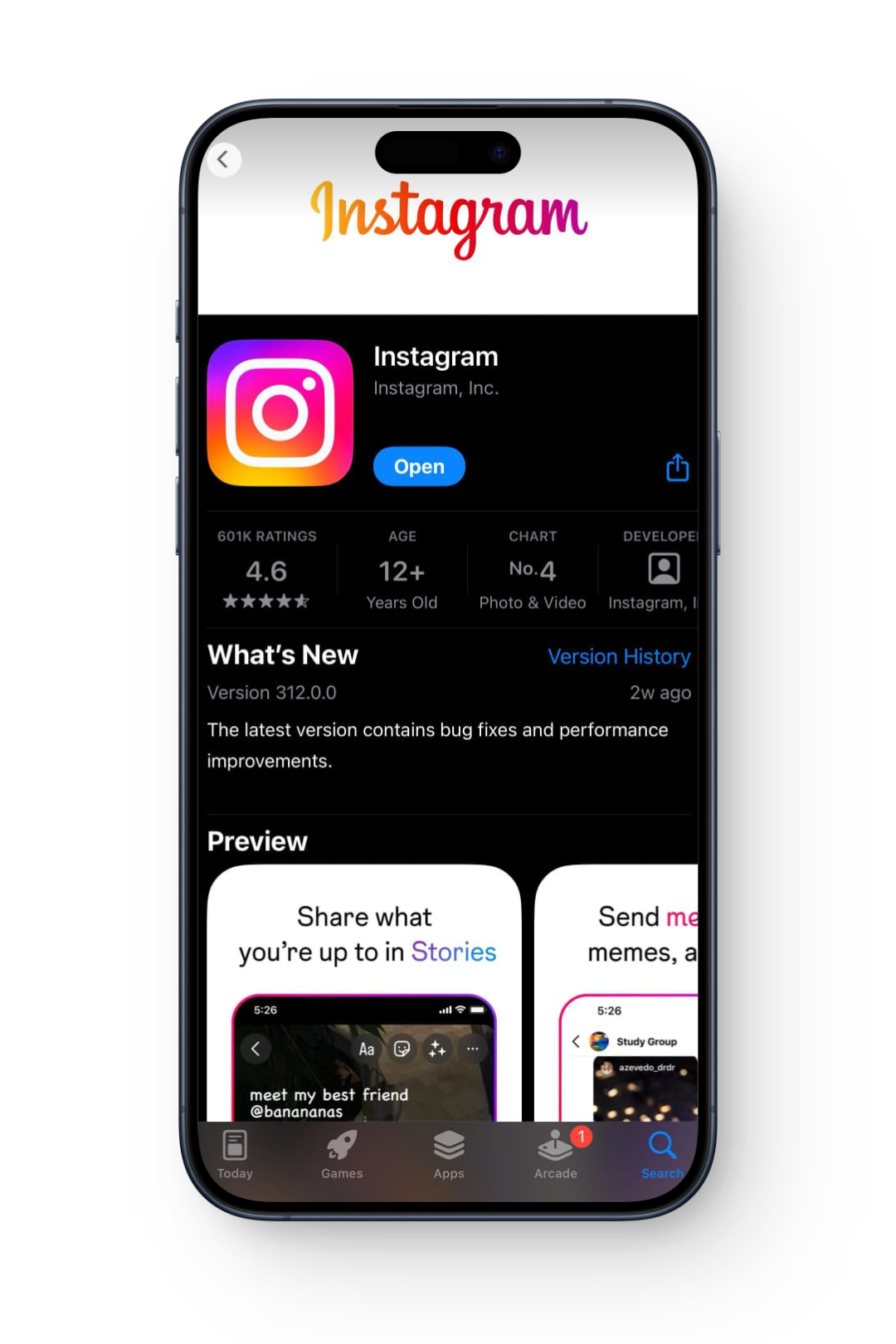
- الآن، توجه إلى App Store، وابحث عن Instagram، ثم قم بتثبيته.
- بمجرد تثبيت التطبيق، سجّل الدخول إلى حسابك وتحقق مما إذا كانت المشكلة لا تزال قائمة.
5. تأكد من أن الشخص الآخر يتابعك
سبب آخر لهذه المشكلة قد يكون أن كلا المشاركين في الدردشة لا يتابعان بعضهما البعض. قد تكون بعض إعدادات الخصوصية ممكّنة على حسابك، مما لا يسمح لك بالتفاعل مع رسائل دردشة معينة. يمكنك التحقق من ذلك عن طريق محاولة التفاعل مع دردشة من حساب تتابعه ويتابعك هو الآخر. في حال وجدت أن هذا هو السبب، إما أن تتابع ذلك الشخص أو تطلب منه متابعتك.
6. إرسال تقرير إلى Instagram
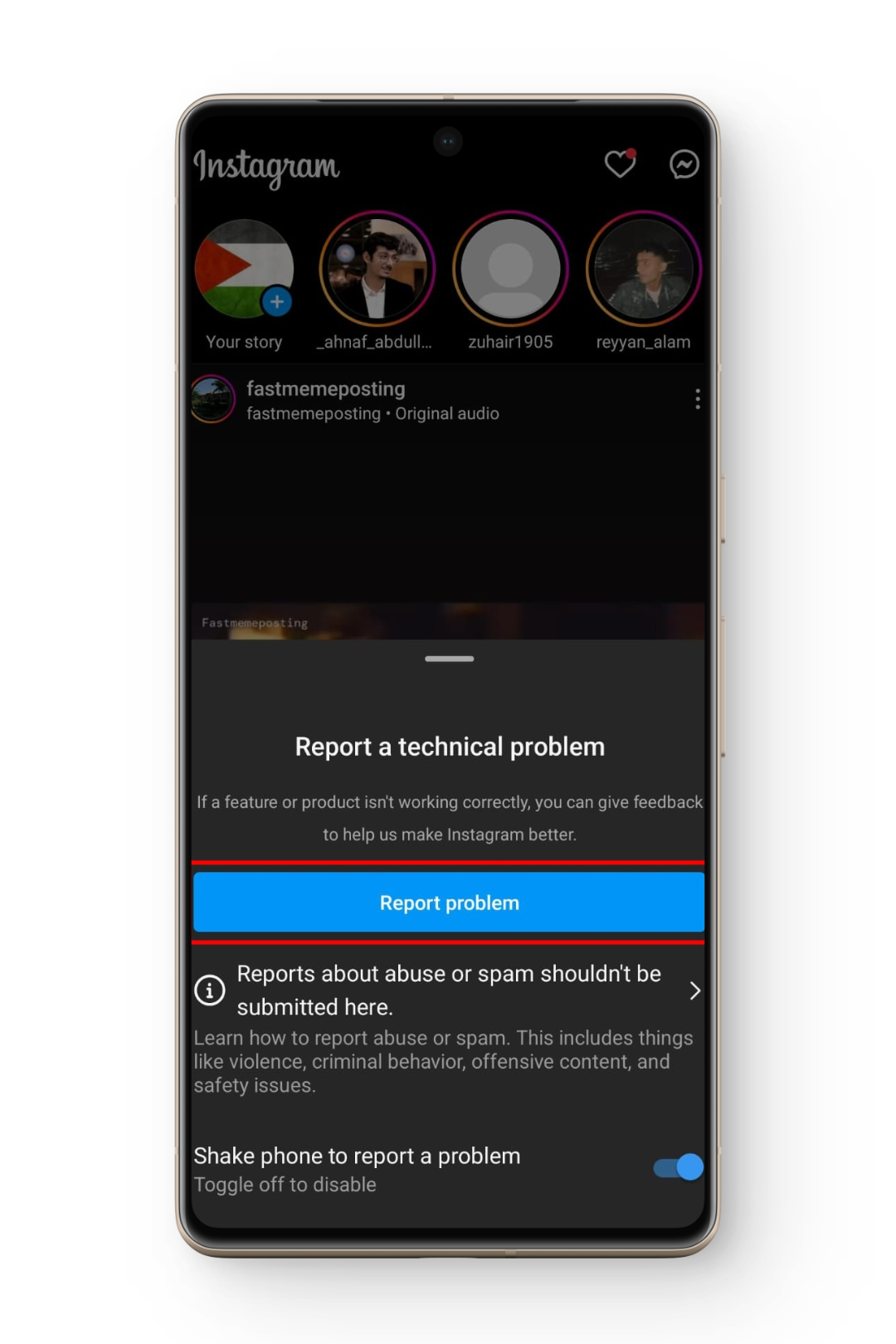
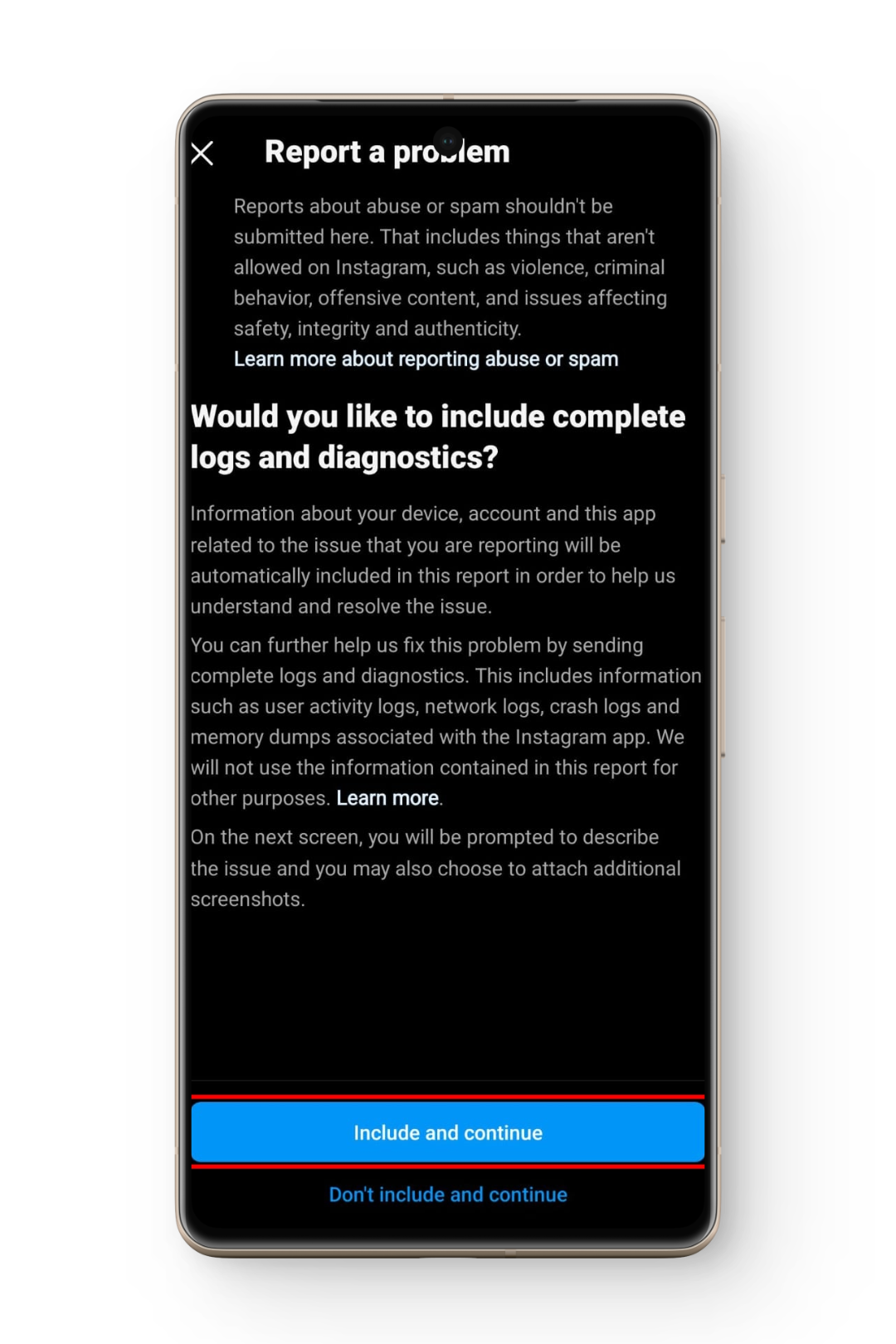
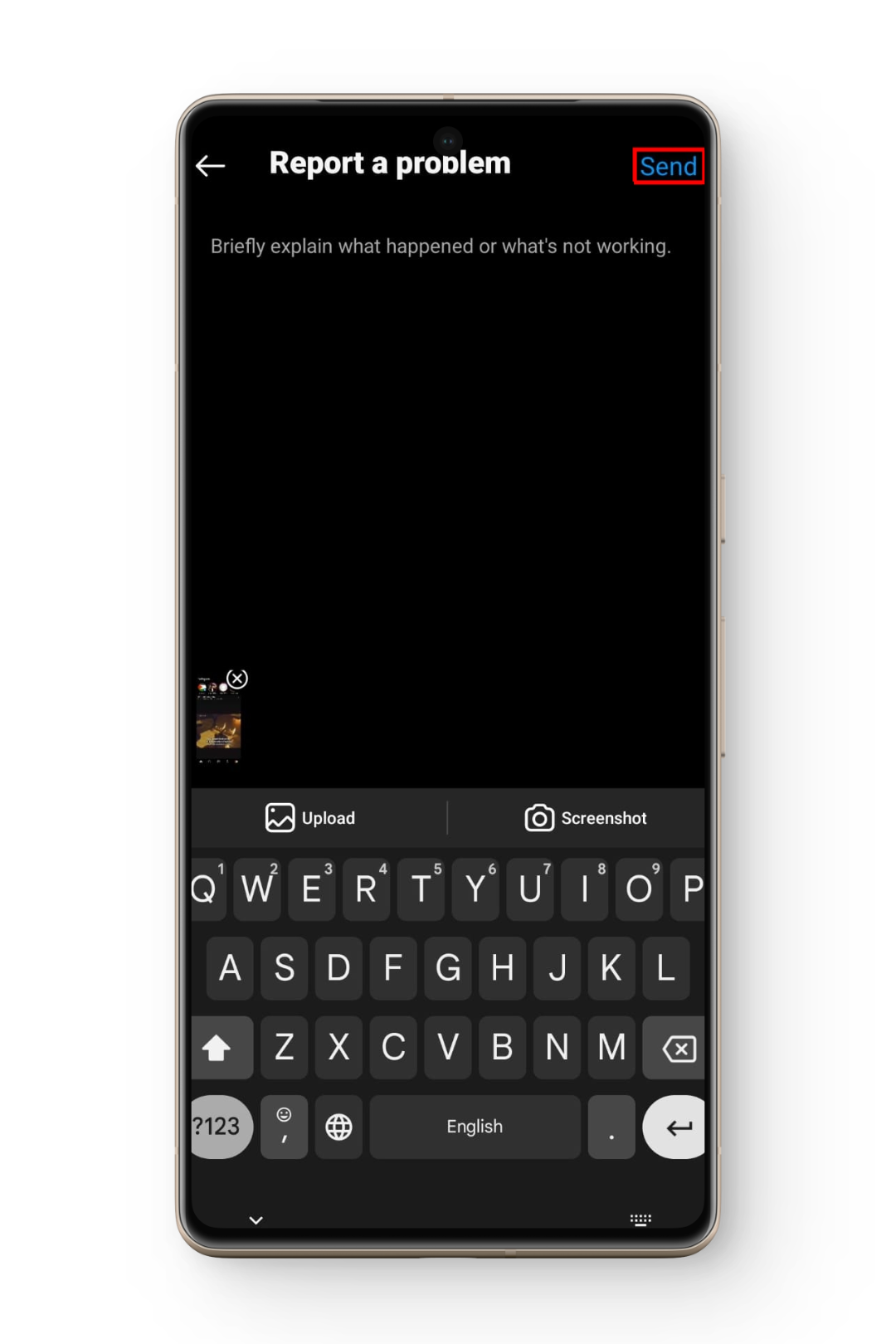
إذا لم ينجح أي من الحلول معك، كحل أخير يجب عليك إرسال تقرير إلى Instagram. العملية كالتالي:
- شغّل تطبيق Instagram ثم هزّ هاتفك.
- الآن اضغط على الإبلاغ عن مشكلة ثم على تضمين ومتابعة.
- عندما يُطلب منك، اكتب ملاحظة مفصلة عما تواجهه، وحمّل لقطة شاشة ذات صلة، ثم اضغط على إرسال.
- سيؤدي هذا إلى إرسال تقريرك، ونأمل أن يتم حل مشكلتك.
الخاتمة
نأمل أن تكون المشكلة التي كنت تواجهها قد حُلت الآن. في حال وجود أي استفسار أو اقتراح مفيد، لا تتردد في تركه أدناه. إلى اللقاء القادم. إلى اللقاء
الأسئلة الشائعة
هل توجد بدائل للتفاعل بالرموز التعبيرية؟
كإجراء مؤقت، يمكنك الرد برسائل نصية أو استخدام الرموز التعبيرية/صور GIF داخل النص حتى يتم حل المشكلة.
كيف يمكنني التحقق مما إذا كان تطبيق Instagram يعمل بأحدث إصدار؟
للتحقق مما إذا كنت تستخدم أحدث إصدار من التطبيق، انتقل إلى متجر التطبيقات الخاص بك وتحقق مما إذا كان هناك تحديث متاح.
هل هناك أي فقدان للبيانات عند حذف تطبيق Instagram من جهازك؟
لا، لا يوجد فقدان للبيانات عند إلغاء تثبيت Instagram حيث يتم تخزين كل شيء على حسابك وليس على جهازك.
كيف يساعد إيقاف تطبيق Instagram بالقوة؟
إيقاف التطبيق بالقوة يمكن أن ينهي أي أخطاء أو مشاكل مؤقتة داخل التطبيق، مما يسمح له بإعادة التشغيل والعمل بشكل صحيح.
Comments are closed.