
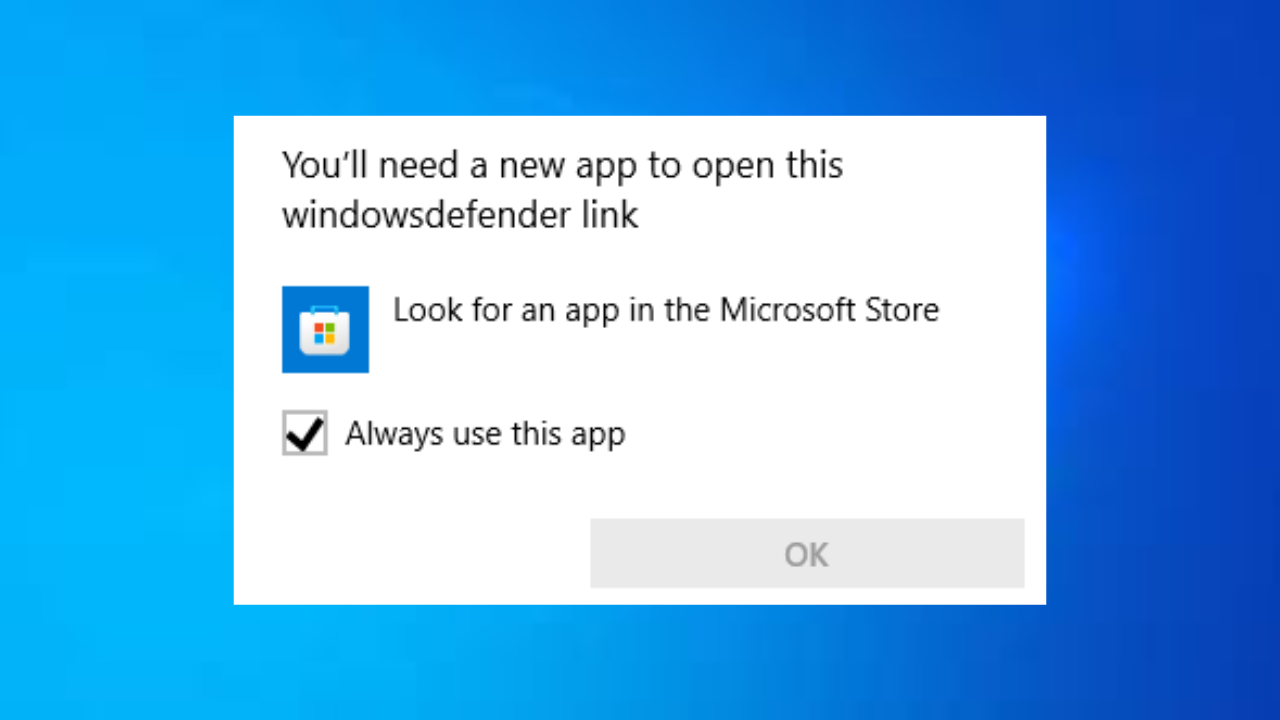
إصلاح خطأ “تحتاج لتطبيق جديد” في روابط Windows Defender
حل مشكلة “You’ll need a new app to open this windowsdefender link” المزعجة. تعرف على الخطوات لإصلاحها واستعادة أمان Windows الخاص بك.

أهم ما تحتاج إلى معرفته
- تحقق من تشغيل خدمتي Security Center و Microsoft Defender Antivirus Service وضبطهما على بدء التشغيل التلقائي عبر services.msc.
- استخدم أدوات SFC و DISM لإصلاح ملفات النظام التالفة بتشغيل أوامرهما كمسؤول في موجه الأوامر.
- أعد تسجيل حزمة تطبيق Windows Security عبر PowerShell كمسؤول باستخدام الأمر: Get-AppxPackage Microsoft.Windows.SecHealthUI -AllUsers | Foreach {Add-AppxPackage -DisableDevelopmentMode -Register “$($_.InstallLocation)AppXManifest.xml”}.
تظهر رسالة الخطأ “You’ll need a new app to open this windowsdefender link” عندما يتعذر على نظام التشغيل Windows فتح تطبيق Windows Security باستخدام بروتوكول windowsdefender: المدمج. يعمل هذا البروتوكول تمامًا مثل https: في متصفحات الويب، حيث يخبر Windows بالتطبيق الذي يجب أن يفتح رابط نظام معين. إذا كان تسجيل تطبيق Windows Security أو معالج البروتوكول تالفًا، فلن يتمكن Windows من تشغيل لوحة معلومات الأمان.
عادةً ما يظهر هذا الخطأ في الحالات التالية:
- عند النقر على Virus & Threat Protection.
- عند محاولة فتح Windows Security من قائمة Start.
- عند النقر على إشعار من Defender.
- بعد إلغاء تثبيت برامج مكافحة الفيروسات التابعة لجهات خارجية.
في معظم الحالات، يستمر Microsoft Defender في العمل بالخلفية. قد يظل نظام الحماية في الوقت الفعلي نشطًا، لكن واجهة المستخدم تفشل في الفتح، مما يعني أنك لا تستطيع الوصول إلى سجل التهديدات، أو إعدادات جدار الحماية، أو عناصر التحكم في الحماية.
عادةً ما تنجم هذه المشكلة عن الأسباب التالية:
- تسجيل تطبيق Windows Security تالف بعد تحديث Windows.
- ملفات نظام تالفة تؤثر على معالجات البروتوكول.
- برامج مكافحة الفيروسات التابعة لجهات خارجية تقوم بتعطيل مكونات Defender.
- سوء تكوين خدمة Security Center.
- تداخل البرامج الضارة الذي يمنع الوصول إلى الأمان.
1. التحقق من تشغيل الخدمات المطلوبة
يعتمد تطبيق Windows Security على خدمات أساسية. إذا كانت هذه الخدمات معطلة أو محظورة، فلن تتمكن واجهة المستخدم من الفتح.
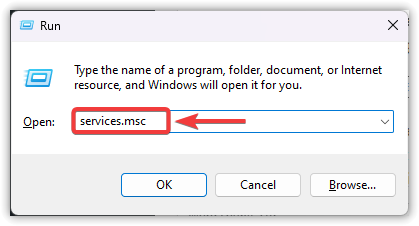
- اضغط على Windows + R، ثم اكتب services.msc، واضغط Enter.
![نافذة الخدمات services.msc]()
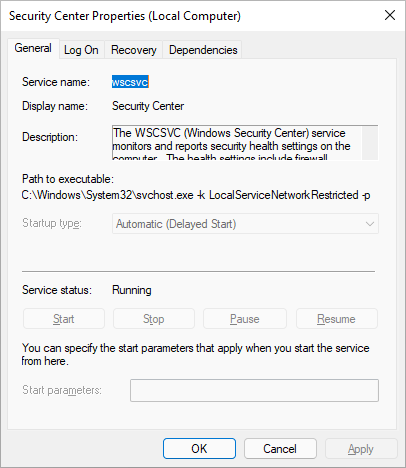
- ابحث عن Security Center (wscsvc).
![خدمة Security Center في Windows]()
- تأكد من ضبط Startup type على Automatic (Delayed Start).
- تأكد من أن حالة الخدمة هي Running.
- كرر الخطوات لخدمة Microsoft Defender Antivirus Service (WinDefend).
![خدمة Microsoft Defender Antivirus Service]()
- أعد تشغيل جهاز الكمبيوتر الخاص بك.
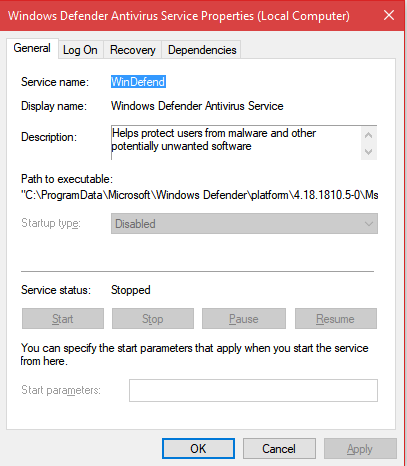
إذا كان خيار Startup type غير نشط (رمادي اللون) أو فشلت الخدمة مع ظهور الخطأ 1068 (فشل خدمة التبعية)، فمن المحتمل أن يكون هناك تلف في النظام أو قيود في السياسات. في هذه الحالة، انتقل إلى الطريقة التالية.
2. إصلاح ملفات النظام باستخدام SFC و DISM
لإصلاح ملفات النظام التالفة التي قد تسبب مشكلة “You’ll need a new app to open this windowsdefender link”، يمكنك استخدام أدوات SFC و DISM المدمجة في Windows. تتسبب ملفات النظام التالفة عادةً في تعطيل بروتوكول windowsdefender، مما يؤدي إلى ظهور رسالة الخطأ. تعمل أدوات SFC و DISM على إصلاح مكونات Windows المحمية بأمان وفعالية.
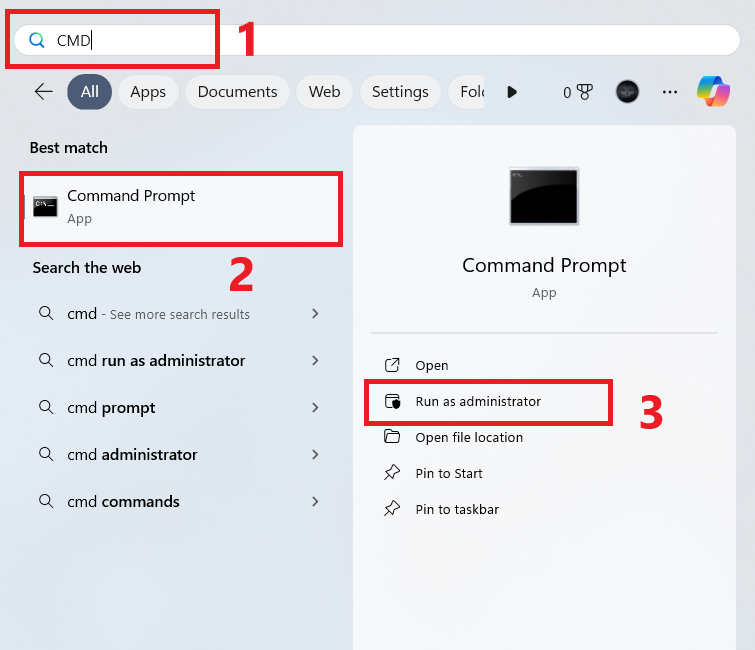
- افتح قائمة Start، وابحث عن CMD، ثم اختر Run as administrator (تشغيل كمسؤول).
![فتح موجه الأوامر CMD كمسؤول]()
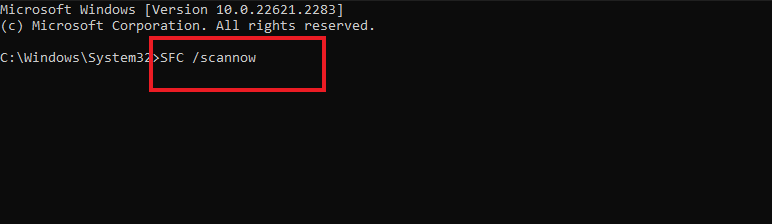
- قم بتشغيل الأمر التالي:
SFC /scannow
![نتائج فحص SFC /scannow]()
- انتظر حتى يكتمل الفحص. قد تظهر النتائج التالية:
- No integrity violations — ملفات النظام سليمة.
- Corrupt files found and repaired — تم العثور على ملفات تالفة وإصلاحها، أعد التشغيل واختبر المشكلة مرة أخرى.
- Unable to fix some files — تعذر إصلاح بعض الملفات، قم بتشغيل DISM أدناه.
بعد ذلك، قم بتشغيل الأمر التالي:
DISM /Online /Cleanup-Image /RestoreHealth
انتظر حتى يكتمل بنسبة 100 بالمائة. إذا نجحت العملية، أعد تشغيل جهاز الكمبيوتر الخاص بك.
3. إعادة تسجيل تطبيق Windows Security
تطبيق Windows Security هو جزء أساسي من نظام التشغيل Windows، ويتم تقديمه كحزمة تطبيقات نظام تُعرف باسم Microsoft.Windows.SecHealthUI. إذا حدث خلل في تسجيل هذه الحزمة، فقد يفشل بروتوكول windowsdefender في العمل بشكل صحيح. إعادة تسجيل هذه الحزمة يعيد ربطها الداخلي ويحل المشكلة.
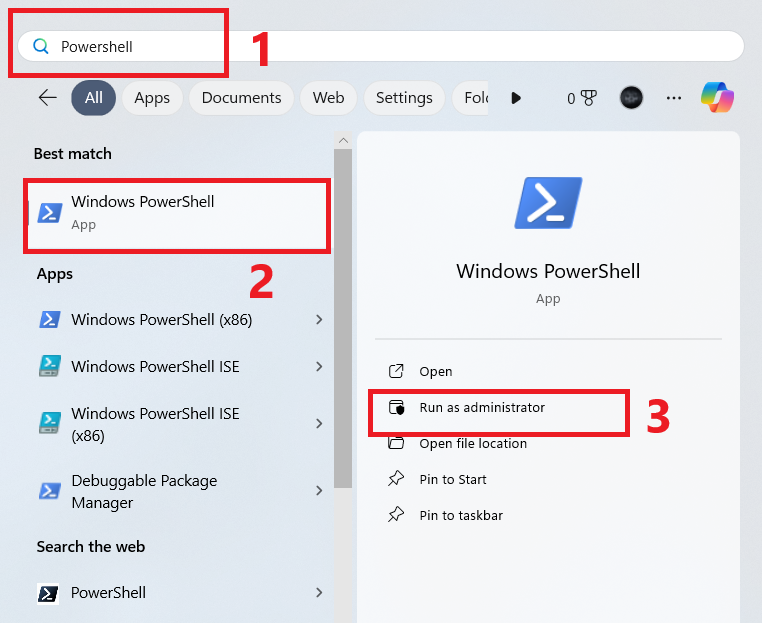
- ابحث عن Windows PowerShell واختر Run as administrator (تشغيل كمسؤول).
![صورة لـ Windows PowerShell]()
- نفّذ الأمر التالي:
Get-AppxPackage Microsoft.Windows.SecHealthUI -AllUsers | Foreach {Add-AppxPackage -DisableDevelopmentMode -Register "$($_.InstallLocation)AppXManifest.xml"} - إذا لم تظهر أي أخطاء باللون الأحمر، أعد تشغيل جهاز الكمبيوتر الخاص بك واختبر Windows Security مرة أخرى.
إذا ظهرت لك رسائل خطأ باللون الأحمر، دوّن هذه الرسالة. عادةً ما تشير هذه الأخطاء إلى تلف أعمق في النظام، والذي يمكن حله باستخدام الطريقة الخامسة.
4. التحقق من تعارضات برامج مكافحة الفيروسات الخارجية
عند تثبيت برنامج مكافحة فيروسات من جهة خارجية، يقوم نظام Windows تلقائيًا بتعطيل أجزاء من Microsoft Defender. إذا تم إزالة هذا البرنامج جزئيًا أو تعرض للتلف، فقد تتعطل واجهة Windows Security.
- افتح Settings > Apps > Installed apps (الإعدادات > التطبيقات > التطبيقات المثبتة).
- قم بإلغاء تثبيت أي برنامج مكافحة فيروسات تابع لجهة خارجية.
- أعد تشغيل جهاز الكمبيوتر الخاص بك.
- إذا لزم الأمر، استخدم أداة الإزالة الرسمية للمورد لإزالة أي برامج تشغيل متبقية بالكامل.
بعد الإزالة، يجب أن يقوم Windows تلقائيًا بإعادة تمكين Microsoft Defender. يمكنك التحقق من ذلك بفتح Task Manager (إدارة المهام) والتأكد من أن MsMpEng.exe قيد التشغيل.
5. إصلاح Windows باستخدام الترقية الموضعية (In-Place Upgrade)
إذا ظلت مكونات النظام تالفة، فإن إجراء تثبيت إصلاحي (repair installation) يعيد ملفات Windows الأساسية إلى حالتها الأصلية مع الحفاظ على ملفاتك الشخصية والبرامج المثبتة سليمة.
لمستخدمي Windows 11:
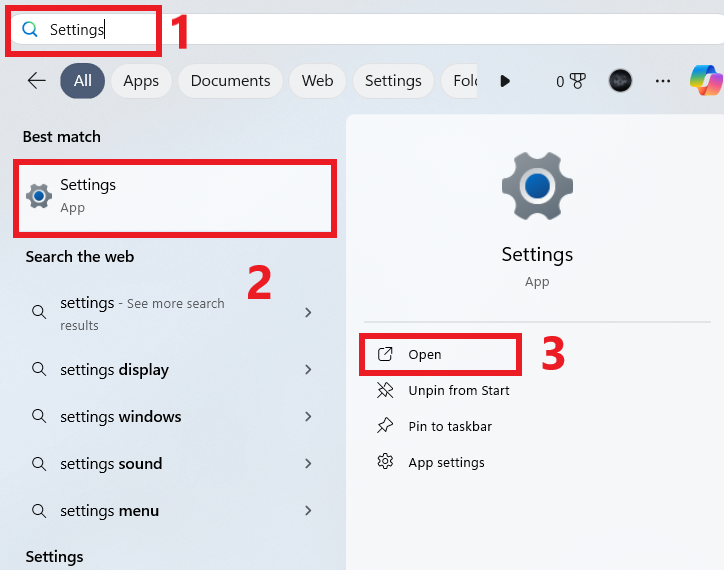
- افتح Settings.
![شاشة الإعدادات]()
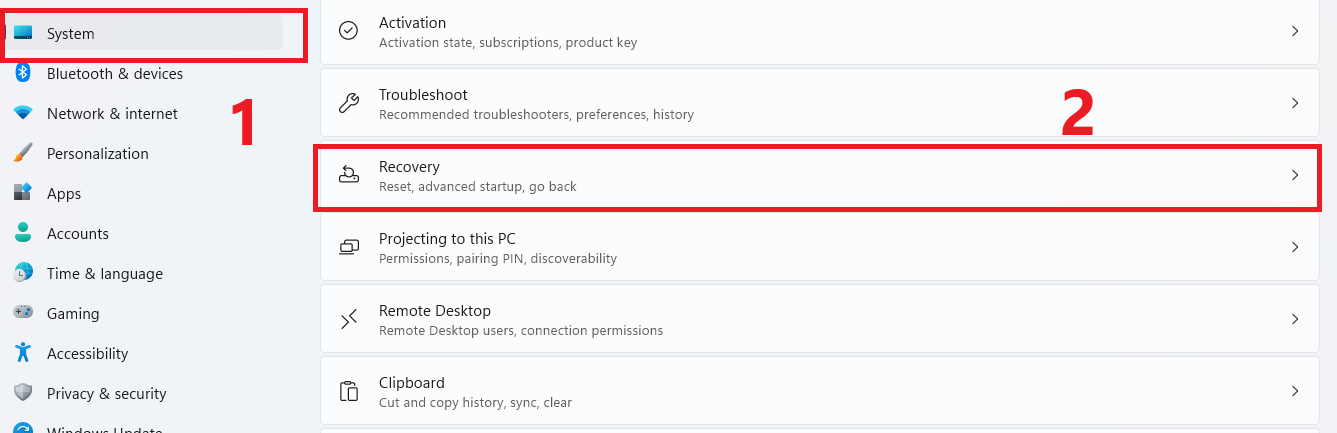
- انتقل إلى System > Recovery.
![شاشة النظام والاسترداد]()
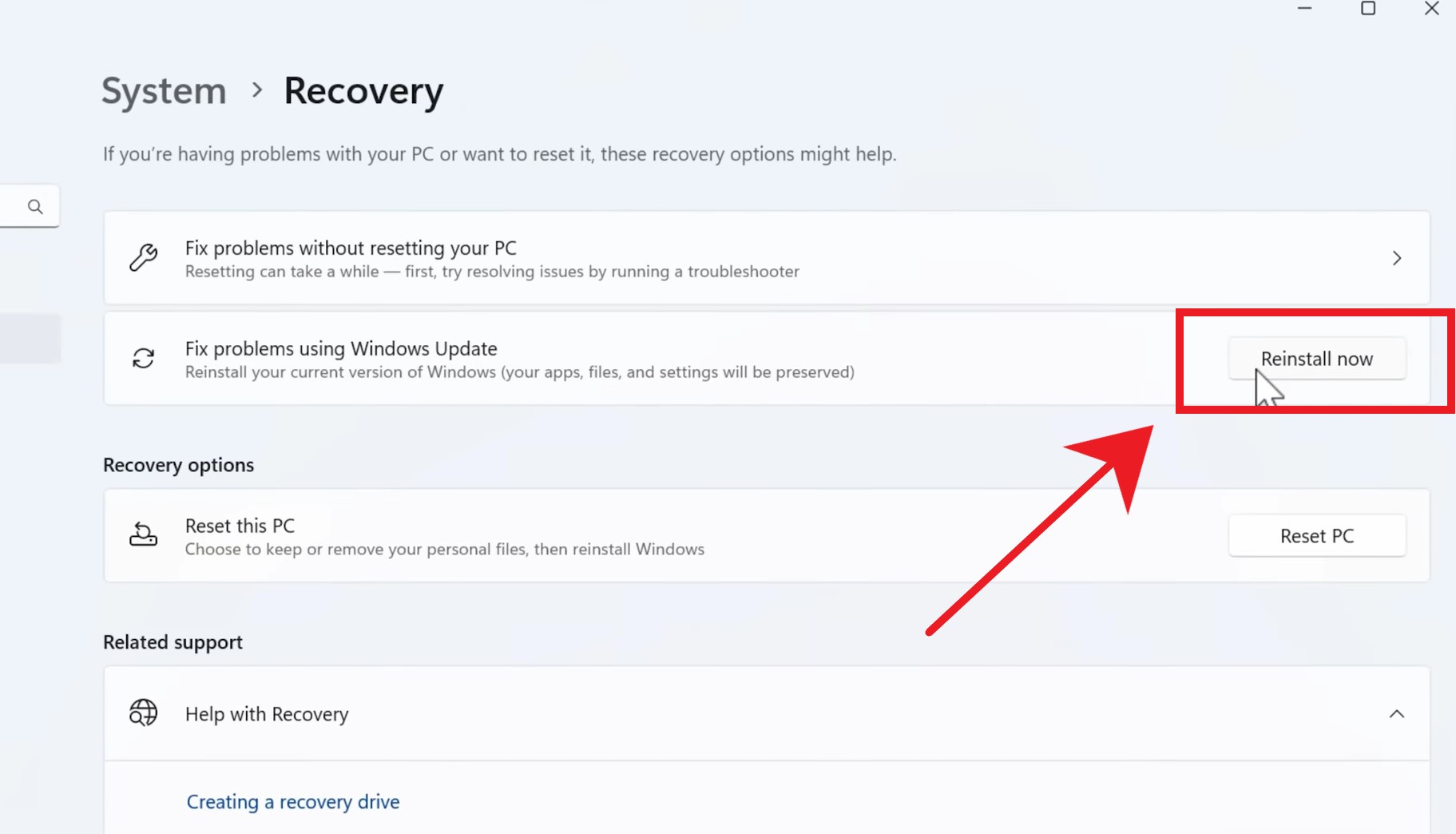
- اختر Reinstall now ضمن خيارات الاسترداد.
![خيار إعادة التثبيت ضمن الاسترداد]()
- اتبع التعليمات ودع نظام Windows يكمل الإصلاح.
لمستخدمي Windows 10 أو إصدارات Windows 11 الأقدم:
قم بتنزيل أحدث ملف ISO لنظام Windows من Microsoft وقم بتشغيل setup.exe. اختر Keep personal files and apps عند المطالبة.
تستغرق هذه العملية عادةً ما بين 30 إلى 90 دقيقة وقد تتطلب اتصالاً بالإنترنت.
Comments are closed.