

اختبرتُ ChatGPT Images 2.5 لـ 24 ساعة — الآن بعد إطلاقه: 3 ميزات لتبدأ بها
اكتشف 3 ميزات مذهلة في ChatGPT Images 2.5 الجديد كليًا. جرّبها الآن وشاهد كيف تغير إنشاء الصور بالذكاء الاصطناعي!

أهم ما تحتاج إلى معرفته
- يقدم ChatGPT Images 2.5 أدوات تحرير جديدة مثل إزالة الخلفية وتغيير الحجم والمسح، مما يتيح تعديلات دقيقة ومباشرة على الصور المُنشأة دون الحاجة لإعادة التوجيه النصي.
- يمكن للمستخدمين الآن رسم تخطيط أولي (Sketch) في ChatGPT Images 2.5 ليقوم الذكاء الاصطناعي بتحويله إلى صورة احترافية، مما يسرّع عملية تجسيد الأفكار المرئية.
- تتوفر في ChatGPT Images 2.5 قوالب جاهزة لإنشاء أنواع محتوى محددة مثل الملصقات والشعارات وصور المنتجات، حيث توجه المستخدم بسلسلة من الأسئلة للحصول على النتائج المطلوبة.
لقد مر وقت طويل منذ أن قامت ChatGPT بتحديث ميزة الصور الخاصة بها آخر مرة. كان تحديثها الأخير، إلى Images 2.0 في أبريل 2026، قويًا جدًا، ويمكنني القول إنه وضعها في المقدمة على حساب Google’s Nano Banana 2، حتى لو كانت صورها تستغرق وقتًا أطول في الإنشاء، وهو ما كان محبطًا بعض الشيء.
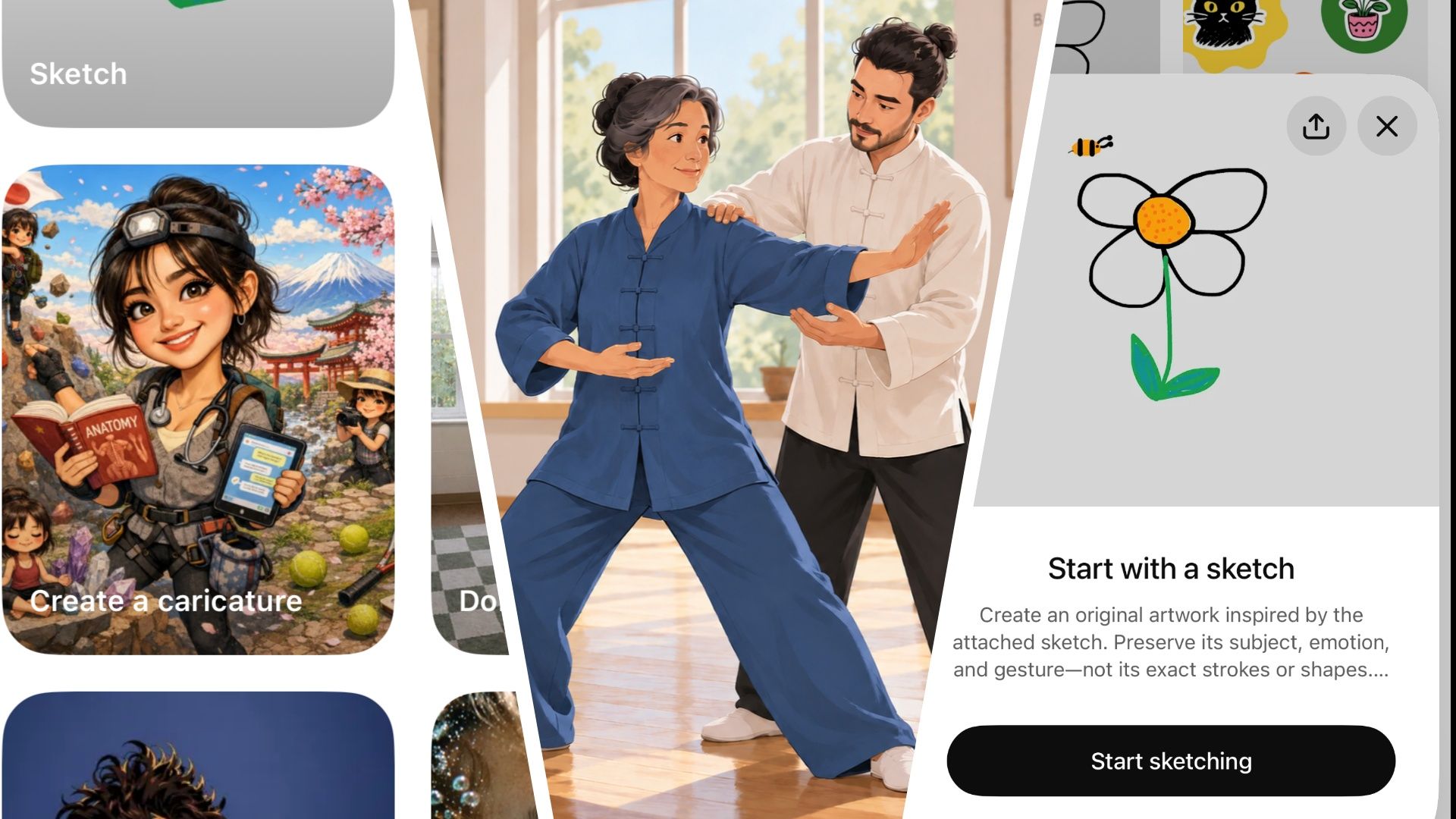
يضيف تحديث Images 2.5 الجديد اليوم مجموعة كبيرة من الميزات والأدوات الإضافية إلى محرك توليد الصور الحالي، مما يجعله أسهل بكثير في الاستخدام، كما أنه أسرع أيضًا.
في الواقع، أصبحت ميزات الصور كثيرة جدًا لدرجة أن وصفها بالمزدحمة سيكون بخسًا. ولهذا السبب، قد يكون من الصعب بعض الشيء تحديد أفضل الميزات الجديدة من بين كل شيء آخر، لذلك قمتُ باستخلاص تلك التي يجب عليك تجربتها بالتأكيد، لأنها تُحدث فرقًا حقيقيًا.
1. أدوات تحرير محسّنة بشكل كبير
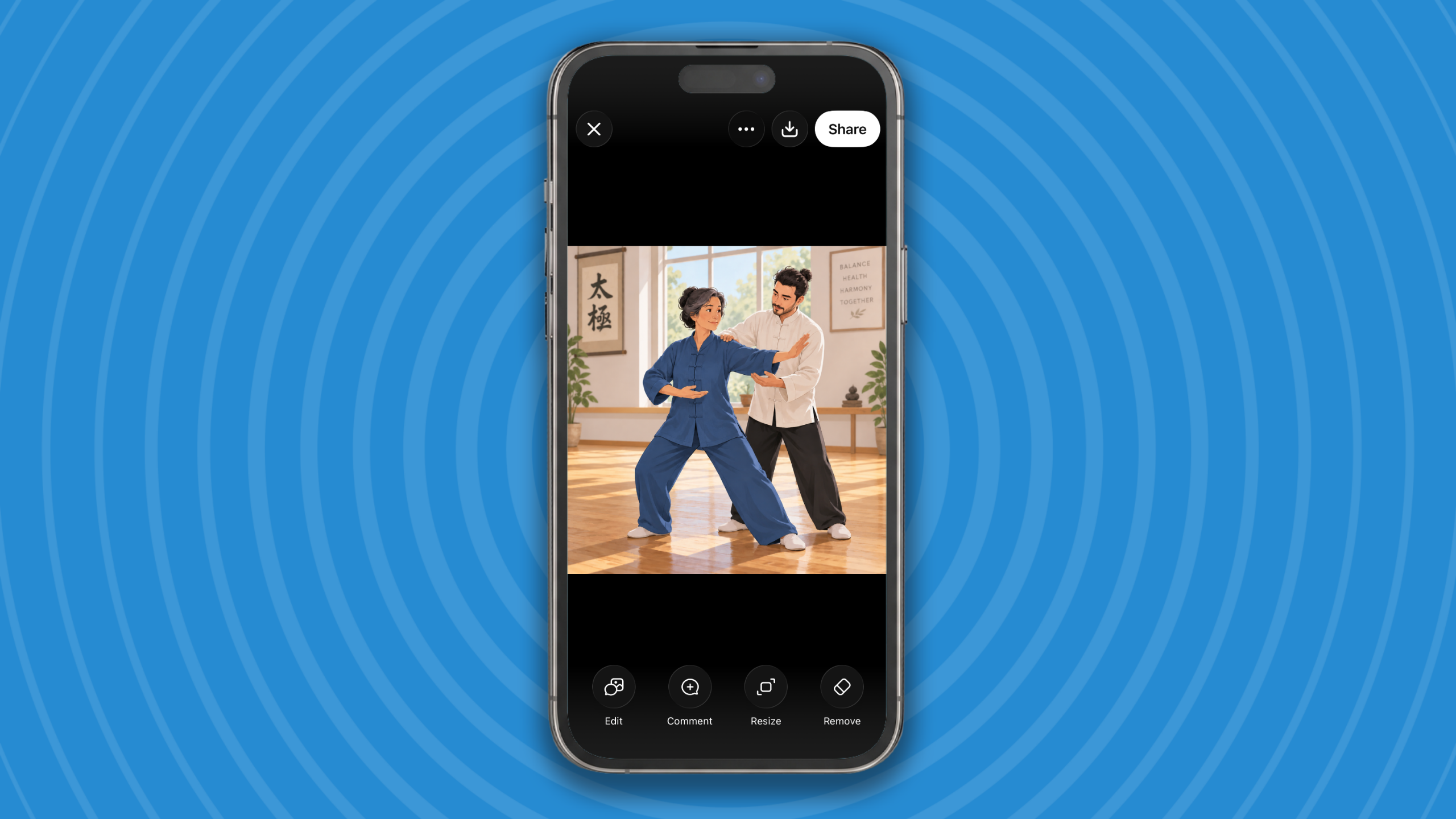
لقد اخترتُ هذه الميزات أولاً لأنه، على الرغم من أنها قد لا تبدو مثيرة للغاية، إلا أن أدوات التحرير المحسّنة تُعدّ تغييرًا جذريًا في طريقة استخدامي لـ ChatGPT Images، وربما ستكون كذلك بالنسبة لك أيضًا.
يبدو أن OpenAI كانت تُطلق شريط أدوات تحرير الصور الجديد في ChatGPT بهدوء خلال شهر أغسطس، على الرغم من أن الشركة لم تعلن عنه رسميًا، لذا قد لا يكون دقيقًا تمامًا وصفها بأنها جزء من ChatGPT Images 2.5 الجديد، لكنني أدرجتها لأنها، في الواقع، جديدة.
في الوقت الحالي، اعتدنا على إنشاء صورة، ثم عندما لا تكون بالضبط ما نريده، نكتب وصفًا آخر باستخدام أداة المطالبة، مثل “اجعلها أكثر إشراقًا” أو “أزل الأشخاص في الخلفية”، ونحاول مرة أخرى. وبعد أن لا تُصيب ChatGPT الهدف عدة مرات، عادةً ما أستسلم وأبدأ من جديد.
الآن لم أعد بحاجة لذلك. تتيح لك أدوات التحرير الجديدة تحديد النقطة الدقيقة في الصورة التي ترغب في تغييرها، وإخبار ChatGPT بالضبط بما تريد فعله بها.
يحتوي شريط أدوات Edit الجديد على Markup وComment وRemove BG وErase وResize.
في إصدار الويب من ChatGPT، ما عليك سوى النقر على زر Edit الجديد الذي يظهر فوق الصورة التي تم إنشاؤها وستدخل وضع التحرير (Edit mode)، حيث سترى شريط الأدوات الجديد هذا. أما في إصدار التطبيق من ChatGPT، فما عليك سوى النقر على أي صورة للدخول إلى وضع التحرير (Edit mode).
لنبدأ بالأداة الأكثر وضوحًا: Remove BG. هذه الأداة تحافظ على عناصر المقدمة في صورتك وتزيل الخلفية، مما ينتج عنه ملف PNG شفاف عند تنزيله. إنها مثالية لإدراج صورتك في مستند آخر، مثل عرض تقديمي تقوم بإعداده.
تُعد Resize طريقة سريعة لتغيير نسبة أبعاد الصورة، وتتضمن جميع الخيارات المعتادة، بما في ذلك Portrait 3:4 و Widescreen 16:9 و Landscape 4:3.
تُسهّل Erase إزالة العناصر من صورتك. على سبيل المثال، لإزالة شخص من الخلفية، ما عليك سوى التمرير فوقه بفرشاة Erase وسيقوم ChatGPT بإزالته بالكامل. لا تحتاج إلى أن تكون دقيقًا للغاية بفرشاتك — فقط غطِّ جزءًا كافيًا من الكائن بحيث يكون واضحًا ما تريد إزالته.
تُستخدم Markup لإضافة عناصر ترميز إلى الصورة، لكن ميزة Comments هي ما يجعل الأمر مثيرًا للاهتمام حقًا. فبدلاً من أن تفعل ما تتوقعه — مجرد إضافة تعليقات إلى الصورة — هذه في الواقع نقاط لـ ChatGPT ليتصرف بناءً عليها. انقر على أي عنصر في الصورة وأضف تعليقًا مثل “إزالة هذا” أو “تغيير هذا إلى اللون الأزرق”، وسيقوم ChatGPT باتباع تعليماتك عند النقر على زر Send. هذا يجعل تحرير الصور أسهل بكثير.
الميزة الأخيرة الجديرة بالملاحظة في وضع Edit mode هي أنه يمكنك بسهولة العودة إلى أي إصدار سابق من صورتك — حيث يتم حفظ كل تعديل كملف منفصل، لذا ما عليك سوى التمرير لأعلى أو لأسفل في وضع Edit mode للوصول إلى الإصدارات السابقة من صورتك.
2. تخطيط الصورة أولاً
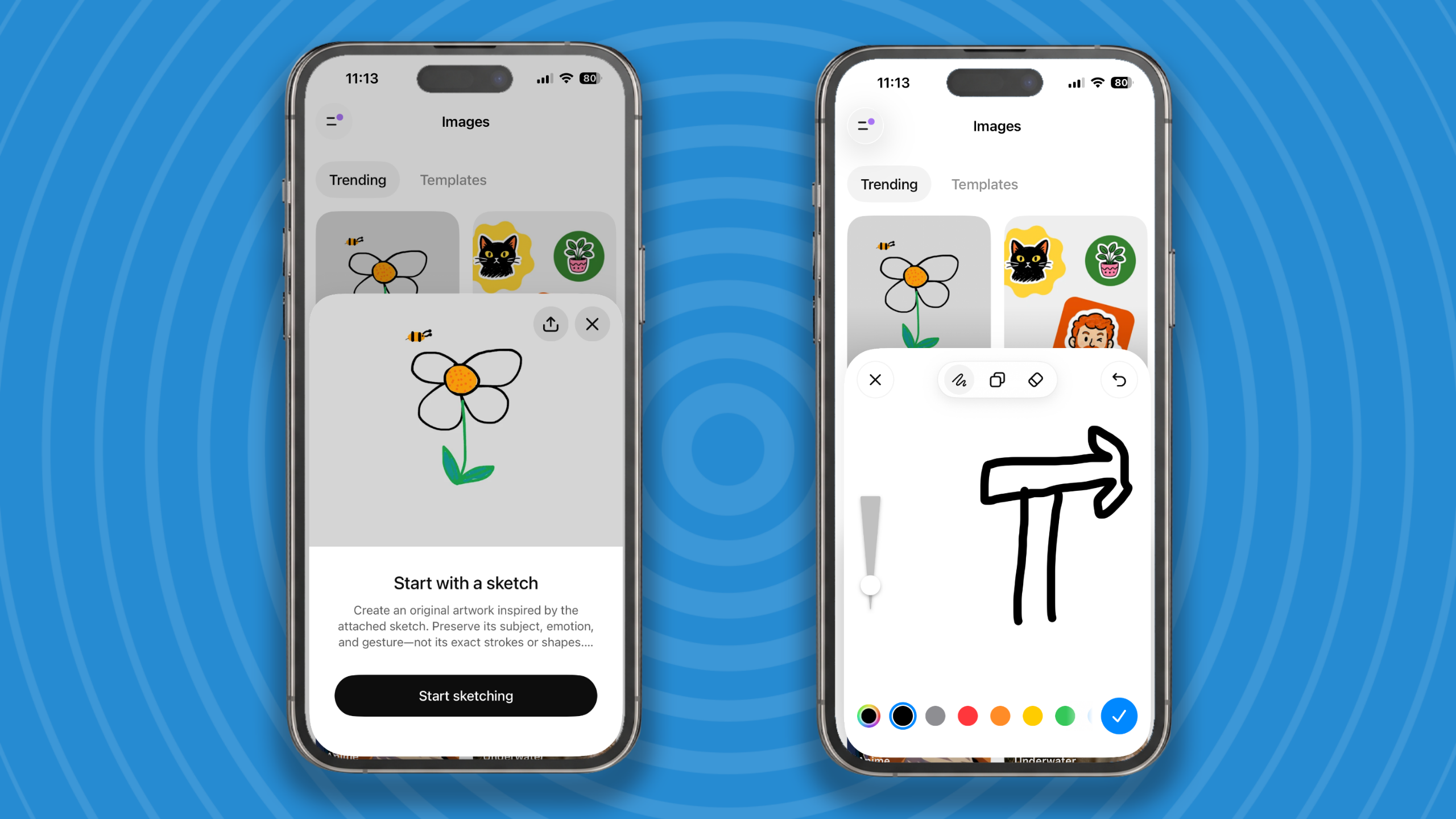
تُمكّنك أداة Sketch الجديدة من رسم تخطيطي لصورة، ثم يقوم ChatGPT بتحويل رسمك التخطيطي الأولي إلى صورة مُولّدة بالذكاء الاصطناعي احترافية. إنها مفيدة عندما يكون رسم فكرتك أسرع من وصفها.
اختر Images من القائمة الرئيسية ثم Sketch في الجزء العلوي من الخيارات المتاحة.
قد تبدو أداة Sketch شبيهة بعض الشيء ببرنامج MS Paint من عام 1995، لكنها جيدة بما يكفي لإجراء رسم سريع بإصبعك أو الماوس. بمجرد الانتهاء، انقر أو اضغط على زر علامة الصح الزرقاء وسيقوم ChatGPT بتحميل مطالبة (prompt) تخبره بتحويل الرسم التخطيطي إلى صورة كاملة. يمكنك إضافة أي تفاصيل تريدها هنا.
بالطبع، بمجرد حصولك على صورتك النهائية، لا يزال بإمكانك الدخول إلى وضع Edit mode لتعديلها بشكل أكبر.

3. القوالب (Templates) وصلت أخيرًا

تُسهّل القوالب (Templates) الجديدة كثيرًا إنشاء أنواع المحتوى التي يرغب المستخدمون فعلاً في إنشائها باستخدام ChatGPT Images، مثل الملصقات والشعارات والأيقونات وصور المنتجات الأنيقة وغير ذلك الكثير. لكل مهمة الآن قالبها الخاص، والذي يمكنك العمل من خلاله مع ChatGPT.
يبدأ كل قالب بموجه أساسي (basic prompt)، ثم يطرح سلسلة من الأسئلة التكميلية ليتعرف بالضبط على ما تريده.
على سبيل المثال، عند اختيار قالب Product photo، سيطلب منك تحميل صورة للمنتج الذي ترغب في إبرازه. بعد ذلك، سيسألك عن النمط، ويمنحك خيارات مثل Clean Studio و Editorial و Lifestyle و Dramatic، من بين خيارات أخرى. ثم يقدم لك اختيارًا للإعداد (setting)، مثل Dark Studio، وأخيرًا يبدأ في إنشاء صورتك.
إذا كنت تتجه إلى ChatGPT لإنشاء شيء محدد، فإن القوالب الجديدة ستكون نقطة انطلاق ممتازة.
والمزيد أيضًا!
هذه ليست كل التغييرات التي طرأت على ChatGPT Images 2.5 الجديد. فالصور التي ينشئها أصبحت أكثر تخصيصًا، مما يمنحك نتائج أفضل عند التعامل مع صور الأشخاص المعروفين والبورتريهات. كما أنه أصبح أفضل في إنشاء الرسوم البيانية (infographics) من ذي قبل، وبات الآن أسرع من أي وقت مضى، وهو أمر رائع لأنني كنت أرى أنه بطيء بعض الشيء في السابق.
أخيرًا، عند النقر لمشاركة صورة، أصبح لديك الآن خيار مشاركة الموجه (prompt) الذي أنشأ الصورة أيضًا، مما يسهل على الآخرين إنشاء نسخهم الخاصة من أي صورة قمت بإنشائها.
بشكل عام، هذه التحسينات مرحب بها، وإن لم تكن ثورية. أتفهم لماذا لم يطلقوا عليها اسم Images 3.0. إنها في الأساس نسخة محسّنة كثيرًا من الإصدارات السابقة لـ Images، لكنها بالتأكيد ستغير طريقة استخدامي لصور ChatGPT من الآن فصاعدًا.

التعليقات مغلقة.