

أهم ما تحتاج إلى معرفته
- لضمان الأمان، قم بتنزيل MetaMask فقط من metamask.io/download أو متجر الإضافات الرسمي لمتصفحك، واكتب عبارة الاسترداد السرية (Secret Recovery Phrase) يدويًا واحتفظ بها دون اتصال بالإنترنت، ولا تشاركها أبدًا مع أي جهة.
- قبل إرسال أو استقبال العملات المشفرة، تحقق دائمًا من مطابقة الشبكة المحددة في MetaMask مع شبكة المرسل/المستلم، وأرسل مبلغًا تجريبيًا صغيرًا أولاً، مع العلم أن MetaMask لا تدعم البيتكوين الأصلي.
- ميّز بين مجرد ربط المحفظة بتطبيق لامركزي (dApp) وبين الموافقة على المعاملات أو الرموز المميزة، حيث تمنح موافقات الرموز المميزة العقود الذكية إذنًا بتحريك أصولك بحد أقصى محدد.
مقدمة
إضافة MetaMask هي محفظة متصفح تتيح لك إنشاء أو استيراد محفظة ذاتية الحفظ، وإدارة العناوين والرموز، والاتصال بتطبيقات Web3 من متصفح سطح مكتب مدعوم. باختصار: قم بالتثبيت فقط من المصدر الرسمي، اكتب عبارة الاسترداد الخاصة بك على ورقة وخزنها دون اتصال بالإنترنت، تحقق من الشبكة قبل كل معاملة، واقرأ كل شاشة موافقة قبل تأكيد أي شيء. يشرح باقي هذا الدليل معنى كل خطوة من هذه الخطوات ولماذا قد يكون تجاهل أي منها مكلفًا.
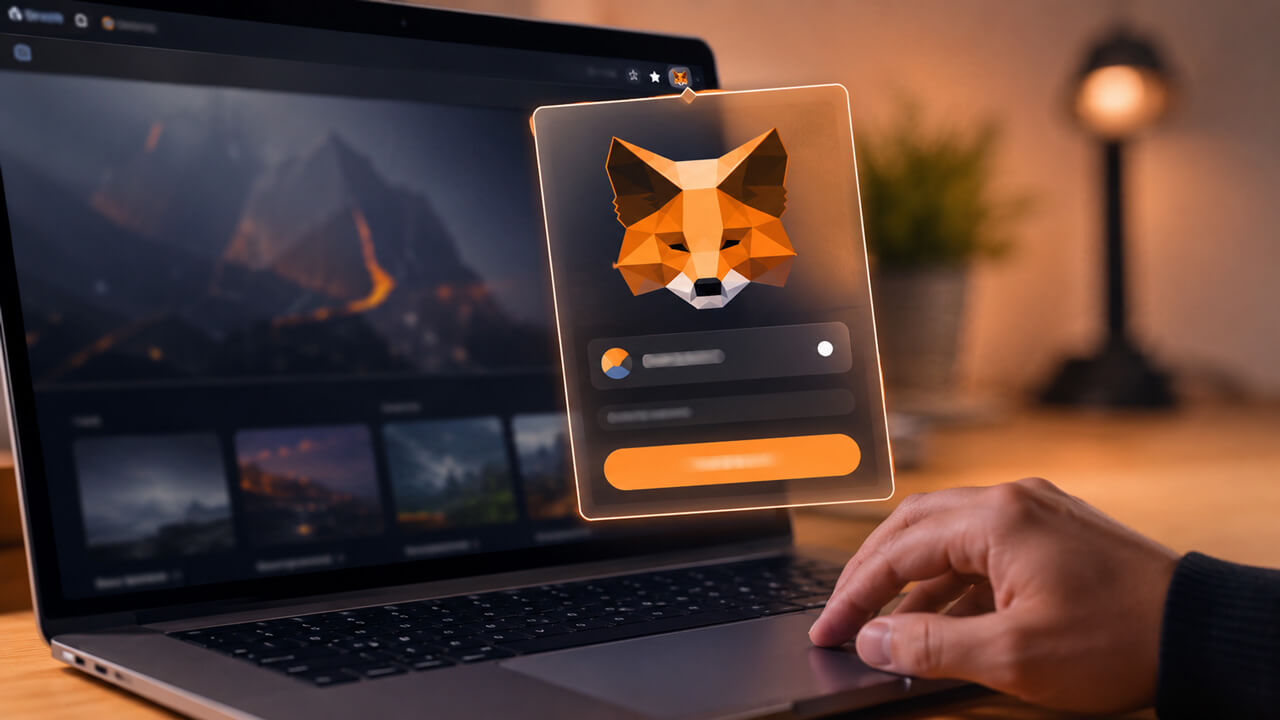
كيفية تنزيل إضافة MetaMask
لتنزيل إضافة MetaMask بأمان، يجب أن تعلم أن الطريقة الأكثر شيوعًا التي يخسر بها المبتدئون أموالهم قبل إجراء أي معاملة هي تثبيت إضافة MetaMask مزيفة. تم تصميم المحافظ المزيفة لتبدو مطابقة للمحفظة الحقيقية، وتقوم بالتقاط عبارة الاسترداد السرية (Secret Recovery Phrase) الخاصة بك بمجرد إدخالها.
نقطة البداية الآمنة الوحيدة هي metamask.io/download أو القائمة الرسمية في متجر إضافات متصفحك.
تدعم MetaMask استخدام متصفحات سطح المكتب عبر Chrome و Firefox و Brave و Edge و Opera. توجه صفحة التنزيل كل متصفح إلى المتجر الصحيح: يذهب مستخدمو Chrome و Brave إلى Chrome Web Store، ومستخدمو Firefox إلى Mozilla Add-ons، ومستخدمو Edge إلى Microsoft Edge Add-ons.
| الإجراء | المخاطر التي يتم تقليلها |
|---|---|
| ابدأ من metamask.io/download | يمكن لإعلانات البحث والصفحات المنسوخة وروابط وسائل التواصل الاجتماعي أن توجهك إلى محافظ مزيفة. |
| تأكد من قائمة المتجر الخاص بالمتصفح | يجب أن ينتهي عنوان URL لقائمة Chrome بـ nkbihfbeogaeaoehlefnkodbefgpgknn. |
| تجنب التنزيلات من ملفات PDF أو المحادثات | غالبًا ما تدفع تدفقات الدعم المزيفة ملفات مباشرة أو روابط عاجلة. |
| تحقق من شريط العنوان أثناء الإعداد | صفحة الإعداد الشرعية بملء الشاشة لا تزال صفحة إضافة، وليست موقعًا إلكترونيًا عاديًا. |
بمجرد وصولك إلى صفحة التثبيت، تحقق من أن القائمة تتطابق مع فحوصات التحقق من المحفظة الحقيقية لـ MetaMask قبل إدخال أي شيء. أي موقع ويب، أو نافذة منبثقة، أو رسالة Discord، أو وكيل دعم، أو حساب اجتماعي يطلب عبارة الاسترداد السرية (Secret Recovery Phrase) الخاصة بك ليس جزءًا طبيعيًا من عملية تسجيل الدخول للإضافة. أغلقه فورًا.
إذا كنت لا تزال تتساءل عما إذا كانت MetaMask هي الخيار الصحيح لك، فقد قمنا بتجميع قائمة بـ أفضل خيارات المحافظ الساخنة للعملات المشفرة المتاحة في السوق والتي يمكنك الاطلاع عليها!
كيفية إنشاء محفظة MetaMask جديدة أو استيراد محفظة موجودة
عند فتح MetaMask للمرة الأولى، ستُخيَّر بين إنشاء محفظة جديدة أو استيراد محفظة موجودة تملكها بالفعل. يؤدي إنشاء محفظة جديدة إلى توليد Secret Recovery Phrase جديدة تمامًا لتلك النسخة من MetaMask. أما الاستيراد، فيتم من خلال إدخال محفظة موجودة إلى MetaMask باستخدام Secret Recovery Phrase، أو private key، أو ملف JSON، أو عبر ربط حساب Google أو Apple حيثما يتوفر هذا الخيار. في كلتا الحالتين، لا تحتفظ MetaMask بنسخة احتياطية من بيانات اعتمادك. تقع مسؤولية الاستعادة بالكامل على عاتقك.
اتبع هذا التسلسل عند فتح الإضافة للمرة الأولى:
- اقبل الشروط فقط بعد التأكد من مصدر الإضافة.
- اختر Create a new wallet أو Import an existing wallet.
- عيّن كلمة مرور محلية لتثبيت المتصفح هذا.
- اكتب Secret Recovery Phrase في وضع عدم الاتصال إذا كنت تنشئ محفظة جديدة.
- أكّد العبارة فقط داخل شاشة الإعداد الرسمية.
- أضف حسابات أو استورد حسابات private-key فقط عند الحاجة.
أمر يغفل عنه المبتدئون غالبًا: استيراد private-key يضيف حسابًا واحدًا فقط إلى MetaMask، ولن يظهر هذا الحساب مرة أخرى إذا قمت لاحقًا باستعادة المحفظة باستخدام Secret Recovery Phrase الأصلية وحدها. ستحتاج إلى إعادة استيراد private key هذا بشكل منفصل. إذا كنت لا تزال تقرر ما إذا كانت الحضانة الذاتية (self-custody) مناسبة لك، فإن فهم أساسيات محافظ الكريبتو يوضح المفاضلات بين أنواع الحضانة المختلفة قبل الالتزام بإعداد معين.
إذا كنت قد بدأت للتو، فراجع هذا الدليل حول كيفية الاتصال بـ تطبيقات dApps بأمان.
محفظة جديدة مقابل محفظة مستوردة على MetaMask
توفر لك MetaMask مسارين رئيسيين لإعداد المحفظة: إنشاء محفظة جديدة أو استيراد محفظة موجودة. قد تبدو المحفظتان متشابهتين بعد الإعداد، لكن قواعد الاسترداد تختلف جوهريًا.
| خيار الإعداد | ماذا يعني ذلك |
|---|---|
| إنشاء محفظة جديدة | تُنشئ MetaMask عبارة Secret Recovery Phrase جديدة لهذه المحفظة. دوّنها في وضع عدم الاتصال قبل إضافة أي أموال. |
| الاستيراد باستخدام Secret Recovery Phrase | تستعيد MetaMask الحسابات المشتقة من تلك العبارة. تأكد من أنها العبارة الدقيقة للمحفظة التي تريدها. |
| الاستيراد باستخدام private key | تُضيف MetaMask حسابًا واحدًا محددًا. قد لا يتم استعادة هذا الحساب لاحقًا إذا استعدت فقط عبارة Secret Recovery Phrase الرئيسية. |
| الاستيراد باستخدام JSON file | تُضيف MetaMask حسابًا من ملف مفتاح مشفر. حافظ على الملف وكلمة المرور آمنين إذا احتجت إلى الوصول إليهما مستقبلاً. |
| تسجيل الدخول الاجتماعي أو ربط الحسابات | قد يختلف التوفر حسب المنطقة، إصدار التطبيق، وإعداد الحساب. تأكد من طريقة الاسترداد قبل تمويل المحفظة. |
لا تخلط بين هذه الخيارات. كلمة مرور MetaMask الخاصة بك تفتح المحفظة فقط على browser profile الحالي. إنها لا تستعيد الأموال على جهاز جديد. تتحكم Secret Recovery Phrase أو private key في عملية الاسترداد، لذا فإن أي شخص يحصل على أي منهما يمكنه نقل أصولك.
كلمة المرور، عبارة الاسترداد السرية، المفتاح الخاص، وعنوان المحفظة: فهم الفروقات الأساسية
تصف هذه المصطلحات الأربعة أشياء مختلفة، ويُعد الخلط بينها أحد أكثر الطرق شيوعًا التي يفقد بها المبتدئون الوصول إلى أموالهم. تعمل كلمة المرور على فتح MetaMask على الجهاز الحالي. بينما تستعيد عبارة الاسترداد السرية المحفظة على أي جهاز. يتحكم المفتاح الخاص في حساب معين واحد. أما عنوان محفظتك فهو ما تعطيه للأشخاص الذين يحتاجون إلى إرسال العملات المشفرة إليك.
تخزن MetaMask بيانات المحفظة بشكل مشفر محليًا على الجهاز الذي تم تثبيتها عليه. هذا يعني أن كلمة المرور تعمل فقط لملف تعريف المتصفح هذا. إذا قمت بإعادة تعيين المتصفح، أو تعطل الجهاز، أو احتجت إلى استعادة المحفظة في مكان آخر، فإن كلمة المرور لا تفيد بشيء. عبارة الاسترداد السرية هي الشيء الوحيد الذي يعيدك للوصول.
| المصطلح | المعنى العملي |
|---|---|
| Password | تفتح MetaMask على الجهاز الحالي وملف تعريف المتصفح. |
| Secret Recovery Phrase | تستعيد المحفظة والحسابات المشتقة في حال فقدان الجهاز أو المتصفح. |
| Private key | يتحكم في حساب معين واحد ويمكنه استيراد هذا الحساب إلى محفظة أخرى. |
| Public wallet address | يستقبل العملات المشفرة ويمكن مشاركته، لكنه مرئي على سلاسل الكتل العامة. |
| Token approval | يمنح تطبيقًا لامركزيًا (dApp) إذنًا بنقل رمز، أحيانًا بحد إنفاق مخصص أو مرتفع. |
يمكن لأي شخص يمتلك عبارة الاسترداد السرية أو المفتاح الخاص الخاص بك نقل أصولك دون الحاجة إلى كلمة مرورك. لهذا السبب، فإن كتابة العبارة على ورقة والاحتفاظ بها دون اتصال بالإنترنت (offline) أهم من أي خطوة أمنية أخرى في هذا الدليل.
يتتبع سير العمل الكامل، من التثبيت إلى المعاملة على السلسلة (on-chain transaction)، هذه الخطوات:
| مرحلة سير العمل | ما يتغير |
|---|---|
| Official download | تقلل من خطر الإضافات المزيفة قبل بدء الإعداد. |
| Create or import wallet | تقرر ما إذا كانت MetaMask تتحكم في محفظة جديدة أو تقوم بتحميل محفظة قديمة. |
| Local password | تحمي تثبيت المتصفح هذا من الوصول العرضي. |
| Secret Recovery Phrase backup | تحافظ على قدرة الاسترداد خارج MetaMask. |
| Public wallet address | تستقبل الأموال على الشبكة المختارة. |
| dApp connection | تشارك عنوانًا مع تطبيق Web3. |
| Signature or approval | تصرح برسالة أو معاملة أو إذن رمز. |
| On-chain transaction | تسجل الشبكة الإجراء وقد يكون غير قابل للإلغاء. |
إذا انتقل موقع ما مباشرة من “ربط المحفظة” (connect wallet) إلى “إدخال عبارة الاسترداد” (enter seed phrase)، فقد تخطى سير العمل الطبيعي. هذا احتيال.
كيفية تثبيت وفتح وقفل وتحديث إضافة MetaMask
يُعد تثبيت الإضافة وقفلها من العادات البسيطة التي تقلل من مخاطر الوصول العرضي. في متصفحي Chrome و Brave، تظهر قائمة الإضافات على شكل أيقونة قطعة أحجية (puzzle-piece) في شريط الأدوات. بينما يدير Firefox الإضافات عبر لوحة Add-ons and Themes. لا تتطلب أي من هذه الطرق صفحة حساب MetaMask، لأن جميع عناصر التحكم موجودة داخل المتصفح نفسه.
إليك بعض العادات العملية التي تنطبق بغض النظر عن المتصفح الذي تستخدمه:
- ثبّت الإضافة فقط بعد التحقق من التثبيت الرسمي.
- اقفل MetaMask عند الابتعاد عن جهازك.
- افتح القفل باستخدام كلمة المرور المحلية، وليس عبارة الاسترداد السرية (Secret Recovery Phrase).
- حدّث الإضافة عبر متجر إضافات المتصفح، وليس من خلال مطالبات الجهات الخارجية.
- استخدم ملف تعريف متصفح منفصل لـ Web3 إذا كنت تشغل العديد من الإضافات.
- عطّل محافظ المتصفح المتعارضة عندما لا يظهر MetaMask على تطبيق لامركزي (dApp).
لدى مستخدمي Brave نقطة إضافية يجب التحقق منها. يحتوي Brave على محفظة Web3 مدمجة خاصة به، ويمكن لإعداد المحفظة الافتراضية على مستوى المتصفح اعتراض طلبات الاتصال قبل ظهور MetaMask. إذا لم يتمكن تطبيق لامركزي (dApp) من اكتشاف MetaMask على Brave، فتحقق من إعدادات محفظة Web3 في المتصفح أولاً قبل استكشاف أي مشكلات داخل MetaMask.
كيفية إيداع العملات المشفرة في MetaMask؟
يبدو استلام العملات المشفرة في MetaMask عملية بسيطة، لكن خطوة اختيار الشبكة هي النقطة التي يخسر فيها المبتدئون أموالهم غالبًا. فمجرد وجود عنوان محفظة لا يكفي. تستخدم Ethereum ومعظم الشبكات المتوافقة مع EVM نفس تنسيق العنوان الذي يبدأ بـ 0x، لذا قد يرسل المرسل معاملة إلى عنوانك على الشبكة الخاطئة، ولن تظهر لك في MetaMask حتى تقوم بإضافة تلك الشبكة يدويًا.
يظهر عنوان محفظتك العام أسفل اسم الحساب في MetaMask. بالنسبة للحسابات المشابهة لـ Ethereum، يبدأ العنوان بـ 0x. قبل مشاركة العنوان، تأكد من الحساب المحدد والشبكة المعروضة في أعلى الإضافة.
راجع هذه النقاط قبل قبول أي تحويل وارد:
- تأكد من الحساب المحدد في MetaMask.
- تأكد من الشبكة المحددة في MetaMask.
- تأكد من مطابقة شبكة السحب الخاصة بالمرسل.
- أرسل تحويلاً تجريبيًا صغيرًا قبل نقل مبلغ كبير.
- أضف الرموز (Tokens) باستخدام عنوان العقد الذكي الموثق إذا لم تظهر بعد وصولها.
- احفظ رمز المعاملة إذا قدمه المرسل لتتبعها.
تسبب العملات المستقرة (Stablecoins) ارتباكًا إضافيًا لأن USDT و USDC موجودتان على سلاسل بلوكتشين متعددة. إذا طلبت منك منصة الإرسال الاختيار بين Ethereum أو Solana أو Tron أو Polygon أو أي شبكة أخرى، فيجب أن يتطابق هذا الاختيار مع ما تعرضه MetaMask. تغطي صفحة محافظ USDT هذه المحافظ والشبكات المتوافقة لتحويلات Tether. أما بالنسبة لـ USDC على وجه التحديد، فتغطي صفحة خيارات محفظة USDC نفس المعلومات. ولنظرة أوسع على سلوك EVM الخاص بالرسوم وتنسيقات العناوين، يعد دليل محافظ Ethereum مرجعًا مفيدًا.
يعمل Bitcoin بشكل مختلف. MetaMask ليست محفظة Bitcoin أصلية. إذا احتاج شخص ما إلى عنوان إيداع BTC الخاص بك، فإن عنوان MetaMask الذي يبدأ بـ 0x هو الوجهة الخاطئة. استخدم محفظة تدعم Bitcoin بشكل أصلي وقارن خيارات محافظ Bitcoin قبل إجراء هذا التحويل.
كيفية إرسال العملات المشفرة من MetaMask
يُعد إرسال العملات المشفرة من MetaMask عملية مراجعة متعددة الخطوات، وتُمثل شاشة التأكيد النقطة الأخيرة التي يمكنك فيها إيقاف المعاملة قبل أن يصبح عكسها صعبًا أو مستحيلًا. تبدأ عملية الإرسال من الصفحة الرئيسية للمحفظة داخل الإضافة.
راجع كل حقل بعناية قبل التأكيد:
- الصق عنوان المستلم، ثم قارن يدويًا الأحرف الأولى والأخيرة.
- اختر الرمز المميز المحدد الذي تنوي إرساله، وليس فقط الرمز المعروض افتراضيًا.
- تأكد من أن الشبكة المعروضة في MetaMask تتطابق مع شبكة إيداع المستلم.
- راجع المبلغ ورسوم الغاز.
- ارفض المعاملة إذا قامت تطبيقات dApp اللامركزية بملء حقل المستلم أو المبلغ تلقائيًا دون اختيارك.
- احفظ معرف المعاملة بعد الإرسال، في حال احتجت إلى تتبعها لاحقًا.
عند نقل الأموال من بورصة عملات مشفرة إلى MetaMask، تتحكم صفحة السحب في البورصة بخيار الشبكة قبل أن ترى MetaMask التحويل. يُعد ارتكاب هذا الخطأ من أكثر الأخطاء شيوعًا للمبتدئين. يغطي دليل بورصات العملات المشفرة للمبتدئين كيفية عمل عملية تسليم الحضانة هذه عمليًا.
لا تختبر رصيدك الكامل أبدًا في أول تحويل. قد يكلف الاختبار الصغير رسوم غاز إضافية أو رسوم سحب، لكنه سيكشف عن شبكة خاطئة، أو عنوان محفظة غير صحيح، أو حساب خاطئ قبل حدوث المعاملة المكلفة.
كيفية ربط MetaMask بالتطبيقات اللامركزية (dApps)
يُعد ربط محفظة MetaMask بالتطبيقات اللامركزية (dApps) خطوة أساسية للتفاعل مع عالم Web3، حيث يتيح للمواقع طلب معلومات المحفظة وإجراءات معينة منك. لا يؤدي مجرد الاتصال إلى نقل الأموال. يزداد الخطر عندما تقوم بتوقيع رسالة، أو الموافقة على رمز مميز (token)، أو تأكيد معاملة على السلسلة. غالبًا ما يتعامل المبتدئون مع كل هذه الخطوات على أنها شيء واحد، وهذه هي الثغرة التي تستغلها المواقع الخبيثة.
عندما تطلب منك MetaMask اتخاذ إجراء أثناء تفاعلك مع أحد التطبيقات اللامركزية (dApp)، فإنها تطلب منك تفويض شيء محدد. يوضح الجدول أدناه ما يفعله كل إجراء بالفعل:
| الإجراء في MetaMask | ما يمكن أن يسمح به |
|---|---|
| ربط المحفظة | يسمح للموقع بالاطلاع على عنوان المحفظة العامة المحدد. |
| توقيع رسالة | يثبت التحكم في المحفظة أو تسجيل الدخول إلى dApp. |
| تأكيد معاملة | يرسل الأصول أو يتفاعل مع عقد ذكي على السلسلة. |
| الموافقة على رمز مميز | يسمح لعقد ذكي بتحريك رمز مميز بحد أقصى للمبلغ الموافق عليه. |
| الموافقة على مجموعة NFT | قد يسمح لسوق أو عقد ذكي بإدارة NFTs من تلك المجموعة. |
تُعد الموافقات على الرموز المميزة (token approvals) إجراءً روتينيًا في البورصات اللامركزية (DEXs)، لأن العقد الذكي يحتاج إلى إذن صريح لتحريك رمز مميز نيابة عنك قبل تنفيذ عملية مبادلة. الموافقة المشروعة ستذكر اسم dApp، وتُظهر عنوان العقد الذكي الطالب، وتسمح لك بفحص أو تقليل حد الإنفاق. إذا كانت أي من هذه التفاصيل مفقودة أو غير واضحة، فارفضها.
هناك فرق مهم بين قطع الاتصال بموقع ما وإلغاء الموافقة على رمز مميز. قطع الاتصال يوقف الموقع عن رؤية حسابك في جلسة المتصفح الحالية. أما الموافقة على الرمز المميز الممنوحة سابقًا، فتبقى نشطة على السلسلة حتى تقوم بإلغائها بشكل منفصل، حتى بعد قطع الاتصال. يمكن لموافقة خبيثة أن تستنزف الرموز المميزة دون أن يتم الكشف عن عبارة الاسترداد السرية الخاصة بك أبدًا. راجع الموافقات النشطة بشكل دوري وقم بإلغاء تلك التي لم تعد بحاجة إليها.
كيفية إلغاء موافقات الرموز المميزة (Token Approvals) في MetaMask
قد تظل موافقة الرمز المميز (token approval) نشطة حتى بعد قطع اتصالك من تطبيق لامركزي (dApp). بينما يؤدي قطع الاتصال إلى إزالة ارتباط الموقع من جلسة متصفحك، فإنه لا يلغي تلقائيًا الموافقة على السلسلة (on-chain approval).
لتقليل مخاطر الموافقة، اتبع الخطوات التالية:
- افتح MetaMask Portfolio أو أداة فحص الموافقات التي تثق بها.
- اربط عنوان المحفظة الذي ترغب في مراجعته.
- اختر الشبكة الصحيحة.
- راجع كل رمز مميز (token)، والمنفق (spender)، وحد الإنفاق (spend limit).
- ألغِ الموافقات للتطبيقات اللامركزية (dApps) التي لم تعد تستخدمها.
- أكد معاملة الإلغاء في MetaMask.
- انتظر حتى يتم تأكيد المعاملة على السلسلة (on-chain).
- أعد فحص قائمة الموافقات بعد التأكيد.
يكلف إلغاء الموافقة رسوم الغاز لأنه يمثل معاملة على السلسلة (on-chain transaction). تجنب إلغاء أي موافقة بينما لا يزال هناك تبادل نشط (swap)، أو جسر (bridge)، أو عملية تخزين (staking)، أو قائمة سوق (marketplace listing) تتطلبها. أكمل الإجراء أولاً، ثم قم بإزالة الأذونات التي لم تعد بحاجة إليها.
كيفية إضافة شبكة مخصصة أو رمز مميز (توكن) في MetaMask
MetaMask لا يعرض إلا ما تم إعداده لعرضه. إذا لم يظهر رمز مميز (توكن) تلقيته، فهذا لا يعني بالضرورة أن عملية التحويل قد فشلت. قد يعني ذلك أن الرمز المميز موجود على شبكة لم تقم بإضافتها بعد، أو أن عقد الرمز المميز لم يتم استيراده.
عادةً ما تكون مشكلة عدم ظهور الرمز المميز تتعلق بالعرض وليس بفقدان الأموال، ولكن إضافة شبكة أو عقد خاطئ لحل المشكلة قد يؤدي إلى مخاطر جديدة. يجب إضافة الشبكات فقط من التطبيقات اللامركزية (dApps) الموثوقة أو المصادر الرسمية للمشاريع، وليس من الروابط الموجودة في Discord أو Telegram أو نتائج البحث.
قبل إضافة شبكة أو رمز مميز، تحقق من كل من النقاط التالية:
- قم بالتبديل إلى شبكة جديدة فقط من تطبيق لامركزي (dApp) موثوق به أو من المصدر الرسمي للمشروع.
- تأكد من اسم السلسلة، ومعرف السلسلة (chain ID)، ورمز العملة، ومستكشف الكتل (block explorer) قبل الحفظ.
- استورد الرموز المميزة باستخدام عنوان العقد (contract address) الموثق، وليس بناءً على الرمز المختصر (ticker) أو الشعار وحده.
- تعامل مع الرموز المميزة التي تصلك عبر الإنزال الجوي (airdrop) غير المرغوب فيه بشك وريبة حتى يتم التحقق من العقد.
- افصل العمليات الخاصة بـ Solana عن الافتراضات الخاصة بـ EVM.
بخصوص النقطة الأخيرة: تدعم MetaMask الرموز المميزة المستندة إلى ETH، و SOL، والرموز المميزة المستندة إلى SOL، وبعض الأصول الأخرى المختارة، لكن التجربة ليست متطابقة عبر جميع السلاسل. إذا كانت أنشطتك تتركز بشكل أساسي على Solana، فإن قائمة محافظ Solana أكثر ملاءمة لإعداداتك من الميزات التي تركز عليها MetaMask والمبنية على EVM. لخيارات المحافظ الخاصة بـ Solana، فإن مراجعة محفظة Solflare ومراجعة محفظة Phantom كلاهما يستحق القراءة.
غالبًا ما تحاكي الرموز المميزة المزيفة الرموز المختصرة (tickers) الشائعة. ظهور رمز مميز يحمل اسم USDT أو USDC في محفظتك لا يؤكد أنه الأصل الشرعي. تأكد من عنوان العقد (contract address) بمقارنته بالمصدر الأساسي للمشروع قبل التفاعل معه بأي شكل من الأشكال.
حل مشاكل إضافة MetaMask الشائعة
تُعزى غالبية المشكلات التي تواجه مستخدمي MetaMask إلى عدد محدود من الأسباب الرئيسية، مثل استخدام ملف تعريف متصفح غير صحيح، أو وجود إضافة مخفية أو معطلة، أو تعارض مع محفظة أخرى، أو نسيان كلمة المرور، أو عدم اليقين بشأن المحفظة التي ينتمي إليها حساب معين تم استيراده. يُنصح بالبدء بالتحقق من هذه النقاط الأساسية قبل القلق بشأن فقدان أي بيانات.
لضمان استكشاف أخطاء MetaMask وإصلاحها بأمان، هناك قاعدة ذهبية يجب الالتزام بها فوق كل اعتبار: لا تُدخل أبدًا عبارة الاسترداد السرية (Secret Recovery Phrase) الخاصة بك في أي شاشة تصل إليها من خلال رابط دعم، أو إعلان بحث، أو منشور في منتدى، أو رسالة مباشرة. تعتمد عمليات الاحتيال والدعم المزيف على استغلال لحظات الذعر لدى المستخدمين لدفعهم إلى القيام بذلك تحديدًا.
| المشكلة | التحقق العملي |
|---|---|
| الإضافة مفقودة | افتح قائمة إضافات المتصفح وتأكد من أنها مثبتة ومفعلة. |
| تطبيق dApp لا يرى MetaMask | تحقق من ملف تعريف المتصفح وأي إعدادات محفظة افتراضية. |
| كلمة المرور منسية | استعدها باستخدام عبارة الاسترداد السرية (Secret Recovery Phrase) وأنشئ كلمة مرور جديدة. |
| الحساب المستورد مفقود | استعد أو استورد المفتاح الخاص المنفصل أو عبارة الاسترداد السرية (Secret Recovery Phrase) لذلك الحساب. |
| الرمز المميز (Token) غير مرئي | تحقق من الشبكة المستخدمة واستورد عقد الرمز المميز (Token Contract) الموثق. |
| يظهر تنبيه مشبوه | أغلقه وأعد فتح MetaMask من أيقونة الإضافة المثبتة. |
للحصول على فهم أعمق لما تتميز به MetaMask وما يعيبها، تقدم مراجعة MetaMask تفصيلاً شاملاً لهذه المفاضلات. وفيما يتعلق باستعادة الحسابات المشفرة، يجب عليك دائمًا اللجوء إلى الدعم الرسمي عبر support.metamask.io، وتجنب الروابط التي تصلك من خلال وسائل التواصل الاجتماعي أو المصادر غير الموثوقة. إذا كانت القيود المفروضة على MetaMask تدفعك للبحث عن بديل، فننصحك بالاطلاع على مراجعة محفظة OKX و مراجعة محفظة Rabby Wallet لمقارنة خيارين آخرين متوافقين مع EVM قبل اتخاذ قرار التبديل.
إذا تعرضت عبارة الاسترداد السرية (Secret Recovery Phrase) الخاصة بك لأي موقع إلكتروني أو شخص آخر، فلا تضيع الوقت في محاولة استكشاف الأخطاء وإصلاحها. بل انتقل مباشرة إلى القسم التالي لاتخاذ الإجراءات اللازمة.
فحوصات الأمان قبل تمويل محفظة MetaMask
يمكن أن تؤدي عبارة الاسترداد المخترقة (Secret Recovery Phrase) أو الموافقة الخبيثة على توكن إلى إفراغ المحفظة أسرع مما يتوقع معظم المستخدمين. لذا، يجب أن تكون فحوصات الأمان في البداية، قبل أن يكون هناك أي شيء لتخسره. حافظ على أن يكون مبلغ التمويل الأولي صغيرًا بينما تتأكد من أن الإضافة، وعنوان المحفظة، والشبكة تعمل جميعها كما هو متوقع.
تنقسم هذه الفحوصات حسب المرحلة. فحوصات الإعداد ضرورية قبل إضافة أي مبلغ:
- ثبّت الإضافة من metamask.io/download أو من المتجر الرسمي للمتصفح.
- استخدم جهازًا شخصيًا، وليس جهازًا مشتركًا أو خاصًا بالعمل.
- اكتب Secret Recovery Phrase على ورقة، واحتفظ بها دون اتصال بالإنترنت، ولا تقم بتصويرها.
- عطّل أو أزل إضافات المتصفح التي لا تتعرف عليها.
تنطبق فحوصات المعاملات على كل عملية إرسال أو موافقة:
- تحقق من عنوان المستلم، والشبكة، والمبلغ، وتكلفة الغاز (gas cost)، وعقد التوكن قبل التوقيع.
- ارفض أي شيء تملأه تطبيقات dApp تلقائيًا ولم تختاره أنت.
فحوصات dApp تقلل من المخاطر المستمرة:
- احفظ عناوين URL الخاصة بـ dApp الموثوقة في المفضلة بدلًا من البحث عنها في كل مرة.
- ارفض النوافذ المنبثقة غير المتوقعة، حتى على المواقع التي تعرفها.
- راجع وقم بإلغاء الموافقات القديمة للتوكنات على العقود التي لم تعد تستخدمها.
بالنسبة للأرصدة الكبيرة أو الحفظ طويل الأجل، تحمل إضافة المتصفح مخاطر أكبر من المحفظة المادية (hardware wallet) لأن المفتاح الخاص يبقى في بيئة المتصفح. تغطي فئة المحافظ الباردة والمادية الإعدادات التي لا يلامس فيها مفتاح التوقيع جهازًا متصلًا بالإنترنت أبدًا.
إذا كنت تبحث عن شيء محدد، فإن مراجعة Ledger Nano X، ومراجعة Ledger Flex، ومراجعة Trezor Safe 3 هي ثلاثة خيارات مادية ملموسة للمقارنة بمجرد فهم المفاضلة.
إذا تم إدخال Secret Recovery Phrase الخاصة بك على موقع مزيف، فإن إلغاء الموافقات لا يكفي. أنشئ محفظة جديدة على جهاز نظيف، انقل أي أصول متبقية إلى عنوان المحفظة الجديد، وتوقف عن استخدام العبارة المخترقة تمامًا.
الأسئلة الشائعة
هل إضافة متصفح MetaMask آمنة؟
تُعد إضافة MetaMask لمتصفح Chrome آمنة عند تثبيتها من الموقع الرسمي metamask.io/download أو من قائمة Chrome Web Store الموثقة. تكمن المخاطر الرئيسية في القوائم المزيفة، والمواقع الإلكترونية المقلدة، وإضافات المتصفح الضارة، وأي مطالبة تطلب Secret Recovery Phrase الخاصة بك خارج عملية الإعداد أو الاستعادة الرسمية.
هل يمكن لـ MetaMask أن تطلب Secret Recovery Phrase الخاصة بي؟
يمكن لـ MetaMask أن تطلب Secret Recovery Phrase الخاصة بك عند إنشاء محفظة أو تأكيدها أو استعادتها أو إعادة تعيينها ضمن الإضافة أو التطبيق الرسمي. يجب ألا يطلبها أي موقع ويب، أو وكيل دعم، أو حساب اجتماعي، أو رسالة Discord، أو نافذة منبثقة غير متوقعة. إذا حدث ذلك، أغلق المطالبة واعتبرها محاولة احتيال.
كيف أسجل الدخول إلى إضافة MetaMask؟
تسجيل الدخول إلى MetaMask يعني عادةً إلغاء قفل الإضافة المحلية باستخدام كلمة المرور التي قمت بتعيينها لملف تعريف المتصفح هذا. إذا فُقدت كلمة المرور، فستحتاج إلى Secret Recovery Phrase لاستعادة المحفظة وإنشاء كلمة مرور جديدة. كلمة المرور وحدها لا تستعيد المحفظة على جهاز جديد.
هل يمكنني استخدام إضافة MetaMask على Android أو iPhone؟
تعمل إضافة المتصفح فقط على متصفحات سطح المكتب المدعومة. على Android أو iPhone، استخدم تطبيق MetaMask للجوال بدلاً من ذلك. يمكنك الوصول إلى نفس المحفظة على الهاتف المحمول عن طريق استيرادها باستخدام Secret Recovery Phrase، ولكن فقط داخل تطبيق MetaMask الرسمي بعد التحقق من قائمة متجر التطبيقات.
كيف أجد عنوان محفظة MetaMask الخاص بي؟
افتح MetaMask، حدد الحساب الذي ترغب في تلقي الأموال فيه، وانسخ العنوان العام الظاهر أسفل اسم الحساب. بالنسبة للحسابات من نمط Ethereum، يبدأ بـ 0x. قبل مشاركته، تأكد من الشبكة المختارة وتأكد من أن المرسل يستخدم سلسلة وأصولًا متوافقة.
ماذا أفعل إذا أدخلت Secret Recovery Phrase الخاصة بي في موقع مزيف؟
افترض أن المحفظة قد تم اختراقها. من جهاز نظيف، أنشئ محفظة جديدة باستخدام Secret Recovery Phrase جديدة، وانقل أي أصول متبقية إلى عنوان المحفظة الجديد، وتوقف عن استخدام المحفظة المكشوفة. راجع الموافقات النشطة للرموز (token approvals)، ولكن لا تعتمد على الإلغاء وحده بعد انكشاف العبارة.

التعليقات مغلقة.