


GetDeviceRemovedReason يشير إلى أن لعبتك واجهت فجأة توقفًا أو إعادة تعيين لمشغل بطاقة الرسوميات (GPU)، مما يجبر اللعبة على الإغلاق لأن جهاز الرسوميات يتوقف عن الاستجابة. يحدث هذا غالبًا عندما تصبح بطاقة الرسوميات غير مستقرة بسبب إعدادات GPU المفرطة، أو عندما لا تستجيب أجزاء من بيئة DirectX أو النظام بشكل صحيح.
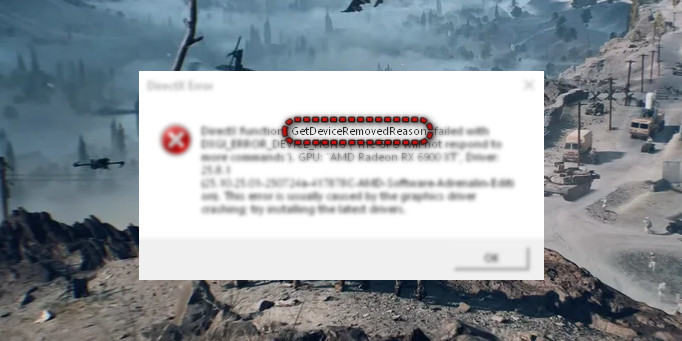
بالإضافة إلى ذلك، يمكن لميزات مثل Resizable BAR أو تغييرات VBIOS أن تسبب عدم استقرار في أنظمة معينة اعتمادًا على سلوك الأجهزة وبرامج التشغيل، مما قد يؤدي إلى ظهور أخطاء DirectX تحت الضغط الشديد.
1. إجراء فحص مدقق ملفات النظام (SFC)
عندما يصبح ملف أساسي من ملفات Windows تستخدمه DirectX أو Battlefield 6 تالفًا أو مفقودًا، تفقد اللعبة مسار اتصالها ببطاقة الرسوميات. يمكن أن يساهم هذا في عدم الاستقرار في مسار عمل DirectX. يقوم تشغيل فحص SFC بالتحقق من ملفات Windows واستبدال أي ملفات قد تتداخل مع وظائف DirectX.
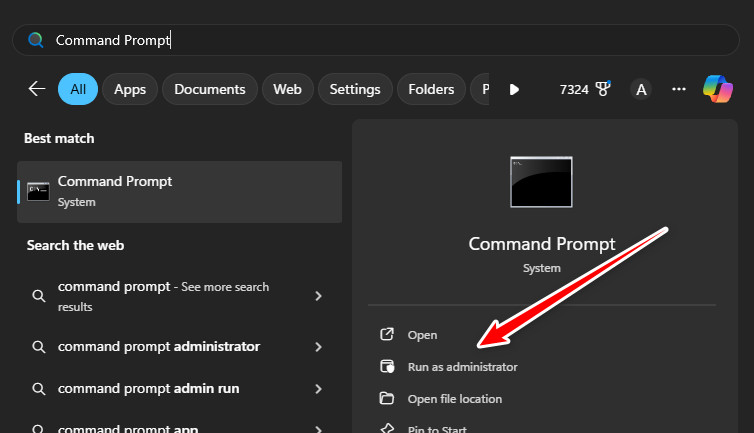
- افتح موجه الأوامر (Command Prompt) كمسؤول.
![]()
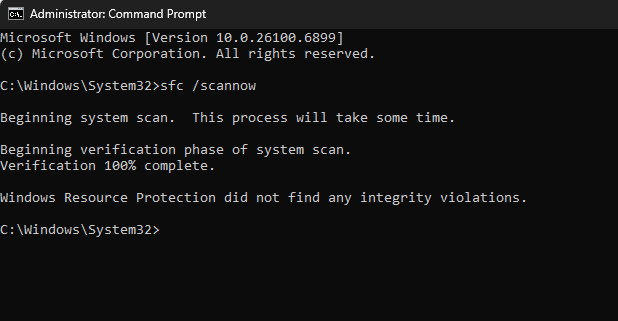
- اكتب:
sfc /scannow
ثم اضغط Enter.
![]()
- انتظر حتى ينتهي الفحص واتبع أي تعليمات تظهر على شاشتك.
- أعد تشغيل جهاز الكمبيوتر الخاص بك بعد اكتمال الفحص.
- أعد تشغيل Battlefield 6 وتحقق مما إذا كان الخطأ قد اختفى.
2. العودة إلى إصدار سابق لمشغل Nvidia
قد تغير برامج تشغيل GPU الجديدة أحيانًا طريقة إدارة بطاقة الرسوميات للمظللات (shaders) أو الذاكرة أو الجدولة أو مهام DirectX. إذا كانت Battlefield 6 تعمل بشكل أفضل على برنامج تشغيل أقدم، فإن سلوك برنامج التشغيل الأحدث قد يتعارض مع طريقة معالجة مهام DirectX ويؤدي إلى ظهور هذا الخطأ. تعيد العودة إلى برنامج التشغيل المستقر السابق سلوك GPU الأقدم وتزيل هذه التعارضات.
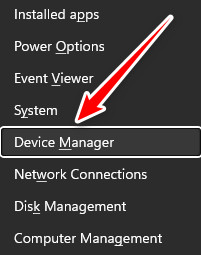
- اضغط على Windows + X واختر إدارة الأجهزة.
![]()
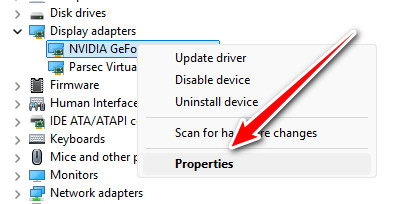
- قم بتوسيع محولات العرض، وانقر بزر الماوس الأيمن على بطاقة Nvidia الخاصة بك، واختر خصائص.
![]()
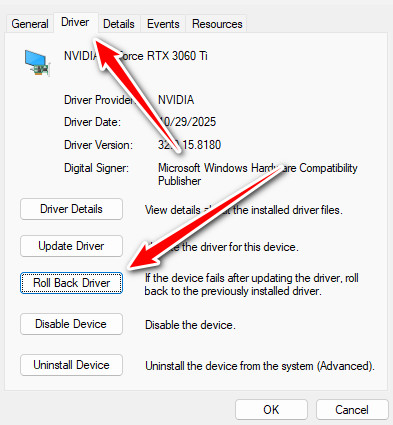
- انتقل إلى علامة التبويب برنامج التشغيل وانقر على العودة إلى برنامج التشغيل السابق إذا كان الخيار متاحًا، ثم اتبع التعليمات.
![]()
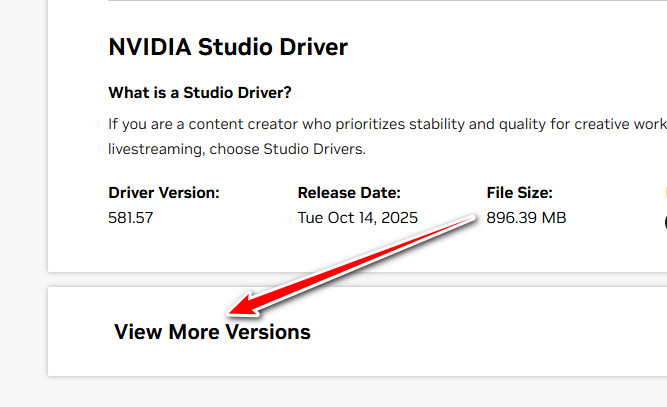
- إذا لم يكن الزر متاحًا، افتح متصفحًا وانتقل إلى صفحة التنزيل الرسمية لـ
برامج تشغيل Nvidia. - قم بتنزيل إصدار أقدم قليلاً من برنامج تشغيل Game Ready المعروف باستقراره وقم بتثبيته.
![]()
- أعد تشغيل جهاز الكمبيوتر الخاص بك بعد تغيير برنامج التشغيل، ثم قم بتشغيل Battlefield 6 للتأكد مما إذا كانت الأعطال قد توقفت.
3. ضبط إعدادات توافق AMD
إذا كنت تستخدم بطاقة رسوميات AMD، فقد تتداخل ميزات مثل التراكبات (overlays) وأدوات مكافحة التأخير (anti-lag tools) وتحسين وضوح الصورة (image sharpening) مع كيفية تفاعل اللعبة مع DirectX. يمكن أن تتداخل هذه الميزات مع طريقة إرسال اللعبة للطلبات إلى وحدة معالجة الرسوميات (GPU) وتتسبب في فشل استدعاءات DirectX. يؤدي إعادة تعيين إعدادات التوافق هذه إلى إزالة التداخل غير الضروري ويساعد وحدة معالجة الرسوميات (GPU) على التواصل مع اللعبة بشكل أوضح.
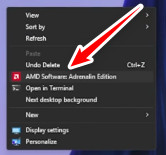
- انقر بزر الماوس الأيمن على سطح المكتب وافتح AMD Software: Adrenalin Edition.
![]()
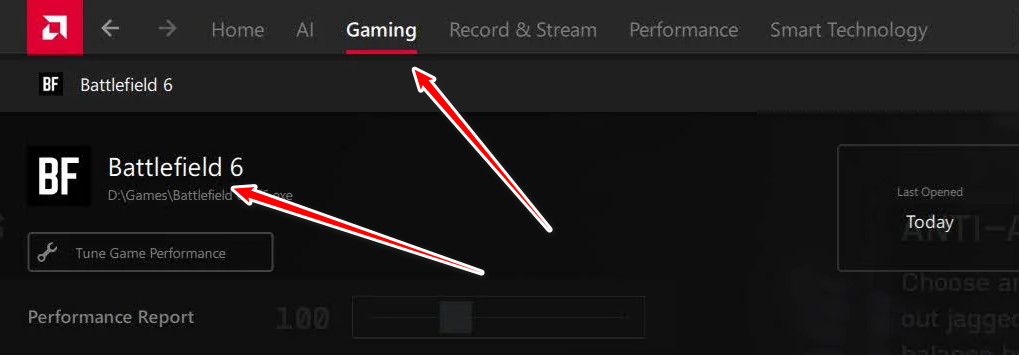
- انتقل إلى علامة التبويب Gaming.
- تأكد من أن Battlefield 6 مدرجة، أو استخدم Add لتحديد ملف BF6 .exe.
![]()
- افتح ملف تعريف BF6 وانقر على Reset أو Defaults لمسح الإعدادات المخصصة.
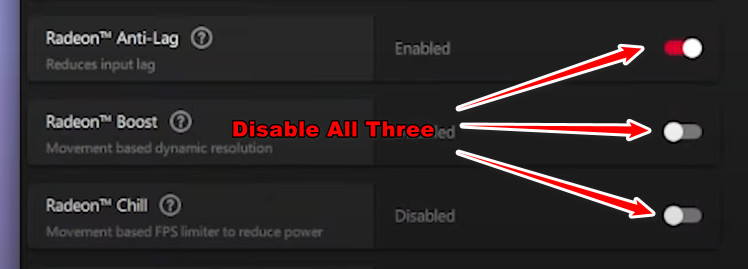
- قم بإيقاف تشغيل الميزات الإضافية مثل Radeon Anti Lag و Radeon Boost و Radeon Overlay.
![]()
- طبق التغييرات وأغلق AMD Software.
- أعد تشغيل Battlefield 6 للتحقق مما إذا كانت تعمل بدون خطأ إزالة جهاز DirectX.
4. خفض تردد معالج الرسوميات AMD GPU الخاص بك
يمكن أن تتسبب ترددات تعزيز الـ GPU العالية أو ميزات برامج التشغيل القوية في تشغيل الـ GPU خارج نطاق ترددها المستقر أثناء اللعب. قد يؤدي ذلك إلى مهلات في برنامج التشغيل أو فشل طلبات DirectX. يمكن أن يساعد خفض التردد الأقصى لوحدة معالجة الرسوميات (GPU) وتقليل الميزات الإضافية في استقرار سلوك DirectX وتقليل فرصة حدوث هذا الخطأ.
- افتح AMD Software: Adrenalin Edition من سطح المكتب أو قائمة ابدأ.
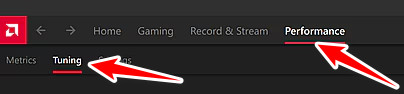
- انتقل إلى علامة التبويب الأداء وحدد الضبط.
![]()
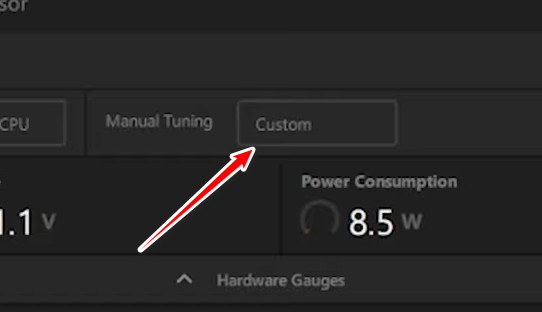
- قم بتمكين الضبط المخصص أو اليدوي لوحدة معالجة الرسوميات (GPU) الخاصة بك.
![]()
- اخفض شريط تمرير التردد الأقصى بمقدار حوالي 50 إلى 100 ميجاهرتز وقلل قليلاً من حد الطاقة (على سبيل المثال، من 5 إلى 10 بالمائة).
- انقر فوق تطبيق لحفظ تعديلاتك.
- ابدأ تشغيل Battlefield 6 والعب لفترة لتأكيد ما إذا كان خطأ إزالة جهاز DirectX أو خطأ redsec قد توقف عن الظهور.

التعليقات مغلقة.