


يظهر خطأ “SteamVR Error 451” عندما يتصل جهاز الواقع الافتراضي (VR) الخاص بك بالكمبيوتر ولكنه يفشل في عرض الفيديو بشكل صحيح. بدلاً من الدخول إلى الواقع الافتراضي، يعرض SteamVR رسالة مثل “سماعة الرأس الخاصة بك متصلة بجهاز كمبيوتر مضيف، ولكن لا يتم بث أي فيديو.”
يحدث هذا عادةً أثناء بث PC-VR عبر Link أو Air Link أو Steam Link عندما تتصل سماعة الرأس بنجاح ولكن بث الفيديو يفشل في البدء أو ينقطع في منتصف الجلسة.
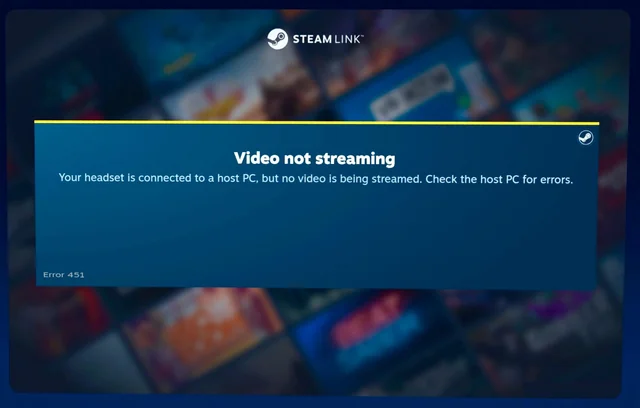
بعبارة بسيطة، يكتشف SteamVR سماعة الرأس الخاصة بك ولكنه يفشل في نقل الإطارات المعروضة إليها. غالبًا ما يحدث هذا بعد تغييرات برامج التشغيل، أو تحديثات Windows، أو إعادة تهيئة برامج الواقع الافتراضي.
الأسباب الرئيسية:
- Hardware-Accelerated GPU Scheduling (HAGS) يعطل ترميز الإطارات لفيديو الواقع الافتراضي.
- شبكة Wi-Fi غير مستقرة أو عالية الكمون تسبب فقدان الحزم أثناء البث اللاسلكي.
- عدم تطابق إصدارات برامج التشغيل أو SteamVR بعد التبديل بين قنوات Beta و Stable.
- أدوات تحسين الشبكة تحد من عرض النطاق الترددي لبيانات الواقع الافتراضي.
1. تعطيل جدولة وحدة معالجة الرسوميات المسرّعة بواسطة الأجهزة (HAGS)
قد يحسن HAGS زمن الوصول في الألعاب التقليدية، ولكنه غالبًا ما يتعارض مع مسارات عرض الواقع الافتراضي التي تعتمد على جدولة GPU غير المتزامنة. يستخدم SteamVR قائمة العرض الخاصة به، ويمكن أن تتسبب طبقات الجدولة المتداخلة في إسقاط الإطارات أو انقطاع الفيديو بالكامل.
- اضغط على Windows + I لفتح الإعدادات.
- انتقل إلى النظام > العرض.
- مرر لأسفل وانقر على الرسومات ضمن “الإعدادات ذات الصلة”.
- اختر تغيير إعدادات الرسومات الافتراضية.
- أوقف تشغيل جدولة وحدة معالجة الرسوميات المسرّعة بواسطة الأجهزة.
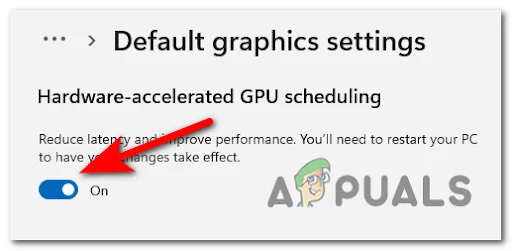
بعد التعطيل، أعد تشغيل جهاز الكمبيوتر الخاص بك. يؤدي هذا إلى استقرار عملية ترميز إطارات الواقع الافتراضي ويمنع SteamVR من فقدان بث الفيديو.
2. أعد تشغيل SteamVR وسماعة الرأس الخاصة بك
في بعض الأحيان، يتم تحميل SteamVR مع خطافات Compositor معطلة أو بيانات مخبأة من جلسة سابقة. يؤدي إعادة تشغيل كليهما إلى مسح تلك المسارات المؤقتة ويفرض تهيئة جديدة لوقت تشغيل OpenVR.
- اخرج من SteamVR بالكامل، بما في ذلك من أيقونة علبة النظام.
- افصل أو قم بقطع اتصال سماعة الرأس الخاصة بك (Air Link/Link Cable).
- أعد توصيل سماعة الرأس وأعد فتح SteamVR.
- تحقق مما إذا كان بث الفيديو يظهر الآن بشكل صحيح.
يعيد هذا الإجراء تسجيل برنامج تشغيل شاشة سماعة الرأس ويعيد بناء الجلسة من البداية، مما يؤدي غالبًا إلى استعادة تدفقات الفيديو المفقودة.
3. العودة إلى الإصدار المستقر من SteamVR (إذا كان ذلك ممكنًا)
تتضمن إصدارات SteamVR التجريبية (Beta) ميزات تجريبية قد تتسبب في تعطيل ترميز الفيديو على بعض سماعات الرأس. يضمن الرجوع إلى الإصدار المستقر التوافق مع برامج التشغيل وبيئات تشغيل الواقع الافتراضي (VR runtimes).
- افتح Steam وانتقل إلى المكتبة.
- انقر بزر الماوس الأيمن على SteamVR ← الخصائص.
- افتح علامة التبويب الإصدارات التجريبية (Betas).
- اختر “بلا (None)” لمغادرة فرع الإصدارات التجريبية.
- أعد تشغيل Steam و SteamVR.
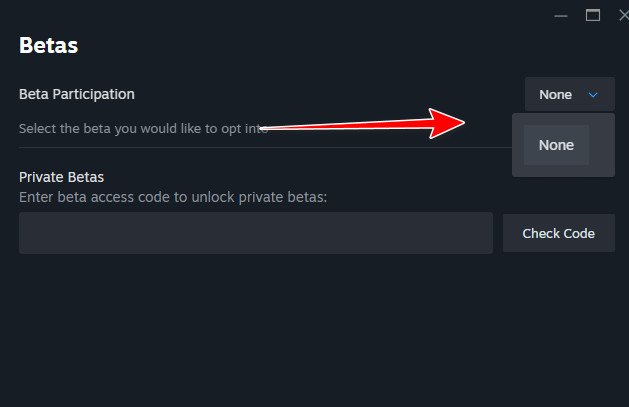
يعيدك هذا إلى الإصدار الذي تم اختباره في بيئة الإنتاج، مما يقلل من عدم الاستقرار الناتج عن الوحدات التجريبية.
4. خفض دقة عرض الواقع الافتراضي (VR Render Resolution)
عندما تكون دقة عرض SteamVR عالية جدًا، قد تواجه وحدة معالجة الرسوميات (GPU) صعوبة في ترميز الإطارات بالسرعة الكافية للبث اللاسلكي أو عبر USB. يؤدي تقليلها إلى تخفيف الحمل على وحدة معالجة الرسوميات ويمنع سقوط الإطارات أو توقفها.
- شغّل SteamVR.
- انتقل إلى الإعدادات (Settings) > الفيديو (Video).
- فعّل الدقة المخصصة (Custom Resolution) وقلل النسبة المئوية.
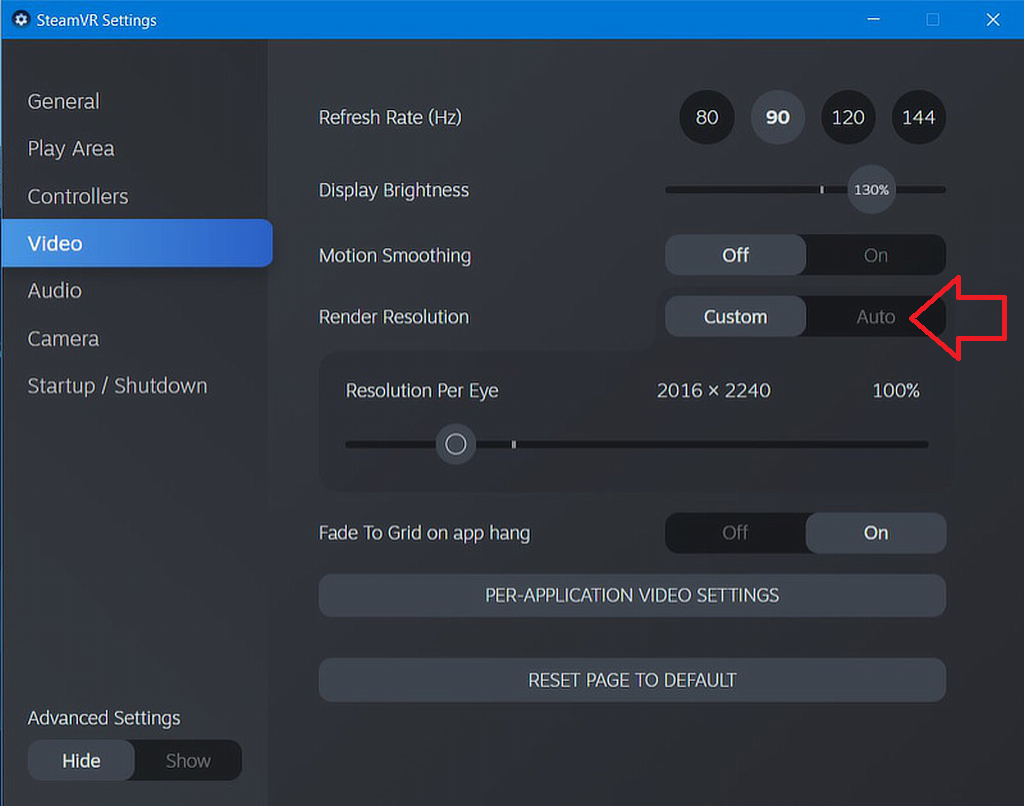
ابدأ بنسبة 80% وزدها تدريجيًا بمجرد استقرار الأداء. يساعد خفض دقة العرض في الحفاظ على أداء بث متسق.
5. إيقاف تشغيل Network Boost في Lenovo Vantage
تعمل ميزة Network Boost في Lenovo Vantage على إعطاء الأولوية للتطبيقات النشطة في المقدمة، ولكنها قد تحد من حركة بيانات SteamVR، مما يتسبب في فقدان الحزم وتقطع الأداء.
- افتح Lenovo Vantage.
- انتقل إلى Legion Edge.
- حدد موقع Network Boost وقم بتعطيله.
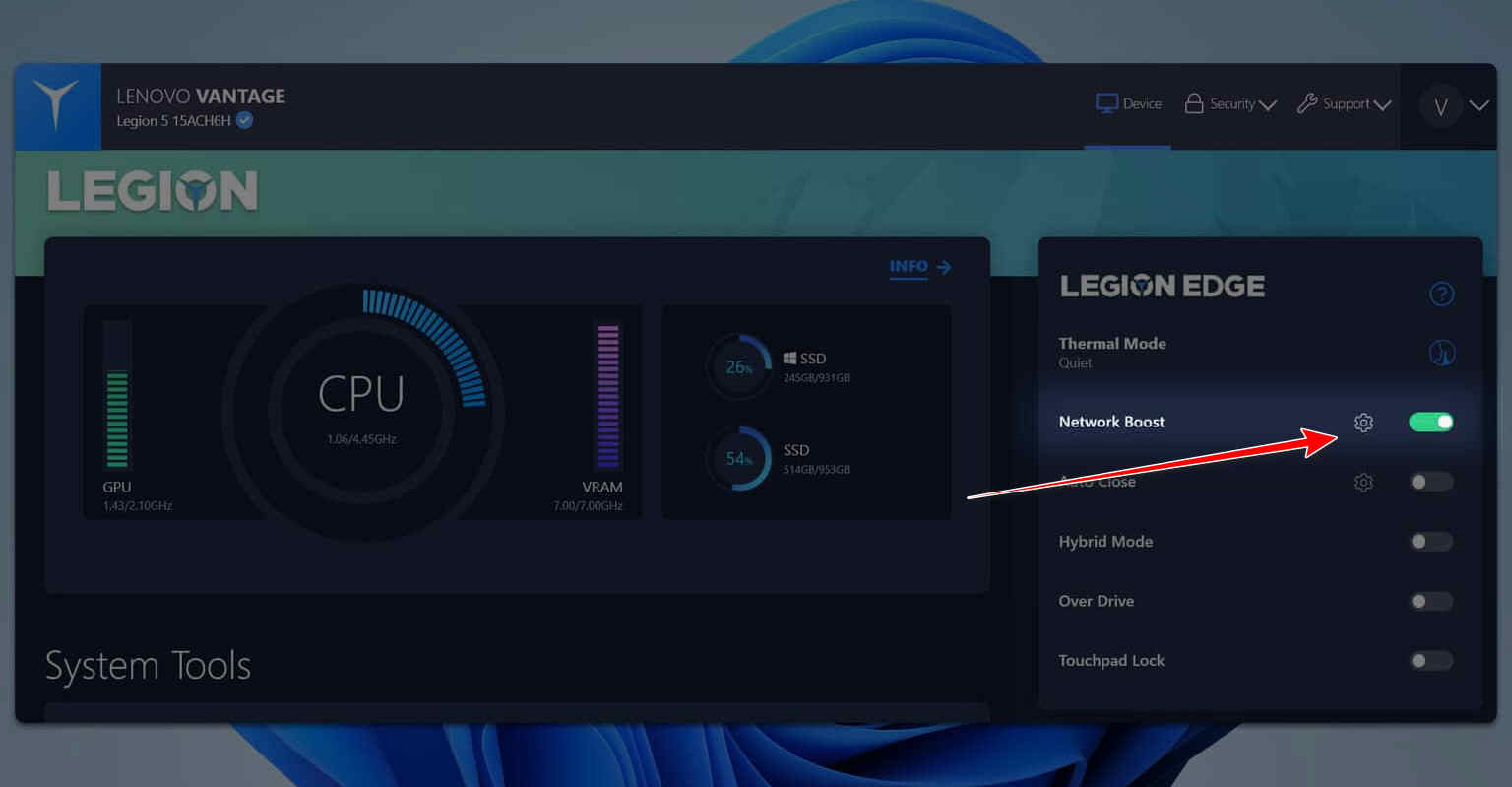
يسمح هذا بتدفق النطاق الترددي دون انقطاع إلى سماعة الرأس، مما يضمن بثًا لاسلكيًا أكثر سلاسة.
6. تمكين وضع الأداء في Lenovo Vantage (إذا كان ذلك ممكنًا)
تحد بعض أنظمة Lenovo من قوة وحدة المعالجة المركزية (CPU) ووحدة معالجة الرسوميات (GPU) في وضعي المتوازن أو الهادئ، مما يحد من أداء عرض الواقع الافتراضي (VR). يؤدي التبديل إلى وضع الأداء إلى إطلاق العنان لموارد النظام الكاملة للحصول على معدلات إطارات مستقرة.
- افتح Lenovo Vantage.
- انتقل إلى إعدادات الجهاز > الطاقة.
- حدد وضع “الأداء”.
- أعد تشغيل SteamVR وسماعة الرأس الخاصة بك.
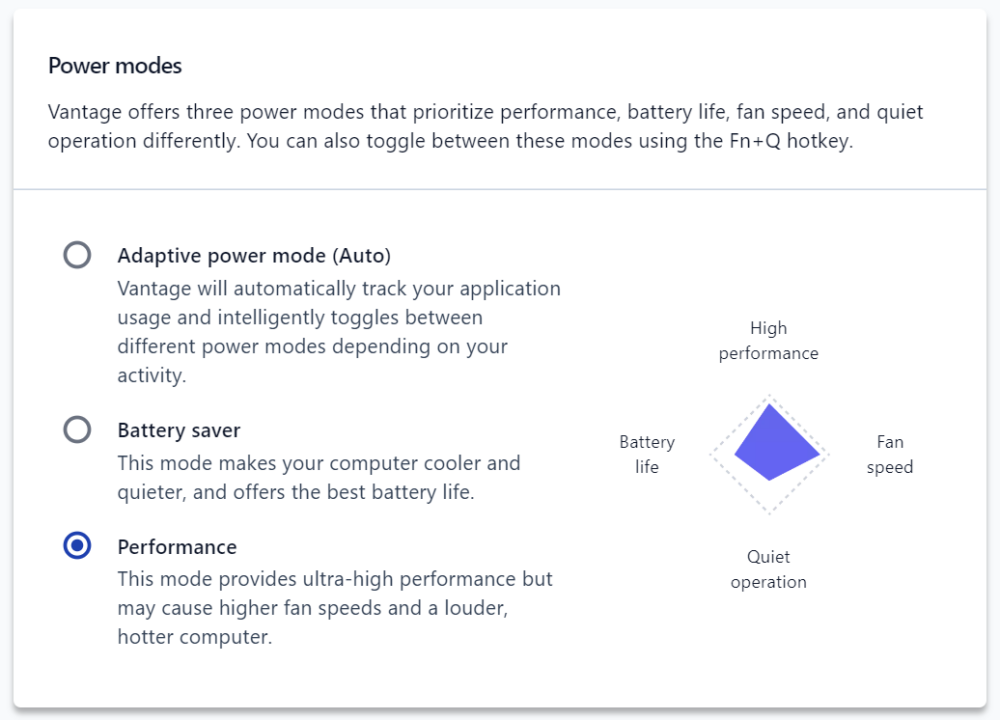
مع تفعيل وضع الأداء، تحافظ وحدة المعالجة المركزية (CPU) ووحدة معالجة الرسوميات (GPU) على ترددات أعلى، مما يقلل من زمن الوصول ويمنع انقطاعات البث.
نصيحة أخيرة: إذا استمرت المشكلة، قم بتحديث برامج تشغيل وحدة معالجة الرسوميات (GPU) الخاصة بك، أعد تثبيت SteamVR، وعطّل أي تراكبات لجهات خارجية (مثل MSI Afterburner أو RivaTuner) قد تتعارض مع ترميز الواقع الافتراضي (VR). تعمل هذه التعديلات على استعادة مسار الفيديو وضمان اتصال مستقر بين الكمبيوتر وسماعة الرأس.

التعليقات مغلقة.