


تظهر رسالة الخطأ “Corrupt Update Files“ (ملفات التحديث التالفة) عند تحديث لعبة على Steam، وتفشل العملية في منتصف التنزيل. يعني هذا عادةً أن واحدًا أو أكثر من الملفات المطلوبة قد أصبح تالفًا أو معطوبًا، مما يمنع Steam من إكمال التثبيت أو التحديث. السبب الأكثر شيوعًا لهذه المشكلة هو التداخل من Windows Defender أو برنامج مكافحة الفيروسات التابع لجهة خارجية.
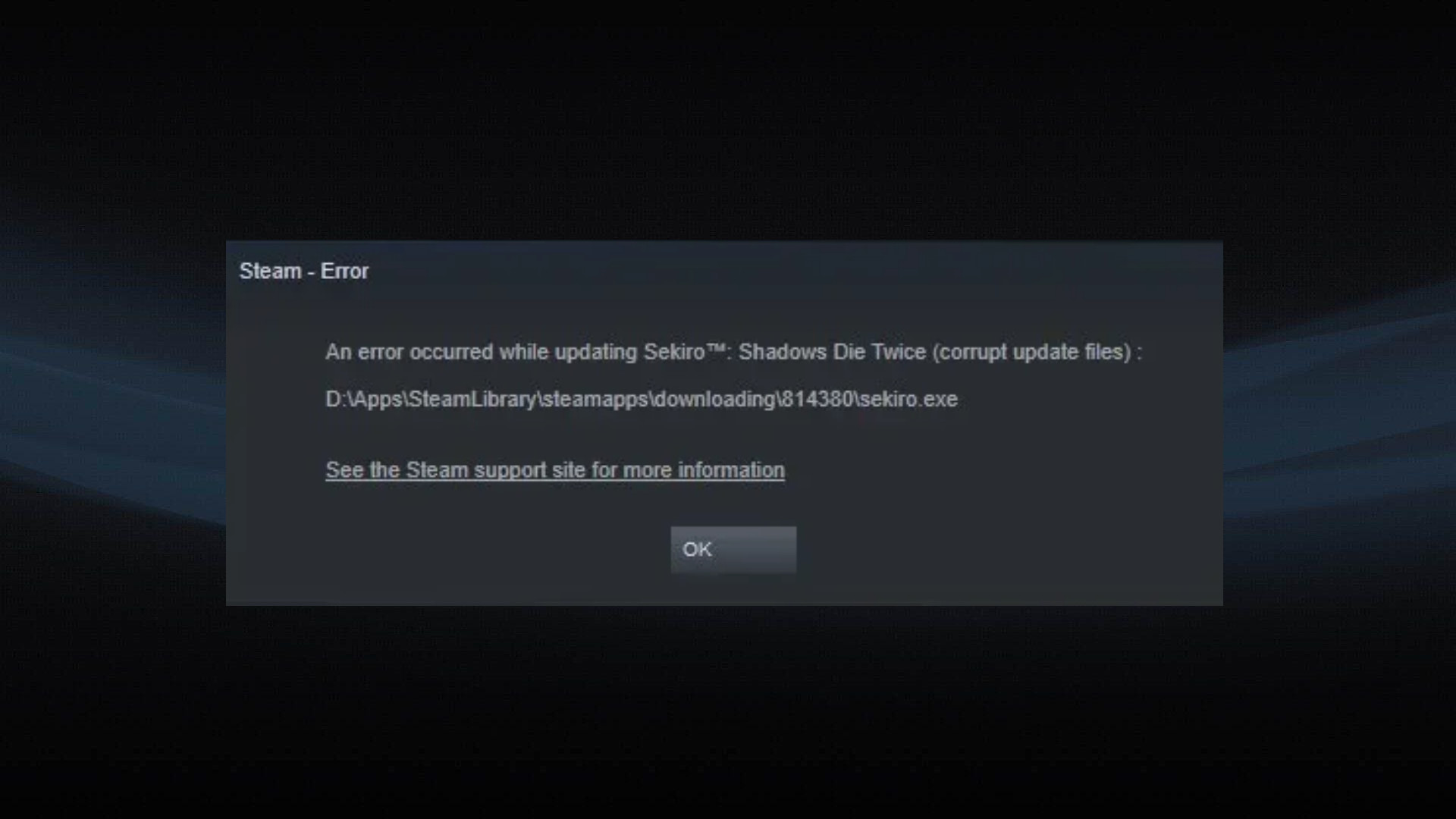
بالإضافة إلى ذلك، يمكن أن تؤدي التنزيلات المتقطعة، محركات الأقراص الخارجية المعيبة، التثبيتات الجزئية السابقة، أو بيانات ذاكرة التخزين المؤقت التالفة أيضًا إلى ظهور هذا الخطأ. الآن بعد أن أصبحت الأسباب واضحة، إليك فيما يلي العديد من الإصلاحات المؤكدة التي نجحت مع العديد من المستخدمين.
1. إغلاق Steam بالكامل عبر مدير المهام (Task Manager)
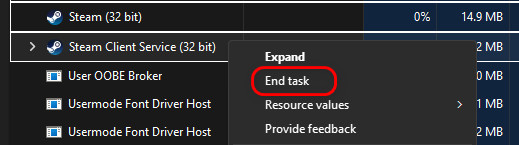
عند إغلاق Steam بشكل طبيعي، غالبًا ما تستمر عملياته الخلفية مثل مساعد الويب (web helper) والمحدث (updater) في العمل. يمكن لهذه العمليات المتبقية أن تُبقي الملفات مقفلة، أو تقاطع عمليات الكتابة على القرص، أو تمنع التحديثات الجديدة. يضمن الإغلاق الكامل لجميع عمليات Steam عبر مدير المهام (Task Manager) عدم تداخل أي شيء في الخلفية مع تحديثك.
- افتح مدير المهام (Task Manager) بالضغط على Ctrl + Shift + Esc.
- ابحث عن أي عمليات خلفية متعلقة بـ Steam.
- انقر بزر الماوس الأيمن على كل منها وحدد إنهاء المهمة (End task).
![]()
- بعد إغلاق جميع العمليات، أعد تشغيل Steam وتحقق مما إذا كان التحديث يستأنف بنجاح.
2. إضافة مجلدات Steam والألعاب إلى استثناءات Windows Defender
يقوم Windows Defender وبرامج مكافحة الفيروسات الأخرى بفحص الملفات التي يتم كتابتها أو تنزيلها على محرك الأقراص الخاص بك باستمرار. بينما هذا مفيد للحماية، إلا أنها قد تصنف أحيانًا ملفات تثبيت أو تحديث Steam على أنها مشبوهة، مما يؤدي إلى ظهور هذا الخطأ.
تؤدي إضافة مجلدات Steam ومجلدات الألعاب الخاصة بك إلى قائمة استثناءات Windows Defender إلى إخباره بالتعامل مع هذه المجلدات على أنها آمنة، مما يمنع التداخل غير الضروري مع عمليات Steam.
- اضغط على Win + I لفتح الإعدادات.
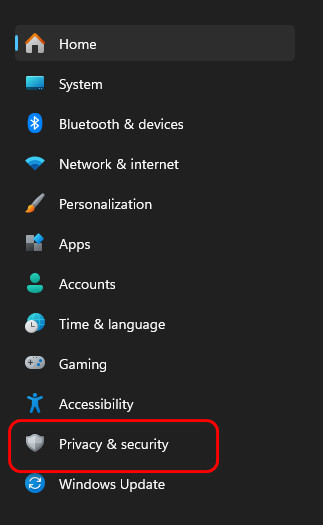
- انتقل إلى الخصوصية & الأمان من الجزء الأيسر.
![]()
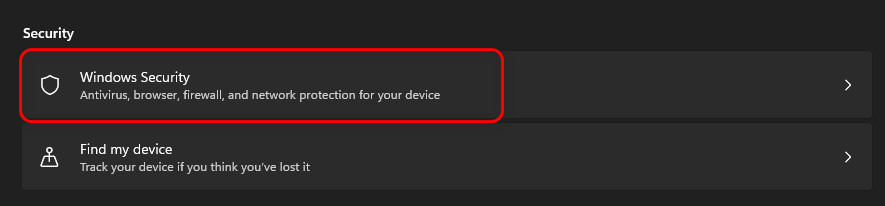
- حدد أمن Windows.
![]()
- انتقل إلى الحماية من الفيروسات & التهديدات.
![]()
- انقر على إدارة الإعدادات.
![]()
- مرر للأسفل وحدد إضافة استثناءات أو إزالتها تحت الاستثناءات.
![]()
- انقر على إضافة استثناء واختر مجلد.
![]()
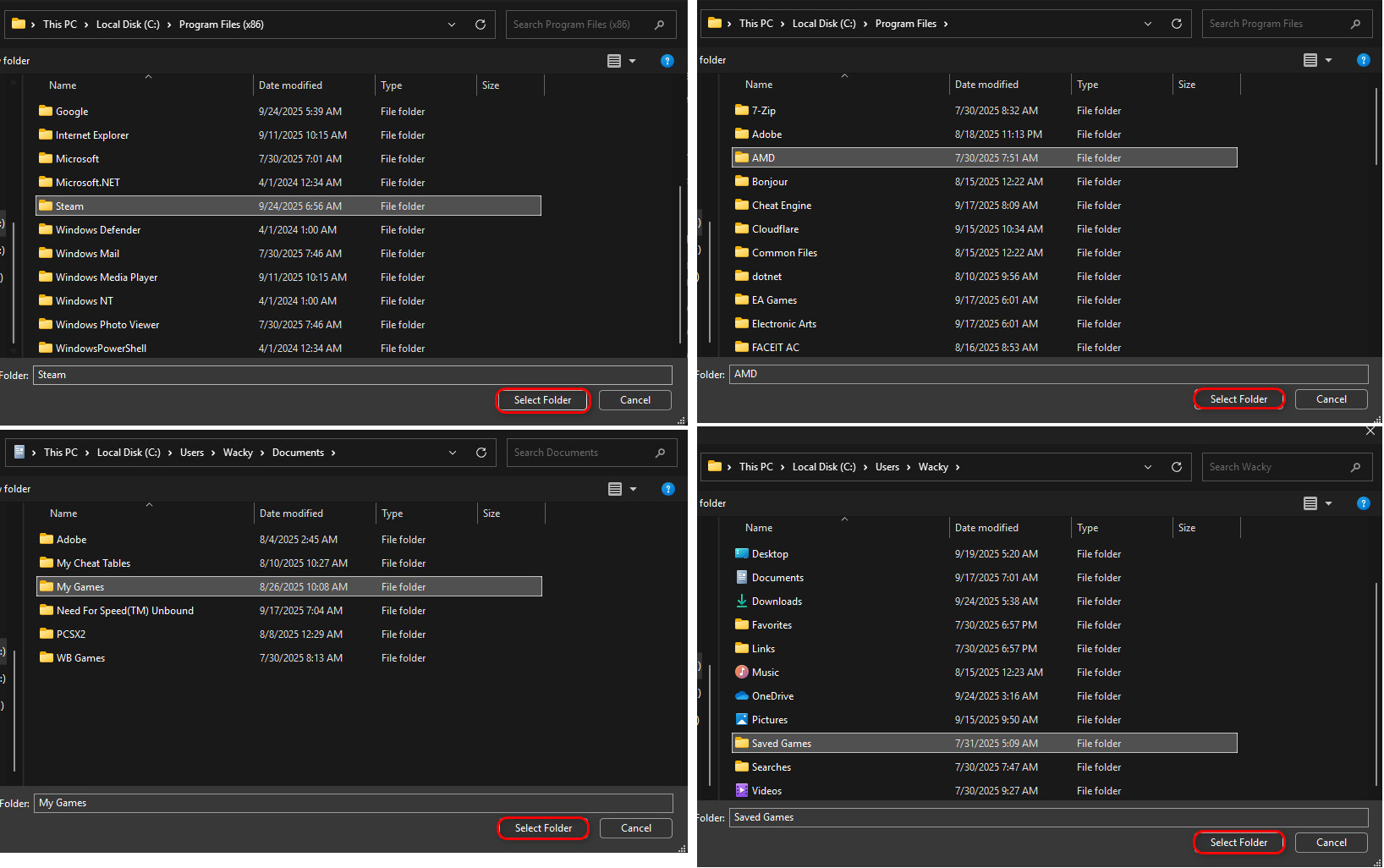
- أضف المجلدات التالية إلى قائمة الاستثناءات:
C:Program Files (x86)Steam
C:Program FilesAMD (أو أي علامة تجارية لوحدة معالجة الرسوميات تستخدمها)
C:Users(YourUsername)DocumentsMy Games
C:Users(YourUsername)Saved Games
![]()
- أغلق أمن Windows، أعد تشغيل جهاز الكمبيوتر الخاص بك، وتحقق مما إذا تم حل المشكلة.
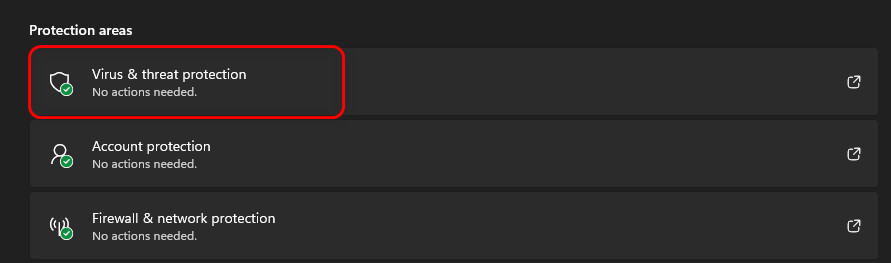
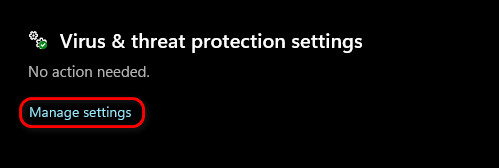
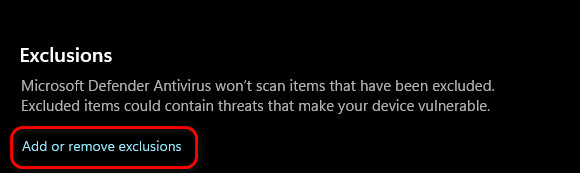
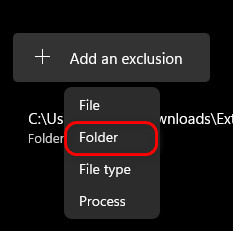
3. مسح ذاكرة التخزين المؤقت، تغيير المنطقة وإعادة التثبيت
يخزن Steam بيانات مؤقتة لتسريع التحديثات وعمليات التشغيل، ولكن بمرور الوقت يمكن أن تصبح هذه البيانات تالفة أو قديمة. يؤدي مسحها إلى إجبار Steam على إعادة إنشاء ملفات ذاكرة تخزين مؤقت جديدة.
يمكن أن يساعد تغيير منطقة التنزيل أيضًا، حيث قد تُرجع الخوادم المحملة بشكل زائد أو المعيبة أحيانًا ملفات تحديث غير مكتملة. أخيرًا، تضمن إعادة تثبيت اللعبة بعد إزالة جميع الملفات المتبقية عدم بقاء أي ملفات تالفة.
إلغاء تثبيت اللعبة المسببة للمشكلة
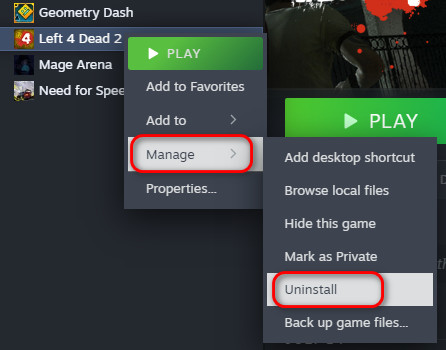
- في Steam، انقر بزر الماوس الأيمن على اللعبة التي تسبب المشكلة.
- مرر مؤشر الماوس فوق إدارة ثم حدد إلغاء التثبيت.
![]()
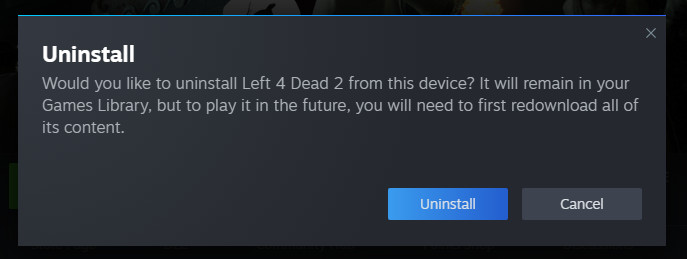
- أكد ذلك بالنقر على إلغاء التثبيت.
![]()
مسح ذاكرة التخزين المؤقت لتنزيلات Steam
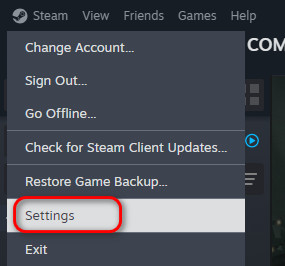
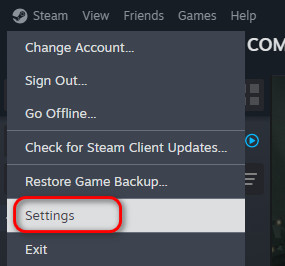
- انقر على Steam في الزاوية العلوية اليسرى واختر الإعدادات.
![]()
- انتقل إلى التنزيلات من الجزء الأيسر.
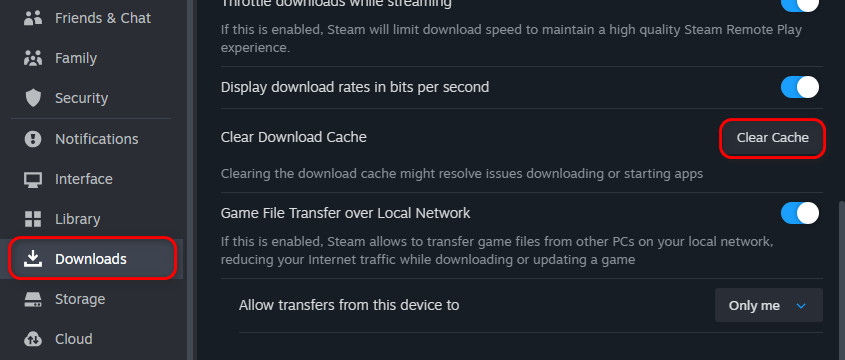
- انقر على مسح ذاكرة التخزين المؤقت بجانب مسح ذاكرة التخزين المؤقت للتنزيل.
![]()
- سيقوم Steam بمسح ذاكرة التخزين المؤقت وإعادة التشغيل تلقائيًا.
تغيير منطقة التنزيل
- افتح Steam الإعدادات مرة أخرى.
![]()
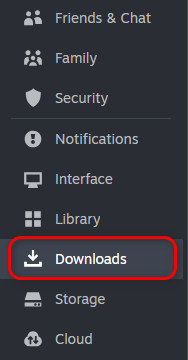
- اذهب إلى التنزيلات.
![]()
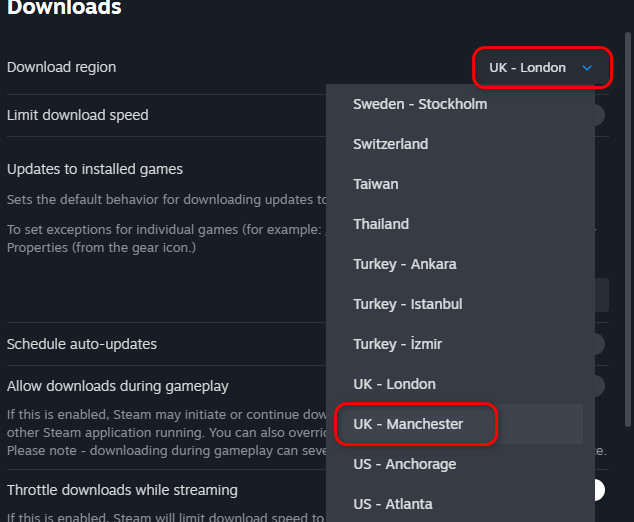
- في القائمة المنسدلة بجوار منطقة التنزيل، اختر خادمًا قريبًا.
![]()
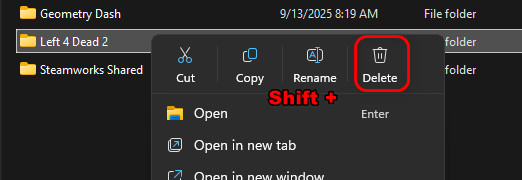
احذف ملفات اللعبة المتبقية
- افتح مستكشف الملفات وانتقل إلى (استبدل E: بمحرك أقراص اللعبة الخاص بك):
E:SteamLibrarysteamappscommon
- احذف مجلد اللعبة التي ألغيت تثبيتها للتو.
![]()
أعد تثبيت اللعبة وتحقق من سلامتها
- افتح Steam.
- اذهب إلى المكتبة وأعد تثبيت اللعبة.
- انتظر حتى يكتمل التثبيت.
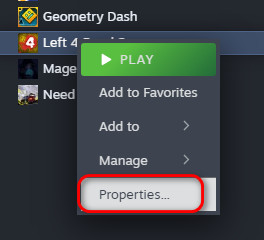
- انقر بزر الماوس الأيمن على اللعبة واختر الخصائص.
![]()
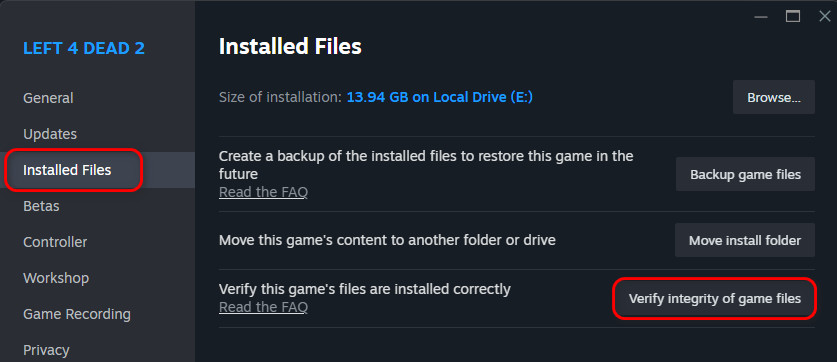
- اذهب إلى الملفات المثبتة وانقر على التحقق من سلامة ملفات اللعبة.
![]()
- بمجرد التحقق، يمكنك إعادة منطقة التنزيل إلى ما كانت عليه إذا كنت تفضل ذلك.
- تحقق مما إذا كانت اللعبة تعمل بشكل صحيح الآن.
4. أعد تشغيل الكمبيوتر في الوضع الآمن مع الاتصال بالشبكة
في الوضع العادي، يقوم Windows بتشغيل العديد من العمليات في الخلفية وخدمات الأمان التي يمكن أن تتداخل مع عمليات التثبيت أو التحديثات. يؤدي التمهيد إلى الوضع الآمن مع الاتصال بالشبكة إلى تحميل مكونات النظام الأساسية فقط بالإضافة إلى الوصول إلى الشبكة، مما يقلل من التداخل حتى يتمكن التحديث أو التثبيت من الاكتمال بنجاح.
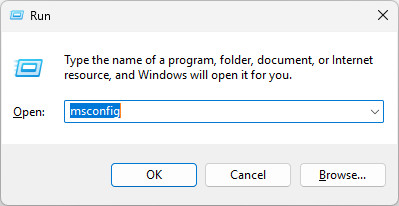
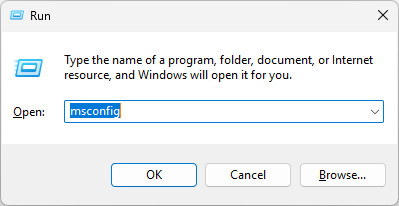
- اضغط على Win + R واكتب:
msconfig
![]()
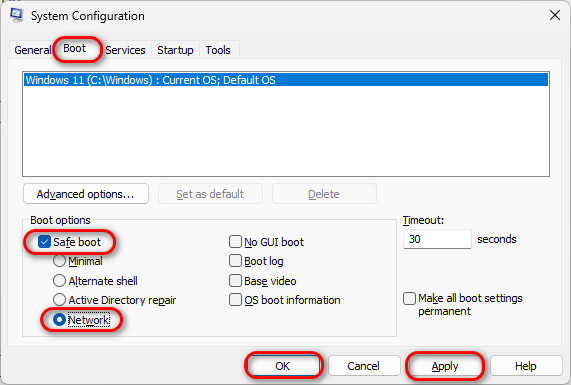
- انتقل إلى علامة التبويب Boot.
- ضمن خيارات التمهيد، حدد التمهيد الآمن واختر الشبكة.
- انقر على تطبيق ثم موافق.
![]()
- أعد تشغيل جهاز الكمبيوتر الخاص بك.
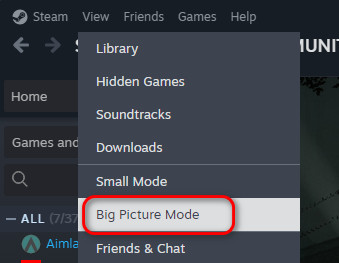
- بمجرد إعادة التشغيل، افتح Steam وقم بالتبديل إلى وضع الصورة الكبيرة إذا بدت الواجهة مشوهة.
![]()
- ابدأ بتحديث أو تثبيت لعبتك وانتظر حتى يكتمل.
- إذا استمرت المشكلة، فلا تقم بإلغاء تثبيت اللعبة، وانتقل إلى الخطوات التالية.
- اضغط على Win + R مرة أخرى واكتب:
msconfig
![]()
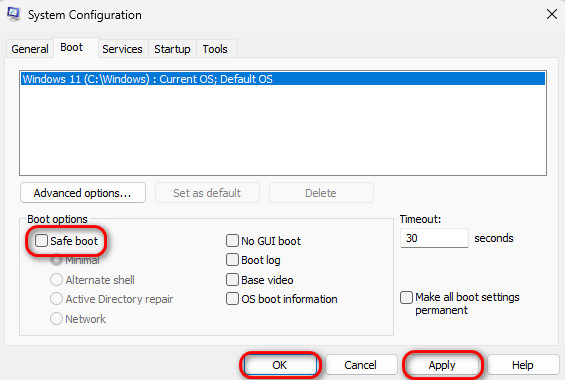
- انتقل إلى علامة التبويب Boot مرة أخرى.
- ألغِ تحديد التمهيد الآمن ضمن خيارات التمهيد.
- انقر على تطبيق ثم موافق.
![]()
- أعد تشغيل جهاز الكمبيوتر الخاص بك مرة أخرى.
- افتح Steam وتابع تثبيتك أو تحديثك.
5. نقل التثبيت إلى محرك أقراص داخلي (إذا كان ذلك ممكنًا)
إذا كنت تقوم بتثبيت الألعاب على محرك أقراص خارجي، خاصة القديم منها، فقد يكون لديه سرعات نقل أبطأ، قطاعات تالفة، أو توصيل طاقة غير مستقر. عندما يحاول Steam كتابة كميات كبيرة من بيانات اللعبة إلى مثل هذا المحرك، فقد يفشل ويؤدي إلى ظهور خطأ ملفات التحديث التالفة.
محركات SSDs أو محركات الأقراص الصلبة الداخلية تتصل مباشرة باللوحة الأم، مما يوفر سرعات أعلى بكثير وعددًا أقل من الانقطاعات. يساعد نقل تثبيت لعبتك إلى محرك أقراص داخلي في التخلص من هذه المشكلات المتعلقة بالأجهزة.

التعليقات مغلقة.