


تشير الرسالة “لقد تم طردك من الخادم بسبب فشل في التحقق من حسابك عبر Easy Anti-Cheat (EAC) [رمز الخطأ 3]” إلى أن عميل مكافحة الغش الخاص باللعبة فشل في التحقق من حسابك أو إنشاء جلسة صالحة مع خوادم التحقق الخاصة به. ونتيجة لذلك، يتم إنهاء الاتصال بالقوة قبل تشغيل اللعبة بالكامل.
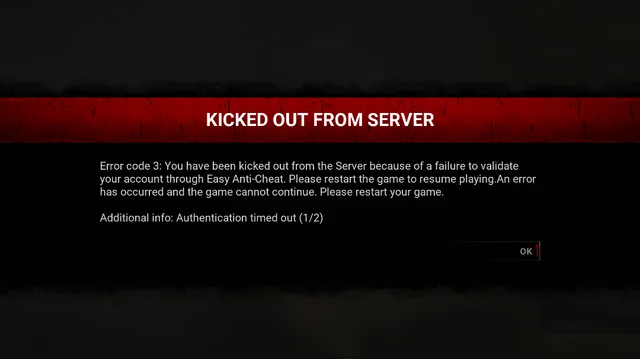
يظهر هذا الخطأ بشكل شائع في ألعاب متعددة اللاعبين التي تستخدم Easy Anti-Cheat (EAC) للتحقق من جانب الخادم، مثل Fortnite وBattlefield 2042 وHell Let Loose.
يعتمد EAC على تبادل آمن للبيانات بين عميل اللعبة وحسابك عبر الإنترنت ونظام EAC الخلفي لتأكيد شرعية الجلسة. إذا انقطع هذا التبادل بسبب تداخل الشبكة أو وحدات EAC تالفة أو خدمات EAC محظورة أو رموز تسجيل دخول غير صالحة، يفشل التحقق ويقوم الخادم بإزالتك تلقائيًا من الجلسة.
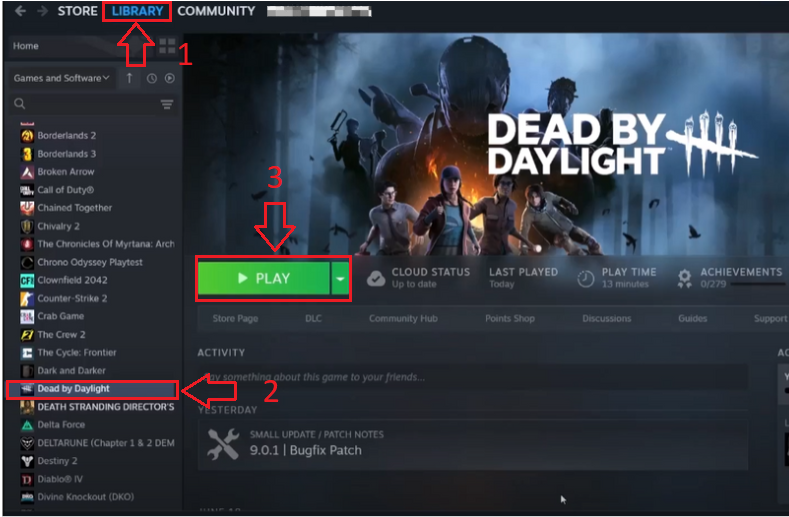
1. إعادة تشغيل اللعبة
تؤدي إعادة تشغيل اللعبة إلى إزالة الأخطاء المؤقتة وتجبر Easy Anti-Cheat على إعادة التحقق من بيانات اعتماد حسابك مع خوادمها. يساعد هذا أيضًا في التخلص من انقطاعات الشبكة قصيرة المدى التي قد تمنع عملية التحقق.
للقيام بذلك: أغلق اللعبة بالكامل > افتح مشغل الألعاب الخاص بك > أعد تشغيل اللعبة.
2. تحديث اللعبة
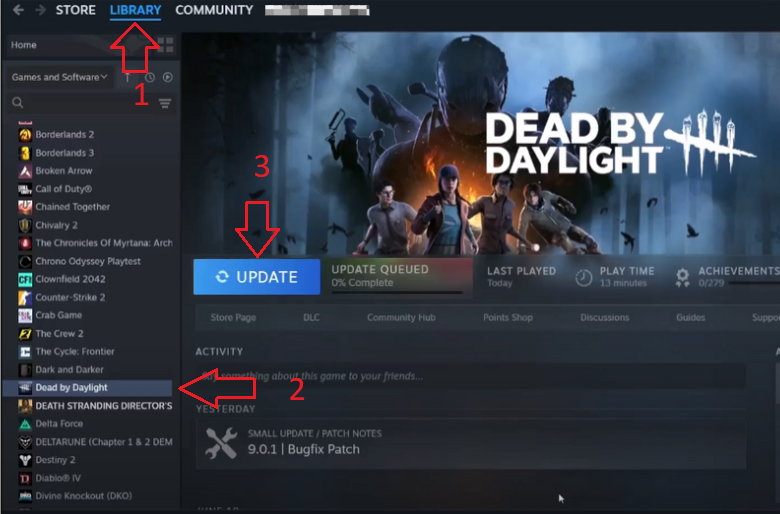
يضمن التحديث تشغيل اللعبة بأحدث إصدار، والذي غالبًا ما يتضمن إصلاحات الأخطاء التي تحل مشكلات التحقق أو الاتصال.
- افتح Steam على جهاز PC الخاص بك.
- ابحث عن Dead by Daylight في مكتبتك.
- إذا كان هناك تحديث متاح، فانقر على تحديث.
![]()
- بعد انتهاء التحديث، أعد تشغيل اللعبة وتحقق مما إذا تم حل المشكلة.
3. التحقق من ملفات اللعبة
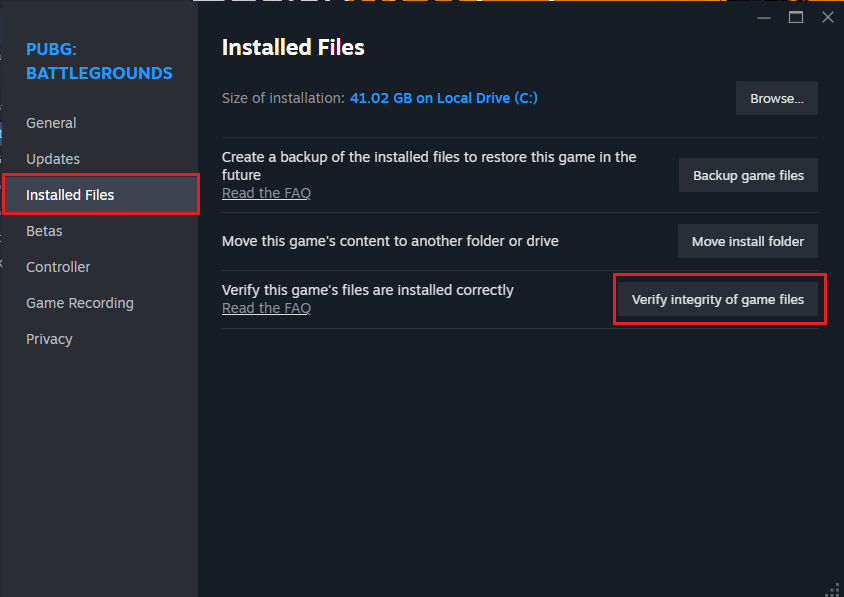
التحقق من ملفات اللعبة يبحث عن أي مكونات مفقودة أو تالفة ويستبدلها، والتي قد تمنع Easy Anti-Cheat من التحقق من حسابك بشكل صحيح. يضمن هذا أن تعمل اللعبة ببيانات كاملة وغير تالفة.
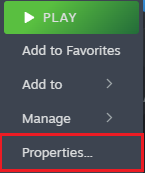
- انقر بزر الماوس الأيمن على Dead by Daylight واختر خصائص.
![]()
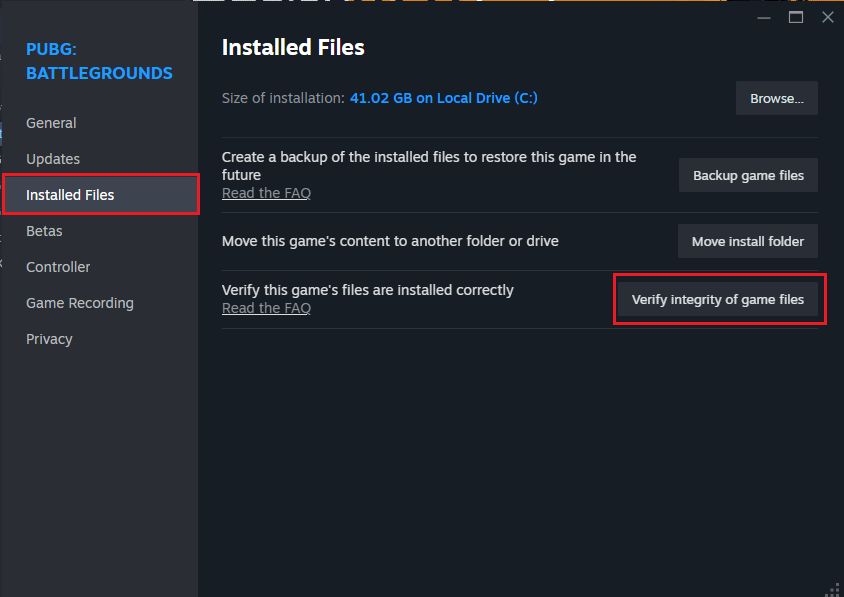
- انتقل إلى علامة التبويب الملفات المثبتة وانقر على التحقق من سلامة ملفات اللعبة.
![]()
- سيقوم Steam تلقائيًا بإعادة تنزيل أي ملفات تالفة أو مفقودة.
- بمجرد اكتمال العملية، أعد تشغيل اللعبة للتحقق مما إذا تم حل المشكلة.
4. تفعيل اللعب المشترك بين المنصات
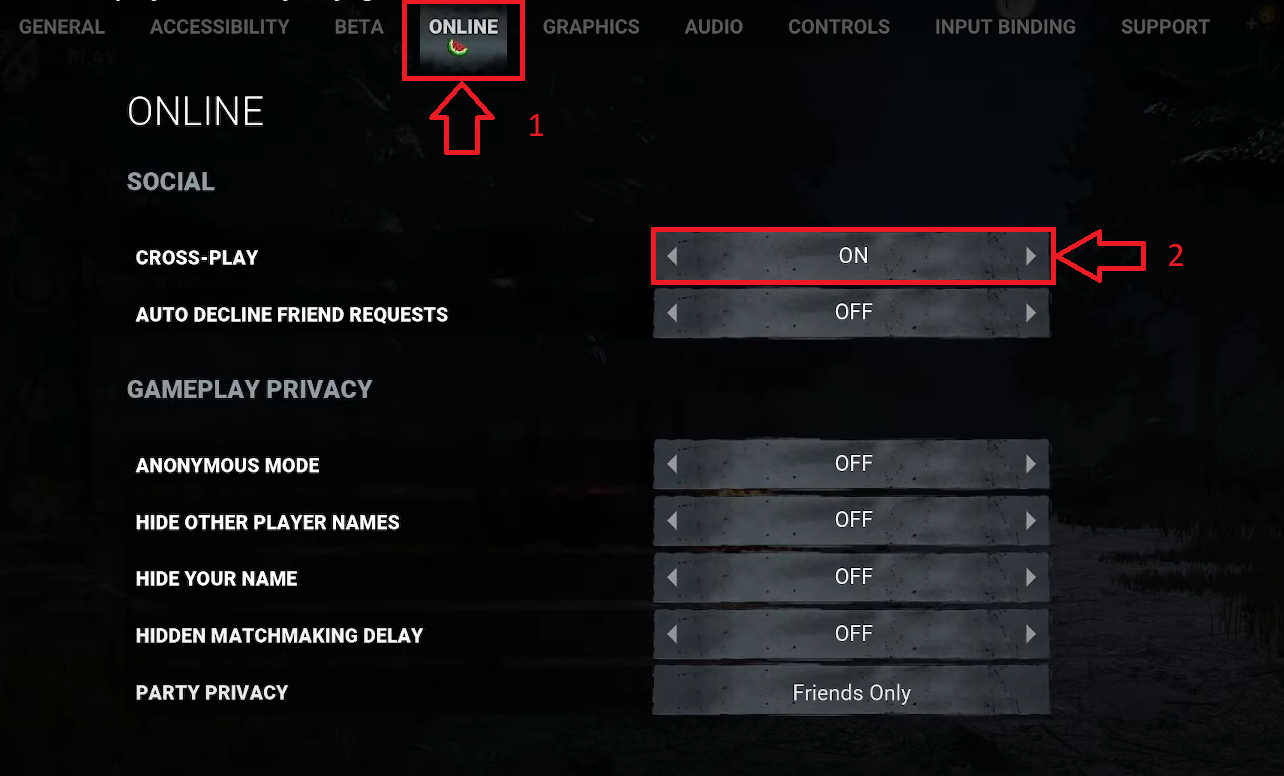
إذا حاولت الانضمام إلى مجموعة (لوبي) مع لاعبين على منصات أخرى بينما يكون اللعب المشترك بين المنصات معطلاً، فقد تفشل اللعبة في مزامنة المجموعة وقد يتم إخراجك من الجلسة. قد يبدو هذا مشابهًا لـ فشل التحقق من EAC حتى لو لم يكن نظام مكافحة الغش نفسه هو السبب المباشر. يتيح تفعيل اللعب المشترك للعبة مطابقتك مع هؤلاء اللاعبين بشكل صحيح ويقلل من حالات قطع الاتصال القسري هذه.
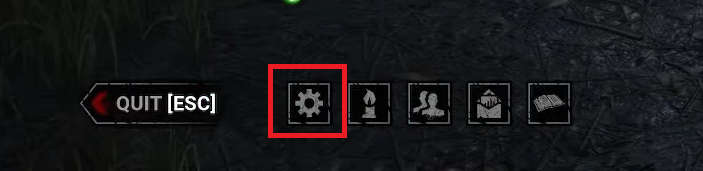
- افتح اللعبة وانقر على أيقونة الإعدادات في المجموعة (اللوبي).
![]()
- انتقل إلى علامة التبويب عبر الإنترنت وقم بتبديل اللعب المشترك إلى تشغيل.
![]()
- حاول الانضمام إلى مجموعة (لوبي) مرة أخرى للتحقق مما إذا تم حل المشكلة.
5. تشغيل اللعبة باستخدام حساب آخر
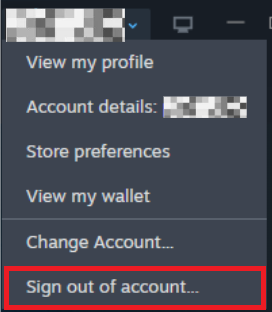
أحيانًا، قد تمنع رموز الحساب القديمة أو التالفة التحقق الصحيح. إذا كان لديك وصول إلى حساب آخر يمكنه تشغيل اللعبة، فإن تسجيل الدخول بهذا الحساب يجبر Easy Anti-Cheat على طلب تحقق جديد. بعد الاختبار، يمكنك التبديل مرة أخرى إلى حسابك الرئيسي والتحقق مما إذا تم حل الخطأ.
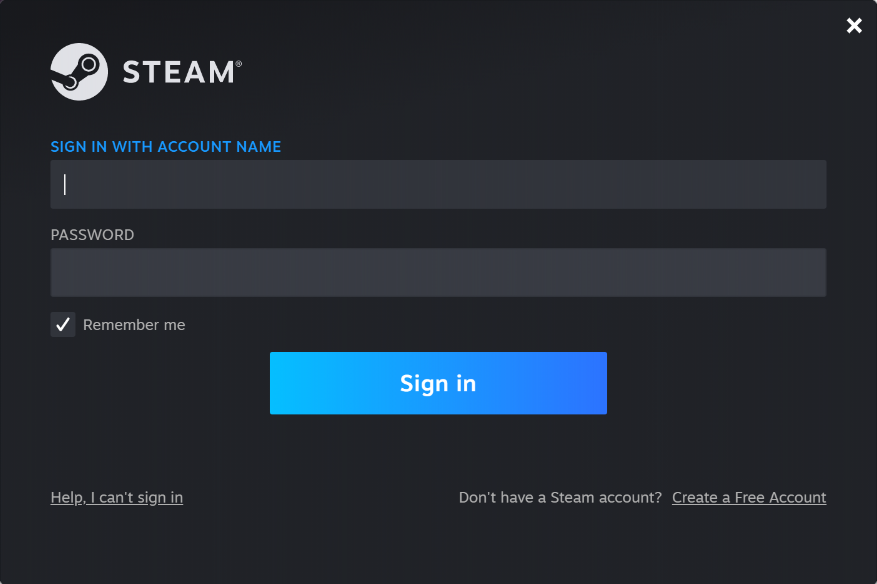
- سجّل الخروج من حسابك الحالي في المشغل.
![]()
- سجّل الدخول بحساب مختلف أو بحسابك الرئيسي.
![]()
- بعد تسجيل الدخول، أعد تشغيل اللعبة وتحقق مما إذا كان الخطأ لم يعد يظهر.
6. حذف Easy Anti-Cheat والتحقق من ملفات اللعبة
يمكن أن تتسبب مكونات Easy Anti-Cheat التالفة أو القديمة أو المفقودة في ظهور هذا الخطأ. إذا لم يؤدِ التحقق من ملفات اللعبة وحدها إلى إصلاح المشكلة، يمكنك إزالة مكونات EAC الموجودة ثم التحقق من اللعبة مرة أخرى. هذا يجبر Steam على إعادة تثبيت نسخة نظيفة من وحدات مكافحة الغش.
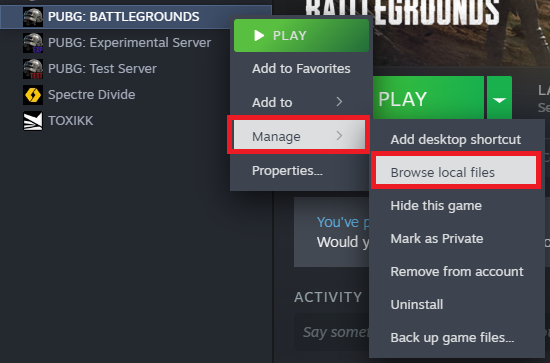
- انقر بزر الماوس الأيمن على اللعبة في Steam Library > Manage > Browse local files.
![]()
- احذف جميع الملفات أو المجلدات المتعلقة بـ Easy Anti-Cheat.
- اضغط على Win + R واكتب %appdata%. إذا رأيت أي مجلدات متعلقة بـ Easy Anti-Cheat، فاحذفها. إذا لم يظهر شيء هناك، فتحقق أيضًا من C:Program Files (x86)EasyAntiCheat و C:ProgramDataEasyAntiCheat وقم بإزالة أي ملفات Easy Anti-Cheat متبقية من تلك المواقع.
- افتح Steam مرة أخرى وتحقق من ملفات اللعبة.
![]()
- بعد اكتمال التحقق، أعد تشغيل اللعبة للتحقق مما إذا تم إصلاح المشكلة.

التعليقات مغلقة.