


عندما تحاول استخدام كاميرا Discord أو بدء بث شاشة/لعبة، قد تفشل العملية مع ظهور الأخطاء “فشل بدء البث” أو “فشل بدء الكاميرا”، متبوعة بأحد الرموز التالية:
- 2001 – فشل بدء البث
- 2007 – انتهت مهلة اتصال البث
- 2012 – انتهت مهلة إعداد البث
- 2015 – انتهت مهلة عارض الفيديو
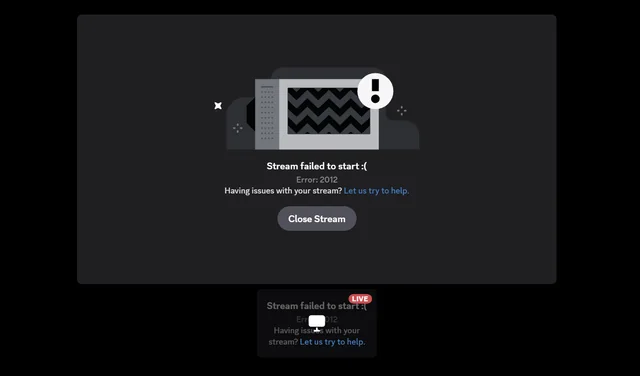
تشير هذه الرموز إلى أن نظام بث Discord أو عملية التقاط الكاميرا (حسب ما تحاول فعله) لا يمكنه إنشاء أو الحفاظ على اتصال مستقر بين المضيف والمشاهدين ضمن الإطار الزمني المطلوب.
السبب الأكثر شيوعًا هو اتصال الإنترنت غير المستقر أو المتقطع. ومع ذلك، تشمل الأسباب المحتملة الأخرى برامج تشغيل GPU أو الكاميرا القديمة، أو تعارضات تسريع الأجهزة، أو تداخل جدار الحماية/مكافحة الفيروسات الذي يمنع اتصال Discord بالشبكة.
الآن بعد أن فهمت سبب حدوث هذه المشكلة، دعنا ننتقل إلى الطرق الأكثر فعالية لإصلاحها.
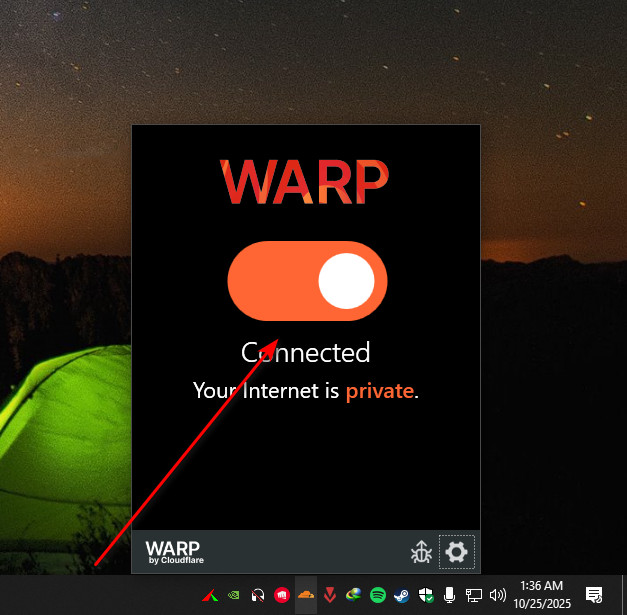
1. تعطيل VPN
إذا كنت تستخدم VPN، فقد يتداخل ذلك مع قدرة Discord على الاتصال مباشرة بخوادمه. يتيح تعطيل VPN لـ Discord إنشاء اتصال أكثر استقرارًا ومنخفض الكمون، ويساعد على منع انتهاء المهلة التي تؤدي إلى ظهور أخطاء البث هذه.
- افصل أي اتصال VPN نشط.
![]()
- أعد تشغيل Discord وحاول البث مرة أخرى.
2. تحديث برامج تشغيل الرسوميات
تلعب برامج تشغيل الرسوميات الخاصة بك دورًا رئيسيًا في كيفية تعامل Discord مع عرض الفيديو والبث. إذا كانت هذه البرامج قديمة أو تالفة، فقد يواجه Discord صعوبة في تهيئة البث أو الكاميرا بشكل صحيح، مما يؤدي إلى فشل متكرر في البدء أو شاشات معاينة فارغة.
يضمن تحديث برامج تشغيل GPU أن يتمكن Discord من التواصل الكامل مع أجهزة الرسوميات الخاصة بك باستخدام أحدث تعليمات العرض. كما أنه يعيد الدعم الصحيح لتسريع الأجهزة ويزيل تعارضات برامج التشغيل التي غالبًا ما تؤدي إلى أخطاء تهيئة الفيديو.
إذا لم تكن متأكدًا من كيفية تحديثها، فاتبع دليلنا المفصل خطوة بخطوة حول تحديث برامج تشغيل الرسوميات لمختلف وحدات معالجة الرسوميات (GPUs) للتأكد من أن نظامك يعمل بأحدث إصدار.
3. تعطيل IPv6
يمكن أن تحدث مشكلات البث أحيانًا بسبب طريقة تواصل Discord باستخدام بروتوكولات الشبكة. يؤدي تعطيل IPv6 إلى إجبار نظامك على الاعتماد على IPv4، الذي يميل إلى أن يكون أكثر موثوقية مع معظم أجهزة التوجيه ومزودي خدمة الإنترنت. يساعد هذا التعديل في منع عدم تطابق توجيه الحزم الذي يسبب مهلات أثناء تهيئة الفيديو.
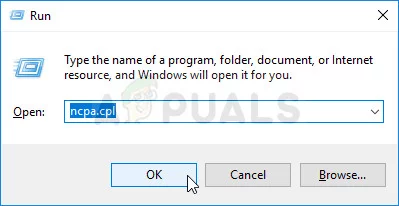
- اضغط على Windows + R، واكتب ncpa.cpl، ثم اضغط على Enter.
![]()
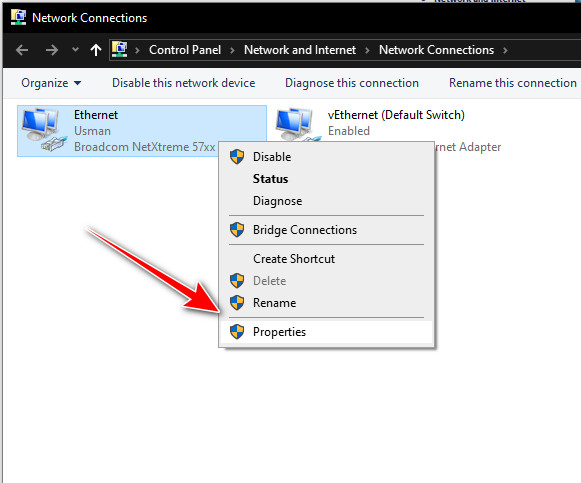
- انقر بزر الماوس الأيمن على اتصال الشبكة النشط لديك واختر خصائص.
![]()
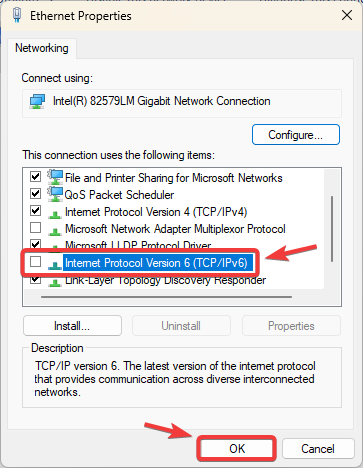
- ألغِ تحديد Internet Protocol Version 6 (TCP/IPv6).
![]()
- انقر على موافق وأعد تشغيل جهاز الكمبيوتر الخاص بك.
4. حذف ذاكرة التخزين المؤقت
قد تمنع ملفات ذاكرة التخزين المؤقت التالفة أو القديمة Discord من تهيئة الكاميرا أو البث بشكل صحيح. يؤدي حذف ذاكرة التخزين المؤقت إلى إزالة هذه الملفات المؤقتة التي تسبب المشاكل، مما يسمح لـ Discord بإعادة التشغيل بشكل نظيف والعمل كما هو متوقع.
- أغلق Discord بالكامل.
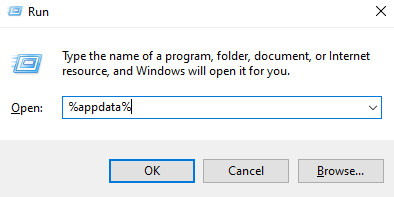
- اضغط على Windows + R، واكتب %appdata%، ثم اضغط على Enter.
![]()
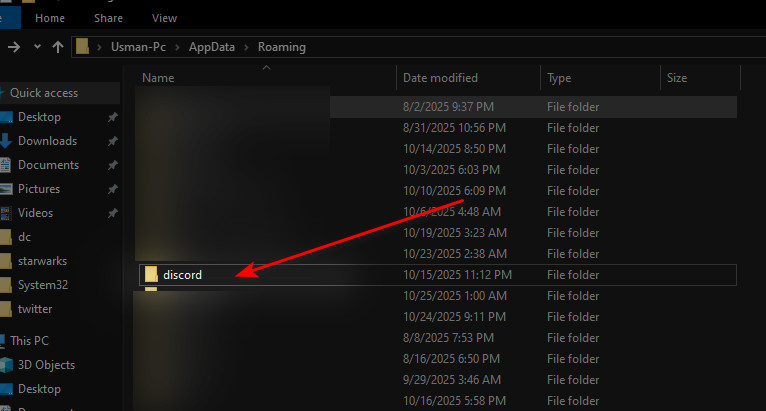
- افتح مجلد Discord.
![]()
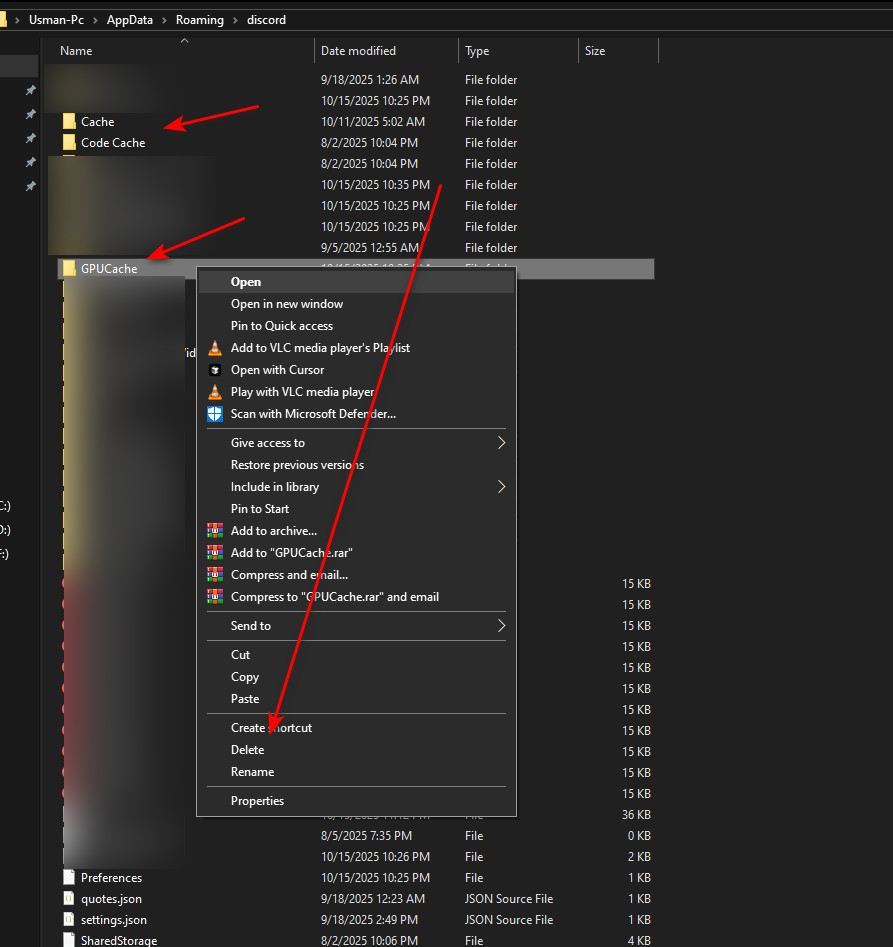
- انقر بزر الماوس الأيمن واحذف المجلدات التالية:
Cache, Code Cache, and GPUCache
![]()
- أعد تشغيل Discord واختبر الكاميرا أو البث مرة أخرى.
5. إيقاف تشغيل إعدادات ترميز الفيديو
يمكن أن يتسبب تسريع الأجهزة وبرامج ترميز الفيديو مثل H.264 في حدوث أخطاء عندما تفشل GPU الخاصة بك في معالجة ترميز الفيديو بشكل صحيح. يؤدي تعطيل هذه الميزات إلى إجبار Discord على استخدام إعداد أبسط وأكثر استقرارًا لا يعتمد على معالجة GPU، مما يحل المشكلة غالبًا.
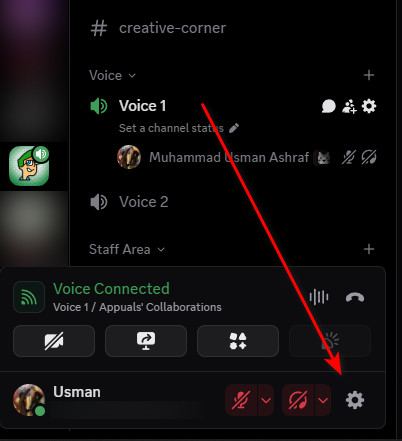
- افتح Discord وانقر على أيقونة الإعدادات.
![]()
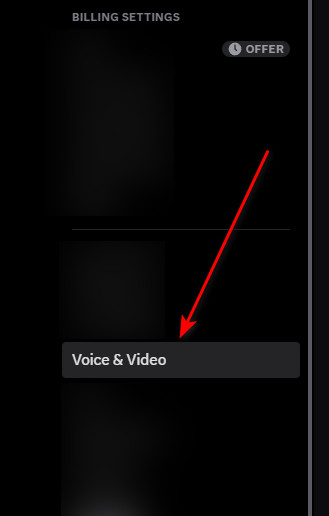
- انتقل إلى الصوت والفيديو ضمن إعدادات التطبيق.
![]()
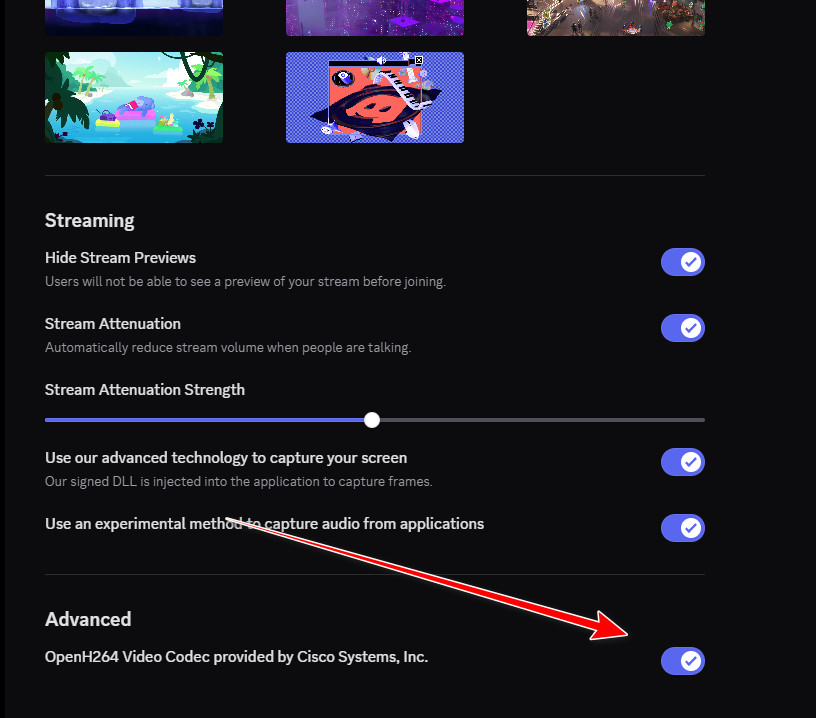
- مرر لأسفل وعطل OpenH264 Video Codec.
![]()
- أعد تشغيل Discord وحاول بدء البث مرة أخرى.
6. تنزيل Discord PTB
إذا استمر إصدار Discord القياسي في إظهار الخطأ، فحاول تثبيت إصدار Public Test Beta (PTB). يعمل هذا الإصدار على قناة تحديث منفصلة وغالبًا ما يتضمن تصحيحات أحدث تعالج مشاكل البث والكاميرا قبل إصدارها في النسخة المستقرة.
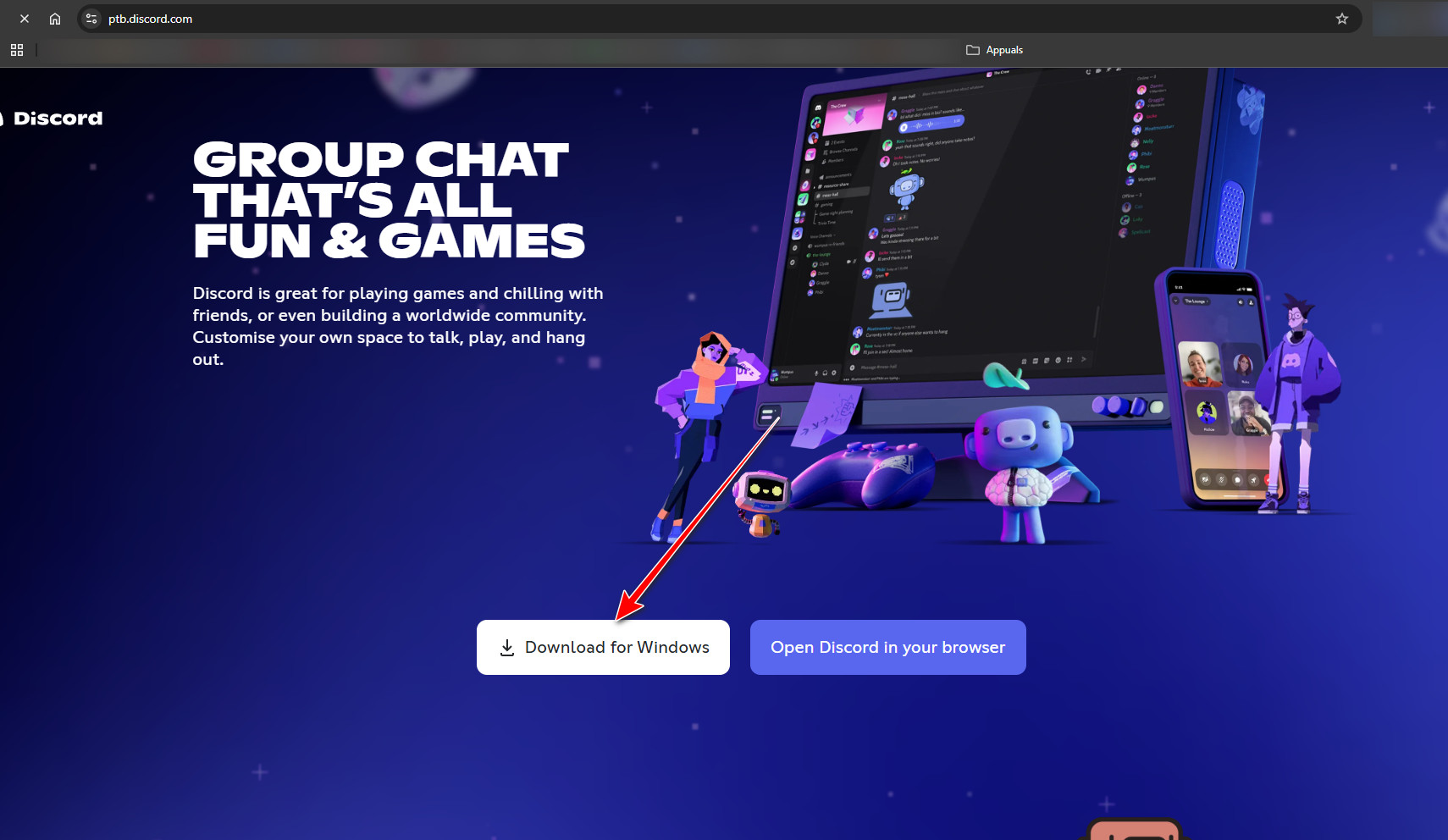
- زر صفحة تنزيل Discord PTB.
- قم بتنزيل وتثبيت إصدار PTB من Discord.
![]()

التعليقات مغلقة.