


تحدث مشاكل الصوت في GTA V عادةً عندما تفشل اللعبة في إنشاء مسار صوتي مستقر عبر Windows. يمكن أن يحدث هذا عندما لا يكون جهاز التشغيل مضبوطًا بشكل صحيح، أو عندما لا تتطابق إعدادات الصوت مع إعدادات نظامك، أو عندما يتعارض مكون خارجي مع إشارة الإخراج. عندما يحدث ذلك، قد يتم تشغيل اللعبة بدون صوت على الإطلاق أو مع فقدان طبقات صوتية معينة، مثل الأصوات، أو المؤثرات المحيطة، أو الموسيقى.
في معظم الأحيان، يحدث هذا بسبب عدم تطابق الأجهزة الافتراضية، أو تعارضات في تهيئة القنوات (على سبيل المثال، إعداد 5.1 على أجهزة ستريو)، أو توجيه الصوت الافتراضي الذي يعطل الإخراج. في بعض الحالات، يمكن أن يؤدي عدم استقرار برامج التشغيل وتعارضات صوت DirectX بعد تحديث Windows أو تغيير في الأجهزة إلى تشغيل صامت أيضًا.
1. إعادة تشغيل خدمة صوت Windows
عندما تصبح خدمة صوت Windows غير مستجيبة، يمكن أن تفقد GTA V اتصالها الصوتي بالكامل. إعادة تشغيل هذه الخدمة تُحدّث الأخطاء المؤقتة، وتعيد تهيئة برامج تشغيل الصوت والعمليات الخلفية، وتعيد إنشاء الاتصال بين جهاز الإخراج واللعبة. هذه طريقة سريعة لاستعادة الصوت دون إعادة تثبيت أي شيء.
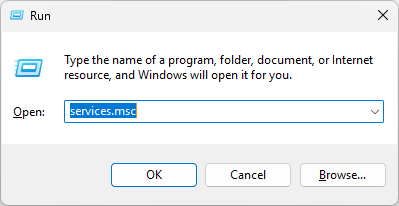
- اضغط على مفتاحي Windows + R على لوحة المفاتيح لفتح مربع حوار التشغيل (Run).
- اكتب services.msc واضغط على Enter.
![]()
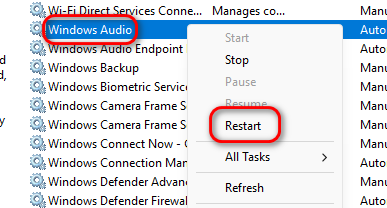
- مرر لأسفل وابحث عن Windows Audio.
- انقر بزر الماوس الأيمن عليه واختر إعادة تشغيل (Restart).
![]()
- أغلق نافذة الخدمات وتحقق مما إذا كان الصوت قد عاد.
2. تعيين جهاز الإخراج المفضل لديك كافتراضي
إذا لم يكن جهاز الإخراج المفضل لديك (مثل سماعات الرأس أو مكبرات الصوت) مضبوطًا كجهاز افتراضي، فقد يرسل Windows صوت اللعبة إلى إخراج مختلف أو غير نشط. باختيار الجهاز الافتراضي الصحيح، فإنك تضمن توجيه الإشارة بشكل سليم، مما يحل غالبًا مشكلة انقطاع الصوت على الفور.
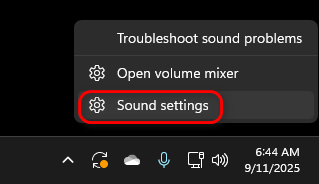
- انقر بزر الماوس الأيمن على أيقونة مكبر الصوت في شريط المهام.
- اختر إعدادات الصوت.
![]()
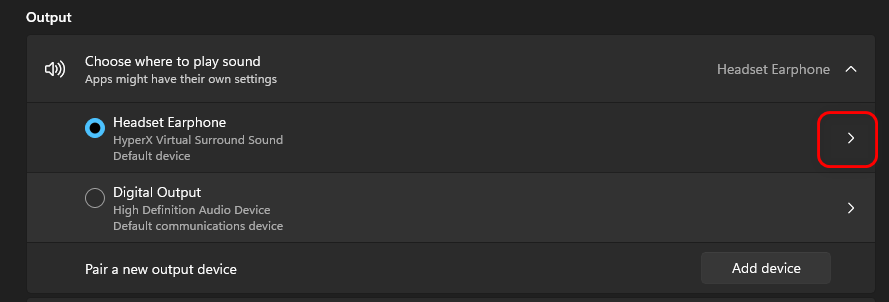
- في قسم الإخراج، انقر على السهم بجوار جهازك المفضل (على سبيل المثال، سماعات الرأس الخاصة بك).
![]()
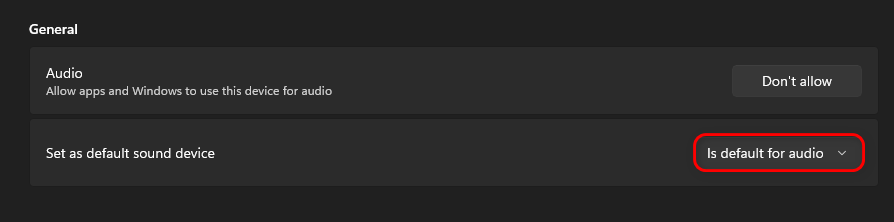
- ضمن تعيين كجهاز صوت افتراضي، اختر افتراضي للصوت.
![]()
- أغلق الإعدادات وأعد تشغيل اللعبة لاختبار الصوت.
3. حذف ملفات صوتية معينة وإعادة تثبيت DirectX
يمكن أن تتسبب مكتبات الصوت التالفة أو القديمة في فقدان GTA V للصوت. يؤدي إزالة ملفات صوتية محددة وإعادة تثبيت DirectX إلى إجبار Windows على استبدالها بمكونات جديدة. غالبًا ما يحل هذا مشكلات التوافق الخفية بين اللعبة وطبقة الصوت في نظامك.
- أغلق جميع التطبيقات وافتح File Explorer.
- انتقل إلى:
C:WindowsSystem32
![]()
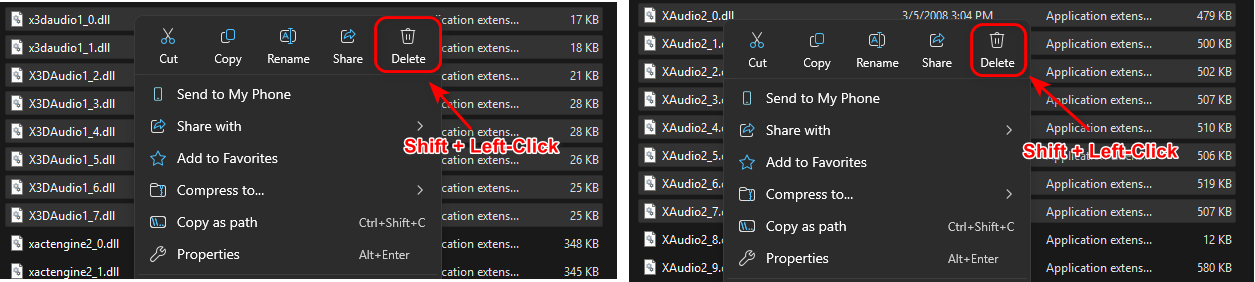
- ابحث عن الملفات التالية واحذفها:
x3daudio1_0.dll إلى x3daudio1_7.dll

xaudio2_0.dll إلى xaudio2_7.dll
![]()
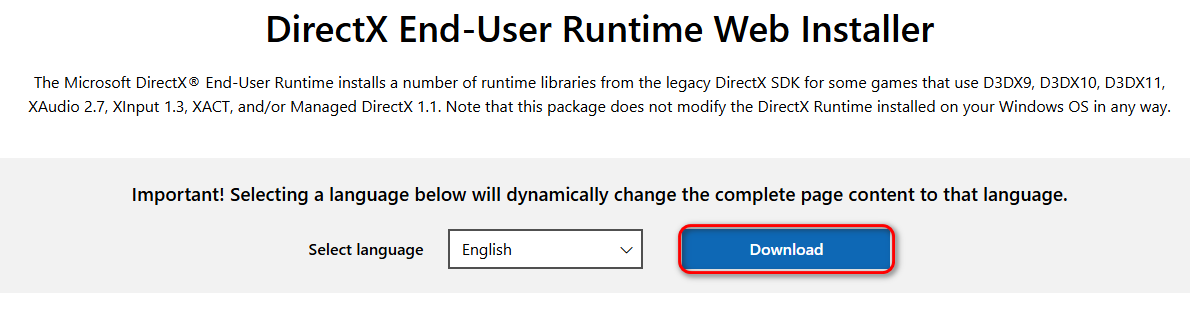
- قم بتنزيل وتشغيل مثبت الويب لوقت تشغيل المستخدم النهائي لـ DirectX من موقع Microsoft الرسمي.
![]()
- اتبع التعليمات التي تظهر على الشاشة لإكمال الإعداد.
- أعد تشغيل جهاز الكمبيوتر الخاص بك وتحقق مما إذا تم حل مشكلة الصوت.


التعليقات مغلقة.