


يُمكن أن يظهر خطأ Battlefield 6 “لا يمكن استخدام هذا البرنامج في نفس وقت اللعبة” لأسباب مختلفة مثل Daemon Tools، وVirtual Controller، وInterception، وAutoHotKey. يحدث هذا عادةً عندما يكتشف نظام مكافحة الغش في اللعبة برامج تعمل في الخلفية يمكن اعتبارها محاولة للغش. إذا كانت برامج مثل Daemon Tools، أو محاكيات وحدات التحكم الخارجية، أو برامج تشغيل Interception، أو برامج الماوس/لوحة المفاتيح تعمل في الخلفية، فقد يؤدي ذلك إلى ظهور هذا الخطأ. 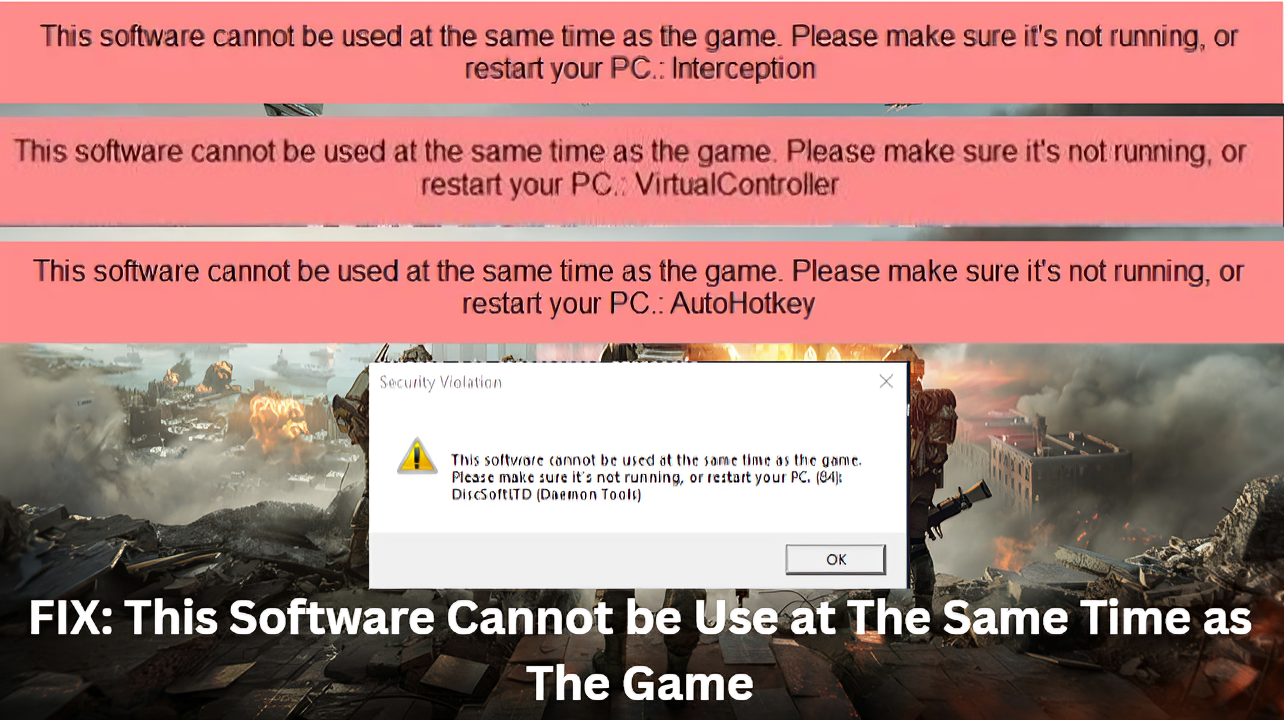
تتضمن رسائل الخطأ الأكثر شيوعًا المتعلقة بهذه المشكلة ما يلي:
- DiscoSoftLTD (Daemon Tools): تظهر رسالة الخطأ هذه عندما يكتشف نظام مكافحة الغش برنامج تشغيل افتراضي مثل Daemon Tools يعمل في الخلفية. تُستخدم هذه البرامج لتركيب ملفات ISO، ولكنها قد تؤدي أيضًا إلى تشغيل تنبيهات الأمان الخاصة باللعبة.
- Virtual Controller: تظهر رسالة الخطأ هذه عندما يكتشف نظام مكافحة الغش أجهزة إدخال تعمل في الخلفية أو برامج محاكاة خارجية مثل DS4 أو Xpadder. يتعامل نظام مكافحة الغش مع هذه الأدوات كأساليب غش.
رسالة الخطأ مع Interception
تظهر رسالة الخطأ المتعلقة بـ Interception في Battlefield 6 عندما يكتشف نظام مكافحة الغش في اللعبة برامج أو برامج تشغيل مثل Interception تعمل في الخلفية. Interception هو برنامج تشغيل إدخال منخفض المستوى أو برنامج يُستخدم لتعديل مدخلات لوحة المفاتيح أو الماوس، مثل وحدات الماكرو أو التصويب التلقائي (auto-aim).
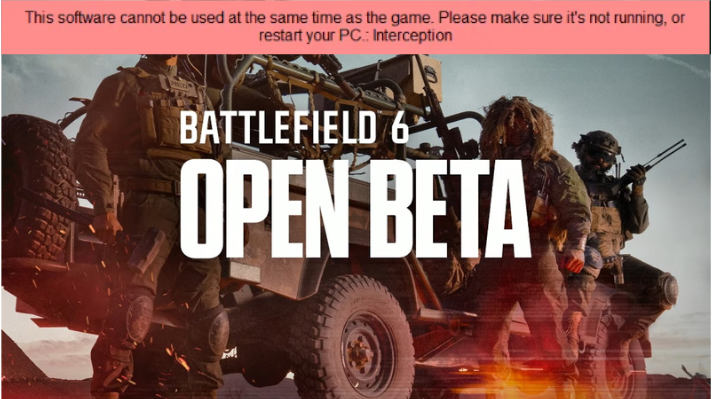
تتضمن بعض الأسباب المؤكدة لرسالة الخطأ هذه: تعارضات ناتجة عن ASRock auto-updater، أو برامج تشغيل Interception، أو سوء تهيئة الشبكة، أو برامج تعمل في الخلفية مثل DS4Windows. الآن بعد أن عرفت الخطأ وأسبابه، دعنا نرى كيفية إصلاحه.
1. تشغيل اللعبة بدون إنترنت
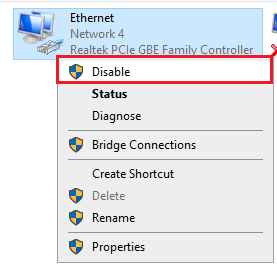
يساعد تعطيل الإنترنت مؤقتًا قبل تشغيل اللعبة وإعادة تمكينه بمجرد بدء اللعبة في إصلاح خطأ Interception لأنه يتجاوز الفحص الأولي لبرنامج مكافحة الغش، والذي يتحقق من برامج التشغيل والبرامج الخارجية التي تعمل في الخلفية.
عند تشغيل اللعبة دون اتصال بالإنترنت، يتم تخطي هذه الفحوصات، مما يسمح للاعبين باللعب دون ظهور خطأ Interception error.
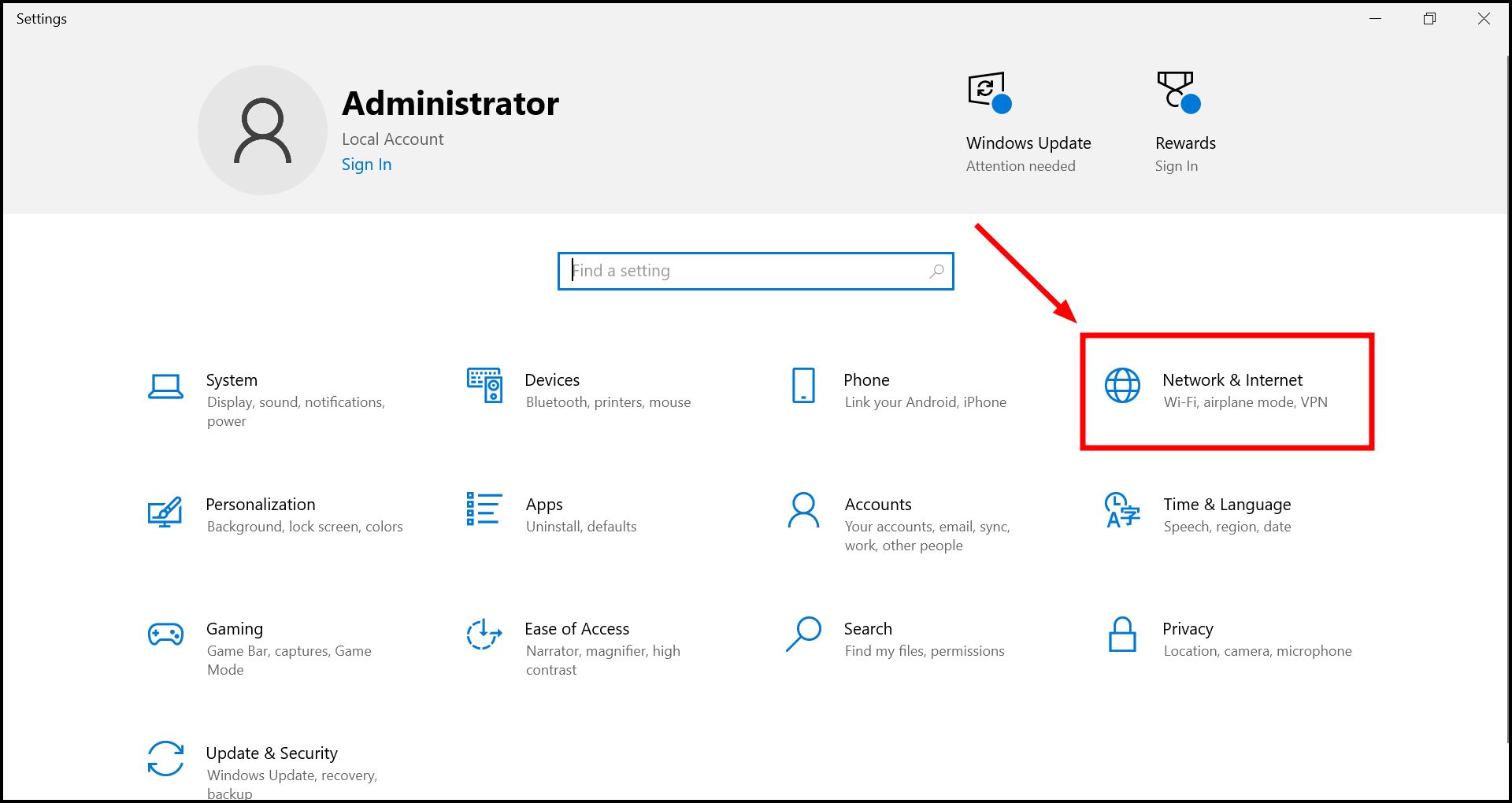
- اضغط على Win + I ثم انقر على Network & Internet.
![]()
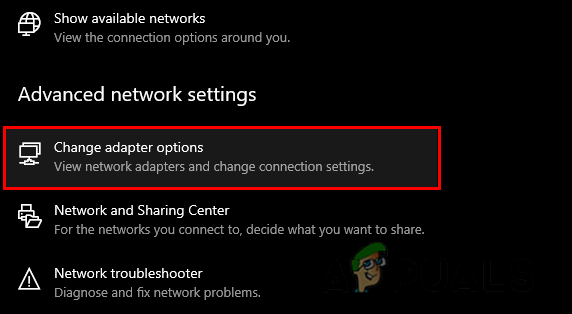
- في Advanced network settings، انقر على Change adapter options.
![]()
- قم بتعطيل شبكتك الحالية.
![]()
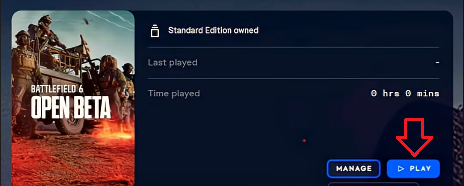
- افتح اللعبة عبر EA App، Steam، أو Origin.
![]()
- انتظر حتى يتم تحميل القائمة الرئيسية.
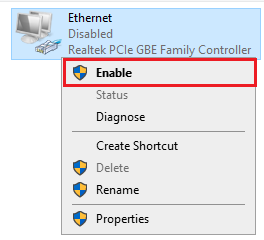
- قم بتمكين الإنترنت من الإعدادات.
![]()
2. تعطيل DS4WINDOWS قبل تشغيل اللعبة
DS4WINDOWS هو برنامج يسمح لـ PlayStation controllers بالعمل مع PCs. يساعد تعطيل البرنامج قبل تشغيل اللعبة في إصلاح خطأ Interception error لأن DS4WINDOWS يعتمد على برامج تشغيل افتراضية مثل ViGEmBUS لجعل وحدة التحكم تعمل على PC.
يمكن أن يتم اكتشافه كغش أو برنامج طرف ثالث بواسطة نظام مكافحة الغش. يؤدي تعطيله إلى إزالة هذه الاكتشافات ويسمح للمستخدمين بلعب اللعبة دون أخطاء.
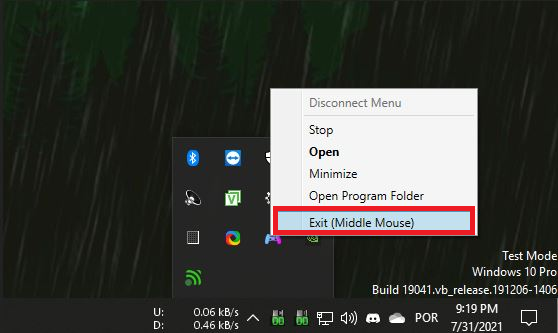
- انقر بزر الماوس الأيمن على DS4WINDOWS icon في علبة النظام.
- انقر على خروج.
![]()
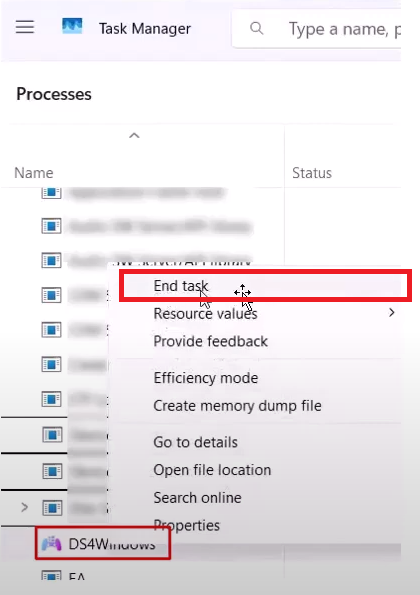
- اضغط على Ctrl + Shift + ESC لفتح Task Manager.
- أنهِ جميع المهام المتعلقة بـ DS4Windows أو البرامج المشابهة.
![]()
- أعد تشغيل Battlefield 6 وتحقق مما إذا تم حل الخطأ.
3. إلغاء تثبيت برامج تشغيل Interception
برنامج تشغيل Interception هو أداة مفتوحة المصدر تم إنشاؤها لإعادة تعيين الإدخال المتقدم. على الرغم من أن البرنامج غير ضار، إلا أن نظام مكافحة الغش الخاص بـ EA يكتشفه كأداة غش. يضمن إلغاء تثبيت برامج التشغيل أن رسالة خطأ Interception لا تظهر أثناء تشغيل اللعبة.
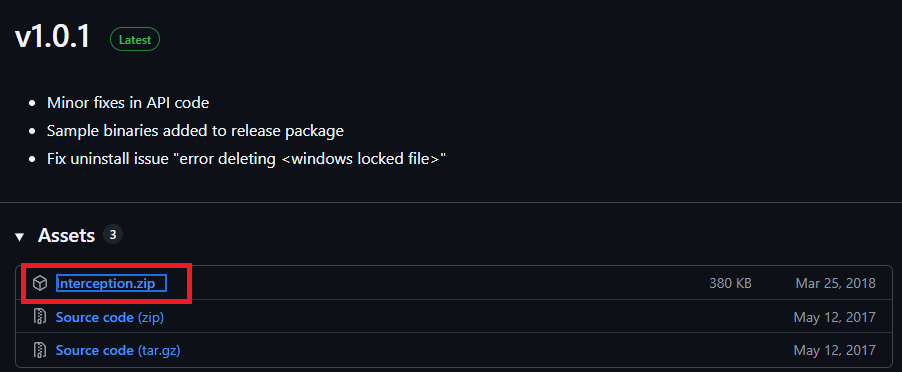
- اذهب إلى مستودع Oblitum Interception.
- قم بتنزيل Interception.zip.
![]()
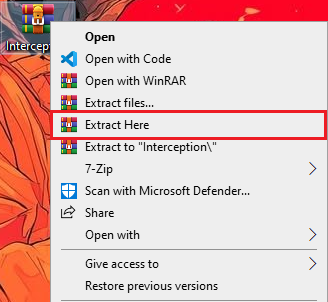
- استخرج ملف Interception المضغوط.
![]()
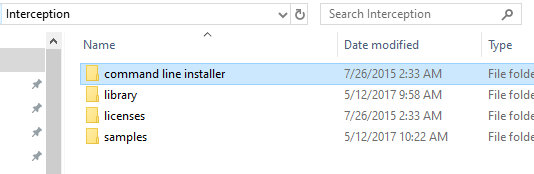
- اذهب إلى المجلد المستخرج > مثبت سطر الأوامر.
![]()
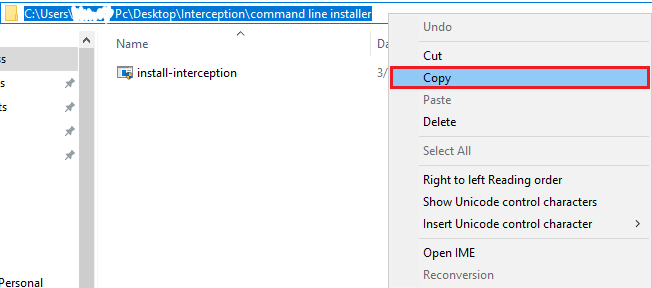
- انسخ مسار المجلد.
![]()
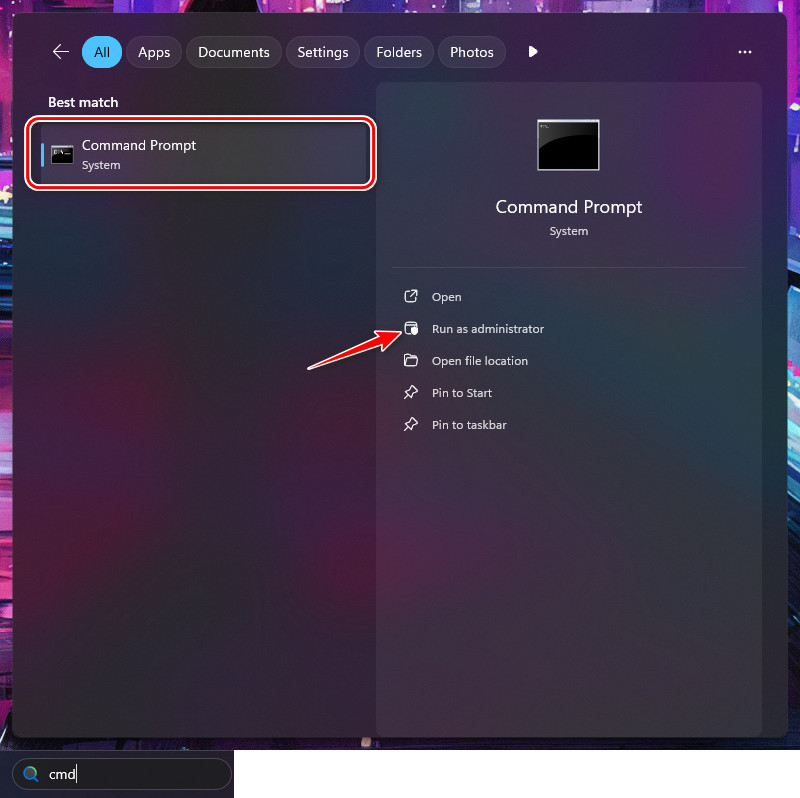
- افتح Command Prompt كمسؤول.
![]()
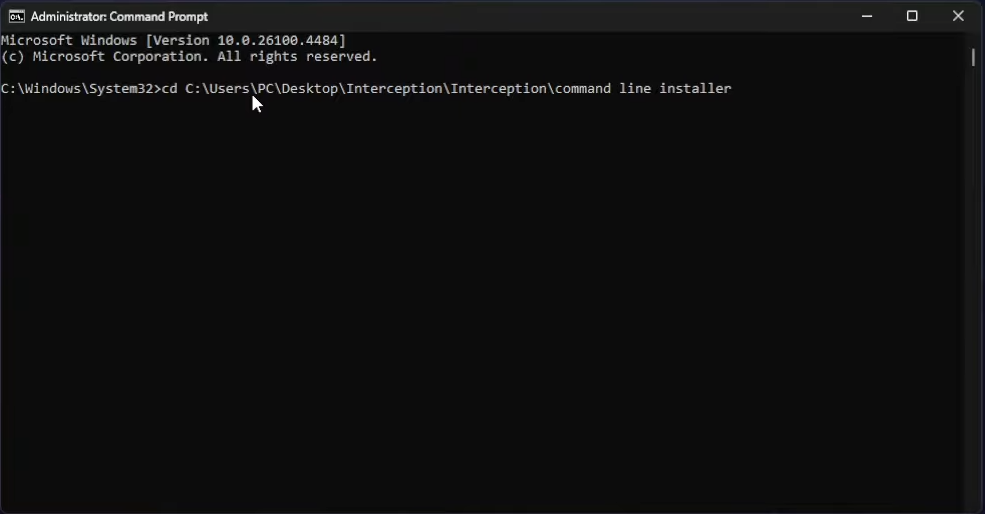
- اكتب CD والصق المسار الذي نسخته، ثم اضغط على Enter.
![]()
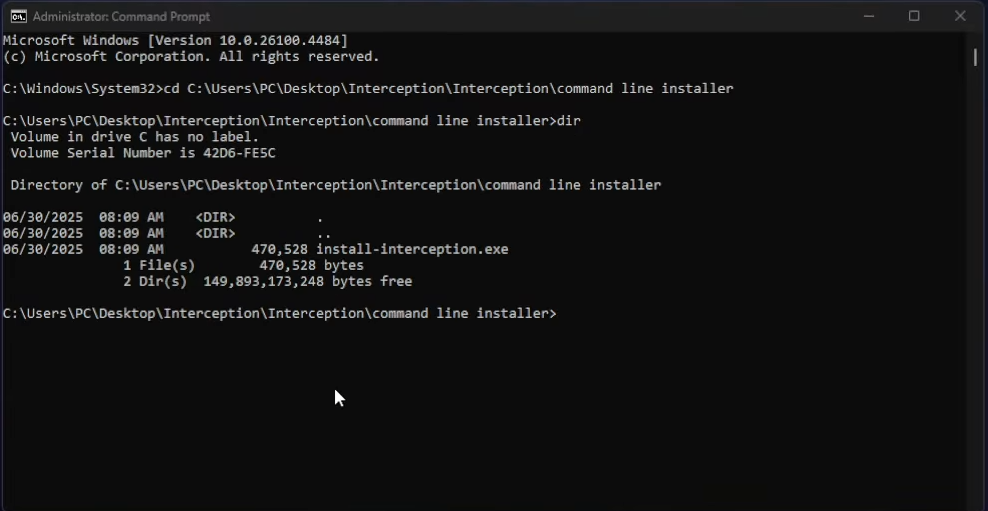
- اكتب dir ثم اضغط على Enter.
![]()
- اكتب الأمر التالي ثم اضغط على Enter.
install-interception.exe /uninstall
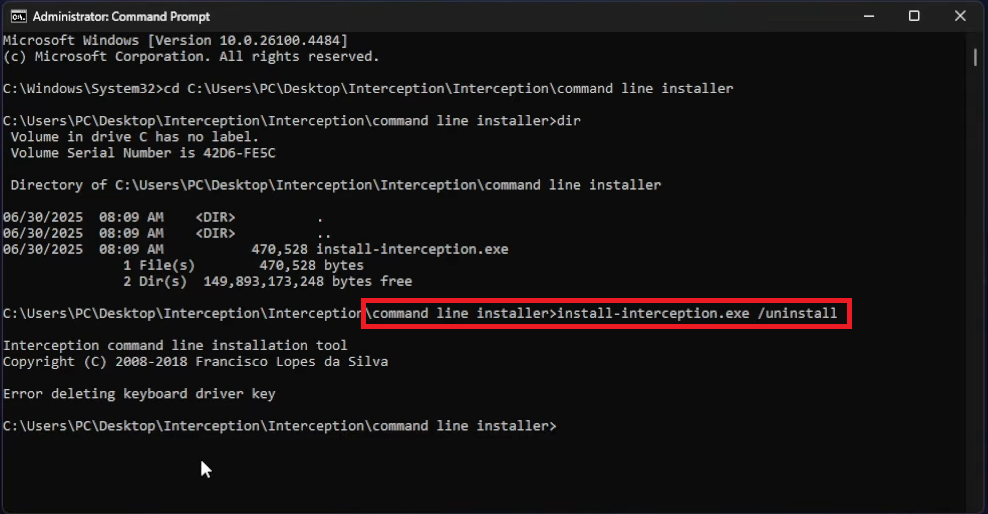
- أعد تشغيل جهاز الكمبيوتر الخاص بك وشغل اللعبة.
4. إلغاء تثبيت ASRock Auto Updater
يساعد إلغاء تثبيت برنامج ASRock المساعد للوحة الأم، والذي يعتبره *نظام مكافحة الغش في Battlefield 6* أداة غش، في إصلاح *خطأ Interception*. يتضمن ASRock auto updater برنامج تشغيل AppShoprv103.sys يعمل بعمق في النظام. يكتشف نظام مكافحة الغش هذا كنشاط مشبوه لأنه يقوم بالتحديث تلقائيًا في الخلفية، مما يجعل نظام مكافحة الغش يصنفه على أنه اعتراض (interception).
يساعد إلغاء تثبيت برنامج ASRock وحذف برامج التشغيل الخاصة به في إصلاح الخطأ.
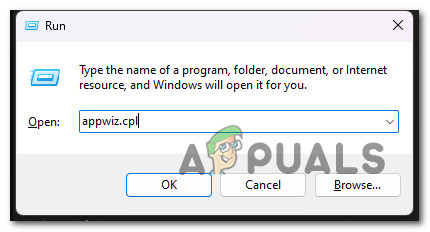
- اضغط على Win + R، واكتب appwiz.cpl، ثم اضغط على Enter.
![افتح قائمة البرامج والميزات]()
- حدد موقع ASRock App Shop أو ASRock Auto Updater > انقر بزر الماوس الأيمن > إلغاء التثبيت.
- انتقل إلى C:WindowsSysWOW64drivers، وإذا رأيت “AppShopdrv103.sys”، فاحذفه.
- أعد تشغيل جهاز الكمبيوتر الخاص بك وأعد تشغيل اللعبة.
رسالة الخطأ مع AutoHotKey
تظهر رسالة الخطأ الناتجة عن AutoHotKey عند تشغيل اللعبة بينما يعمل AutoHotKey في الخلفية. *AutoHotKey* يسمح للمستخدمين بأتمتة ضغطات المفاتيح وإعادة تعيين عناصر التحكم. يمنع نظام مكافحة الغش مثل هذه البرامج لأنه يمكن أن يمنح ميزة غير عادلة باستخدام وحدات الماكرو (macros) أو إعادة تعيين مفاتيح لوحة المفاتيح إلى أزرار جانبية للماوس.
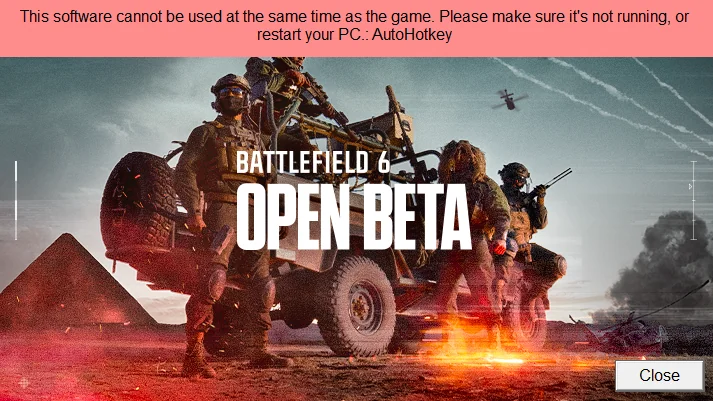
في بعض الحالات، حتى إذا لم تقم بتثبيت *AutoHotKey* بنفسك، فقد يتم تثبيته من خلال برامج أخرى مثل VPNs، *Flow Launcher plugins*، *3XS diagnostic tools*، أو برامج الماوس/لوحة المفاتيح. يمكن لهذه البرامج أيضًا أن تؤدي إلى ظهور خطأ AutoHotKey.
1. تعطيل VPN أو الوكيل (Proxy) و AutoHotKey
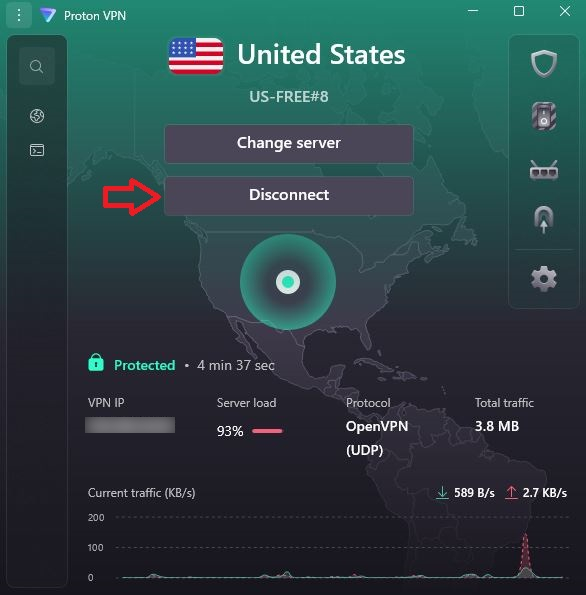
قد يحدث الخطأ أحيانًا بسبب استخدام VPN على جهاز الكمبيوتر الخاص بك. تمنع الألعاب مثل Battlefield 6 شبكات VPN لأنها تساعد اللاعبين على تجاوز القيود الإقليمية. إذا قمت بتشغيل اللعبة مع كل من VPN و AutoHotKey، فقد تحظر اللعبة كليهما وتعرض خطأ AutoHotKey فقط.
- افتح برنامج VPN على جهاز الكمبيوتر الخاص بك.
![]()
- إذا كان VPN متصلاً، فانقر على قطع الاتصال.
![]()
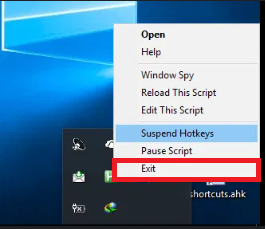
- إذا كان AutoHotKey يعمل في الخلفية، فأغلقه.
![]()
- أعد فتح اللعبة للتحقق مما إذا تم حل الخطأ.
2. تعطيل إضافة AutoHotKey في Flow Launcher
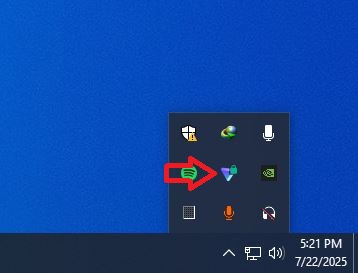
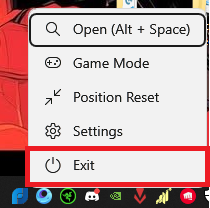
قد يحدث الخطأ أيضًا إذا قمت بتثبيت إضافة مفاتيح اختصار (hotkey plugin) في Flow Launcher. عندما يتم تشغيل اللعبة بينما يعمل Flow Launcher مع إضافات مفاتيح الاختصار في الخلفية، يتعامل نظام مكافحة الغش معه على أنه AutoHotKey ويسبب الخطأ. يمكن أن يساعد تعطيل أو إغلاق Flow Launcher في حل هذه المشكلة.
- انقر بزر الماوس الأيمن على أيقونة Flow Launcher في علبة النظام (system tray) > خروج (Exit).
![]()
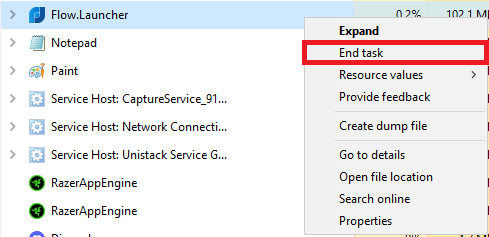
- اضغط على Ctrl + Shift + ESC لفتح Task Manager.
- قم بإنهاء جميع المهام المتعلقة بـ Flow Launcher.
![]()
3. إغلاق برامج الماوس/لوحة المفاتيح
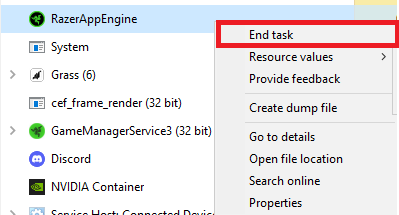
قد يحدث الخطأ أيضًا بسبب برامج الماوس/لوحة المفاتيح مثل Corsair و Razer Synapse و Logitech G Hub والبرامج المشابهة التي تسمح للمستخدمين بإعادة تعيين المفاتيح والأزرار. يمكن لنظام مكافحة الغش اكتشافها على أنها AutoHotKey وتتسبب في ظهور الخطأ. يمكن أن يؤدي إنهاء هذه المهام من Task Manager إلى حل المشكلة.
- اضغط على Ctrl + Shift + ESC لفتح مدير المهام.
- إنهاء مهمة برنامج الماوس/لوحة المفاتيح الخاص بك.
![]()
- أعد فتح Battlefield 6 للتحقق مما إذا تم حل الخطأ.

التعليقات مغلقة.