


تشير رسالة الخطأ “خطأ الاتصال بالشبكة” في Free Fire إلى أن عميل اللعبة غير قادر على إنشاء اتصال مستقر بخوادم Garena. هذا يمنع اللعبة من إكمال المصادقة أو مزامنة بياناتك داخل اللعبة.
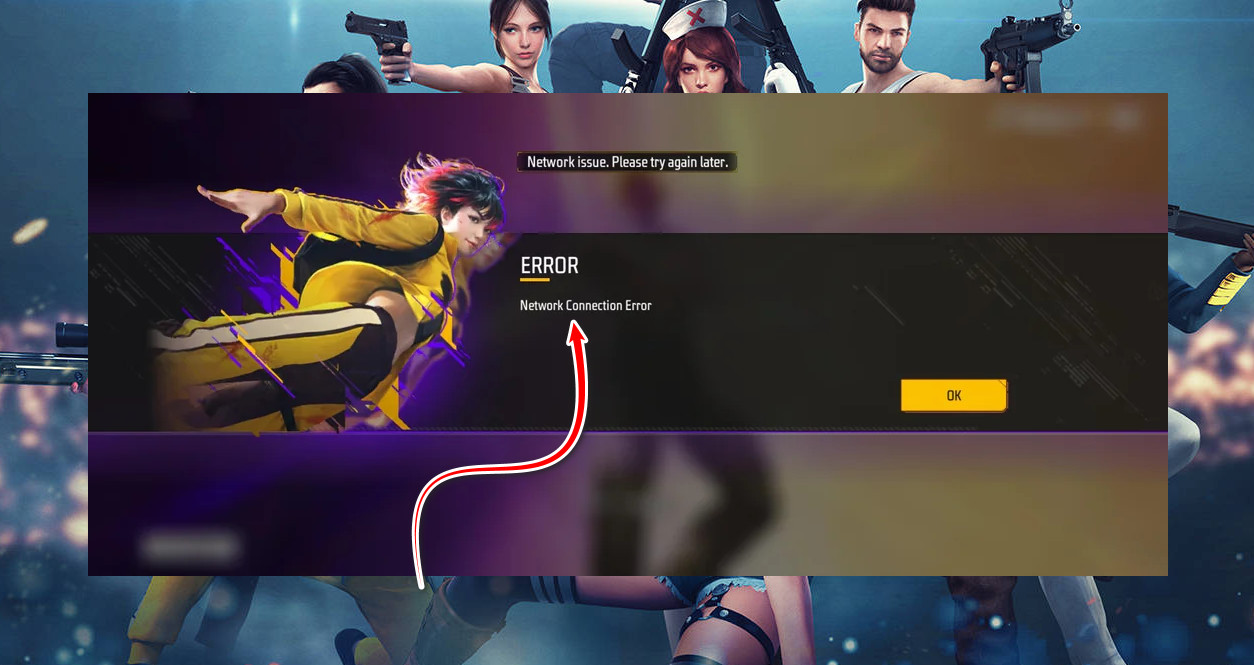
السبب الأكثر شيوعًا وراء هذا الخطأ هو تعطل الخادم أو مشاكل التوجيه بين شبكتك وخوادم Garena.
تشمل الأسباب المحتملة الأخرى اتصال إنترنت غير مستقر، ملفات ذاكرة التخزين المؤقت التالفة، الشبكات المقيدة، أو حظر التوجيه الإقليمي.
بعد أن فهمت هذه الأسباب، اتبع الحلول المجربة أدناه لإصلاح المشكلة.
1. التحقق من حالة الخادم
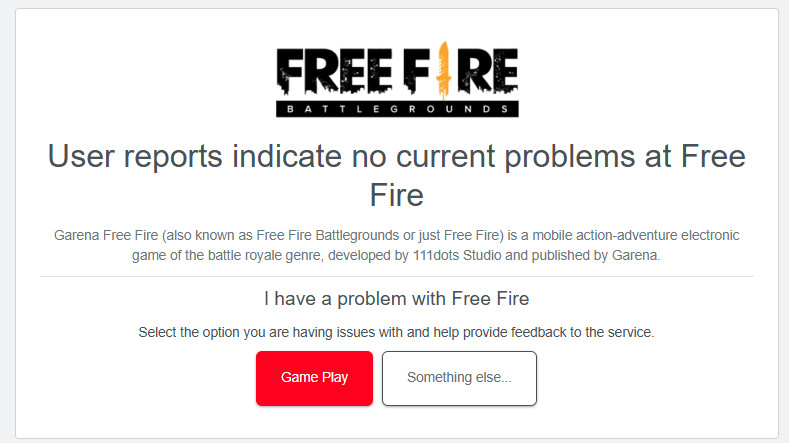
إذا كانت خوادم Garena معطلة بسبب صيانة مجدولة، تحديثات، أو انقطاعات غير متوقعة، فلن يتمكن عميل اللعبة من إكمال عملية المصادقة. قبل تجربة أي خطوات أخرى، تحقق دائمًا من حالة الخادم الحالية للتأكد مما إذا كانت المشكلة من جانبك أم من جانب Garena.
للتحقق من حالة خوادم Garena، قم بزيارة هذا الرابط.
2. تبديل الشبكات
قد يؤدي اتصال غير مستقر أو مشكلة توجيه من مزود خدمة الإنترنت (ISP) الخاص بك إلى تعطيل الاتصال بين جهازك وخوادم Garena. عندما يحدث هذا، تستمر اللعبة في محاولة الاتصال عبر نفس المسار غير المستقر.
التبديل من Wi-Fi إلى بيانات الجوال (أو إلى شبكة Wi-Fi مختلفة، إذا كانت متاحة) يجبر جهازك على إنشاء مسار IP جديد وإعادة إنشاء اتصال جديد مع الخوادم. هذا غالبًا ما يعيد الاتصال المستقر.
3. مسح ذاكرة التخزين المؤقت
يخزن Free Fire ملفات ذاكرة تخزين مؤقت مؤقتة تحتوي على تفاصيل تسجيل الدخول، إعدادات التكوين، و استجابات الخادم السابقة. تساعد هذه الملفات اللعبة على التحميل بشكل أسرع. بمرور الوقت، خاصة بعد التحديثات أو الاتصالات الفاشلة، يمكن أن تصبح هذه الملفات تالفة أو قديمة، مما يسبب مشاكل في الاتصال.
مسح ذاكرة التخزين المؤقت يزيل هذه الملفات التي قد تسبب مشاكل ويجبر اللعبة على إعادة بناء مجموعة بيانات نظيفة ومسار اتصال جديد بخوادم Garena.
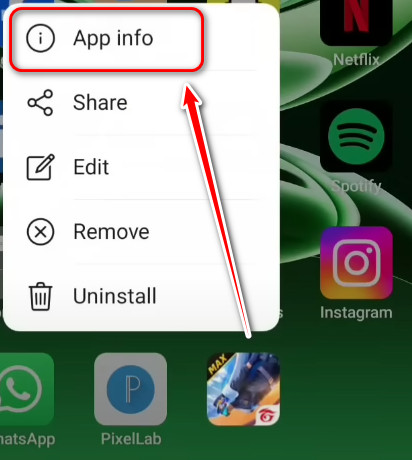
- اضغط مع الاستمرار على أيقونة Free Fire.
- اختر معلومات التطبيق.
![]()
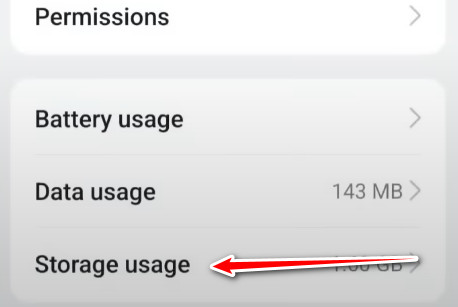
- انتقل إلى استخدام التخزين.
![]()
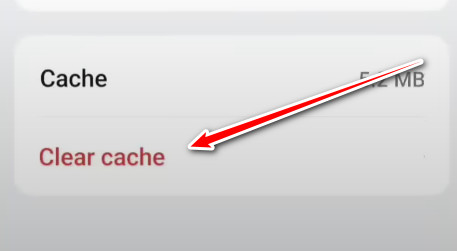
- انقر على مسح ذاكرة التخزين المؤقت.
![]()
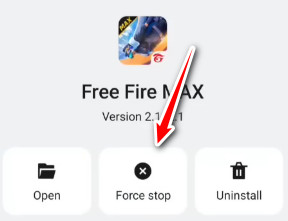
- بعد المسح، ارجع واختر إيقاف إجباري.
![]()
- أعد تشغيل اللعبة للتحقق مما إذا تم حل المشكلة.
4. استخدام VPN
في بعض الحالات، يحدث الخطأ لأن مسار توجيه مزود خدمة الإنترنت الخاص بك يكون محظورًا، أو غير مستقر، أو متأثرًا بفقدان حزم البيانات العالي، خاصة في مناطق معينة.
يمكن أن يساعد استخدام VPN في تجاوز هذه المشكلات عن طريق توجيه اتصالك عبر خادم أكثر استقرارًا في منطقة أخرى. هذا ينشئ اتصالًا جديدًا وأكثر موثوقية بين جهازك وخوادم Garena، مما يمكن أن يحل غالبًا خطأ الشبكة.
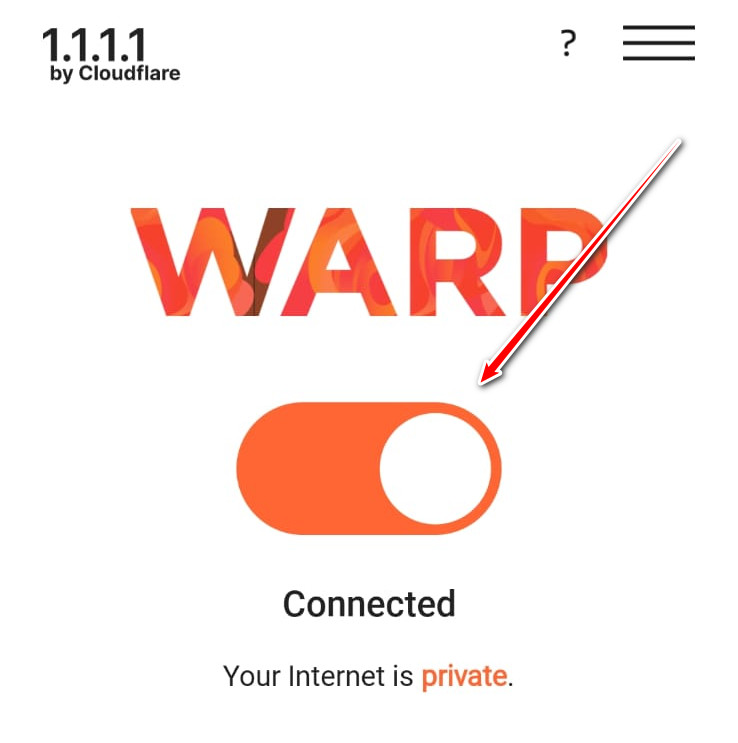
يمكنك استخدام أي VPN موثوق به متاح على Play Store أو App Store. ومع ذلك، نوصي بـ WARP 1.1.1.1 من Cloudflare لأنه مجاني. ما عليك سوى تنزيل VPN المفضل لديك، وتنشيطه، ثم إعادة تشغيل Free Fire للتحقق مما إذا تم إصلاح المشكلة.
5. الاتصال بالدعم الفني
إذا لم تنجح أي من الطرق المذكورة أعلاه، فقد لا تكون المشكلة متعلقة بجهازك أو اتصال الإنترنت الخاص بك. قد تكون مشكلة في الواجهة الخلفية (backend) تتعلق بحسابك، أو منطقتك، أو تكوين الخادم.
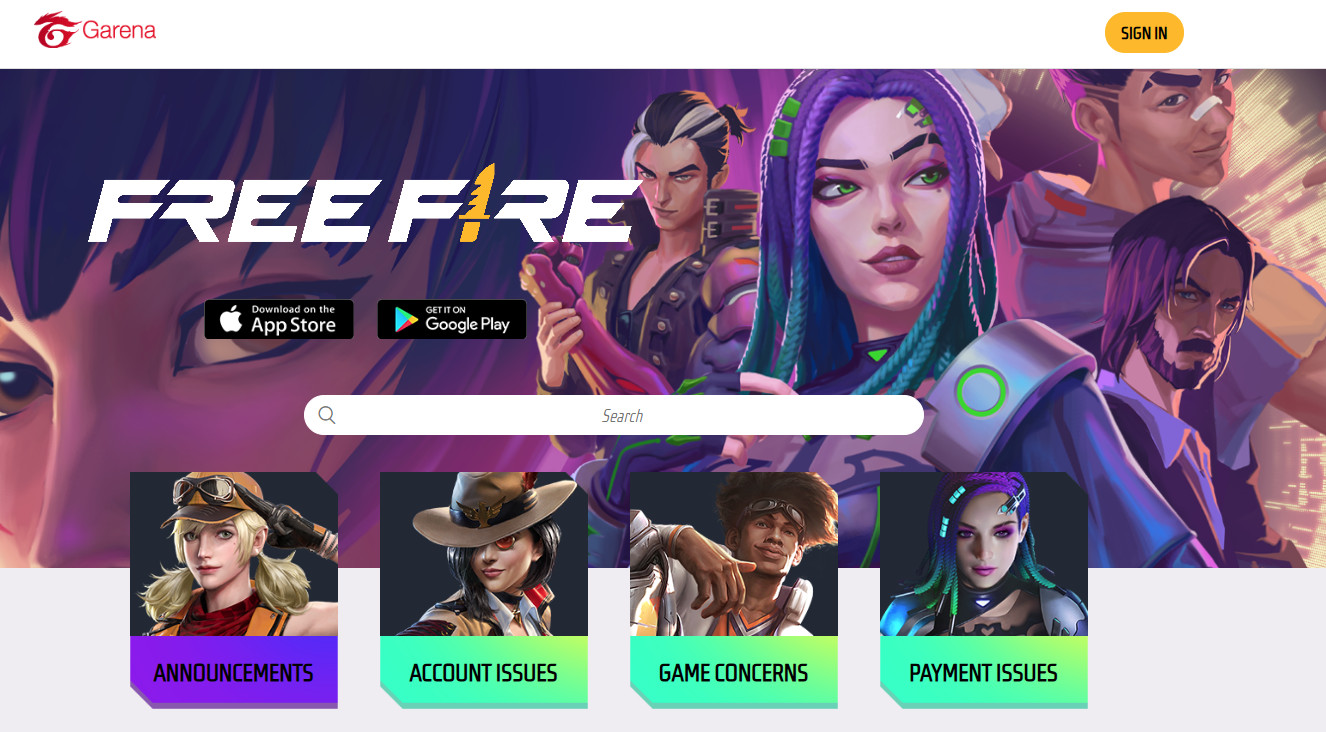
في هذه الحالة، يعد الاتصال بفريق دعم Garena الرسمي هو الخطوة التالية الأفضل. يمكنهم مراجعة حالة حسابك وإعدادات الخادم للمساعدة في استعادة الاتصال الطبيعي.
للتواصل مع دعم Garena Free Fire، قم بزيارة هذا الرابط.

التعليقات مغلقة.