


غالبًا ما ترتبط أعطال Crusader Kings 3 بـ تضاربات موارد النظام وعدم استقرار العرض، بدلاً من وجود أخطاء في اللعبة نفسها. عندما تصل الذاكرة العشوائية الفعلية (RAM) إلى حدها الأقصى ولم يتم تكوين ملف الترحيل (الذاكرة الافتراضية) بشكل صحيح، لا يستطيع Windows توفير الموارد الإضافية المطلوبة، مما يجبر اللعبة على الإغلاق بشكل غير متوقع.

يمكن أن تساهم تضاربات العرض أيضًا في عدم الاستقرار. قد يفشل عارض DirectX الافتراضي في العمل بسلاسة مع بعض تركيبات برامج تشغيل وحدة معالجة الرسوميات (GPU)، خاصة تحت الضغط الشديد، مما قد يسبب أعطالاً أثناء اللعب. علاوة على ذلك، غالبًا ما تتداخل تحسينات ملء الشاشة في Windows مع طريقة تعامل Crusader Kings 3 مع عرض الإطارات، مما يخلق مشاكل إضافية متعلقة بالشاشة. في بعض الحالات، قد يؤدي برنامج مكافحة الفيروسات التابع لجهة خارجية إلى تعطيل اللعبة بشكل أكبر عن طريق وضع علامة على الملفات الأساسية على أنها مشبوهة، مما يعطل عمليات التشغيل ويؤدي إلى إغلاقات غير متوقعة.
1. زيادة الذاكرة الافتراضية (ملف الترحيل)
يعد توسيع الذاكرة الافتراضية أحد الحلول الأكثر فعالية عندما ترتبط الأعطال بذاكرة الوصول العشوائي (RAM) المحدودة. تسمح الذاكرة الافتراضية لـ Windows باستخدام جزء من محرك التخزين الخاص بك كذاكرة مؤقتة، مما يمنح اللعبة موارد إضافية ويحسن الاستقرار.
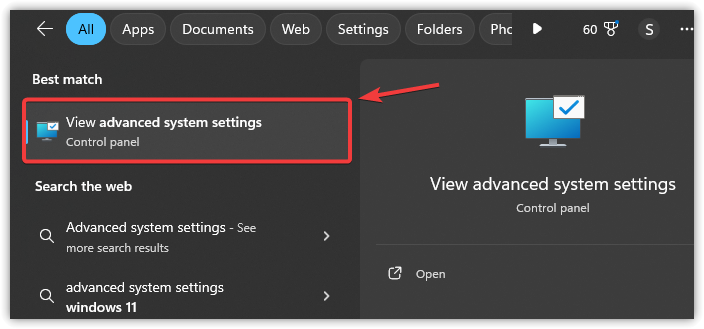
- اضغط على Win + S، ثم اكتب إعدادات النظام المتقدمة، واضغط على Enter.
![نتيجة بحث Windows تعرض خيار]()
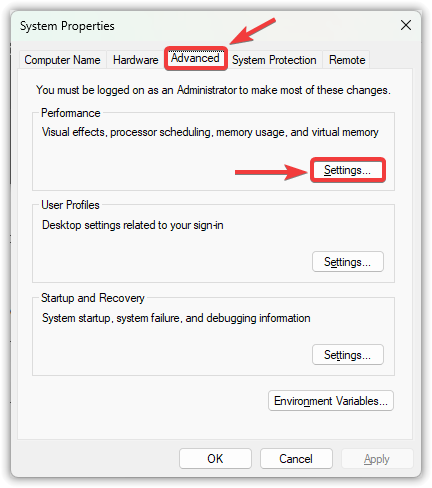
- انتقل إلى علامة التبويب متقدم وانقر على الإعدادات ضمن قسم الأداء.
![نافذة خصائص النظام في Windows تبرز علامة التبويب]()
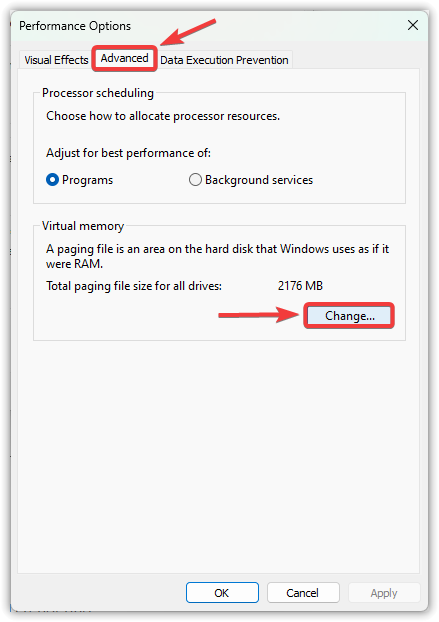
- في النافذة الجديدة، حدد علامة التبويب متقدم وانقر على تغيير ضمن الذاكرة الافتراضية.
![نافذة خيارات الأداء في Windows تبرز علامة التبويب]()
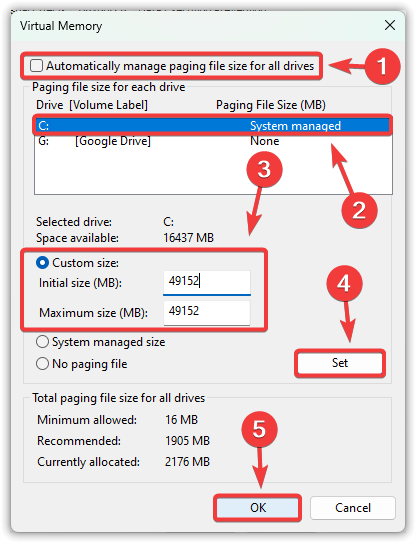
- قم بإلغاء تحديد إدارة حجم ملف الترحيل تلقائيًا لجميع محركات الأقراص.
- حدد محرك أقراص النظام الخاص بك (عادةً C:)، ثم اختر حجم مخصص.
- أدخل الحجم الأولي (ميجابايت) والحجم الأقصى (ميجابايت) بناءً على ذاكرة الوصول العشوائي (RAM) لنظامك:
الحجم الأولي: 1.5 × RAM (مثال: 16 جيجابايت RAM ← 24576 ميجابايت)
الحجم الأقصى: 3 × RAM (مثال: 16 جيجابايت RAM ← 49152 ميجابايت)
- انقر على تعيين، ثم على موافق لتطبيق التغييرات.
![نافذة إعدادات الذاكرة الافتراضية في Windows تعرض تكوين حجم مخصص لملف الترحيل]()
- أعد تشغيل جهاز الكمبيوتر الخاص بك واختبر اللعبة مرة أخرى.
2. تبديل عارض الرسومات إلى Vulkan
غالبًا ما تكون واجهة برمجة تطبيقات Vulkan API أكثر كفاءة وتوافقًا مع الأجهزة الحديثة من DirectX. يمكن أن يؤدي التبديل إلى Vulkan إلى تقليل الأعطال وتحسين استقرار العرض وتقليل الحمل الزائد على برامج التشغيل.
- افتح Steam وانتقل إلى المكتبة الخاصة بك.
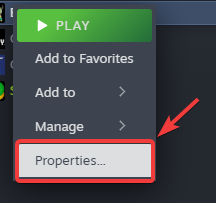
- انقر بزر الماوس الأيمن على Crusader Kings 3 واختر الخصائص.
![Steam game menu showing Properties option highlighted]()
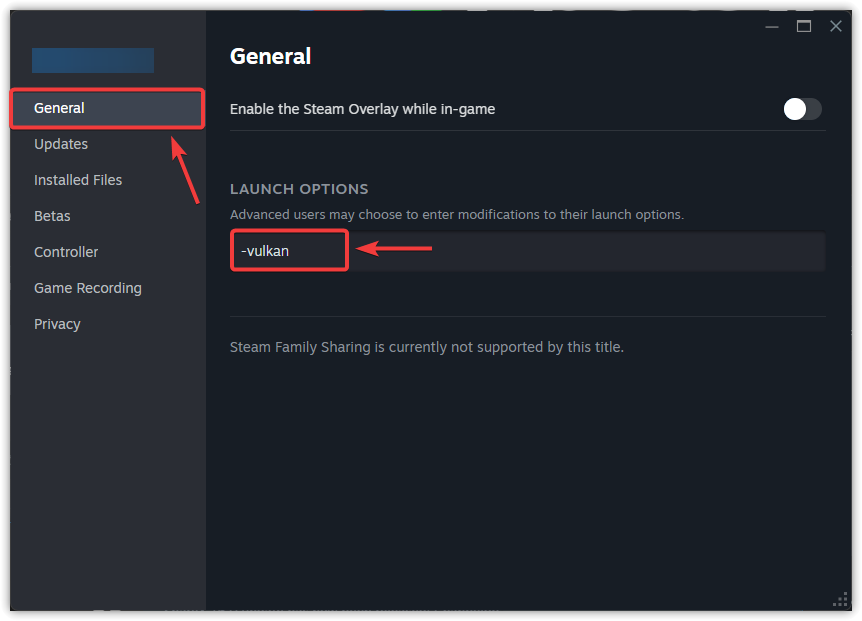
- في علامة التبويب عام، ابحث عن حقل خيارات التشغيل.
- اكتب الأمر التالي:
-vulkan
![Steam launch options window with Vulkan parameter entered]()
- أغلق نافذة الخصائص وشغّل اللعبة للتحقق مما إذا كانت الأعطال قد توقفت.
3. تعطيل تحسينات وضع ملء الشاشة
يمكن أن تتداخل تحسينات وضع ملء الشاشة في Windows أحيانًا مع أداء الألعاب، مما يتسبب في عدم الاستقرار أو الأعطال. يؤدي تعطيل هذه الميزة إلى إجبار اللعبة على العمل في وضع ملء الشاشة الحصري الأكثر استقرارًا.
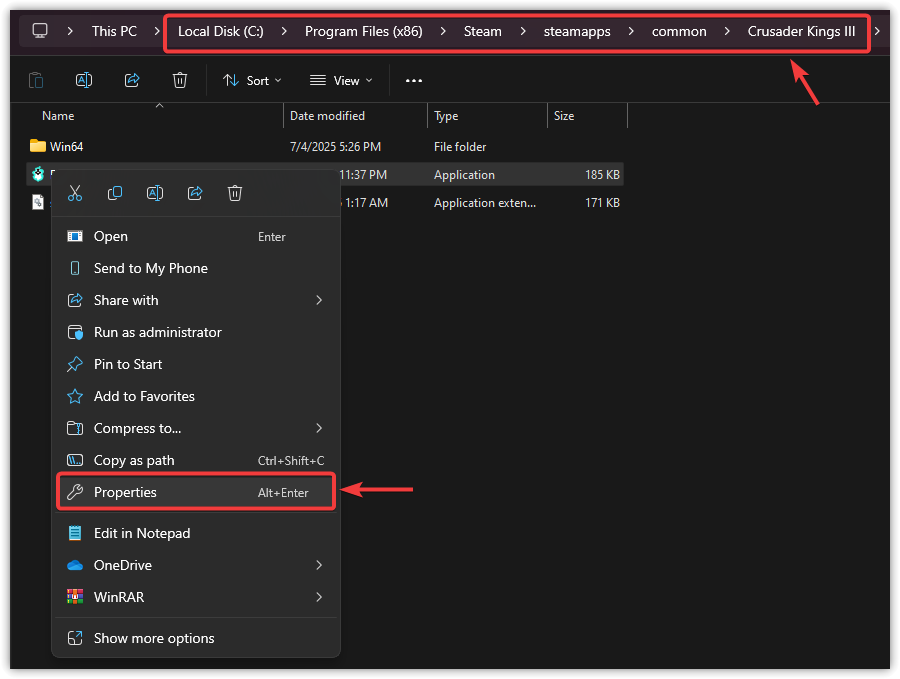
- انتقل إلى مجلد تثبيت Crusader Kings 3.
المسار الافتراضي لـ Steam:
C:Program Files (x86)SteamsteamappscommonCrusader Kings III
- ابحث عن CrusaderKingsIII.exe، وانقر بزر الماوس الأيمن عليه، ثم اختر خصائص.
![مستكشف الملفات يظهر مجلد تثبيت Crusader Kings 3 مع تحديد خيار الخصائص]()
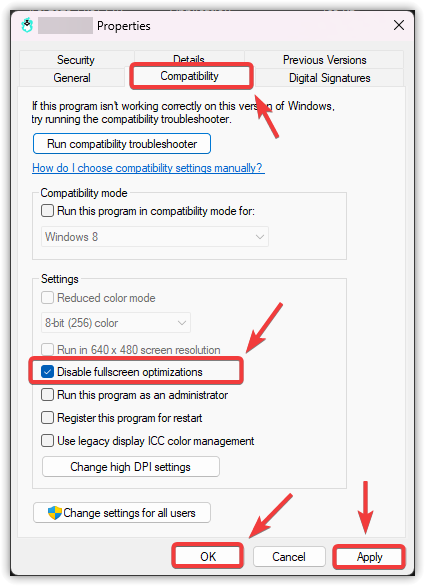
- افتح علامة التبويب التوافق.
- حدد مربع الاختيار لـ تعطيل تحسينات وضع ملء الشاشة.
- انقر فوق تطبيق، ثم موافق.
![نافذة خصائص Windows تظهر علامة التبويب التوافق مع تحديد خيار تعطيل تحسينات وضع ملء الشاشة]()
- أعد تشغيل جهاز الكمبيوتر الخاص بك وأعد تشغيل اللعبة.
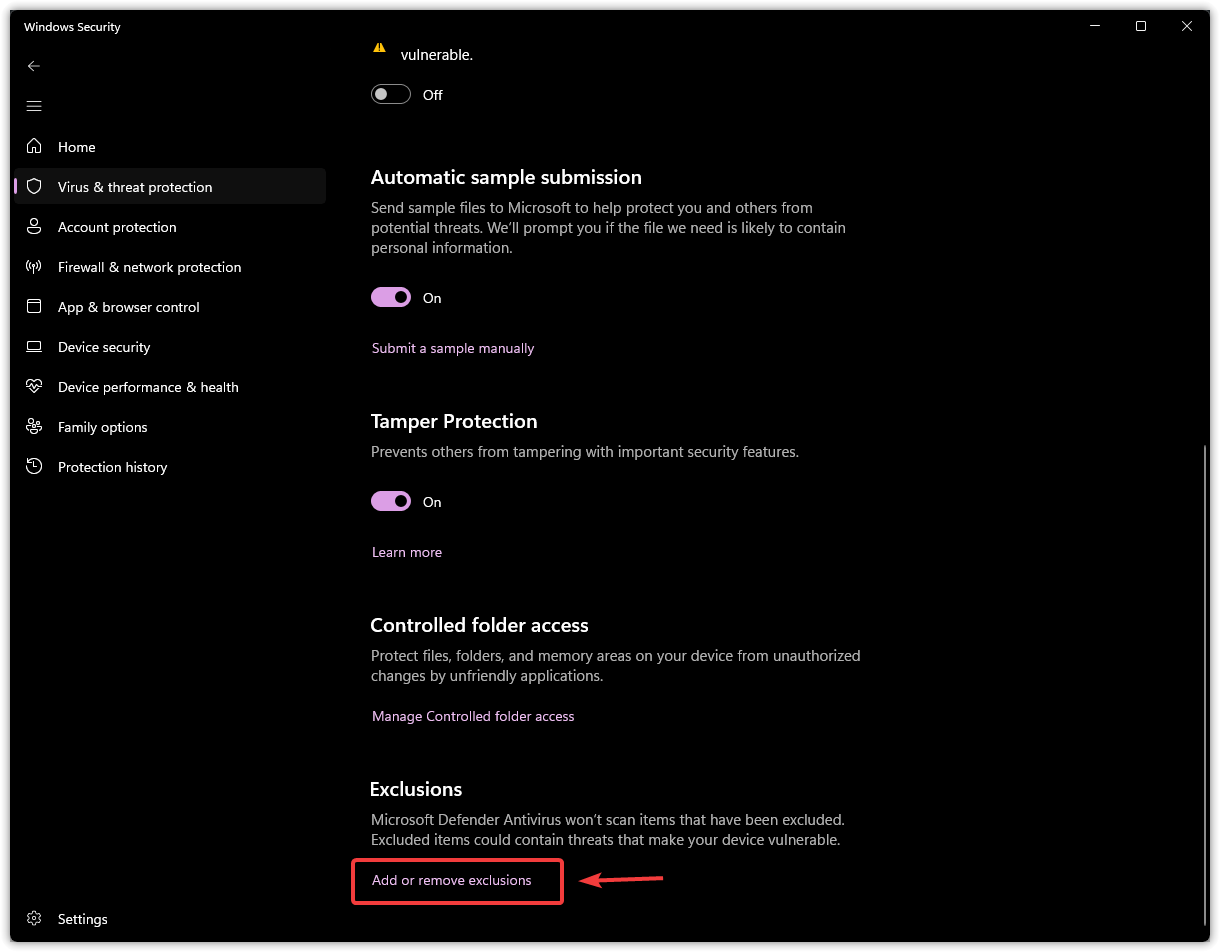
4. إضافة CK3 إلى استثناءات برنامج مكافحة الفيروسات
بعض برامج مكافحة الفيروسات تصنف الألعاب عن طريق الخطأ على أنها مشبوهة، مما يؤدي إلى حظر ملفاتها وعملياتها. إضافة Crusader Kings 3 إلى استثناءات برنامج مكافحة الفيروسات يضمن عدم تداخل برنامج مكافحة الفيروسات مع اللعبة.
- افتح برنامج مكافحة الفيروسات أو تطبيق الأمان الخاص بك.
- انتقل إلى القسم المسمى الاستثناءات، المستثنيات، أو التطبيقات المسموح بها.
![إعدادات أمان Windows تعرض حماية الفيروسات والتهديدات مع تمييز خيار إضافة أو إزالة الاستثناءات]()
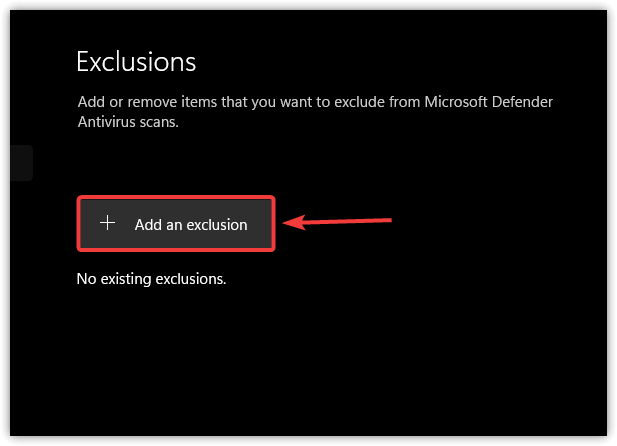
- حدد الخيار إضافة مجلد أو إضافة استثناء.
![قائمة استثناءات أمان Windows مع تمييز زر إضافة استثناء]()
- استعرض للوصول إلى مجلد تثبيت Crusader Kings 3.
المسار الافتراضي لـ Steam:
C:Program Files (x86)SteamsteamappscommonCrusader Kings III
- حدد المجلد وقم بالتأكيد لإضافته كـ استثناء.
![نافذة مستكشف الملفات تعرض مجلد Crusader Kings 3 المحدد لاستثناء مكافحة الفيروسات]()
- أعد تشغيل جهاز الكمبيوتر الخاص بك.
- شغل Crusader Kings 3 وتحقق مما إذا تم حل المشكلة.

إذا لم ينجح أي من هذه الحلول، حاول التحقق من سلامة ملفات اللعبة عبر Steam. سيؤدي هذا إلى استبدال أي ملفات مفقودة أو تالفة في دليل التثبيت. كـ حل أخير، يمكن أن يؤدي إعادة تثبيت اللعبة إلى التخلص من الأعطال المستمرة من خلال توفير إعداد جديد تمامًا.

التعليقات مغلقة.