


عند فتح تطبيق Xbox، إذا ظهر رمز الخطأ 0x80070426، فهذا يعني عادةً أن أحد خدمات Windows المطلوبة لم يبدأ (أو تم تعيينه على معطل). يعتمد تطبيق Xbox بشكل كبير على مكونات Microsoft Store (تسجيل الدخول، والترخيص، والتثبيتات/التحديثات) و خدمات الألعاب (تكامل Xbox + مسار تثبيت الألعاب). إذا تعذر بدء تشغيل هذه التبعيات، فقد يفشل تطبيق Xbox على الفور ويعرض هذا الخطأ.
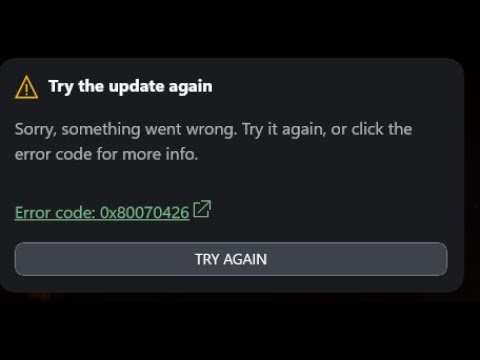
ببساطة: التطبيق مثبت، ولكن Windows لا يوفر خدمات الخلفية التي يحتاجها. ابدأ بإصلاح/إعادة تعيين التطبيق، وتأكد من أن الخدمات ليست معطلة، ثم استخدم خطوات الإصلاح الأعمق إذا لزم الأمر.
قبل أن تبدأ
- وصول المسؤول: تتطلب خطوات Terminal امتيازات المسؤول.
- جهاز كمبيوتر للعمل/الدراسة: إذا استمرت الخدمات في العودة إلى معطل، فقد تتم إدارة جهازك بواسطة سياسة — قد يحتاج المسؤول إلى إصلاحه.
- “يدوي (بدء التشغيل المشغل)” أمر طبيعي: تظل العديد من الخدمات متوقفة حتى الحاجة إليها. المشكلة هي معطل أو “لا يمكن البدء”.
1. إصلاح / إعادة تعيين تطبيق Xbox
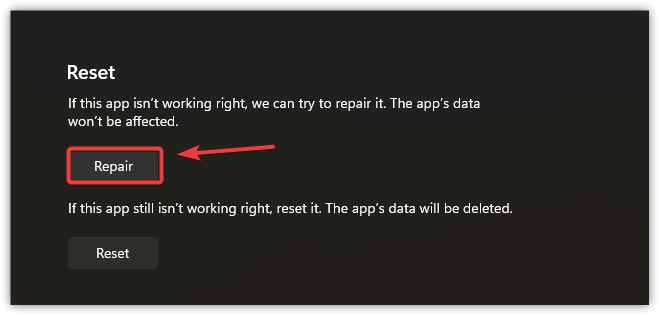
إذا أصبحت البيانات المحلية أو تسجيل تطبيق Xbox غير متسقين، فقد يفشل عند الإطلاق. الإصلاح يصلح الملفات الأساسية دون حذف البيانات. إعادة التعيين تمسح بيانات التطبيق المحلية وتعيد بناء حالة التطبيق (قد تحتاج إلى تسجيل الدخول مرة أخرى).
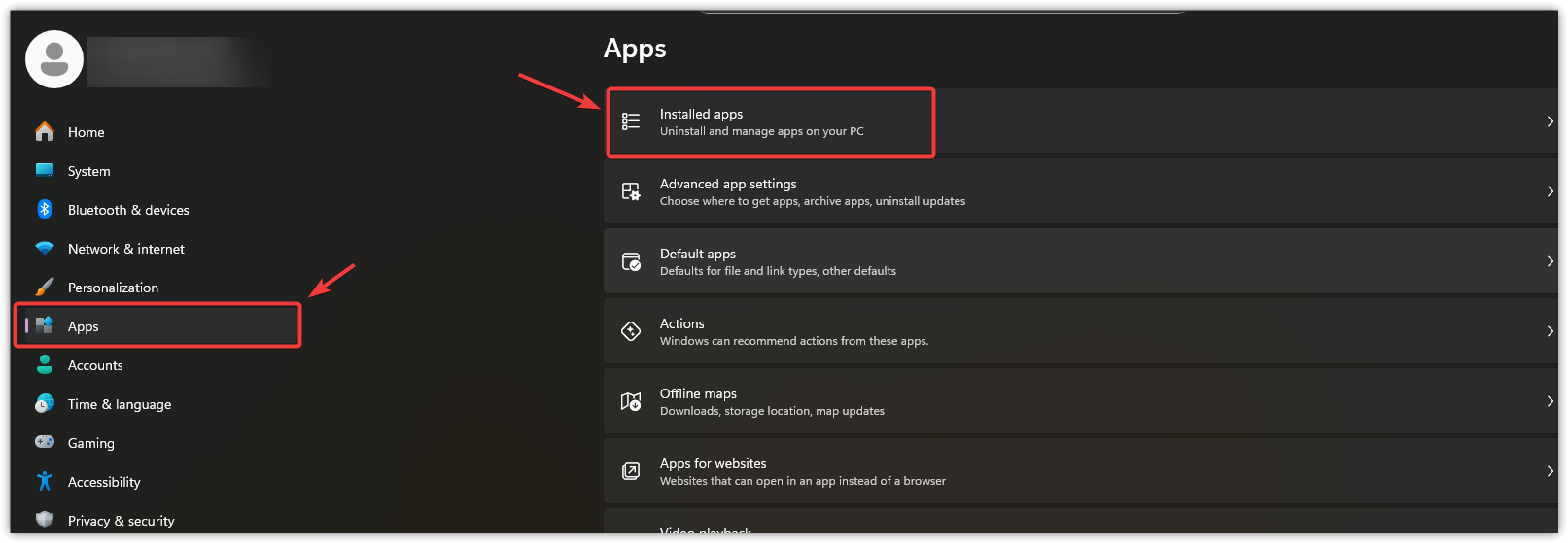
- اضغط على Windows + I ← لفتح الإعدادات.
- انتقل إلى التطبيقات ← التطبيقات المثبتة.
![]()
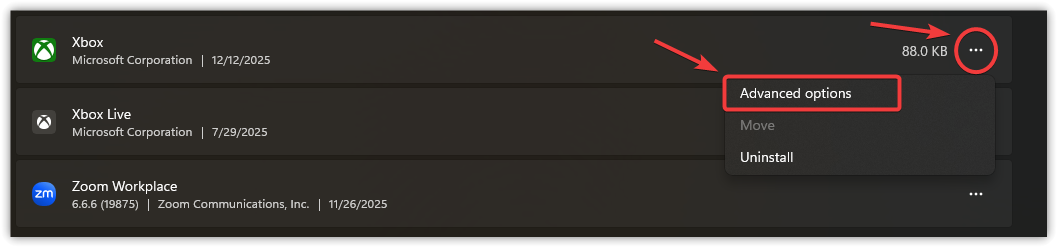
- ابحث عن Xbox.
- انقر على الثلاث نقاط ← خيارات متقدمة.
![]()
- انقر فوق إصلاح وحاول فتح Xbox.
![]()
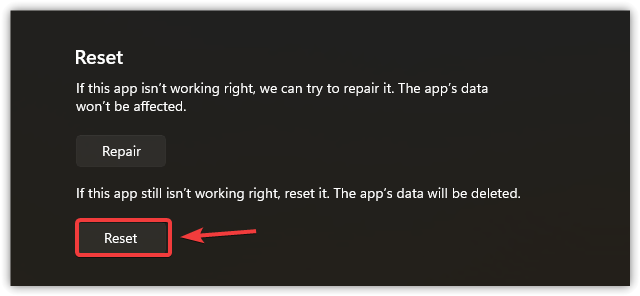
- إذا استمر الفشل، فانقر فوق إعادة تعيين.
![]()
- أعد تشغيل جهاز الكمبيوتر الخاص بك وجرّب مرة أخرى.
2. فحوصات سريعة غالبًا ما تعطل تسجيل الدخول إلى Microsoft
تستغرق هذه الإصلاحات دقيقة واحدة وغالبًا ما تحل المشكلة دون المساس بالخدمات.
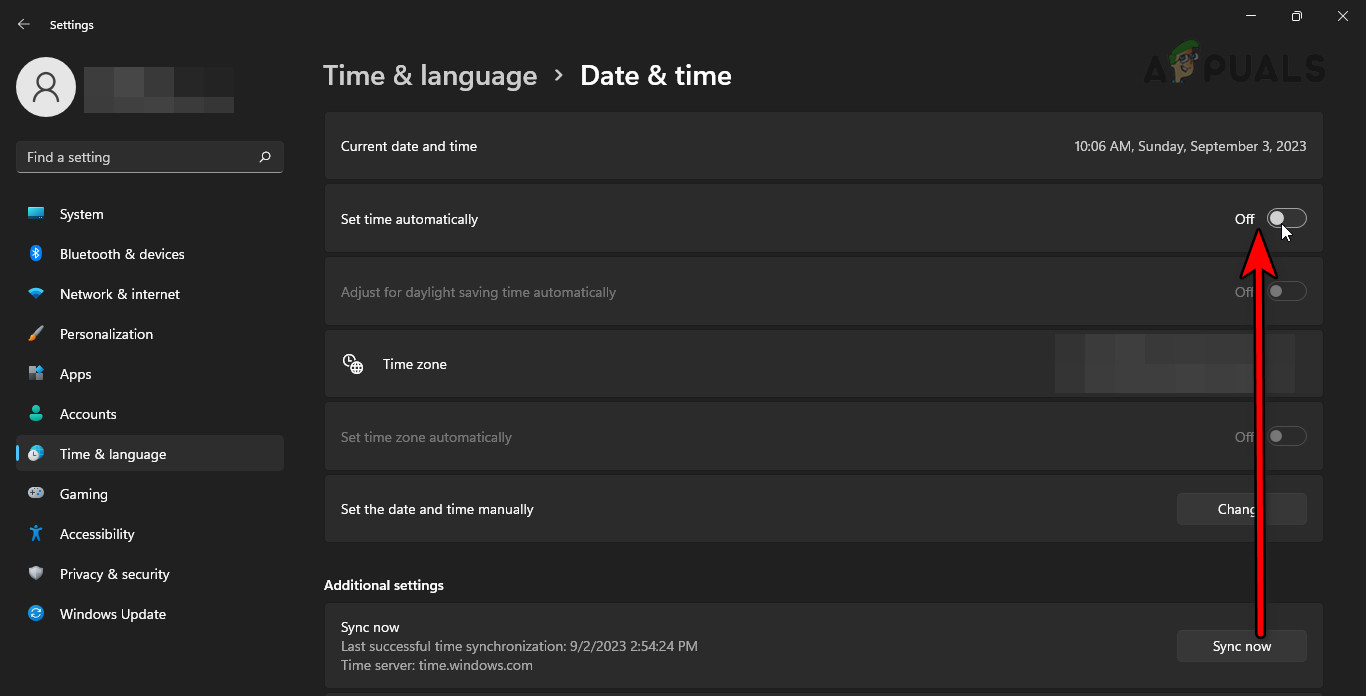
- إصلاح التاريخ/الوقت: انقر بزر الماوس الأيمن على الساعة ← ضبط التاريخ/الوقت ← قم بتمكين تعيين الوقت تلقائيًا و تعيين المنطقة الزمنية تلقائيًا، ثم انقر فوق مزامنة الآن.
![]()
- تأكيد عمل Microsoft Store: افتح Microsoft Store وحاول تثبيت/تحديث تطبيق صغير. إذا كان المتجر معطلاً، فعادةً ما يتعطل Xbox أيضًا (لأن Xbox يعتمد على ترخيص المتجر وعمليات التثبيت).
إذا بدت تنزيلات/ترخيص المتجر عالقة، فامسح ذاكرة التخزين المؤقت للمتجر:
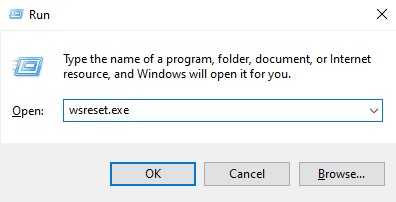
- اضغط على Windows + R ← اكتب wsreset.exe ← اضغط على Enter.
![]()
- عندما يفتح Microsoft Store، حاول استخدام تطبيق Xbox مرة أخرى.
3. تأكد من أن الخدمات المطلوبة غير معطلة
يظهر الخطأ 0x80070426 بشكل شائع عندما يكون أحد التوابع معطلاً أو لا يمكن تشغيله. يعتمد تطبيق Xbox عادةً على الخدمات الخاصة بـ عمليات تثبيت المتجر و التحديثات و التنزيلات في الخلفية و مصادقة Xbox.
تحقق من هذه أولاً: Microsoft Store Install Service و Windows Update و BITS و Gaming Services و Xbox Live Auth Manager و Xbox Live Networking Service.
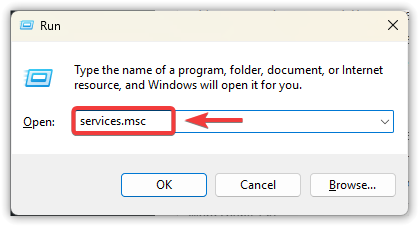
- اضغط على Windows + R ← اكتب services.msc ← اضغط Enter.
![]()
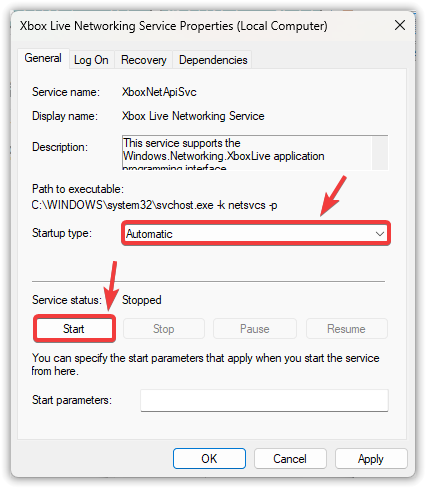
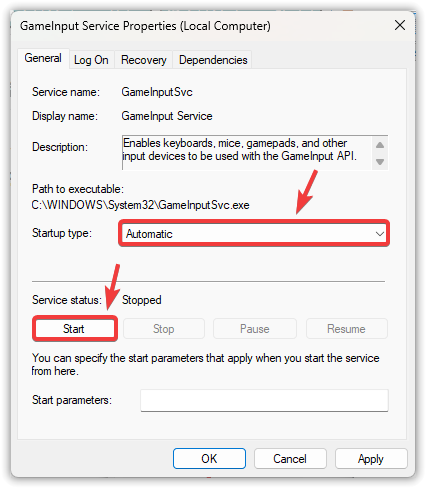
- افتح كل خدمة من الخدمات التالية وتحقق:
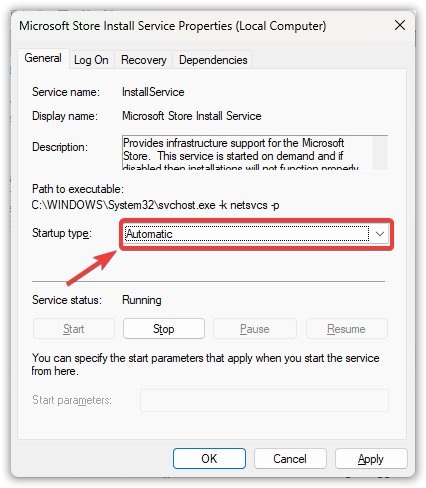
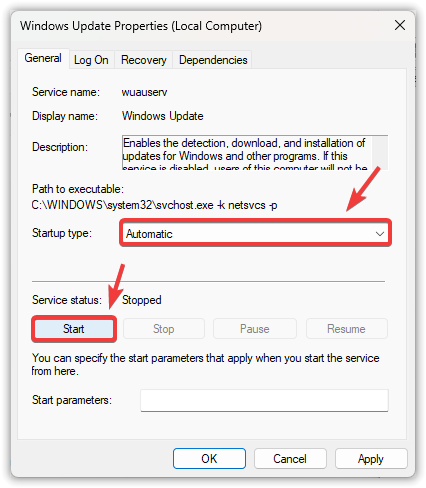
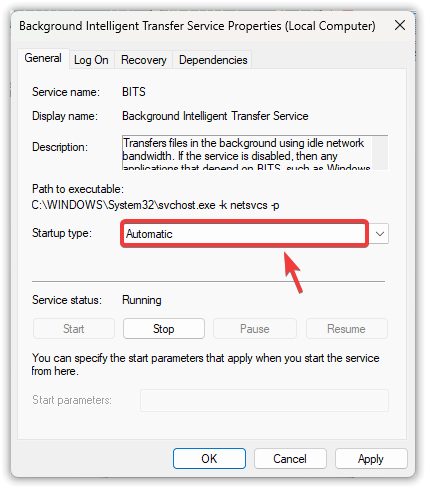
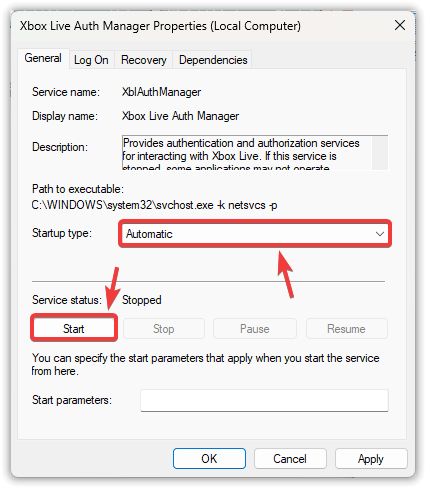
يجب أن يكون نوع بدء التشغيل ليس معطلاً (معينًا على يدوي أو تلقائي).
إذا كانت متوقفة، فانقر فوق ابدأ (إذا كان “ابدأ” باللون الرمادي أو ظهرت أخطاء، فهذه علامة قوية). - Microsoft Store Install Service (المعروف أيضًا باسم InstallService)
![]()
- Windows Update
![]()
- Background Intelligent Transfer Service (BITS)
![]()
- Xbox Live Auth Manager
![]()
- Xbox Live Networking Service
![]()
- Gaming Services
![]()
- أعد تشغيل جهاز الكمبيوتر الخاص بك واختبر تطبيق Xbox مرة أخرى.
4. إعادة تثبيت تطبيق Xbox
إذا تم التحقق من كل شيء أعلاه، فقد تكون حزمة تطبيق Xbox نفسها تالفة أو غير مسجلة بشكل صحيح. تؤدي إعادة التثبيت إلى استبدال الحزمة وإجبار Windows على تسجيلها بشكل نظيف.
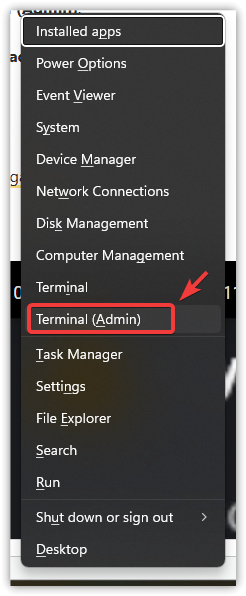
- اضغط على Windows + X ← ثم افتح Windows Terminal (Admin).
![]()
- إلغاء تثبيت Xbox:
get-appxpackage Microsoft.GamingApp | remove-appxpackage
![]()
- إذا لم يُرجع الأمر أي شيء: حدد اسم الحزمة الدقيق أولاً:
get-appxpackage *gamingapp* | select name, packagefullname
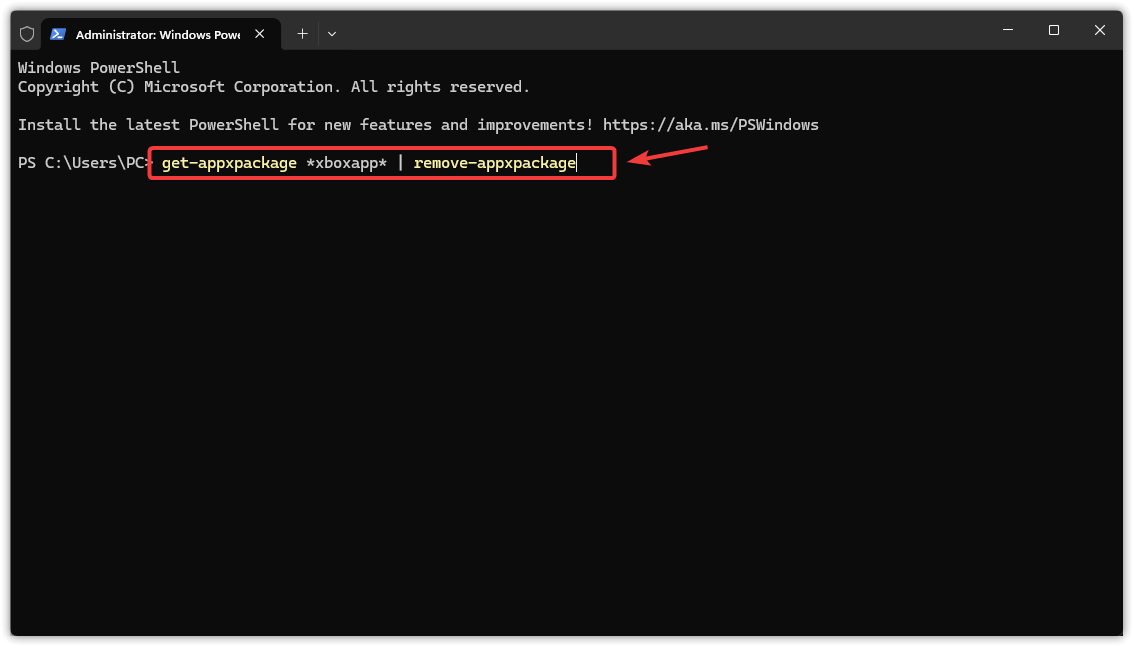
إذا ظهرت إدخالات متعددة، فقم بإزالة الإدخال الذي يطابق Microsoft.GamingApp.
- أعد تشغيل جهاز الكمبيوتر الخاص بك.
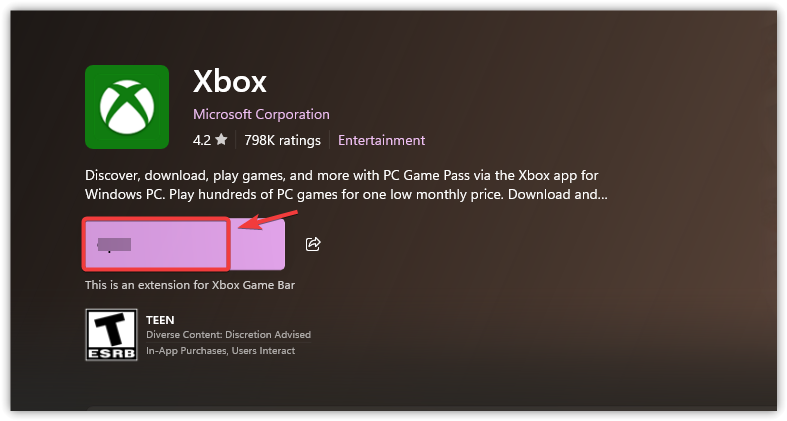
- افتح Microsoft Store ← ابحث عن Xbox ← ثم قم بتثبيته.
![]()
- شغل Xbox وجرّبه.
5. تحديث Windows باستخدام الترقية المباشرة
إذا كانت مكونات Xbox/Store معطلة بشدة (خاصةً إذا فشلت تطبيقات Microsoft متعددة)، فإن الترقية المباشرة غالبًا ما تكون أسرع إصلاح ثابت. فهو يقوم بتحديث Windows مع الاحتفاظ بملفاتك وتطبيقاتك، وعادةً ما يستعيد البنية التحتية المعطلة للتحديث/المتجر.
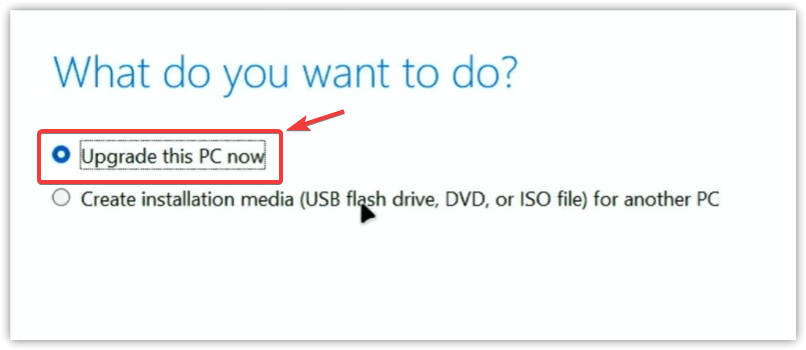
- Windows 10: استخدم Media Creation Tool ← اختر Upgrade this PC now.
- Windows 11: استخدم Windows 11 Installation Assistant (أو ترقية ISO رسمية) واحتفظ بالملفات والتطبيقات الشخصية.
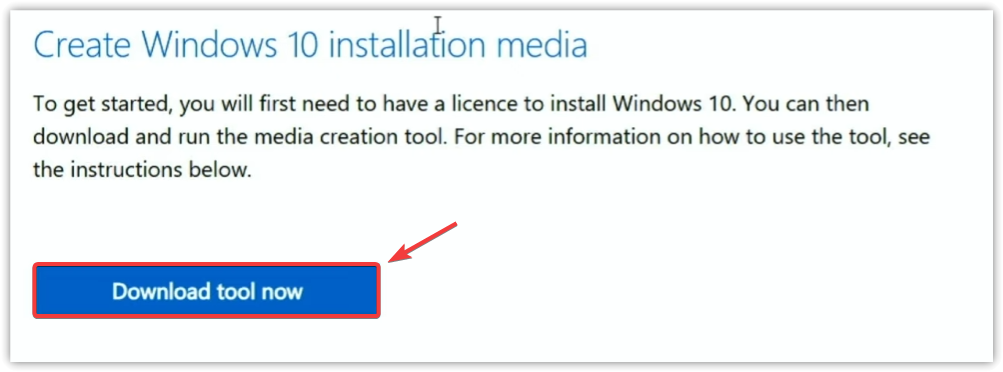
- ابحث عن “Download Windows 10” أو “Download Windows 11” على موقع Microsoft الرسمي.
- قم بتنزيل أداة الترقية.
![]()
- شغلها واتبع التعليمات.
![]()
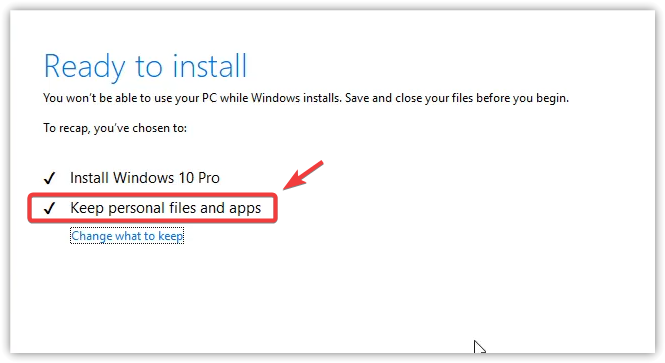
- عندما يُطلب منك تحديد ما تريد الاحتفاظ به، اختر Keep personal files and apps.
![]()
- أكمل الترقية، وأعد التشغيل، واختبر تطبيق Xbox.

التعليقات مغلقة.