


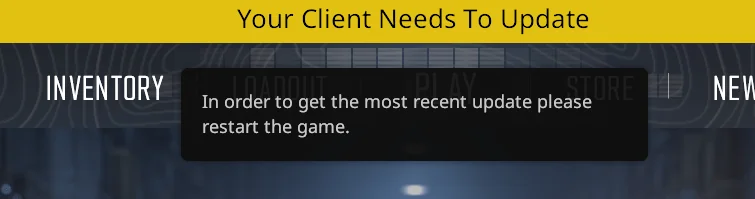
عند تشغيل Counter-Strike 2، قد تظهر لك لافتة صفراء تقول “Your client needs to update” (يحتاج عميلك إلى التحديث)، مما يعيق عملية التوفيق بين اللاعبين والخوادم. يحدث هذا عندما تكون نسخة CS2 المثبتة لديك لا تتطابق مع الإصدار المطلوب حاليًا من قبل خوادم Valve (عدم تطابق الإصدار) أو عندما يفشل Steam في تنزيل/تطبيق التحديث بشكل صحيح.
تشمل الأسباب الشائعة:
- تحديث Steam معلق أو عالق لم ينتهِ من التثبيت
- ملفات تالفة/مفقودة بعد التحديث
- استخدام فرع تجريبي من Steam/CS2 لا يتطابق مع الخوادم المباشرة
- Steam في وضع عدم الاتصال أو عدم تحديث معلومات الإصدار
- مشكلات في ذاكرة التخزين المؤقت/الشبكة تؤثر على التحقق من الإصدار
- أذونات/برامج مكافحة الفيروسات تمنع Steam من كتابة ملفات التحديث
أولاً: تحقق من حالة خوادم Steam و CS2. إذا كانت خدمات Steam/CS2 متدهورة، فقد يبدو عميلك “قديمًا” حتى لو كان على ما يرام. عند استعادة الخدمات، أعد تشغيل Steam وحاول مرة أخرى.
1. أعد تشغيل Steam بالكامل
يمكن أن يحتفظ Steam بحالة تحديث قديمة. إعادة التشغيل الكاملة تفرض اتصالاً جديدًا بخوادم المحتوى وغالبًا ما تؤدي إلى تشغيل تحديث CS2 المعلق.
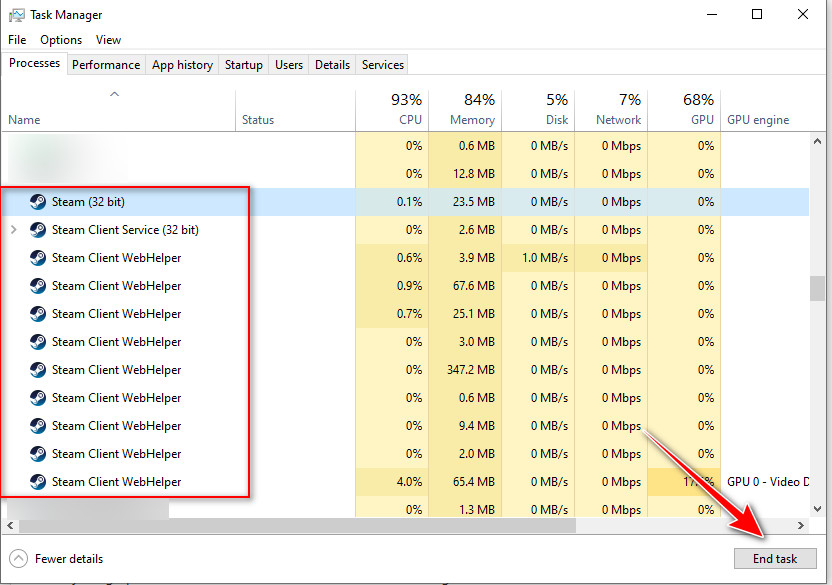
- انقر فوق Steam (في أعلى اليسار) ← Exit (خروج) (لا تغلق النافذة فقط).
- افتح Task Manager (إدارة المهام) وأنهِ steam.exe و steamwebhelper.exe (أي عملية متعلقة بـ Steam).
- افتح Steam مرة أخرى وسجل الدخول.
- شغل CS2 وتحقق مما إذا كانت اللافتة تختفي أو يبدأ التحديث.
2. فرض تنزيل التحديث (تنزيلات Steam)
في بعض الأحيان، يكون التحديث متاحًا ولكنه متوقف مؤقتًا أو في قائمة الانتظار أو عالق. تتيح لك صفحة التنزيلات استئناف أو إعادة محاولة التحديث بحيث يتطابق الإصدار الخاص بك مع خوادم Valve.
- افتح Steam وانقر فوق Downloads (تنزيلات) (أسفل نافذة Steam).
- إذا رأيت Counter-Strike 2، فانقر فوق Resume (استئناف) أو Retry (إعادة المحاولة).
- انتظر حتى ينتهي، ثم شغل CS2 مرة أخرى.
3. مسح ذاكرة التخزين المؤقت لتنزيلات Steam
يمكن أن تمنع ذاكرة التخزين المؤقت للتنزيلات التالفة تطبيق التصحيحات. يؤدي مسحها إلى إزالة بيانات التنزيل المؤقتة ويجبر Steam على جلب حزمة تحديث جديدة لـ CS2.
ملاحظة: هذا الإجراء سيسجل خروجك من Steam، لذا تأكد من أنك تعرف تفاصيل تسجيل الدخول الخاصة بك.
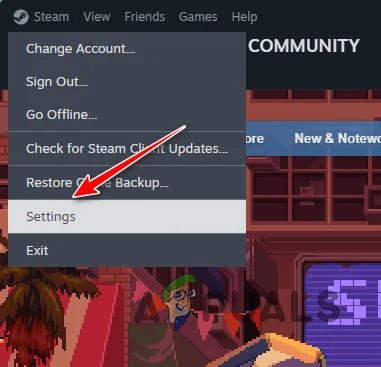
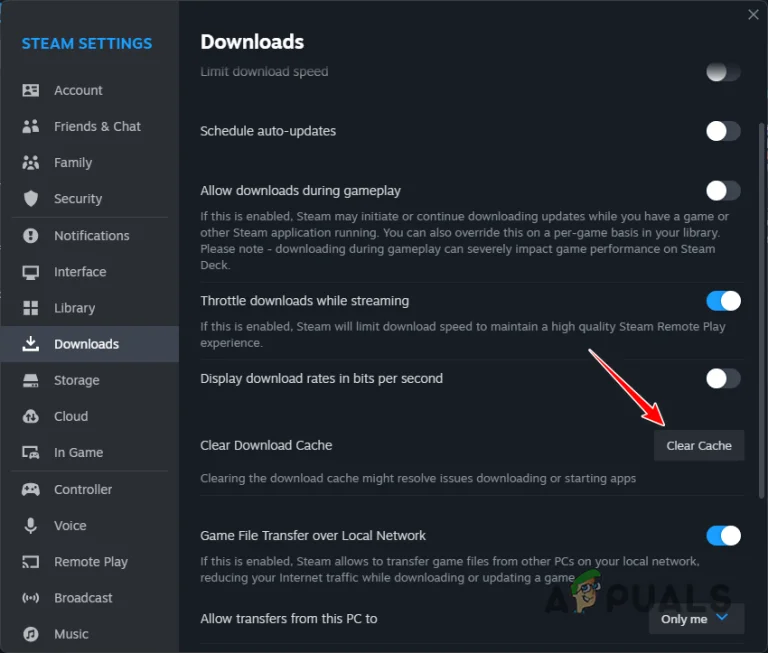
- افتح إعدادات Steam.
![]()
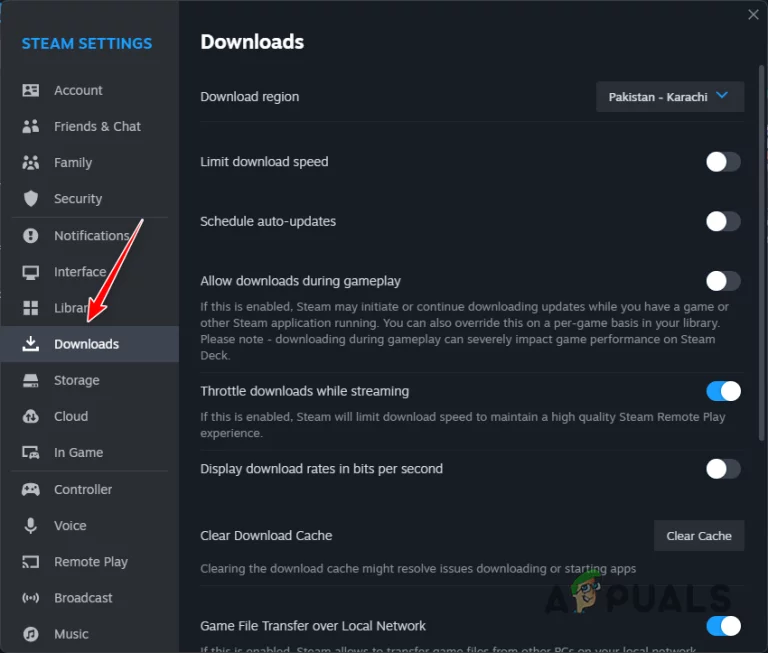
- اذهب إلى Downloads (التنزيلات).
![]()
- انقر على Clear Download Cache (مسح ذاكرة التخزين المؤقتة للتنزيلات).
![]()
- سجل الدخول مرة أخرى بعد إعادة تشغيل Steam، ثم شغل CS2.
4. الانسحاب من النسخ التجريبية (Betas)
إذا كنت تستخدم نسخة تجريبية (beta branch)، فقد تكون ملفاتك أحدث/أقدم من الخوادم الحية. سيؤدي التبديل إلى النسخة المستقرة إلى إجبار Steam على استبدال محتوى النسخة التجريبية بالإصدار العام، مما يحل حالات عدم التطابق.
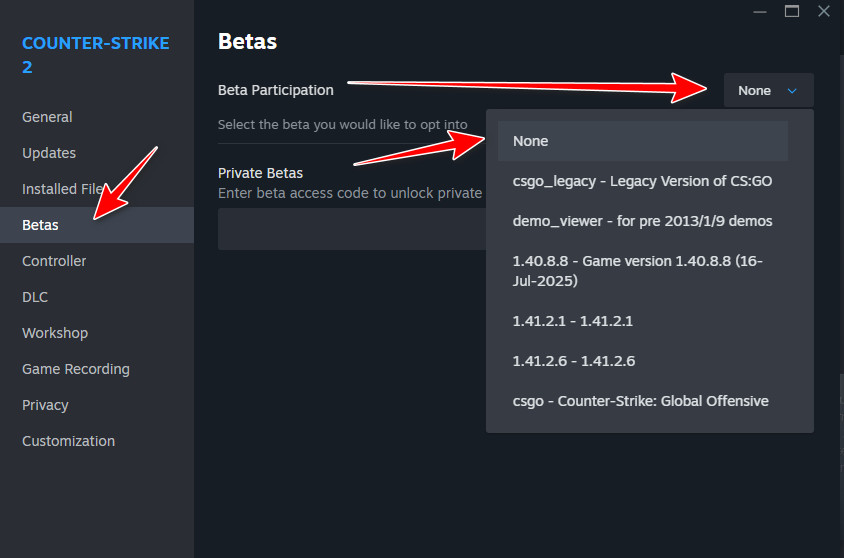
نصيحة: إذا كانت القائمة المنسدلة Betas تعرض أي شيء بخلاف NONE، فأنت تستخدم نسخة تجريبية.
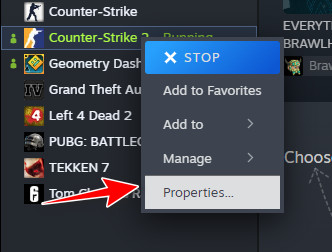
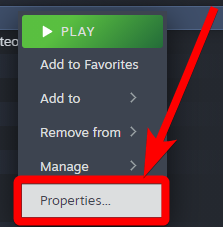
- في مكتبة Steam، انقر بزر الماوس الأيمن على Counter-Strike 2 ← Properties (خصائص).
![]()
- افتح علامة التبويب Betas.
- اضبط القائمة المنسدلة على NONE.
![]()
- أعد تشغيل Steam، ثم شغل CS2.
5. التحقق من ملفات اللعبة
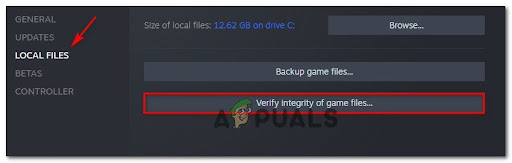
إذا تم تطبيق تحديث بشكل غير صحيح أو كانت هناك ملفات مفقودة، فقد يبقيك Steam على الإصدار الخاطئ. تقارن عملية التحقق التثبيت الخاص بك بالإصدار الحالي من Steam وتقوم بإعادة تنزيل الملفات التالفة أو القديمة.
ملاحظة: إذا قال Steam “1 file failed to validate” (فشل التحقق من صحة ملف واحد)، فقد يكون هذا طبيعيًا. غالبًا ما يعيد Steam الحصول عليه تلقائيًا. شغل CS2 بعد انتهاء التحقق.
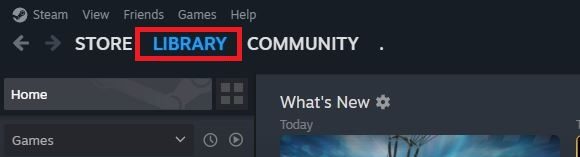
- افتح Steam وانتقل إلى Library.
![]()
- انقر بزر الماوس الأيمن على Counter-Strike 2 → Properties.
![]()
- انتقل إلى Installed Files → Verify integrity of game files.
![]()
- عند اكتمال العملية، قم بتشغيل CS2 وتحقق مما إذا كان الإشعار قد اختفى.

التعليقات مغلقة.