


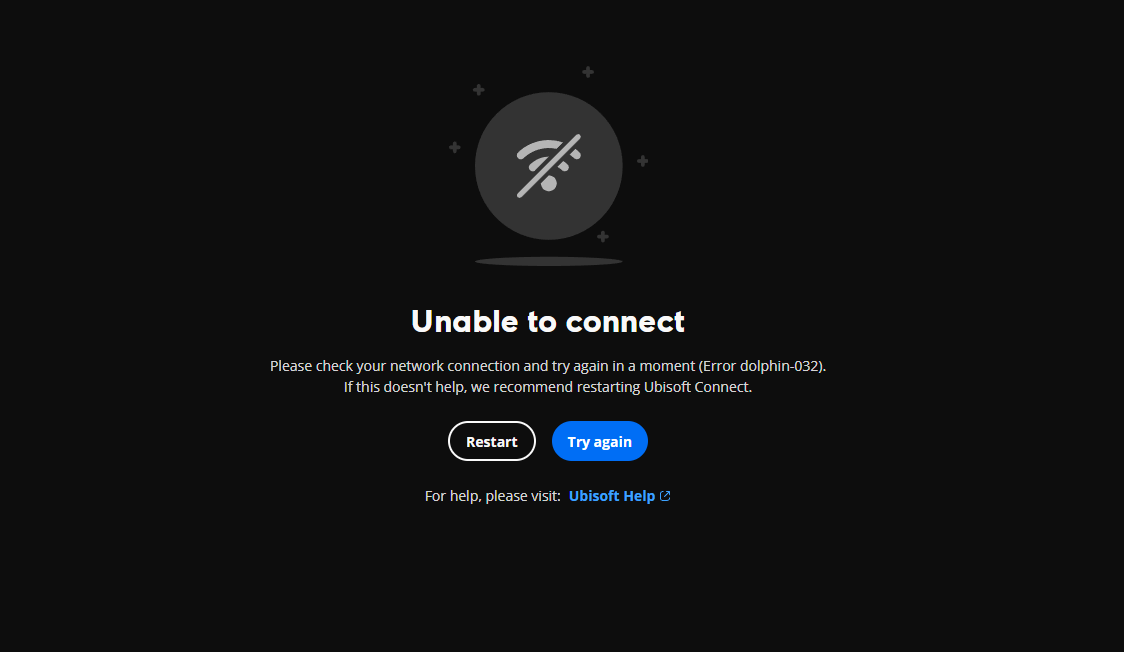
يحدث الخطأ “dolphin-032” في Ubisoft Connect عندما يتعذر على البرنامج إكمال مصافحة المصادقة مع خدمات Ubisoft. قد يتجمد المشغل على شاشة تسجيل الدخول، أو يعلق على “تسجيل الدخول”، أو يمنع تشغيل الألعاب. يحدث هذا عادةً بسبب حركة مرور الشبكة المحظورة أو غير المستقرة، أو بيانات تسجيل الدخول/الجلسة المخزنة مؤقتًا التالفة، أو عدم تطابق الوقت/التاريخ الذي يكسر التحقق من الرمز المميز أو الشهادة.
الأسباب الشائعة:
- بيانات الاعتماد المخزنة مؤقتًا التالفة أو القديمة المحفوظة بواسطة المشغل
- مشكلات DNS أو IP أو التوجيه التي تحظر نقاط نهاية مصادقة Ubisoft
- تاريخ/وقت النظام غير الصحيح الذي يتسبب في فشل التحقق من الرمز المميز
- جدار الحماية أو مكافح الفيروسات أو VPN أو تصفية الوكيل للاتصال
- انقطاعات مؤقتة في خدمة Ubisoft
الآن بعد أن عرفت أسباب هذه المشكلة وسبب حدوثها، دعنا نصلح هذه المشكلة.
1. إعادة تعيين كلمة مرور Ubisoft وتسجيل الدخول مرة أخرى
تؤدي إعادة تعيين كلمة المرور إلى إبطال الجلسات القديمة وتحديث رموز الحساب. يساعد هذا عندما تكون جلستك الحالية عالقة أو منتهية الصلاحية أو مرفوضة بشكل متكرر من قبل خدمة المصادقة.
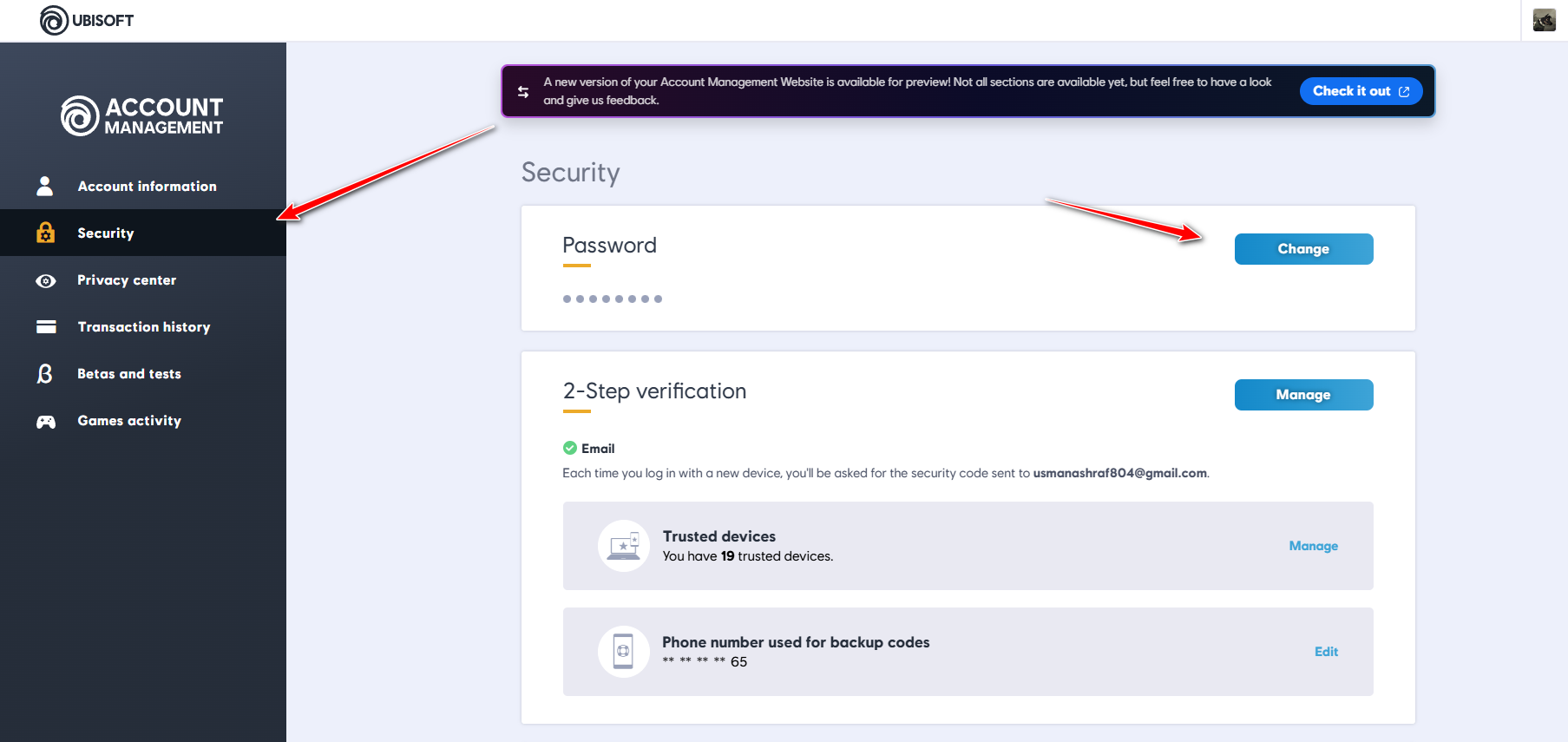
- انتقل إلى صفحة حساب Ubisoft وقم بتسجيل الدخول.
- افتح علامة التبويب الأمان وقم بتغيير كلمة المرور الخاصة بك.
![]()
- افتح Ubisoft Connect وقم بتسجيل الدخول بكلمة المرور الجديدة.
- أكمل التحقق بخطوتين إذا طُلب منك ذلك، ثم اختبر مرة أخرى.
2. تشغيل Ubisoft Connect كمسؤول
يمكن أن يؤدي هذا إلى إصلاح حالات فشل تسجيل الدخول الناتجة عن الأذونات المحظورة، خاصةً إذا كان المشغل لا يستطيع الكتابة إلى مجلداته أو بدء المكونات المطلوبة.
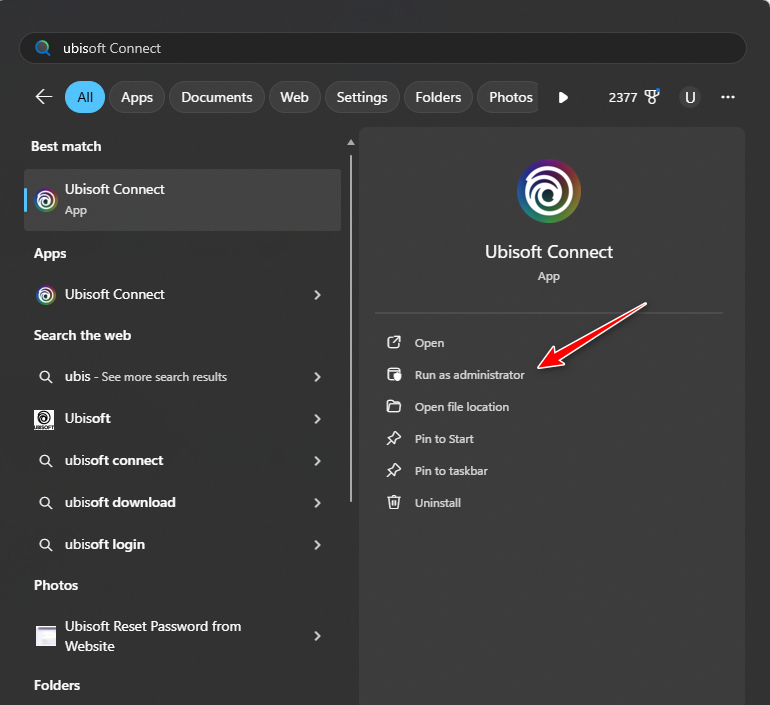
- ابحث عن Ubisoft Connect في بحث Windows.
- انقر بزر الماوس الأيمن عليه واختر تشغيل كمسؤول.
![]()
- حاول تسجيل الدخول مرة أخرى.
3. تشغيل Ubisoft Connect في وضع التوافق
يغير وضع التوافق الطريقة التي يطبق بها Windows سلوكيات معينة للتطبيقات. يمكن أن يؤدي هذا إلى تجاوز التعارضات مع برامج التشغيل أو التراكبات أو البرامج الموجودة في الخلفية التي تعطل عملية تسجيل الدخول.
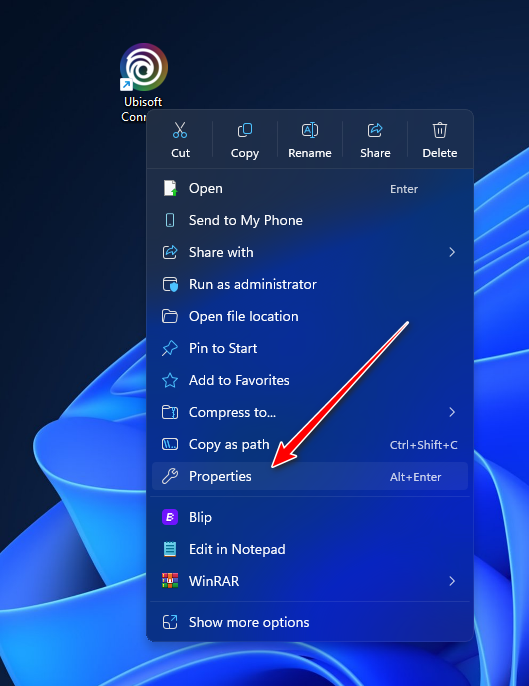
- انقر بزر الماوس الأيمن على اختصار Ubisoft Connect واختر خصائص.
![]()
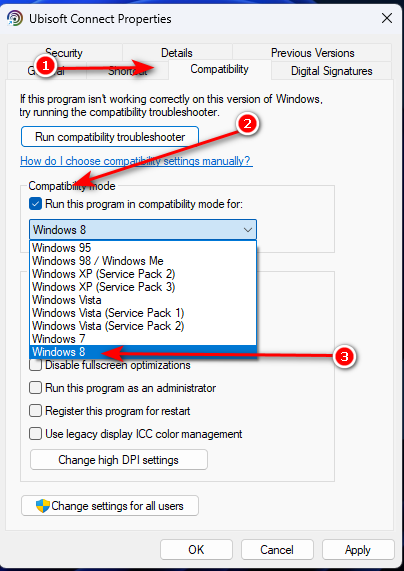
- افتح علامة التبويب التوافق.
- قم بتمكين تشغيل هذا البرنامج في وضع التوافق لـ وحدد Windows 8.
![]()
- انقر فوق تطبيق ثم موافق، وأعد تشغيل Ubisoft Connect، وجرّب.
4. حذف ذاكرة التخزين المؤقت لـ Ubisoft Connect
إذا كانت ملفات الجلسة المخزنة مؤقتًا تالفة، فقد يفشل Ubisoft Connect قبل أن ينهي المصادقة. يؤدي حذف ذاكرة التخزين المؤقت إلى إجبار المشغل على إعادة بناء بيانات تسجيل دخول نظيفة.
- أغلق Ubisoft Connect تمامًا (واخرج أيضًا من علبة النظام).
- افتح إدارة المهام (Task Manager) وأنهِ أي عمليات Ubisoft Connect / UbisoftGameLauncher.
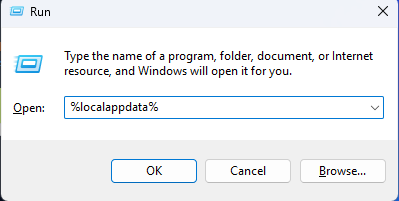
- اضغط على Windows + R، واكتب
%localappdata%، واضغط على Enter.![]()
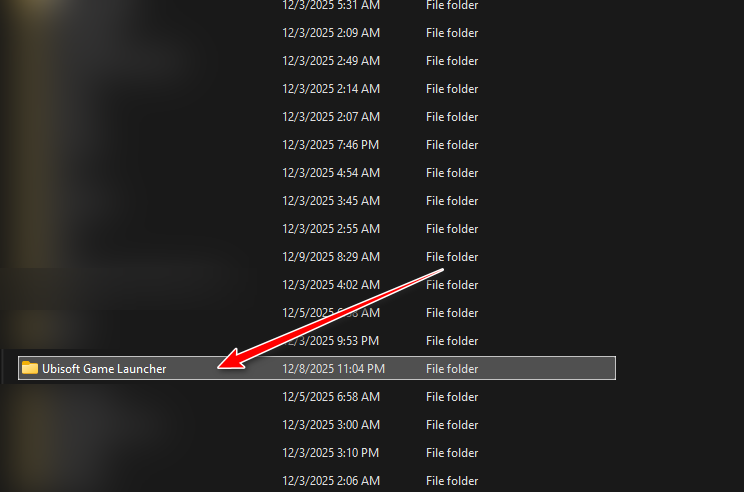
- افتح Ubisoft Game Launcher.
![]()
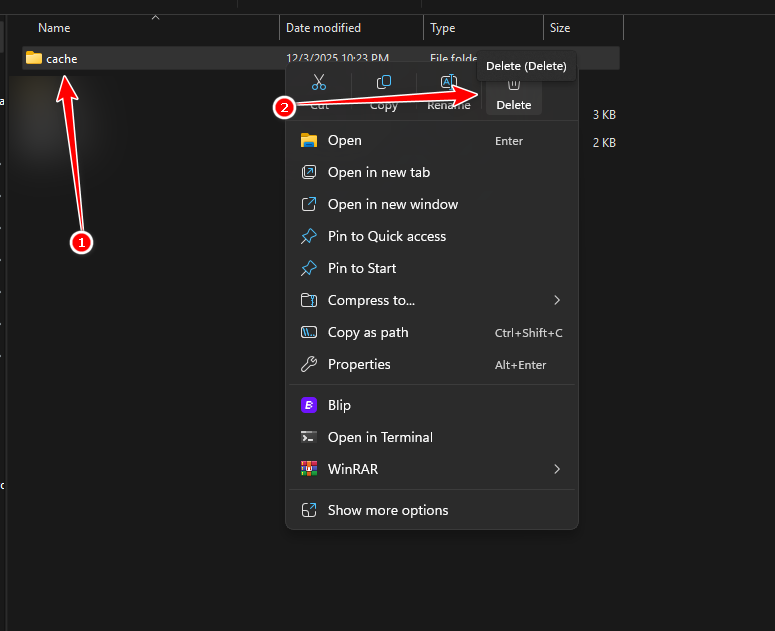
- احذف مجلد cache.
![]()
- أعد تشغيل Ubisoft Connect وسجل الدخول مرة أخرى.
5. إزالة جهاز الكمبيوتر من الأجهزة الموثوقة
إذا كان سجل الجهاز الموثوق به عالقًا أو غير متناسق، فقد يفشل تسجيل الدخول حتى مع كلمة المرور الصحيحة. ستؤدي إزالة الجهاز من الأجهزة الموثوقة (Trusted Devices) إلى فرض تدفق تحقق نظيف.
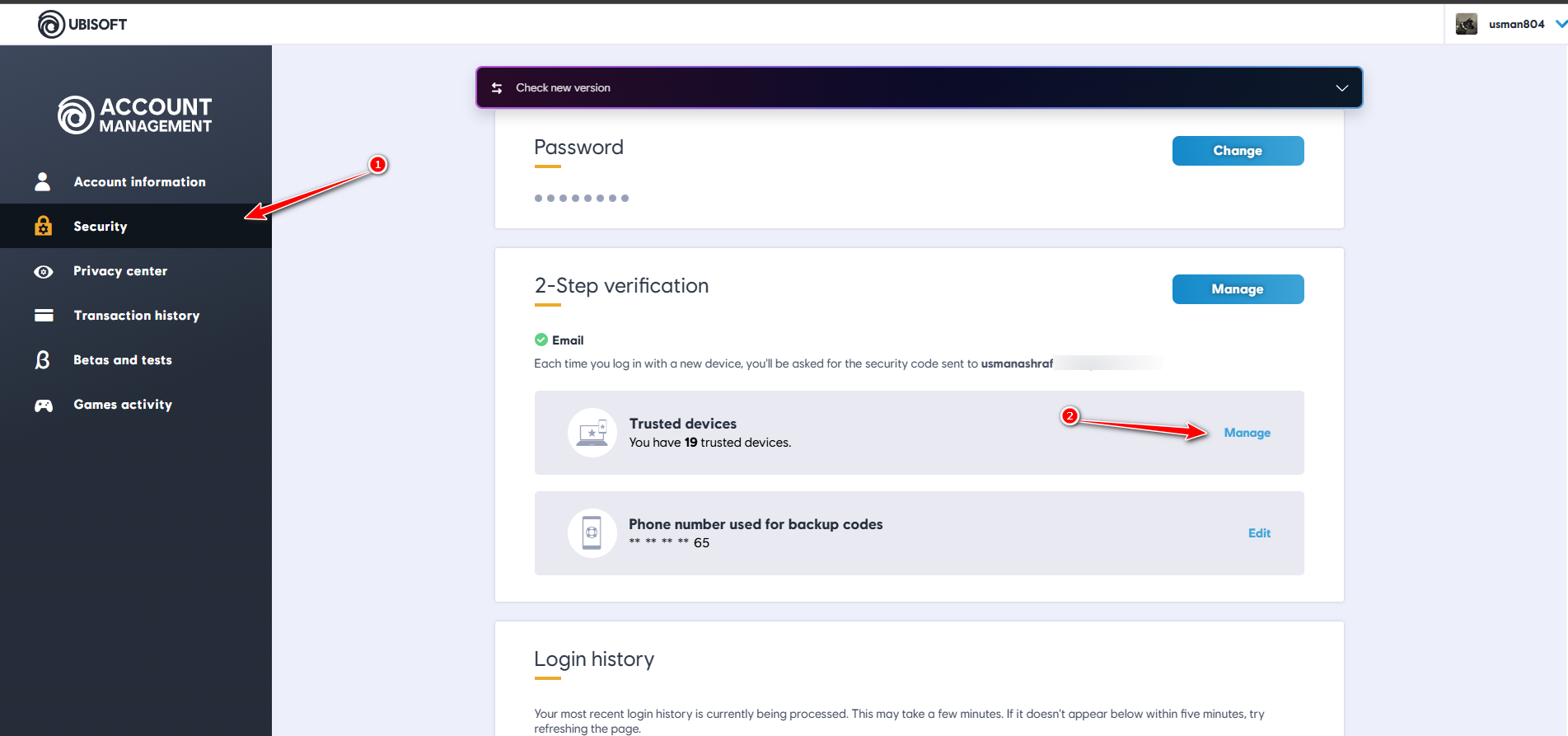
- اذهب إلى إدارة حساب Ubisoft وسجل الدخول.
- افتح الأمان وتحت التحقق بخطوتين، انقر على إدارة بجوار الأجهزة الموثوقة.
![]()
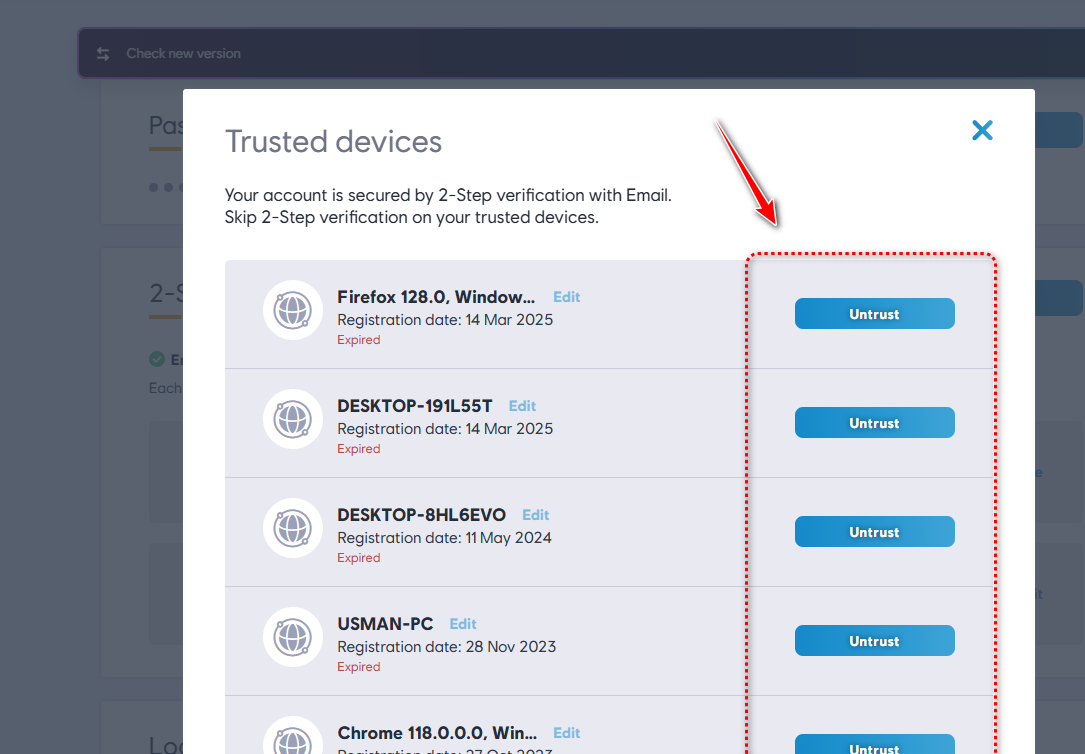
- انقر على إلغاء الثقة للأجهزة المدرجة (أو إلغاء الثقة للجميع إذا كان ذلك متاحًا).
![]()
- أعد فتح Ubisoft Connect وسجل الدخول مرة أخرى.
6. إعادة تعيين الشبكة
استخدم هذا إذا لم تساعد خطوة DNS. تعمل إعادة تعيين الشبكة على إعادة بناء إعدادات المحول ومسح مشكلات تكوين DNS/IP الصامتة التي يمكن أن تعطل المصادقة.
هام: يمكن أن يؤدي هذا إلى إزالة شبكات Wi-Fi المحفوظة ومحولات VPN. تأكد من أنك تعرف كلمة مرور Wi-Fi الخاصة بك.
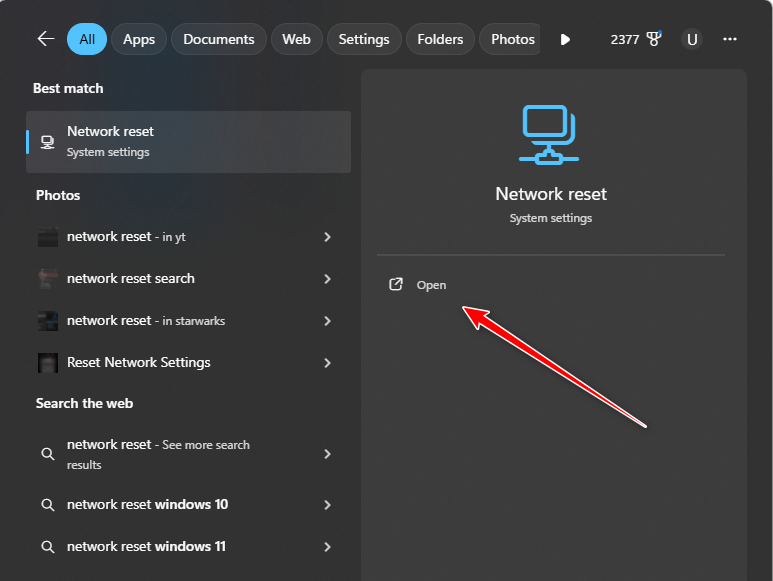
- ابحث عن إعادة تعيين الشبكة في Windows وافتحه.
![]()
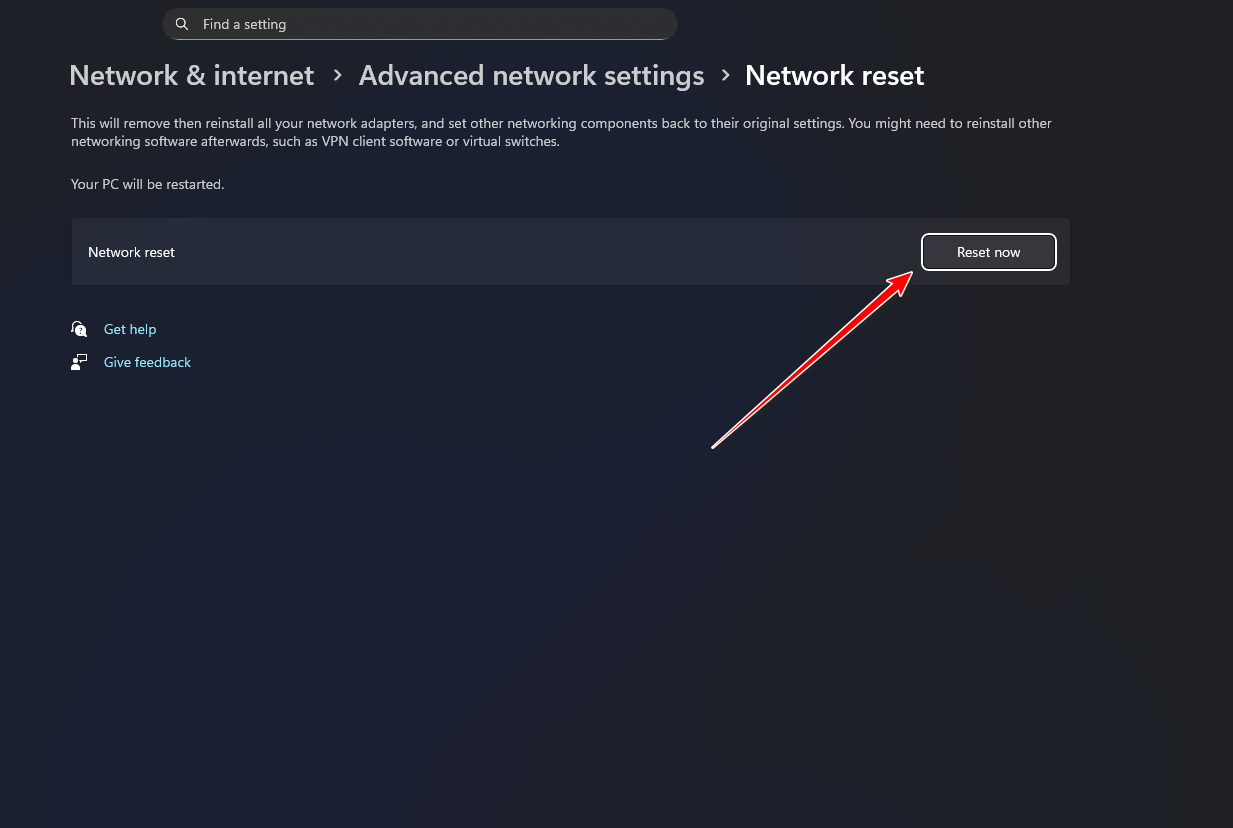
- انقر على إعادة التعيين الآن.
![]()
- أعد تشغيل جهاز الكمبيوتر الخاص بك واختبر Ubisoft Connect.

التعليقات مغلقة.