


عندما تنقر على تشغيل في PUBG: BATTLEGROUNDS على Steam، قد يظهر Steam لفترة وجيزة “قيد التشغيل”، وقد ترى حتى عملية PUBG مثل TslGame.exe (أحيانًا ExecPubg.exe / مكونات مكافحة الغش) تظهر في إدارة المهام، ولكن نافذة اللعبة لا تفتح أبدًا.
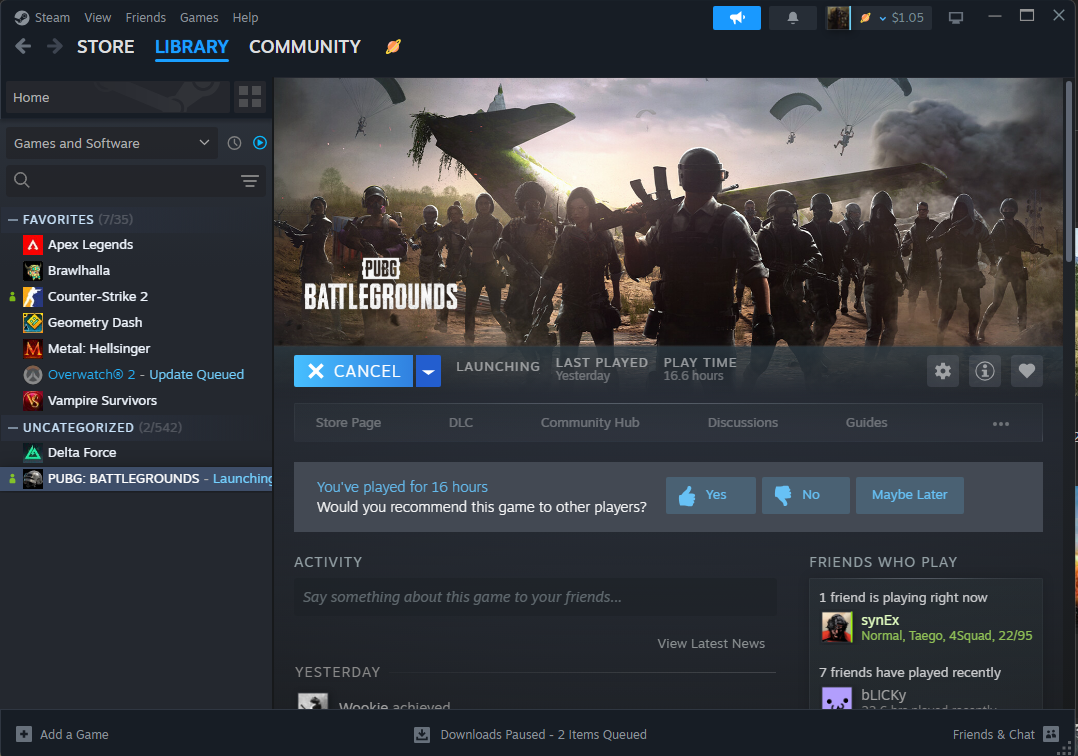
عادةً ما يعني هذا أن PUBG تبدأ، ثم تفشل أثناء التهيئة المبكرة، غالبًا بسبب ملفات اللعبة التالفة/المفقودة، أو ملف فيديو المقدمة (Movies) تالف، أو تعارض تهيئة DirectX/برنامج التشغيل، أو تدخل من برامج الأمان، أو تعارضات من التراكبات/الحاقنات.
جرّب الإصلاحات أدناه بالترتيب (الأقل تدخلًا إلى الأكثر تدخلًا). بعد كل طريقة، قم بتشغيل PUBG مرة أخرى لمعرفة ما إذا كانت تفتح بشكل طبيعي. إذا كانت PUBG عالقة في الخلفية، فأنهِ TslGame.exe في إدارة المهام قبل إعادة المحاولة.
1. إضافة خيار التشغيل -dx11
يمكن أن يساعد فرض DirectX 11 إذا كانت PUBG لا تستطيع تهيئة مسار الرسومات الخاص بها بشكل صحيح (شائع مع برامج التشغيل غير المستقرة، أو إعدادات GPU الهجينة، أو خطافات التراكب). يعتبر DX11 عادةً الخيار الأكثر توافقًا لاستكشاف أخطاء بدء التشغيل/مشكلات عدم ظهور النافذة وإصلاحها. إذا كنت تقوم بالفعل بتشغيل DX11، فانتقل إلى الإصلاح التالي.
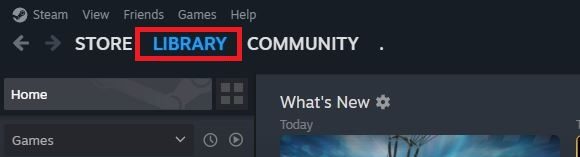
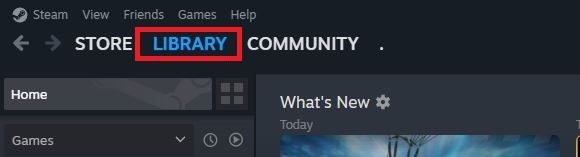
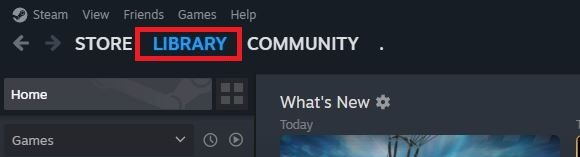
- افتح مكتبة Steam الخاصة بك.
![]()
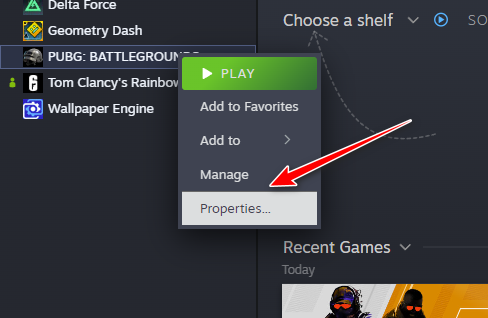
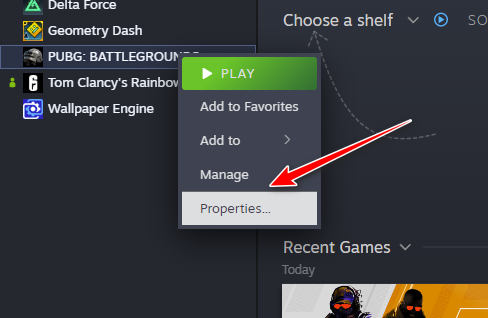
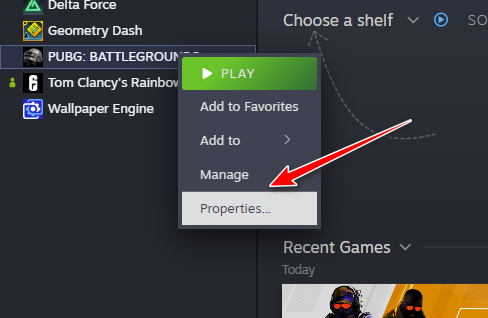
- انقر بزر الماوس الأيمن على PUBG: BATTLEGROUNDS وحدد خصائص.
![]()
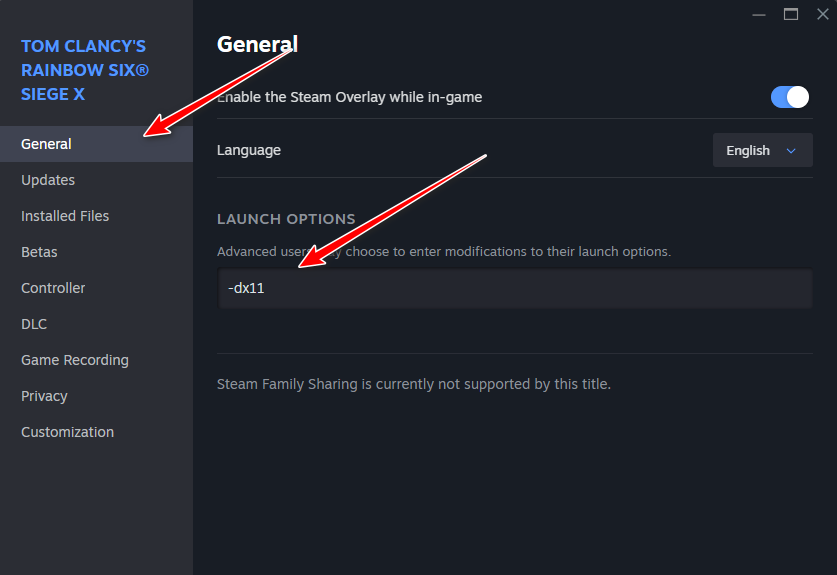
- في مربع خيارات التشغيل، اكتب:
-dx11![]()
- أغلق نافذة الخصائص وابدأ اللعبة مرة أخرى.
ملاحظة:
إذا كانت لديك خيارات إطلاق أخرى مُعيّنة بالفعل، فأزلها مؤقتًا واترك فقط -dx11 أثناء الاختبار. يساعدك هذا في عزل سبب فشل الإطلاق.
2. التحقق من سلامة ملفات اللعبة
إذا بدأت PUBG في الخلفية ولكن لم تعرض نافذة أبدًا، فإن الملفات المفقودة أو التالفة هي السبب الرئيسي. يتحقق التحقق من Steam من التثبيت و يعيد تنزيل أي شيء تالف أو مفقود (بما في ذلك الملفات التي تضررت بسبب تحديث سيئ/جزئي).
- افتح Steam وانتقل إلى مكتبتك.
![]()
- انقر بزر الماوس الأيمن فوق PUBG: BATTLEGROUNDS وانقر فوق خصائص (Properties).
![]()
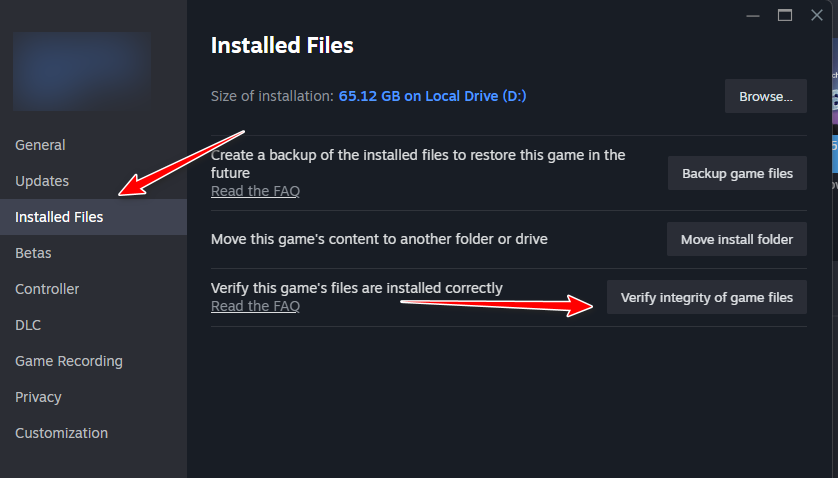
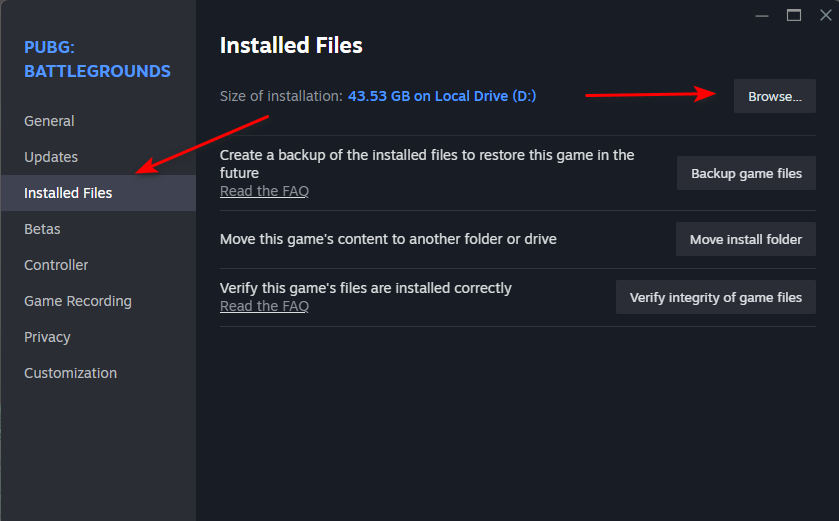
- انتقل إلى الملفات المثبتة (Installed Files) وانقر فوق التحقق من سلامة ملفات اللعبة.
![]()
- انتظر حتى تكتمل العملية، ثم قم بتشغيل اللعبة.
3. حذف (أو إعادة تسمية) مجلد الأفلام (Movies)
تقوم PUBG بتحميل مقاطع الفيديو التمهيدية/الافتتاحية أثناء بدء التشغيل. إذا كان هناك ملف تالف داخل مجلد Movies، فقد تتوقف اللعبة أو تغلق قبل أن تنشئ نافذة. يؤدي حذف المجلد (أو إعادة تسميته) إلى إجبار PUBG على تخطي مقاطع الفيديو هذه.
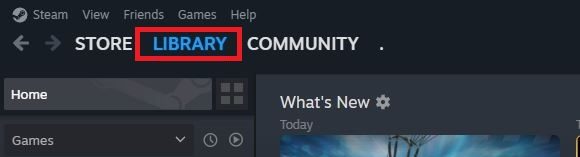
- افتح Steam وانتقل إلى المكتبة.
![]()
- انقر بزر الماوس الأيمن على PUBG وانتقل إلى خصائص.
![]()
- انتقل إلى الملفات المثبتة وانقر على استعراض.
![]()
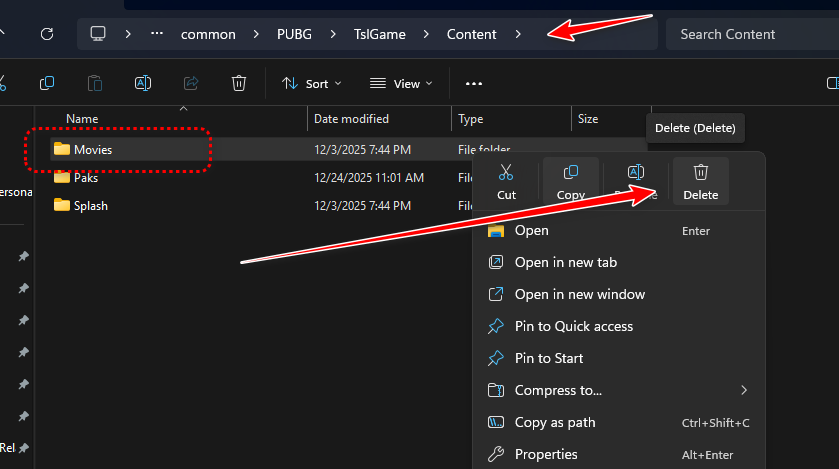
- افتح: TslGame > Content
- حدد موقع Movies وقم بحذفه (أو أعد تسميته إلى Movies.bak).هام: قم بإزالة TslGameContentMovies فقط، ولا تحذف مجلد Content بأكمله.
![]()
- شغل PUBG مرة أخرى.نصيحة: لاستعادة مقاطع الفيديو الأصلية، قم بتشغيل التحقق من سلامة الملفات (الطريقة 2) لإعادة تنزيل الملفات المفقودة.
4. إضافة PUBG كاستثناء في أمان Windows
قد يعطل أمان Windows (أو برنامج مكافحة فيروسات تابع لجهة خارجية) PUBG في بعض الأحيان عند التشغيل، عن طريق عزل أحد المكونات، أو حظر ملف مكافحة الغش، أو إبطاء الوصول إلى الملفات أثناء الفحص. إضافة استثناء لملف PUBG القابل للتنفيذ يقلل من الحظر الخاطئ ويمكن أن يصلح مشكلة “تظهر العملية ولكن لا توجد نافذة”.
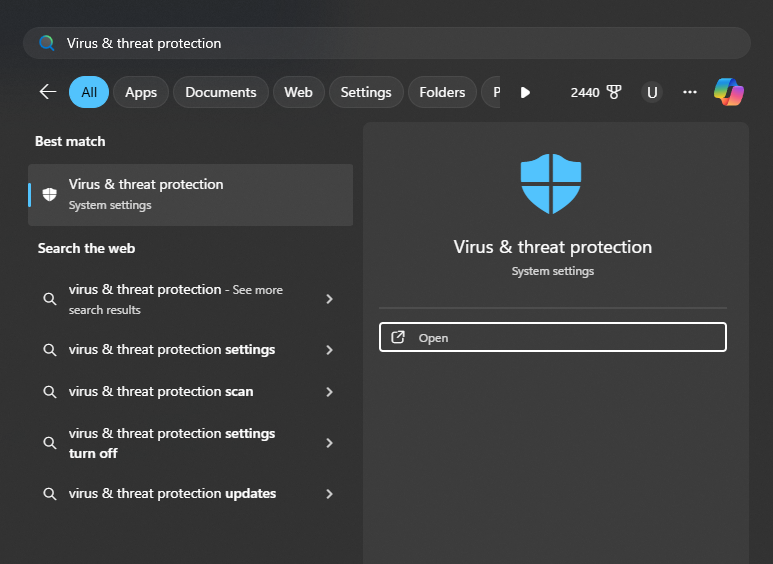
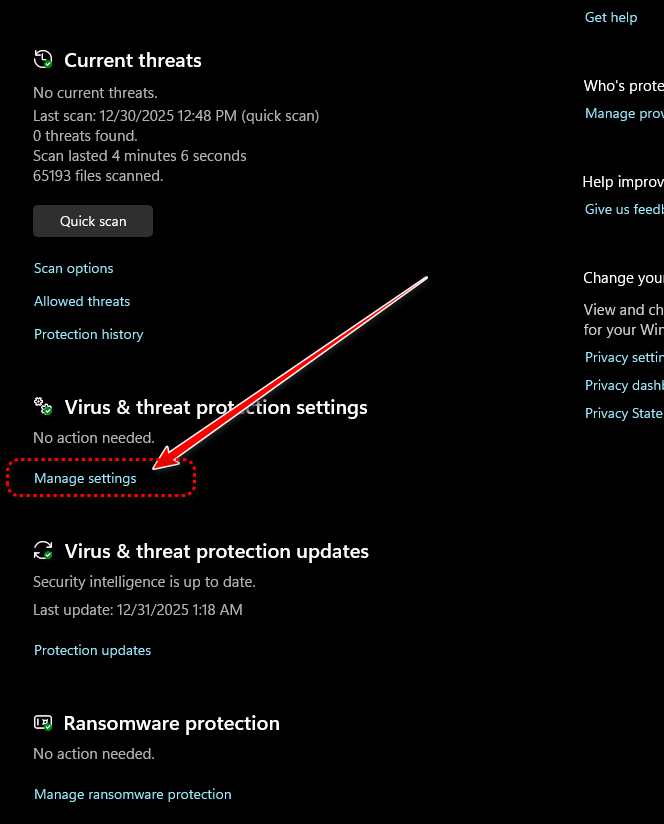
- ابحث عن Virus & threat protection وافتحه.
![]()
- انقر على Manage settings تحت Virus & threat protection settings.
![]()
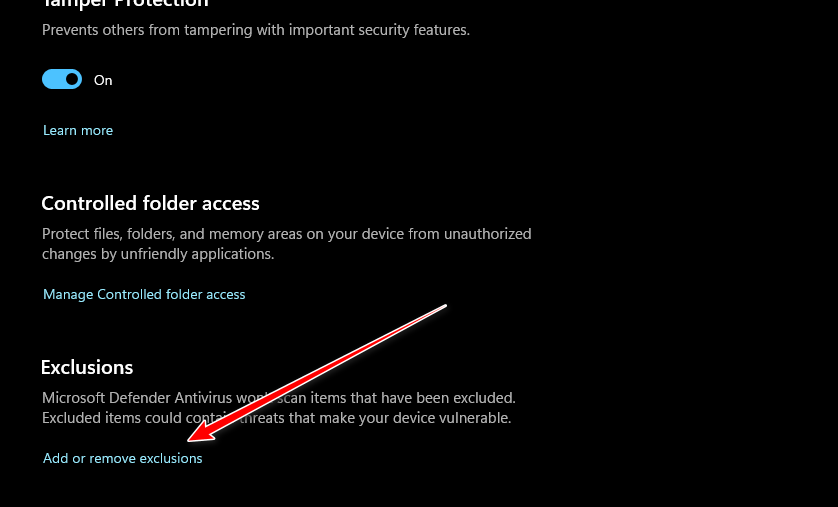
- انقر على Add or remove exclusions.
![]()
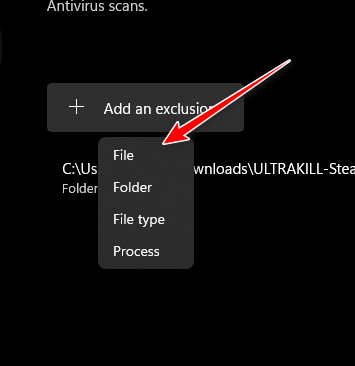
- انقر على Add an exclusion ثم اختر File.
![]()
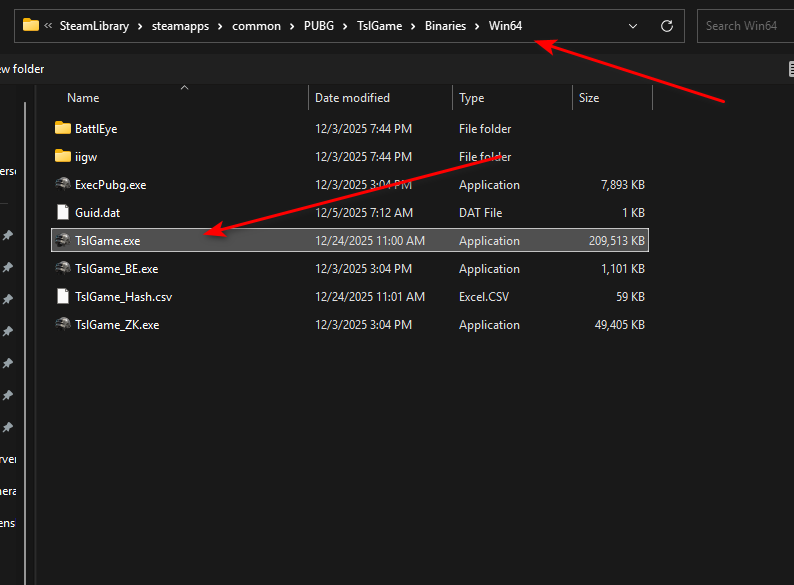
- انتقل إلى هذا المجلد (عدّل إذا كانت مكتبة Steam الخاصة بك على محرك أقراص آخر):
SteamLibrarysteamappscommonPUBGTslGameBinariesWin64
- اختر ملف PUBG القابل للتنفيذ: TslGame.exe
![]()
- احفظ التغييرات وحاول تشغيل اللعبة مرة أخرى.فحص إضافي: إذا رأيت مؤخرًا حظرًا/حجرًا، فافتح Protection history في Windows Security واستعد/اسمح بالعناصر المتعلقة بـ PUBG قبل إعادة المحاولة.
5. أعد تثبيت PUBG: BATTLEGROUNDS
إذا لم ينجح أي شيء، فإن إعادة التثبيت هي أنظف إعادة تعيين. فهو يستبدل التثبيت بأكمله (بما في ذلك التحديثات التالفة والمكونات المخزنة مؤقتًا العنيدة) بنسخة جديدة، وغالبًا ما يصلح المشكلات التي لا يمكن للتحقق إصلاحها بالكامل.
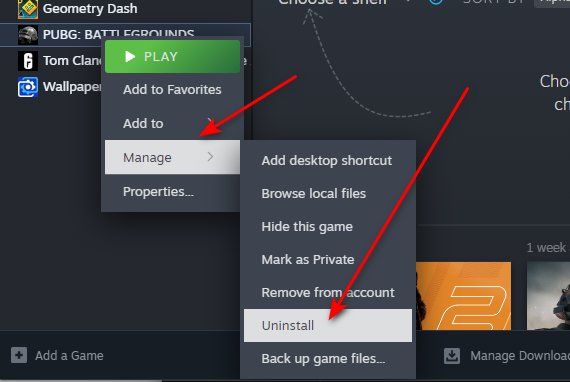
- افتح Steam وانتقل إلى مكتبتك.
![]()
- انقر بزر الماوس الأيمن على PUBG: BATTLEGROUNDS وحدد Manage (إدارة).
- اختر Uninstall (إلغاء التثبيت) وقم بالتأكيد.
![]()
- بعد إزالته، أعد تثبيت PUBG وقم بتشغيله.

التعليقات مغلقة.