


عند تشغيل Minecraft: Java Edition، قد تتعطل اللعبة على الفور وتظهر رسالة “Exit code -1073741819”، مما يمنعها من تجاوز المشغل أو التحميل إلى العالم.
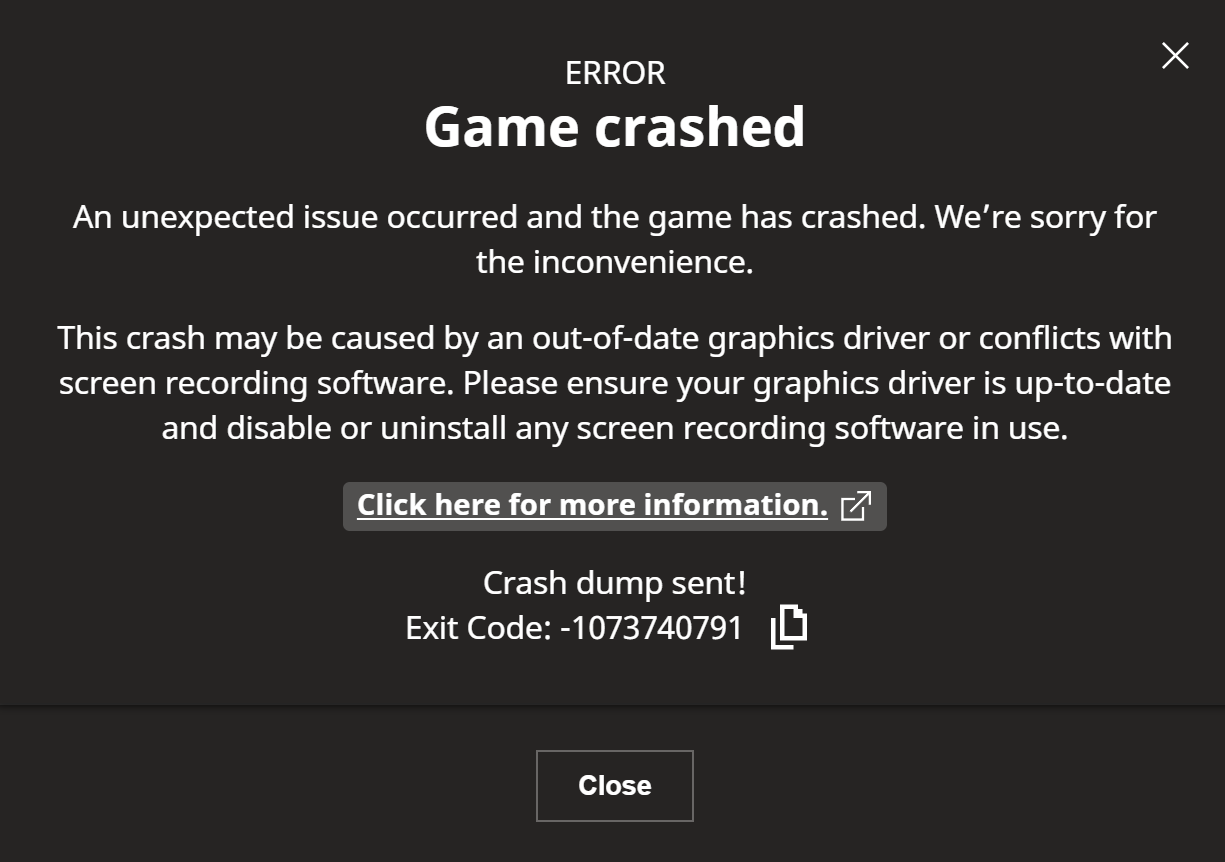
يشير هذا غالبًا إلى خطأ Windows 0xC0000005 (Access Violation)، مما يعني أن Java (أو مكتبة أصلية تستخدمها Minecraft) حاولت الوصول إلى ذاكرة محمية أو غير صالحة.
الأسباب الأكثر شيوعًا: برامج تشغيل وحدة معالجة الرسومات (GPU) تالفة/مليئة بالأخطاء، أو تعارضات التراكب/الربط، أو تعديلات/تظليلات غير متوافقة، أو عدم استقرار النظام (كسر السرعة/XMP/EXPO، أو ذاكرة وصول عشوائي (RAM) غير مستقرة، أو ملف ترحيل (pagefile) تم تكوينه بشكل خاطئ).
1. تحديث (أو تثبيت نظيف) لبرنامج تشغيل الرسومات الخاص بك
غالبًا ما يظهر رمز الخروج هذا عندما يفشل خط أنابيب العرض الخاص بـ Minecraft أثناء بدء التشغيل. يساعد تحديث برامج التشغيل، ولكن يمكن أن يكون برنامج التشغيل “الأحدث” ولا يزال تالفًا. يزيل التثبيت النظيف المخلفات السيئة ويعيد تعيين مكونات برنامج التشغيل الرئيسية التي تعتمد عليها Minecraft (OpenGL/DirectX).
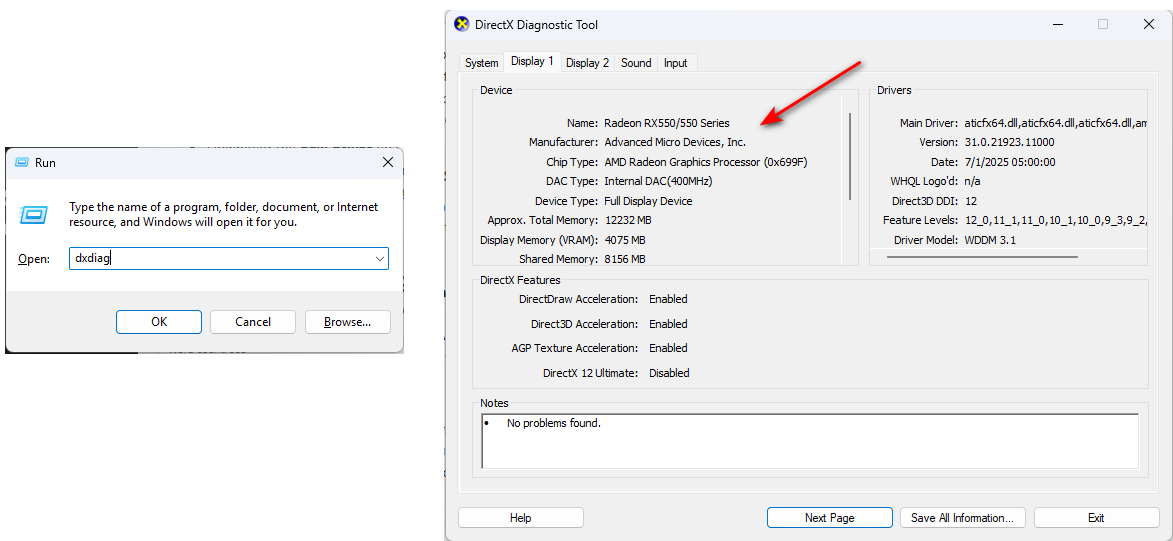
- حدد وحدة معالجة الرسومات (GPU) الخاصة بك: اضغط على Windows + R، واكتب dxdiag، واضغط على Enter، ثم افتح علامة التبويب Display (أو علامة التبويب Render على بعض الأنظمة).
![]() نصيحة (أجهزة الكمبيوتر المحمولة): قد ترى وحدتي معالجة رسومات (Intel iGPU + NVIDIA/AMD dGPU). لاحظ كليهما.
نصيحة (أجهزة الكمبيوتر المحمولة): قد ترى وحدتي معالجة رسومات (Intel iGPU + NVIDIA/AMD dGPU). لاحظ كليهما. - قم بتنزيل برنامج التشغيل الصحيح من موقع NVIDIA/AMD/Intel الرسمي.
- تجنب أدوات “تحديث برنامج التشغيل” التابعة لجهات خارجية، حيث يمكن للحزم الخاطئة أن تعطل مكونات OpenGL/DirectX وتزيد من الأعطال.
- إذا بدأ التعطل بعد تحديث حديث، فجرب:
 نصيحة (أجهزة الكمبيوتر المحمولة): قد ترى وحدتي معالجة رسومات (Intel iGPU + NVIDIA/AMD dGPU). لاحظ كليهما.
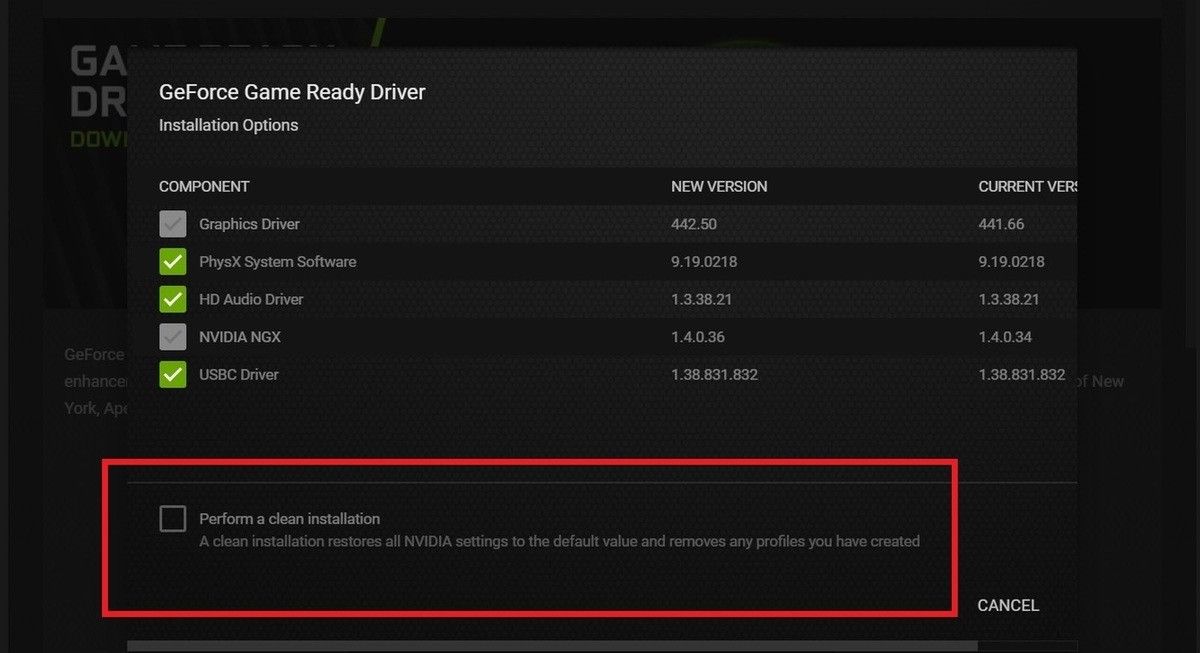
- تثبيت نظيف باستخدام برنامج التثبيت الخاص بالشركة المصنعة (غالبًا ما تقدم NVIDIA خيار إجراء تثبيت نظيف).
![]()
- متقدم (اختياري): استخدم DDU لإزالة مكونات برنامج التشغيل المتبقية، ثم أعد التثبيت.
- أعد تشغيل الكمبيوتر وحاول تشغيل Minecraft مرة أخرى.
2. إيقاف أي تطبيقات متعارضة
يمكن للتراكبات، وبرامج التسجيل، وعدادات الإطارات في الثانية، وأدوات RGB، وشاشات مراقبة الأجهزة أن تحقن (“تعلق”) في Java/OpenGL. إذا تم إرفاق أداة تعليق في وقت خاطئ أثناء بدء تشغيل Minecraft، فقد يؤدي ذلك إلى حدوث انتهاك للوصول. يعد إغلاقها أسرع طريقة لتأكيد وجود تعارض في التراكب.
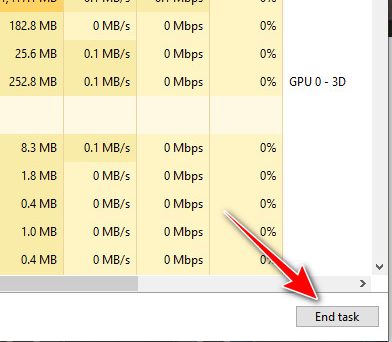
- اضغط على Ctrl + Shift + Esc لفتح إدارة المهام.
- قم بإنهاء تطبيقات التراكب/التسجيل/المراقبة (ثم أعد تشغيل Minecraft).
![إنهاء المهام الخلفية في إدارة المهام لإيقاف تطبيقات التراكب والمراقبة]()
- إذا تم تشغيل Minecraft فقط بعد إغلاق أحد التطبيقات، فقم بتعطيل ميزة التراكب/التعليق الخاصة بهذا التطبيق (حتى لا يعود في المرة القادمة).
3. تعطيل التعديلات (اختبار الوضع الأصلي)
يمكن أن تتسبب التعديلات/تظليل الرسوم في تعطل Minecraft قبل القائمة، خاصة بعد تحديث Minecraft أو Fabric/Forge/NeoForge أو OptiFine/Iris أو حزم تظليل الرسوم. يمكن أن تتسبب حالات عدم تطابق الإصدار في قيام Java بتحميل تعليمات برمجية أصلية غير متوافقة أو أدوات تعليق العرض، مما قد يؤدي إلى ظهور رمز الخروج هذا. يتيح لك اختبار الوضع الأصلي معرفة ما إذا كانت البيئة المعدلة هي المشكلة بسرعة.
- افتح مجلد بيانات Minecraft الخاص بك:
- Windows: اضغط على Windows + R، واكتب %appdata%.minecraft، واضغط على Enter.
- ملاحظة: إذا كنت تستخدم CurseForge/Prism/GDLauncher، فافتح مجلد المثيل لهذا الملف الشخصي (لكل مثيل
modsوتكوين خاص به).
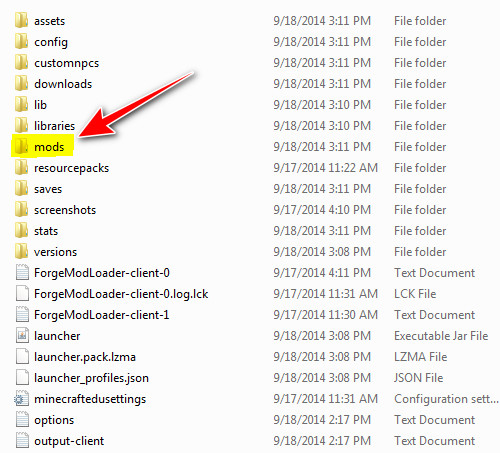
- افتح مجلد mods:
- إذا لم يكن هناك مجلد mods، فمن المحتمل أنك في الوضع الأصلي (تخط إلى الإصلاحات التالية).
- لا تحذفه، أعد تسميته إلى mods_old (نسخة احتياطية آمنة).
![مجلد Minecraft .minecraft يظهر دليل التعديلات لاستكشاف أخطاء أعطال التعديلات وإصلاحها]()
- أيضًا قم مؤقتًا بإعادة تسمية (إذا كانت موجودة) لاستبعاد تلف التظليل/التكوين:
- shaderpacks
- resourcepacks
- config
- شغل Minecraft. إذا نجح الأمر، فاستعد التعديلات على دفعات صغيرة حتى تعود الأعطال، وهذا يكشف عادةً عن عدم تطابق الإصدار (إصدار Minecraft + المحمل + إصدار التعديل/التظليل).
4. تقليل تخصيص Xmx في Minecraft
إذا تم تعيين -Xmx على قيمة عالية جدًا، فقد يصبح Java غير مستقر أثناء بدء التشغيل المبكر، خاصة مع ذاكرة الوصول العشوائي (RAM) المحدودة، أو الاستخدام المكثف في الخلفية، أو تعطيل/صغر حجم ملف الصفحة. يؤدي تقليل -Xmx إلى تقليل الضغط على الذاكرة ويمكن أن يمنع انتهاكات الوصول على مستوى بدء التشغيل أثناء اختبار الاستقرار.
- افتح Minecraft Launcher.
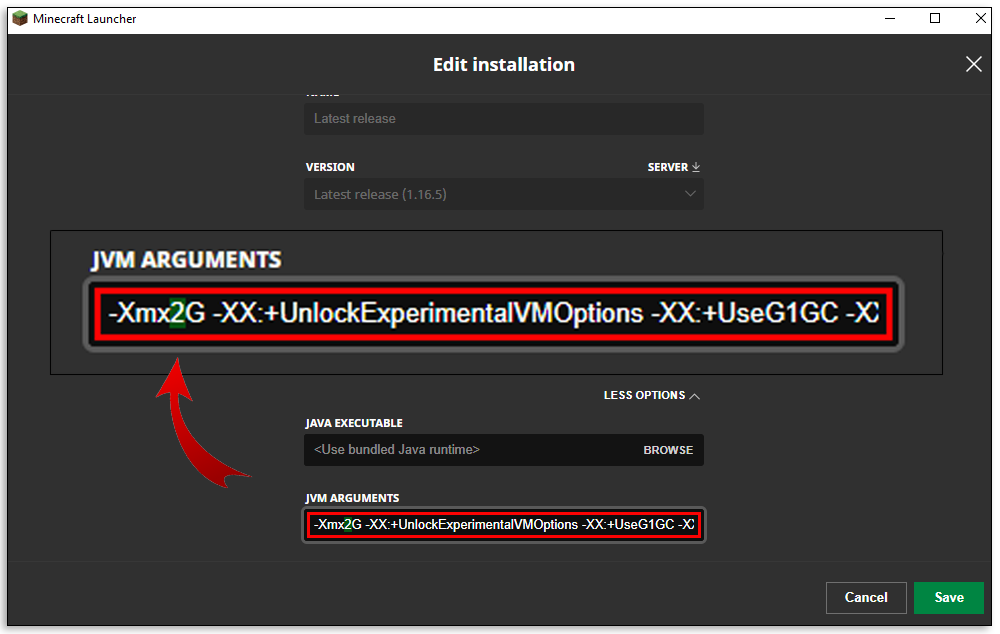
- انتقل إلى Installations وانقر على More Options في ملف التعريف الخاص بك.
- ابحث عن
-Xmxوقم بتعيينه إلى-Xmx2Gأو-Xmx4G(تعمل اللعبة الأساسية عادةً بشكل جيد على 2G–4G).
![Minecraft Launcher More Options يظهر وسائط JVM وتقليل تخصيص ذاكرة الوصول العشوائي Xmx]()
- نصيحة: تحقق من ذاكرة الوصول العشوائي (RAM) في Task Manager > Performance > Memory.
- للاختبار: لا تقم بتعيين
-Xmxعلى قيمة عالية للغاية، فزيادة ذاكرة الوصول العشوائي (RAM) يمكن أن تزيد من الترحيل/عدم الاستقرار وتزيد من حدة الأعطال على بعض الأنظمة.
5. زيادة الذاكرة الظاهرية (ملف الصفحة)
يعد ملف الصفحة في Windows بمثابة شبكة أمان عندما تكون ذاكرة الوصول العشوائي (RAM) محدودة. إذا تم تعطيله أو كان صغيرًا جدًا، فقد يتعطل Java أثناء بدء التشغيل، خاصة مع التعديلات/التظليل أو قيم -Xmx العالية، لأن Windows لا يمكنه توفير ذاكرة كافية عند تهيئة Minecraft.
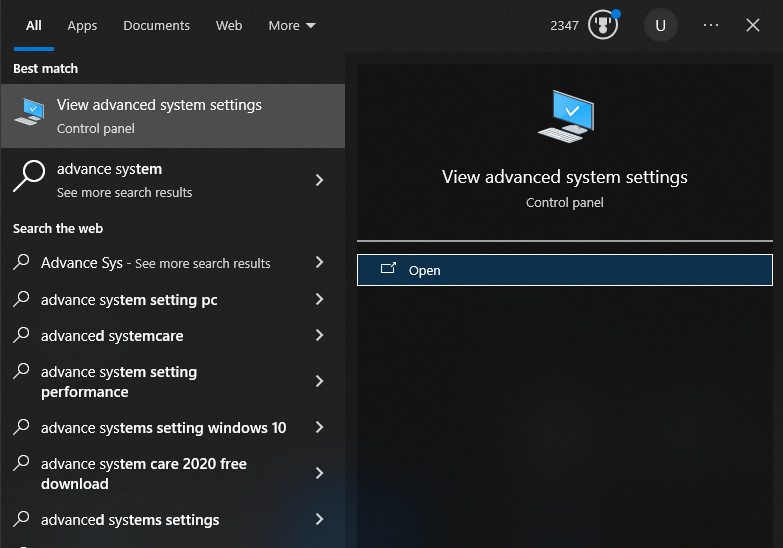
- ابحث عن عرض إعدادات النظام المتقدمة وافتحه.
![نتيجة بحث Windows عن عرض إعدادات النظام المتقدمة]()
- ضمن الأداء، انقر فوق إعدادات.
![موقع زر إعدادات خيارات أداء Windows]()
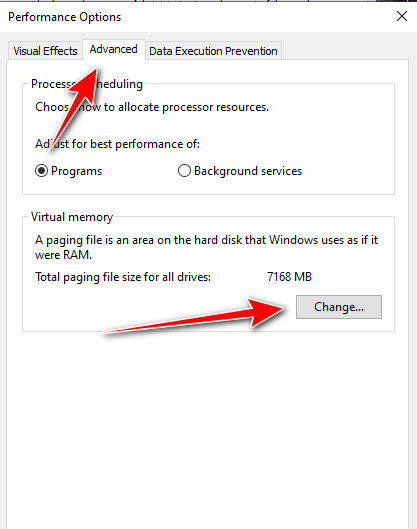
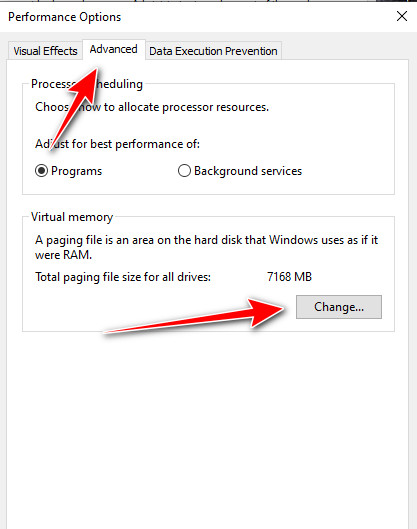
- افتح علامة التبويب خيارات متقدمة وانقر فوق تغيير ضمن الذاكرة الظاهرية.
![زر تغيير الذاكرة الظاهرية في خيارات الأداء]()
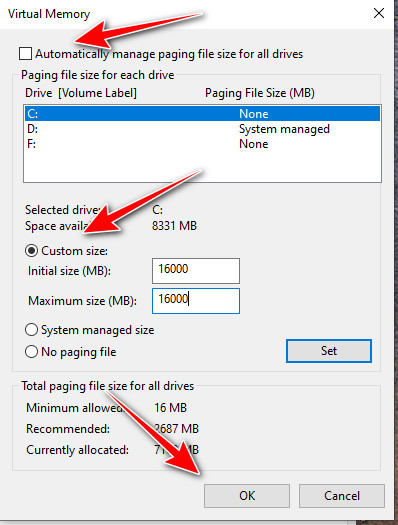
- موصى به (الأكثر أمانًا): قم بتمكين إدارة حجم ملف ترحيل الصفحات تلقائيًا لجميع محركات الأقراص.إذا كنت تريد قيمًا يدوية لاستكشاف الأخطاء وإصلاحها، فاختر حجم مخصص:
- الحجم الأولي (ميجابايت): ~1.5 × ذاكرة الوصول العشوائي (RAM) الخاصة بك (مثال: 16 جيجابايت ≈ 24576 ميجابايت)
- الحد الأقصى للحجم (ميجابايت): ~2 × ذاكرة الوصول العشوائي (RAM) الخاصة بك
- ملاحظة: مع ذاكرة وصول عشوائي (RAM) بسعة 32 جيجابايت أو أكثر، عادةً ما تكون إدارة النظام أفضل من القيم اليدوية كبيرة الحجم.
انقر فوق تعيين > موافق.
![تعيين حجم مخصص لملف ترحيل الصفحات (الذاكرة الظاهرية) في Windows]()
- أعد تشغيل الكمبيوتر وجرّب Minecraft مرة أخرى.
6. إعادة تعيين إعدادات الفيديو
يمكن أن يؤدي وجود قيمة سيئة لملء الشاشة/الدقة/الرسومات مخزنة في التكوين إلى تعطيل Minecraft قبل القائمة. تؤدي إعادة تسمية ملفات الخيارات إلى إجبار Minecraft على إعادة بناء الإعدادات الافتراضية النظيفة، مما قد يؤدي إلى إزالة إعدادات الفيديو غير الصالحة التي تؤدي إلى حدوث أعطال عند بدء التشغيل.
- أغلق Minecraft والمشغل بالكامل.
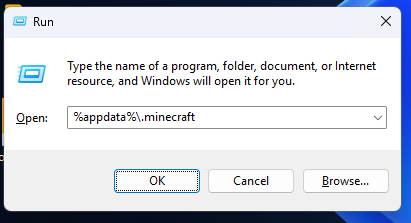
- افتح %appdata%.minecraft (أو مجلد المثيل الخاص بالمشغل).
![]()
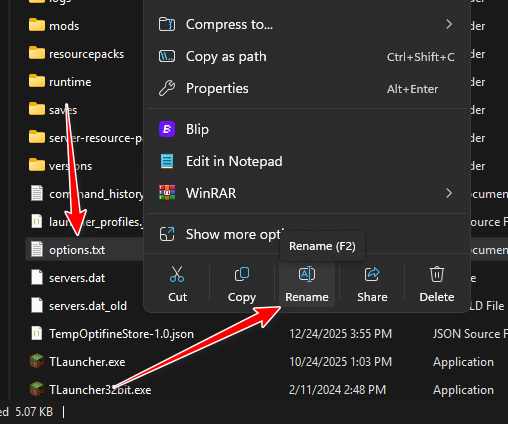
- أعد تسمية options.txt إلى options_old.txt.
![]()
- إذا كنت تستخدم OptiFine، فأعد تسمية optionsof.txt إلى optionsof_old.txt أيضًا.
- أعد تشغيل Minecraft مرة أخرى. إذا تم فتحه الآن، فمن المحتمل أن يكون سبب التعطل هو إعدادات رسومات تالفة أو غير صالحة.
إذا استمر التعطل: حاول تشغيل إصدار Minecraft مختلف (أقدم/أحدث) من المشغل لاستبعاد مشكلة بناء معينة، وأعد التحقق مما تغير قبل بدء المشكلة مباشرةً (برنامج تشغيل جديد، أو تعديل جديد، أو تظليل جديد، أو تراكب جديد، أو إعدادات RAM/BIOS جديدة). إذا كنت تستخدم زيادة سرعة التشغيل أو XMP/EXPO، فقم بتعطيلها مؤقتًا لتأكيد الاستقرار.

التعليقات مغلقة.