


عندما تقوم بتشغيل لعبة وتظهر لك رسالة “عذرًا، حدث خطأ ما. للحصول على حلول، يرجى زيارة”، فغالبًا ما تفشل اللعبة أثناء خطوة تسجيل الدخول/التحقق من الملكية المبكرة (قبل بدء اللعب). بمعنى آخر، لا يمكن للمشغل/DRM تأكيد وصولك، لذلك يتوقف برسالة عامة.
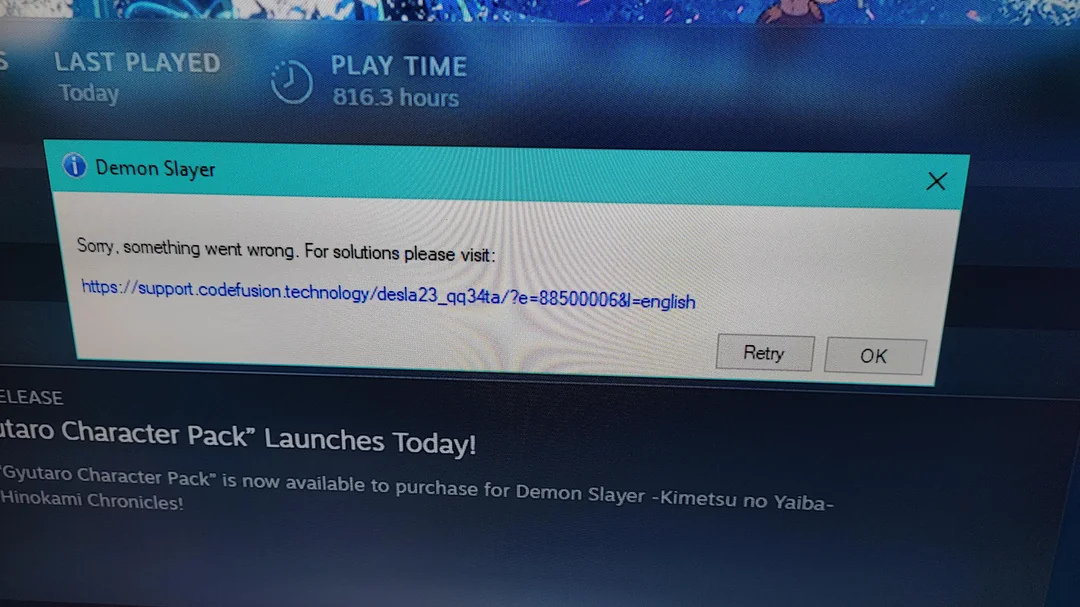
نظرًا لأن الرسالة عامة، يمكن أن تحدث على Steam أو Epic أو EA App أو Ubisoft Connect أو Rockstar Launcher. في أغلب الأحيان تكون المشكلة متعلقة بالرمز المميز/الجلسة، ولكن يمكن أن يكون سببها أيضًا ذاكرة تخزين مؤقتة تالفة للمشغل، أو حظر الوصول إلى الشبكة، أو فشل تهيئة مكافحة الغش/مكافحة العبث.
الأسباب الشائعة:
- فشل التحقق من الاستحقاق: لا يمكن التحقق من الملكية (الرمز المميز/الجلسة/التحقق عبر الإنترنت).
- مشكلات من جانب الخادم: انقطاع في النظام الأساسي أو مشكلات خدمة مؤقتة.
- التنشيط/فترة التهدئة: عمليات إعادة تثبيت متكررة أو تغييرات في الأجهزة أو محاولات عديدة تؤدي إلى حد مؤقت (يختلف حسب اللعبة/DRM).
- التداخل: تتسبب التراكبات أو برامج مكافحة الفيروسات أو أدوات الخلفية المحقونة في حدوث تعارض مع مكافحة الغش/مكافحة العبث.
- حظر الشبكة: VPN/الوكيل أو جدار الحماية أو DNS أو تصفية ISP/الموجه تحظر نقاط النهاية المطلوبة.
- ذاكرة التخزين المؤقتة التالفة للمشغل: يتسبب تسجيل الدخول/ذاكرة التخزين المؤقتة المحلية التالفة على الويب في حدوث حالات فشل في الرمز المميز.
جرّب الإصلاحات أدناه بالترتيب (الأسرع والأقل خطورة أولاً). بعد كل إصلاح، أعد تشغيل المشغل وحاول مرة أخرى.
فحوصات سريعة (افعل هذا أولاً)
- أعد تشغيل المشغل + جهاز الكمبيوتر: أغلق Steam/Epic/EA بالكامل (أنهِ المهام في إدارة المهام إذا لزم الأمر)، ثم أعد التشغيل.
- تأكد من الحساب الصحيح: قم بتسجيل الدخول إلى الحساب الذي يمتلك اللعبة بالفعل. يمكن أن تفشل الحسابات المتعددة/المشاركة العائلية في عمليات التحقق من الاستحقاق.
- اختبر شبكة أخرى: استخدم نقطة اتصال محمولة لاستبعاد تصفية الموجه/ISP بسرعة.
التحقق من الملكية/الاشتراك:
- إذا كنت تستخدم EA Play أو Ubisoft+ أو PC Game Pass، فتأكد من أن الاشتراك نشط على نفس الحساب الذي سجلت الدخول به.
- إذا تم استرداد/إزالة اللعبة (أو كانت النسخة المشتركة غير مؤهلة)، فقد يفشل الاستحقاق حتى لو كانت مثبتة.
- افتح صفحة المتجر/المكتبة الخاصة باللعبة وتأكد من أنها تعرض مملوكة (أو مضمنة) في ذلك الحساب.
قبل البدء: فترة تهدئة محتملة
إذا بدأ هذا مباشرة بعد إعادة تثبيت جديدة، أو تغيير كبير في الأجهزة (وحدة المعالجة المركزية/اللوحة الأم/وحدة التخزين)، أو محاولات عديدة في فترة قصيرة، فقد تكون قد وصلت إلى تفعيل/فترة تهدئة مؤقتة. يمكن أن يستمر إرسال عمليات إعادة المحاولة بشكل متكرر في الفشل حتى تتم إعادة الضبط.
- أغلق اللعبة والمشغل تمامًا.
- تجنب إعادة التثبيت مرة أخرى أو نقل التثبيت بين محركات الأقراص.
- انتظر، ثم أعد فتح المشغل وسجل الدخول مرة أخرى (يعتمد التوقيت على العنوان/DRM).
الحل 1. مسح ذاكرة التخزين المؤقتة للمشغل
يمكن لذاكرة التخزين المؤقتة للجلسة/الويب التالفة أن تعطل رموز الاستحقاق. يؤدي مسح ذاكرة التخزين المؤقتة إلى فرض إعادة بناء نظيفة وغالبًا ما يصلح هذا دون إعادة تثبيت اللعبة.
ملاحظة: قد يؤدي مسح ذاكرة التخزين المؤقتة إلى تسجيل خروجك، تأكد من أنك تعرف بيانات الاعتماد الخاصة بك.
- Steam: Steam > الإعدادات > التنزيلات > مسح ذاكرة التخزين المؤقتة للتنزيل، ثم سجل الدخول مرة أخرى.
![]()
- Epic Games Launcher: أغلق Epic تمامًا (إنهاء المهام في إدارة المهام)، ثم احذف webcache:
- اضغط على Win + R، الصق: %localappdata%EpicGamesLauncherSaved
- احذف webcache / webcache_* (إذا كان موجودًا)، أعد فتح Epic، ثم سجل الدخول مرة أخرى.
![]()
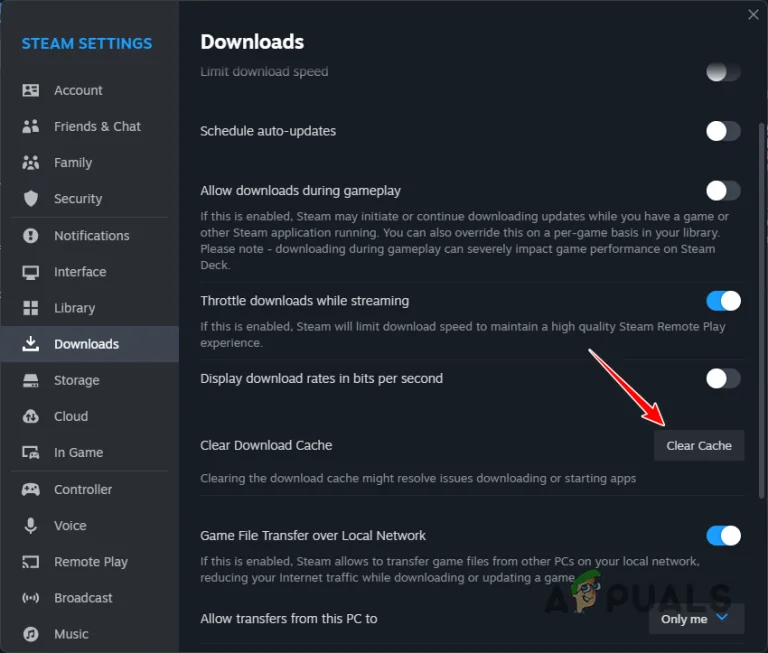
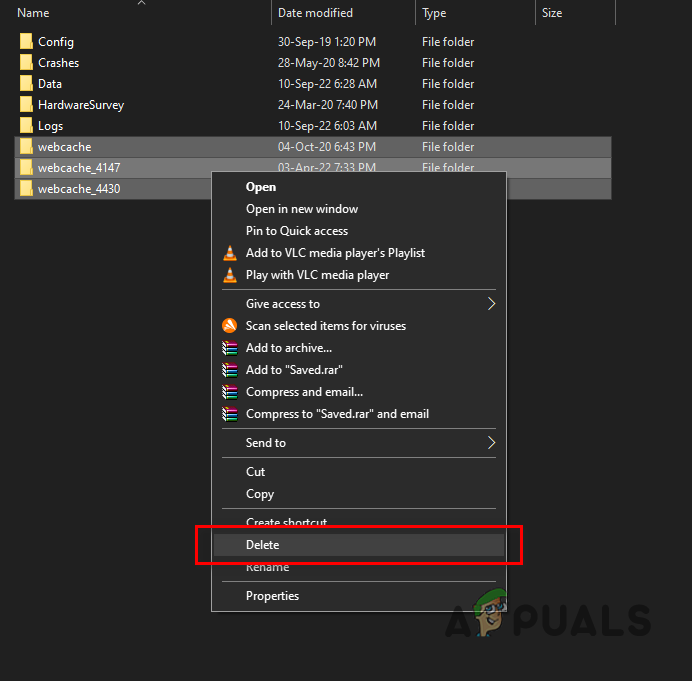
بعد مسح ذاكرة التخزين المؤقتة: أعد فتح المشغل، وسجل الدخول مرة أخرى، وشغل اللعبة.
الحل 2. التحقق من/إصلاح ملفات اللعبة
يمكن للملفات المفقودة/التالفة أن تعطل مكونات بدء التشغيل (بما في ذلك مكافحة الغش/مكافحة العبث المجمعة). يؤدي التحقق إلى إصلاح التثبيت عن طريق إعادة تنزيل العناصر التالفة أو المفقودة.
Steam (الخطوات موضحة):
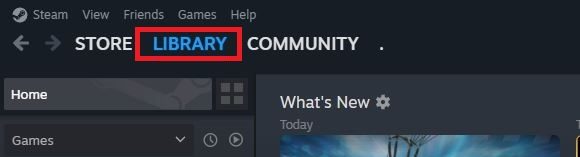
- افتح Steam وانتقل إلى Library.
![]()
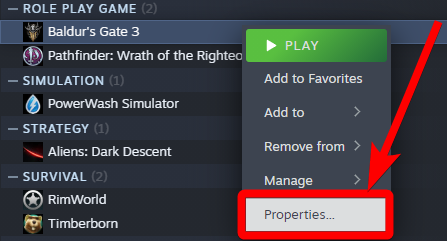
- انقر بزر الماوس الأيمن على اللعبة > Properties.
![]()
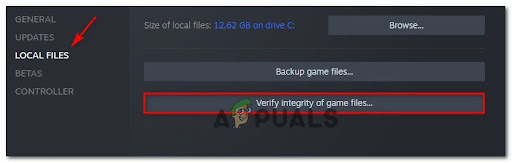
- Local Files > Verify integrity of game files.
![]()
- انتظر حتى ينتهي الفحص.
مشغلات أخرى (مسارات سريعة):
- Epic: Library > (ثلاث نقاط) > Manage > Verify.
- EA App: Library > اللعبة > Manage > Repair.
- Ubisoft Connect: Games > اللعبة > Properties > Verify files (قد تختلف الصياغة).
- Rockstar Launcher: Settings > My installed games > حدد اللعبة > Verify integrity (قد تختلف الصياغة).
إذا كنت بحاجة إلى شرح تفصيلي كامل: كيفية التحقق من سلامة ملفات اللعبة على جميع المنصات؟
الحل 3. السماح للعبة (والمشغل) من خلال جدار الحماية
تقوم العديد من الألعاب بإجراء تحقق سريع عبر الإنترنت عند التشغيل. إذا لم تتمكن اللعبة أو المشغل من الوصول إلى النقاط النهائية المطلوبة بسبب قواعد جدار الحماية/مكافحة الفيروسات، فقد يفشل فحص الاستحقاق.
هام: إذا كنت تستخدم برنامج مكافحة فيروسات/جدار حماية تابع لجهة خارجية (Bitdefender، Norton، ESET، Kaspersky، إلخ)، فاسمح للعبة/المشغل داخل هذا المنتج أيضًا، فقد لا يتم تطبيق قواعد Windows Firewall وحدها.
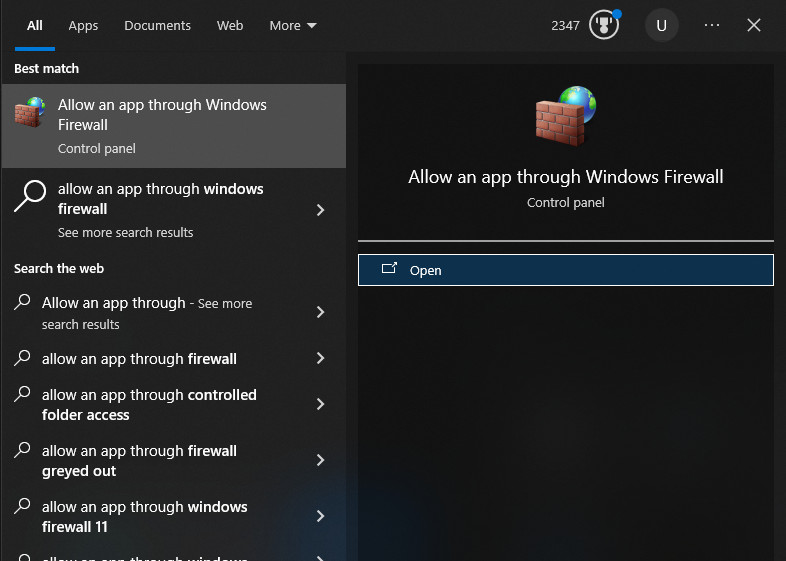
- افتح السماح لتطبيق من خلال جدار حماية Windows.
![]()
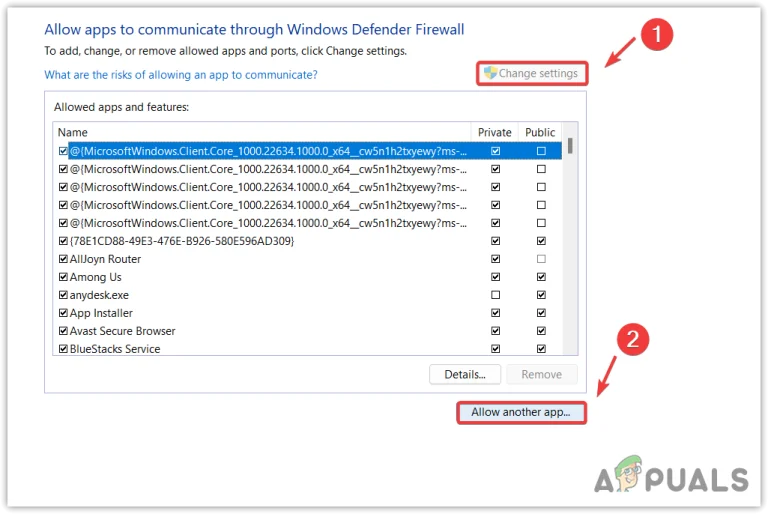
- انقر فوق تغيير الإعدادات > السماح بتطبيق آخر.
![]()
- انقر فوق استعراض، وأضف ملف .exe الرئيسي للعبة.
- أضف ملف launcher .exe أيضًا (Steam/Epic/EA)، لأن الجلسة غالبًا ما تكون مهمة.
- إذا كانت اللعبة تحتوي على ملفات تنفيذية مساعدة (مكافحة الغش/مكافحة العبث/مساعد المشغل)، فأضفها أيضًا.
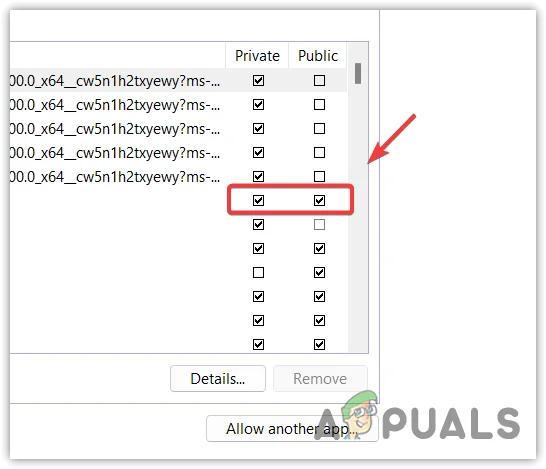
- ضع علامة على خاص. ضع علامة على عام فقط إذا كنت تلعب بانتظام على الشبكات العامة وتفهم المخاطر.
![]()
- أعد تشغيل جهاز الكمبيوتر، وأعد فتح المشغل، وشغل اللعبة.
الحل 4. تعطيل التراكبات والخطافات الخلفية
تعمل التراكبات عن طريق الحقن في عملية اللعبة. بعض أنظمة مكافحة الغش/مكافحة العبث تعتبر ذلك بمثابة تدخل وتحظر التحقق من بدء التشغيل.
- عطّل Steam Overlay و Discord Overlay و GeForce Experience Overlay و Xbox Game Bar وتراكبات FPS/المراقبة. دليل: كيفية تعطيل التراكبات داخل اللعبة؟
- أغلق الأدوات التي تربط الألعاب (أدوات الالتقاط، وحاقنات التظليل، وأدوات OC القائمة على التراكب).
- أعد تشغيل المشغل وحاول مرة أخرى.
الحل 5. إصلاح/إعادة تثبيت المشغل (وليس اللعبة)
إذا كانت طبقة تسجيل الدخول/الاستحقاق الخاصة بالمشغل معطلة، فلن يساعد التحقق من ملفات اللعبة لأن الفشل يحدث قبل أن تبدأ اللعبة بشكل صحيح. يؤدي إصلاح/إعادة تثبيت المشغل إلى تحديث هذه الطبقة مع الاحتفاظ بالألعاب المثبتة في معظم الحالات.
- استخدم خيار إصلاح الخاص بالمشغل إذا كان موجودًا.
- إذا لم يكن الأمر كذلك، فقم بإلغاء تثبيت المشغل، وأعد التشغيل، ثم قم بتثبيت أحدث إصدار مرة أخرى.
- سجّل الدخول، ودعه يعيد اكتشاف الألعاب المثبتة، ثم قم بتشغيلها.
إذا لم ينجح أي شيء: قد تكون المشكلة من جهة الحساب (عدم تطابق الترخيص، أو قيود، أو حظر من جانب الخادم). اتصل بدعم المشغل وقم بتضمين الرسالة الدقيقة، ومنصتك (Steam/Epic/EA/Ubisoft/Rockstar)، وما إذا كانت المشكلة قد بدأت بعد إعادة التثبيت أو تغيير الجهاز.

التعليقات مغلقة.