


عادةً ما يحدث خطأ تسجيل الدخول في Fragpunk عندما تفشل اللعبة في الاتصال بخوادم المصادقة الخاصة بها. يمكن أن ينتج هذا عن عدة أسباب، بما في ذلك قيود الأمان على مستوى جهاز التوجيه (Router) (خاصةً على أجهزة توجيه Eero)، أو حظر من قِبل مزود خدمة الإنترنت (ISP) أو حظر إقليمي، أو ملفات اللعبة التالفة أو المفقودة، أو إعدادات جدار الحماية وتصفية المحتوى المفرطة. في بعض الحالات، قد تحظر هذه القيود المنافذ أو الخدمات المطلوبة لمصادقة Fragpunk بنجاح.
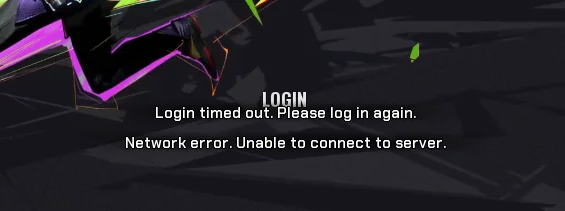
قبل البدء في استكشاف الأخطاء وإصلاحها، تحقق من حالة خادم اللعبة. إذا كانت الخوادم تخضع للصيانة أو تواجه وقت تعطل، فلن تنجح هذه الإصلاحات. بمجرد التأكد من أن الخوادم تعمل، اتبع الخطوات أدناه لحل خطأ تسجيل الدخول.
قبل أن تبدأ
قم بإجراء هذه الفحوصات السريعة أولاً، لأنها غالبًا ما تحل مشكلات تسجيل الدخول المؤقتة:
- أعد تشغيل جهاز التوجيه (Router) وجهاز الكمبيوتر الخاص بك لمسح أية أخطاء مؤقتة في الشبكة.
- شغل Steam كمسؤول (Administrator) لتجنب تعارضات الأذونات.
- قم بمسح ذاكرة التخزين المؤقت لنظام أسماء النطاقات (DNS) عن طريق فتح موجه الأوامر (Command Prompt) وكتابة:
ipconfig /flushdns. - تحقق من جدار الحماية أو برنامج مكافحة الفيروسات الخاص بك وقم بتعطيلهما مؤقتًا لمعرفة ما إذا كانا يحظران Fragpunk. (أعد تمكينهما بعد الاختبار.)
1. تعطيل ميزات الأمان المتقدمة (لأجهزة توجيه Eero فقط)
إذا كنت تستخدم جهاز توجيه Eero (أو أي جهاز توجيه مزود بميزات أمان متقدمة مماثلة)، فقد تحظر هذه الإعدادات حركة مرور مصادقة اللعبة. يمكن لميزات مثل مرشحات المواقع الضارة وأنظمة الكشف عن التهديدات وأدوات الحظر التلقائي أن تمنع Fragpunk من إنشاء اتصال ثابت. يمكن أن يساعد تعطيل هذه الميزات مؤقتًا في تحديد ما إذا كانت تسبب مشكلة تسجيل الدخول.
2. استخدم شبكة افتراضية خاصة (VPN) (للقيود المستندة إلى المنطقة)
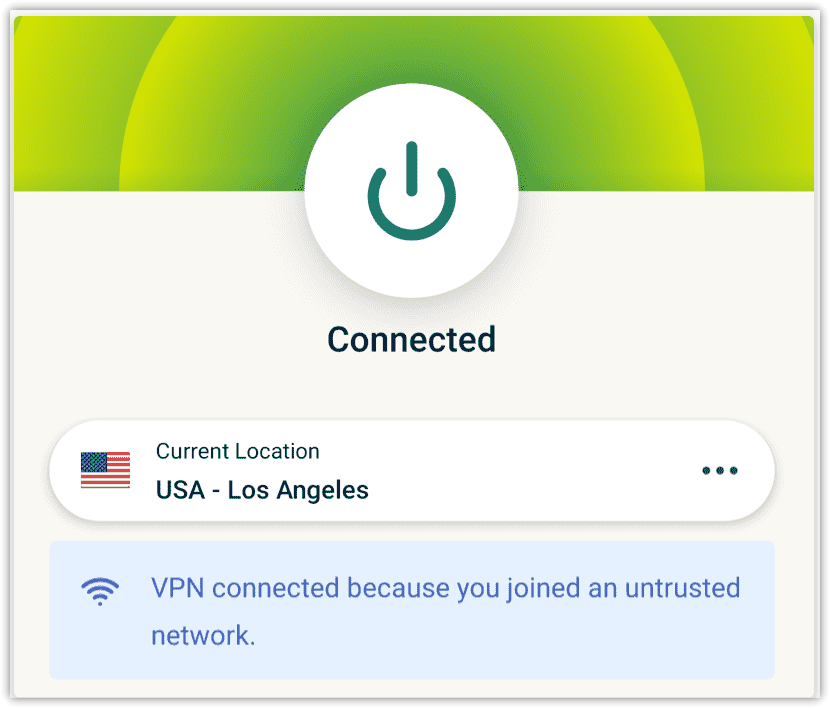
إذا كان الخطأ مرتبطًا بالقيود المستندة إلى المنطقة أو الحظر على مستوى مزود خدمة الإنترنت (ISP)، فإن استخدام شبكة افتراضية خاصة (VPN) يمكن أن يساعد عن طريق توجيه اتصالك عبر موقع آخر، مما يجعله يبدو وكأنك تصل إلى اللعبة من منطقة مختلفة.
- اختر شبكة افتراضية خاصة موثوقة مثل NordVPN أو ExpressVPN أو ProtonVPN، وقم بتنزيل التطبيق.
- شغل الشبكة الافتراضية الخاصة واتصل بخادم في منطقة مستقرة (مثل الولايات المتحدة الأمريكية أو أوروبا).
![]()
- حاول تسجيل الدخول إلى Fragpunk. إذا نجحت العملية، يمكنك فصل الشبكة الافتراضية الخاصة بعد المصادقة لتقليل زمن الوصول.
3. ضع Fragpunk في القائمة البيضاء في جدار الحماية ومكافح الفيروسات
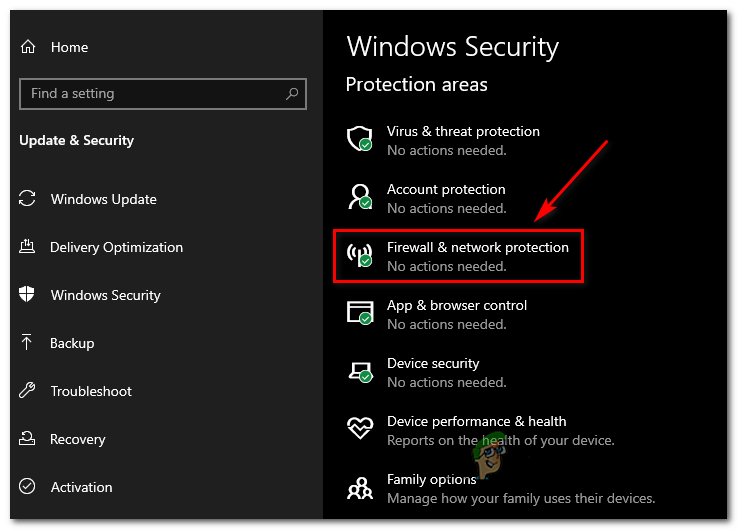
في بعض الأحيان، يمكن لجدار حماية Windows أو برنامج مكافحة الفيروسات التابع لجهة خارجية منع Fragpunk من الوصول إلى الإنترنت. يمكن أن تساعد إضافة اللعبة كاستثناء في حل المشكلة.
- افتح أمان Windows ← جدار الحماية والحماية من الشبكة.
![]()
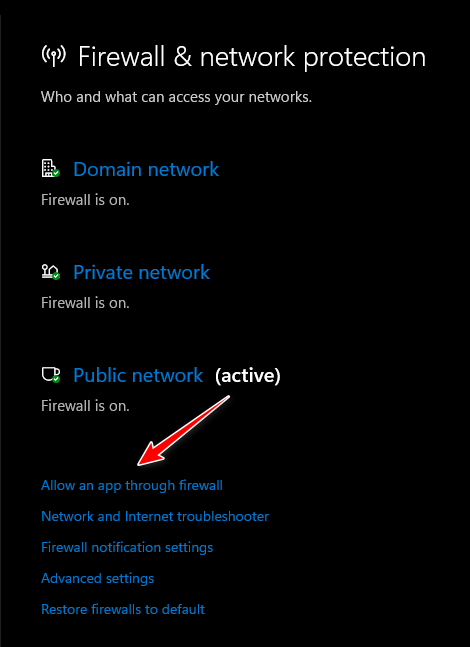
- انقر فوق السماح لتطبيق من خلال جدار الحماية.
![]()
- أضف Fragpunk.exe واسمح له بالعمل على كل من الشبكات الخاصة والعامة.
- إذا كنت تستخدم برنامج مكافحة فيروسات، فأضف مجلد تثبيت اللعبة إلى قائمة الاستثناءات الخاصة به.
4. تحقق من ملفات اللعبة وأصلحها
يمكن أن تتسبب ملفات اللعبة التالفة أو المفقودة في حدوث فشل في تسجيل الدخول. يسمح لك Steam بالتحقق من هذه الملفات واستبدالها بإصدارات رسمية.
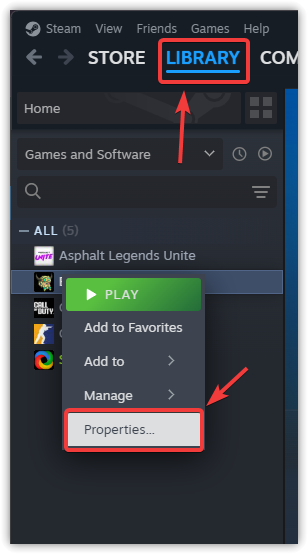
- افتح Steam وانتقل إلى المكتبة الخاصة بك.
- انقر بزر الماوس الأيمن على Fragpunk واختر خصائص.
![]()
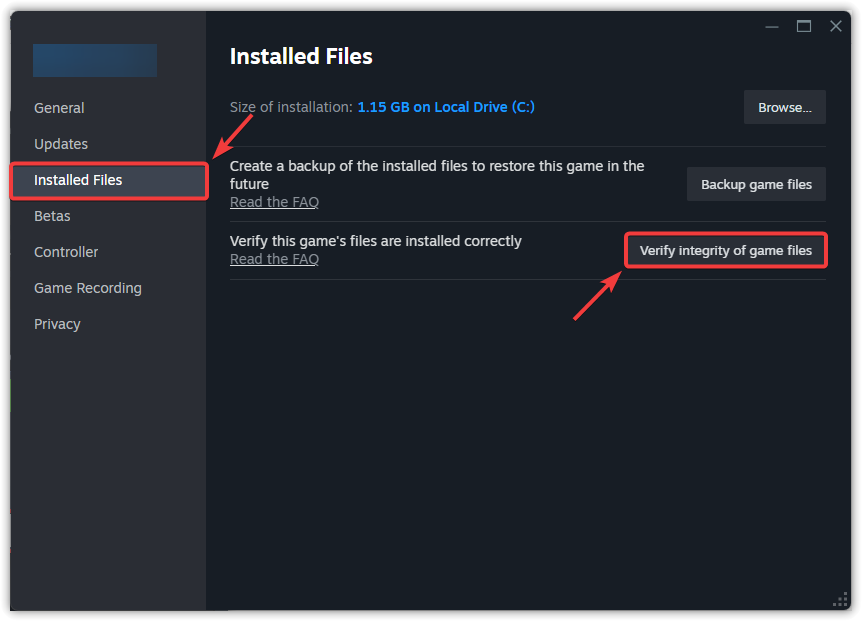
- انتقل إلى علامة التبويب الملفات المثبتة وانقر على التحقق من سلامة ملفات اللعبة.
![]()
- بمجرد الاكتمال، أعد تشغيل Steam وشغل اللعبة مرة أخرى.
5. تحديث برامج تشغيل الشبكة
يمكن أن تتسبب برامج تشغيل الشبكة القديمة أو التالفة في حدوث مشكلات في الاتصال. يؤدي تحديثها إلى تحسين استقرار الشبكة وسرعة الاتصال.
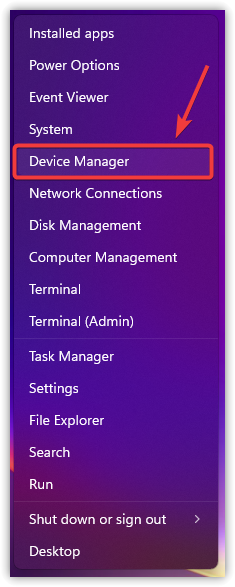
- انقر بزر الماوس الأيمن فوق رمز ابدأ وحدد إدارة الأجهزة.
![]()
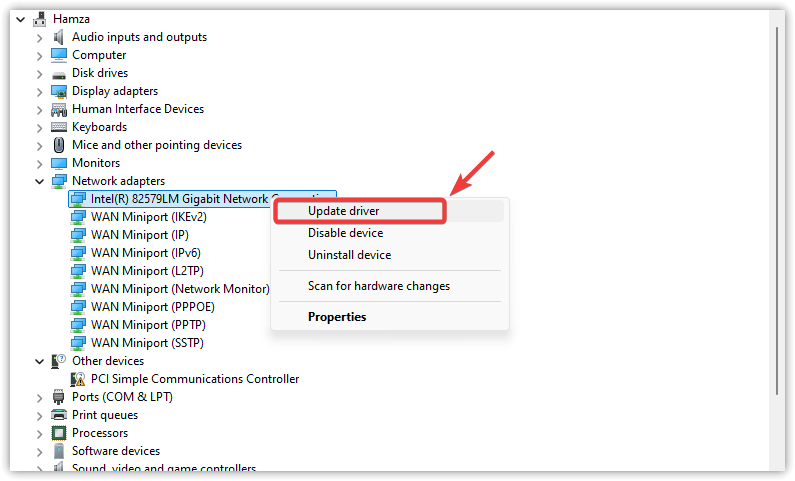
- قم بتوسيع قسم محولات الشبكة.
- انقر بزر الماوس الأيمن فوق محول الشبكة النشط واختر تحديث برنامج التشغيل.
![]()
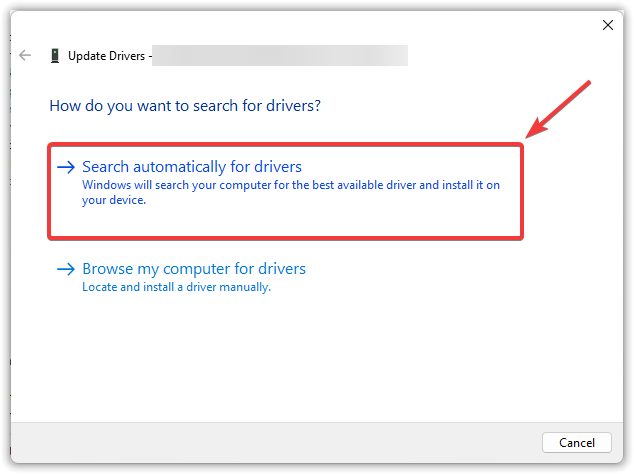
- انقر فوق البحث تلقائيًا عن برامج التشغيل.
![]()
- اسمح لنظام التشغيل Windows بتثبيت أحدث برامج التشغيل، ثم أعد تشغيل جهاز الكمبيوتر الخاص بك.
إذا لم تنجح أي من الخطوات المذكورة أعلاه، فإن إعادة تثبيت اللعبة يمكن أن تقضي على الملفات التالفة بشدة أو التكوينات الخاطئة التي تمنع تسجيل الدخول بنجاح. تأكد من عمل نسخة احتياطية من أي بيانات شخصية (مثل لقطات الشاشة أو ملفات التكوين) قبل إلغاء التثبيت.

التعليقات مغلقة.