


عند تشغيل لعبة Monster Hunter Wilds أو عند الدخول إلى المشاهد السينمائية، قد تتجمد اللعبة أو تنهار وتعود إلى سطح المكتب، أو قد تعرض شاشة سوداء، وغالبًا ما تكون مصحوبة برموز خطأ مثل DXGI_ERROR_DEVICE_HUNG أو C0000005. تشير هذه الأخطاء إلى أن اللعبة حاولت الوصول إلى وحدة معالجة الرسوميات (GPU) أو ذاكرة النظام بطريقة غير صالحة، مما يؤدي إلى انتهاكات الوصول أو أعطال بسبب انتهاء مهلة وحدة معالجة الرسوميات.
السبب الأكثر شيوعًا هو نقص ذاكرة VRAM الكافية و نقص المساحة الحسابية لوحدة معالجة الرسوميات (GPU) أثناء تجميع التظليل، خاصةً في الإعدادات العالية أو مع تمكين تتبع الأشعة. يمكن أن تؤدي إصدارات برنامج التشغيل غير المتوافقة، وخاصة تلك الموجودة بين 531.xx و 572.xx (كما ورد في منتديات المجتمع)، إلى عدم الاستقرار وتعليق الجهاز.
لتحسين الاستقرار، حاول إغلاق أي تطبيقات تعمل في الخلفية قد تستهلك الذاكرة، مثل التراكبات أو المتصفحات أو أدوات التسجيل. هذا يحرر ذاكرة النظام ويضمن تخصيص الموارد بسلاسة أثناء اللعب.
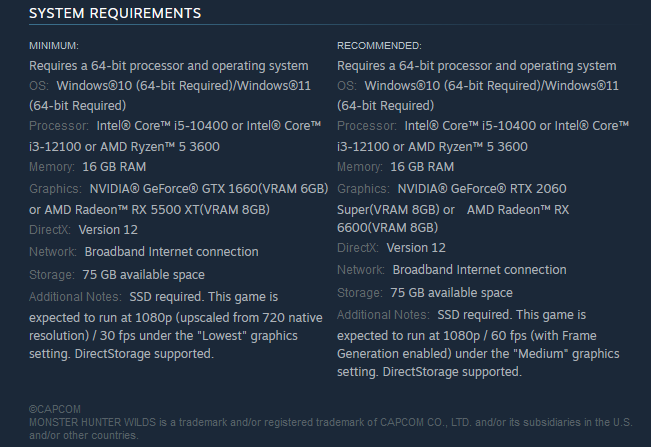
أخيرًا، تأكد من أن نظامك يفي بالمتطلبات الرسمية للعبة قبل تجربة أي إصلاحات أخرى.
1. ضبط إعدادات الرسومات داخل اللعبة
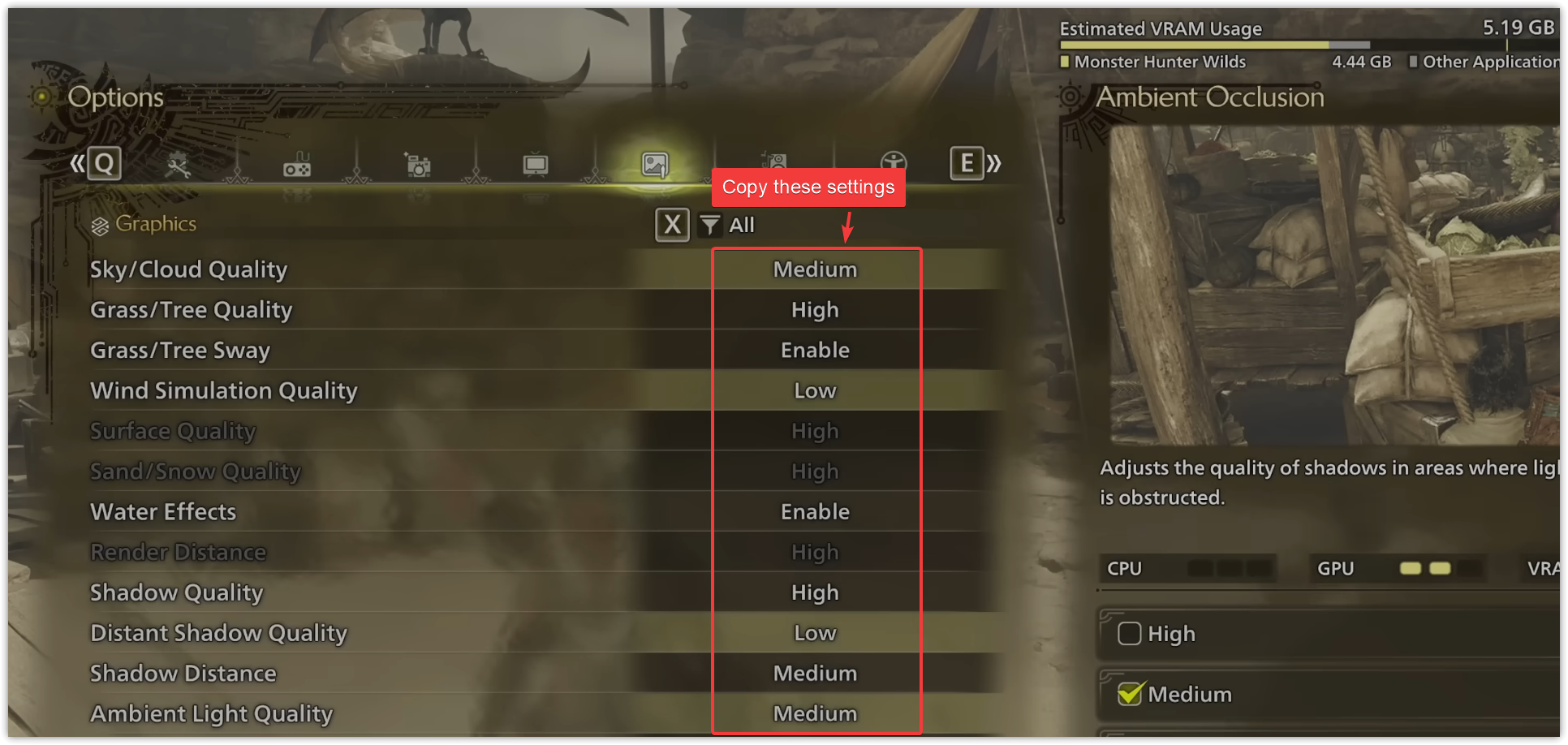
يمكن أن يؤدي خفض إعدادات الرسومات داخل اللعبة إلى تقليل حمل وحدة معالجة الرسوميات (GPU) بشكل كبير، خاصةً إذا كنت تستخدم بطاقة رسومات منخفضة إلى متوسطة المدى. تستهلك الإعدادات العالية المزيد من ذاكرة VRAM (ذاكرة الفيديو العشوائية)، مما قد يؤدي إلى عدم الاستقرار أو الأعطال أو الشاشات السوداء أثناء المشاهد المكثفة أو تجميع التظليل.
- شغّل Monster Hunter Wilds وافتح قائمة الإعدادات.
- انتقل إلى خيارات > إعدادات الرسوميات.
- طبّق الإعدادات الموصى بها التالية:
![إعدادات الرسوميات الموصى بها في Monster Hunter Wilds لتقليل الأعطال]()
- احفظ التغييرات وأعد تشغيل اللعبة. راقب ما إذا كانت مشكلة التعطّل أو الشاشة السوداء لا تزال تحدث أثناء اللعب أو المشاهد السينمائية.
2. التحقق من سلامة ملفات اللعبة
التحقق من سلامة ملفات اللعبة يتحقق من وجود أي ملفات مفقودة أو تالفة أو معدلة في دليل التثبيت. يقوم Steam تلقائيًا باستبدال هذه الملفات عن طريق تنزيل نسخ جديدة من خوادمه. نظرًا لأن الملفات التالفة أو المفقودة يمكن أن تسبب أعطالًا أو شاشات سوداء، فمن المستحسن بشدة التحقق من ملفات اللعبة قبل تجربة حلول أخرى.
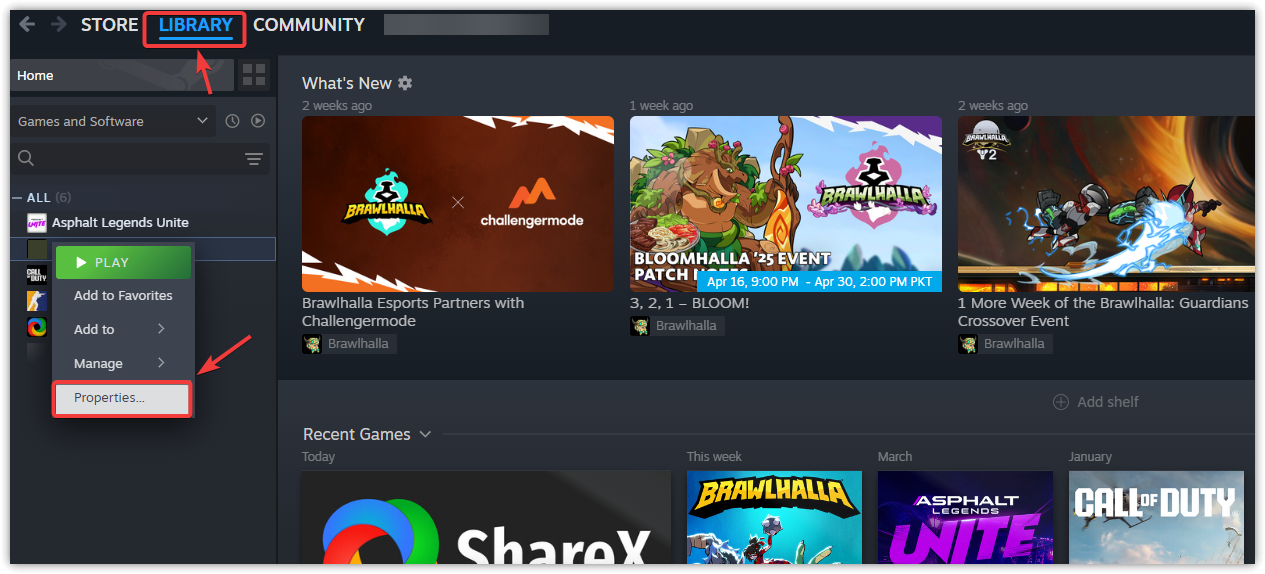
- افتح Steam وانتقل إلى المكتبة الخاصة بك.
- انقر بزر الماوس الأيمن على Monster Hunter Wilds وحدد خصائص.
![]()
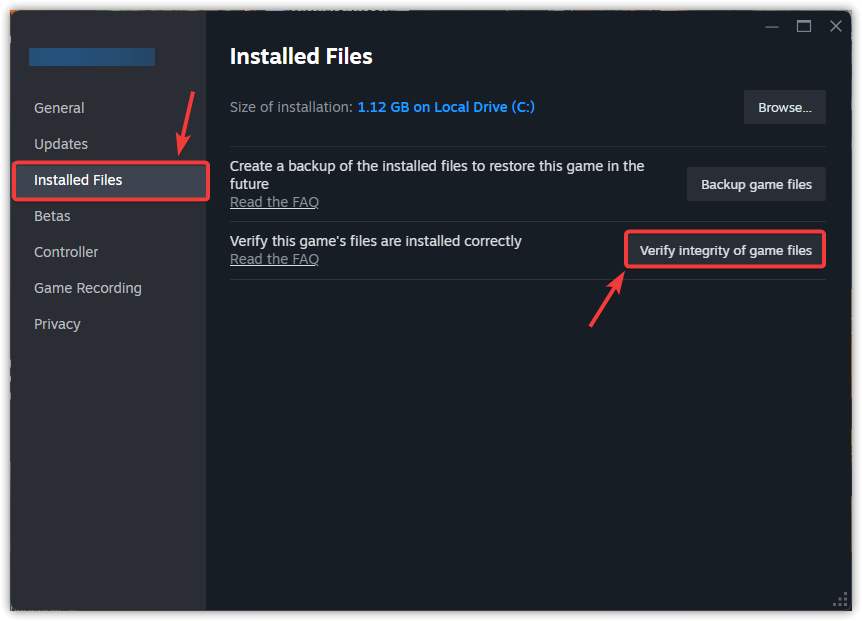
- انتقل إلى علامة التبويب الملفات المثبتة وانقر فوق التحقق من سلامة ملفات اللعبة. انتظر حتى تكتمل عملية التحقق.
![]()
- بمجرد الانتهاء، أعد تشغيل اللعبة وتحقق مما إذا تم حل المشكلة.
3. تكوين إعدادات التوافق
يتيح تكوين إعدادات التوافق تشغيل اللعبة في بيئة مصممة خصيصًا للإصدارات الأقدم من Windows، مما قد يحسن الاستقرار. كما أنه يساعد على تجاوز المشكلات المتعلقة بالأذونات ويتيح تحسينات ملء الشاشة لتقليل التأتأة الناتجة عن تحسينات ملء الشاشة في Windows.
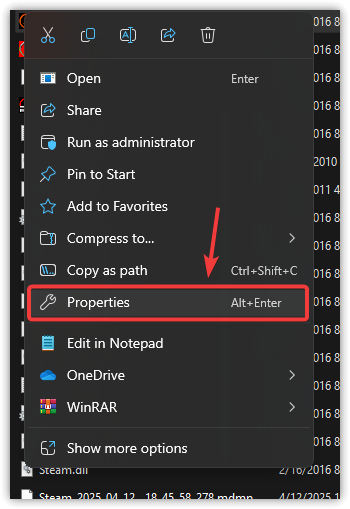
- انقر بزر الماوس الأيمن على ملف .exe الخاص باللعبة واختر خصائص.
![]()
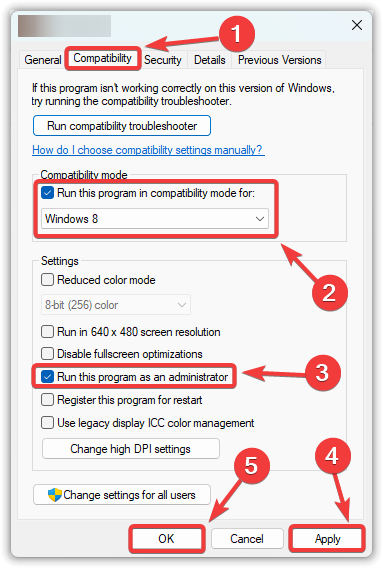
- انتقل إلى علامة التبويب التوافق.
- ضع علامة على “تشغيل هذا البرنامج في وضع التوافق لـ:” وحدد Windows 7 أو Windows 8 من القائمة المنسدلة.
- ضع علامة على “تشغيل هذا البرنامج كمسؤول” للتأكد من أن لديه الأذونات اللازمة.
- انقر فوق تطبيق، ثم موافق.
![]()
- شغل اللعبة وتحقق مما إذا تم حل المشكلة.
4. حذف الملفات المؤقتة
تساعد الملفات المؤقتة في تقليل أوقات التحميل عن طريق تخزين البيانات التي يتم الوصول إليها بشكل متكرر محليًا. ومع ذلك، بمرور الوقت، يمكن أن تتلف هذه الملفات أو تصبح قديمة، مما يتعارض مع أداء اللعبة أو يتسبب في حدوث أعطال. يتيح حذفها للنظام إنشاء ملفات مؤقتة جديدة، مما قد يحل هذه المشكلات.
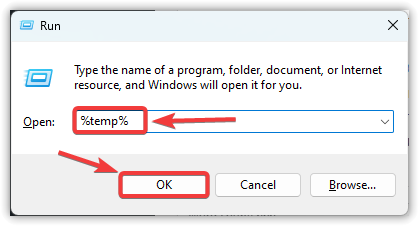
- اضغط على Win + R لفتح مربع الحوار “تشغيل”.
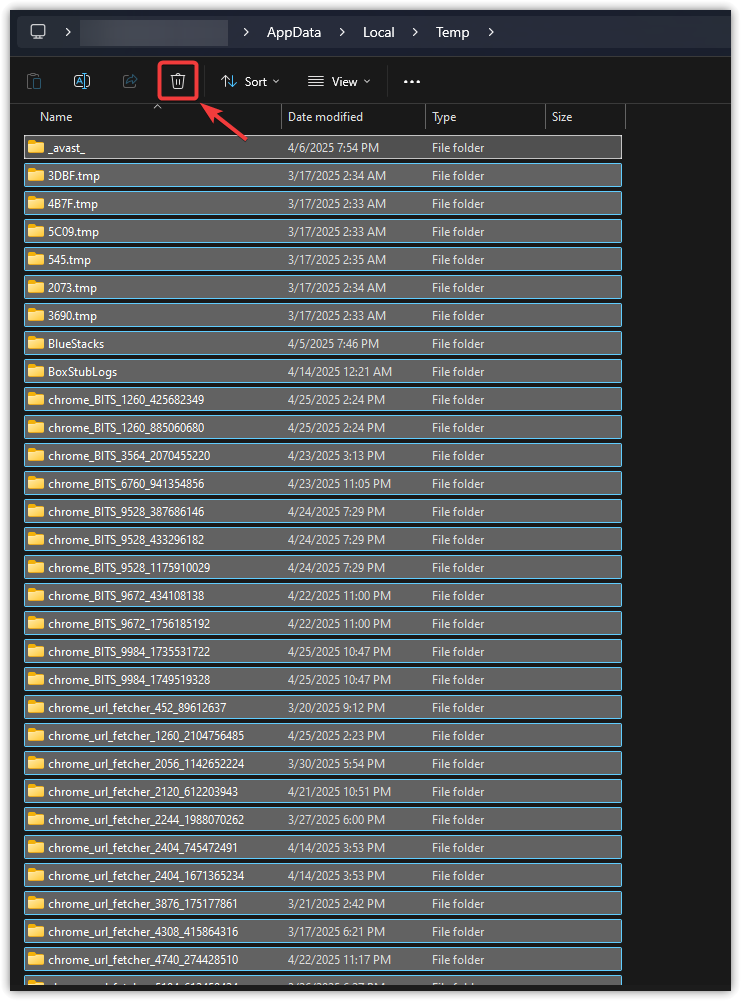
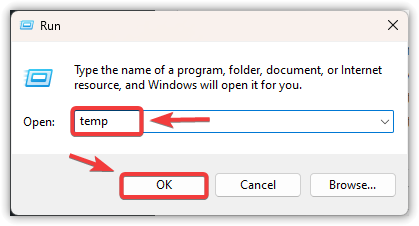
- اكتب %temp% وانقر على موافق.
![]()
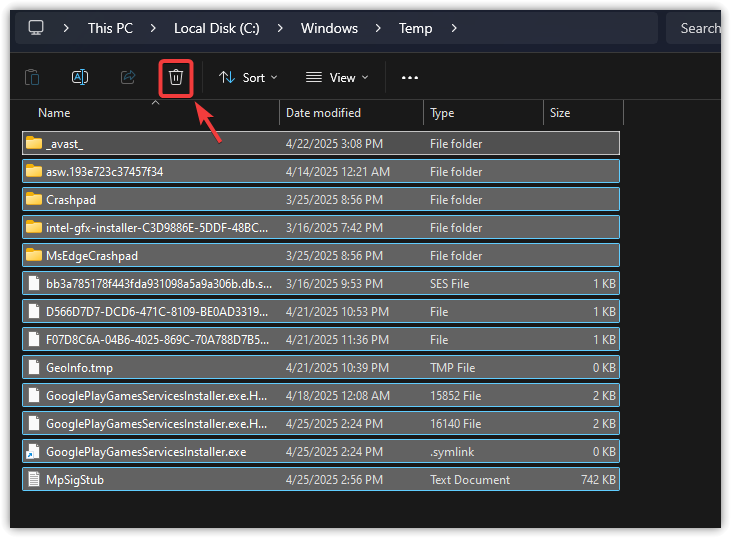
- في المجلد الذي يفتح، اضغط على Ctrl + A لتحديد جميع الملفات، ثم اضغط على Delete لإزالتها.
![]()
- اضغط على Win + R مرة أخرى، واكتب temp، واضغط على Enter.
![]()
- كرر نفس الخطوات لحذف جميع الملفات في هذا المجلد.
![]()
- أعد تشغيل جهاز الكمبيوتر الخاص بك وشغل اللعبة.
5. تحديث برنامج تشغيل الرسومات
يُعد برنامج تشغيل GPU القديم أو التالف أحد الأسباب الأكثر شيوعًا للأعطال ومشاكل الشاشة السوداء. يعمل تحديث برنامج تشغيل الرسومات على تحسين التوافق والاستقرار والأداء العام. يضمن تثبيت أحدث إصدار دعمًا مثاليًا للعبة وقد يحل الأخطاء المستمرة.
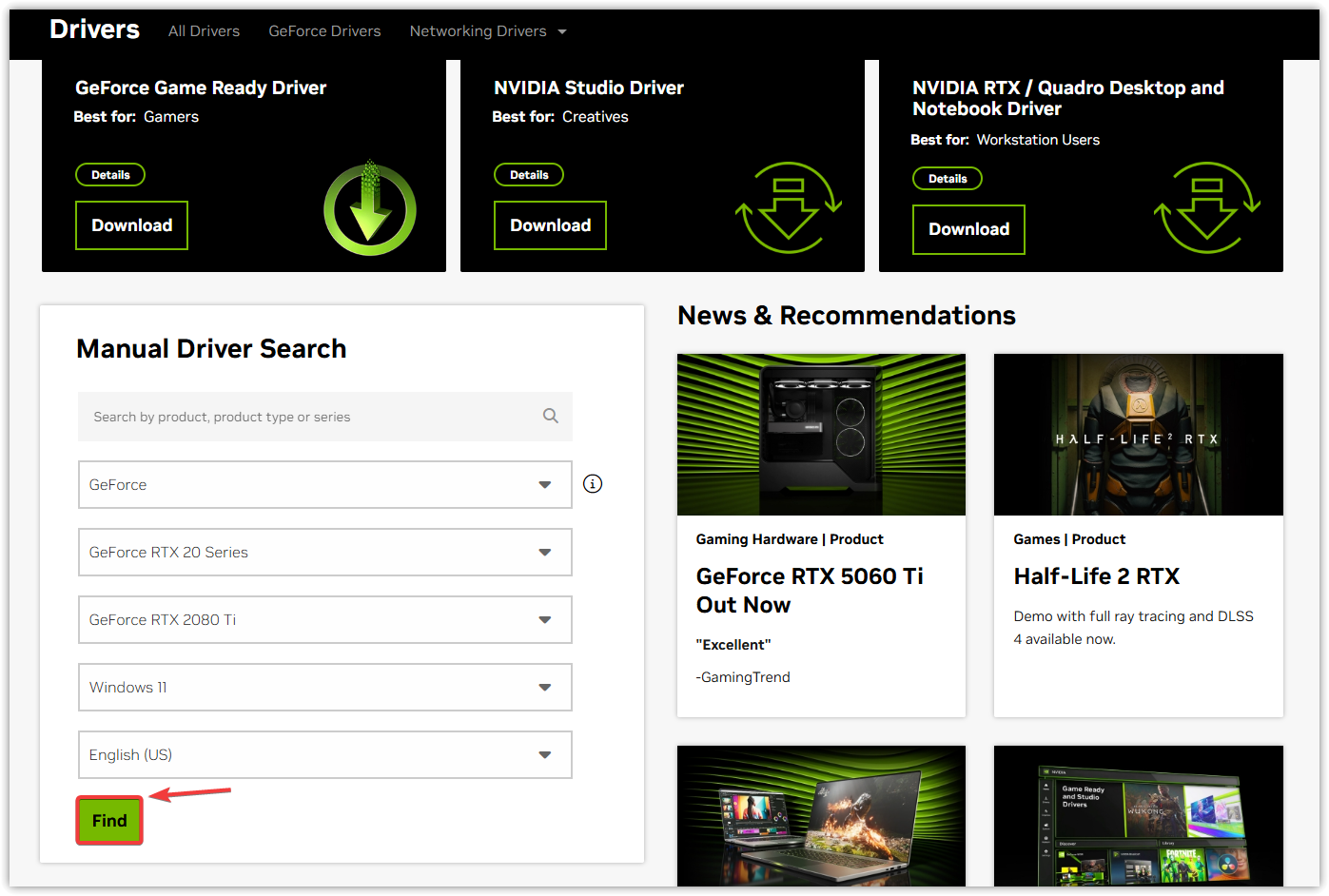
- انتقل إلى صفحة NVIDIA Drivers Download.
- حدد بطاقة الرسومات الخاصة بك وانقر على Submit.
- قم بتنزيل أحدث برنامج تشغيل وقم بتثبيته.
![]()
- أعد تشغيل جهاز الكمبيوتر الخاص بك بمجرد انتهاء التحديث.
إذا كانت اللعبة لا تزال تتعطل، ففكر في إعادة تثبيتها للتخلص من أي ملفات لعبة تالفة أو إعدادات غير صحيحة قد تكون سبب المشكلة.

التعليقات مغلقة.