


أهم ما تحتاج إلى معرفته
- قبل محاولة أي إصلاحات محلية، تحقق من صفحة حالة خوادم Epic Games الرسمية لـ Fortnite للتأكد من أن خدمات تسجيل الدخول والألعاب والمطابقة تعمل بشكل طبيعي.
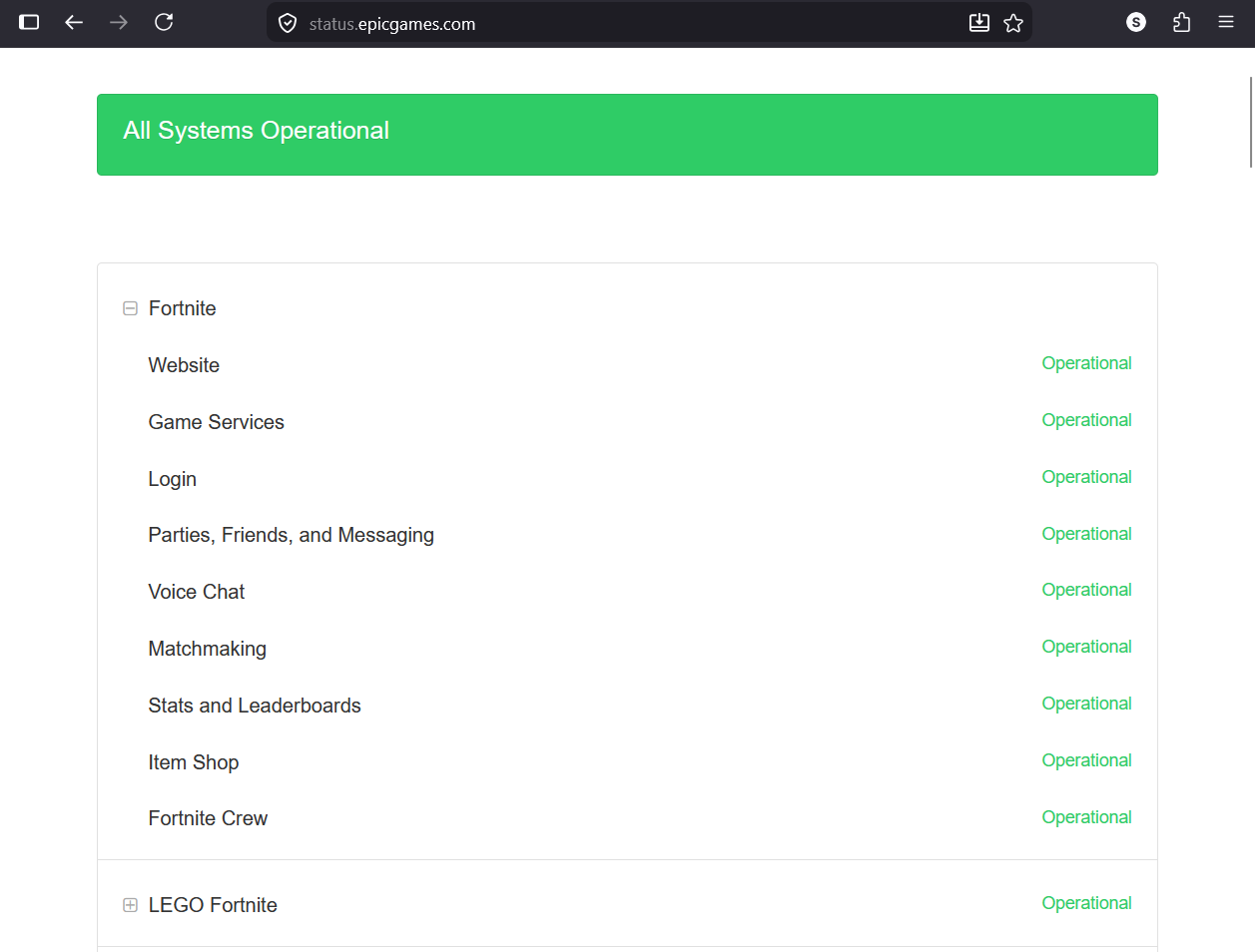
- على أجهزة الكونسول (بلايستيشن، إكس بوكس، نينتندو سويتش)، امسح ذاكرة التخزين المؤقت ثم أعد تشغيل الجهاز بالكامل، وتجنب استئناف اللعبة من وضع السكون أو Quick Resume.
- إذا كانت الخوادم تعمل، أعد تشغيل المودم والراوتر، وعطّل أي VPN أو وكيل، واختبر اتصال Fortnite باستخدام نقطة اتصال محمولة لعزل مشكلات الشبكة المحلية.
قد تتوقف لعبة Fortnite قبل الوصول إلى الردهة (Lobby) مع ظهور رسالة الخطأ “An error occurred while connecting to Epic servers. Please try again later. ESP-DIST-001”. يكمن الدليل المهم في توقيت ظهور هذه الرسالة؛ حيث تكون اللعبة قد بدأت بالتشغيل، لكنها لم تكمل بعد فحص الاتصال الأولي مع أنظمة تسجيل الدخول أو خدمات الألعاب أو أنظمة التوفيق (Matchmaking) الخاصة بـ Epic.
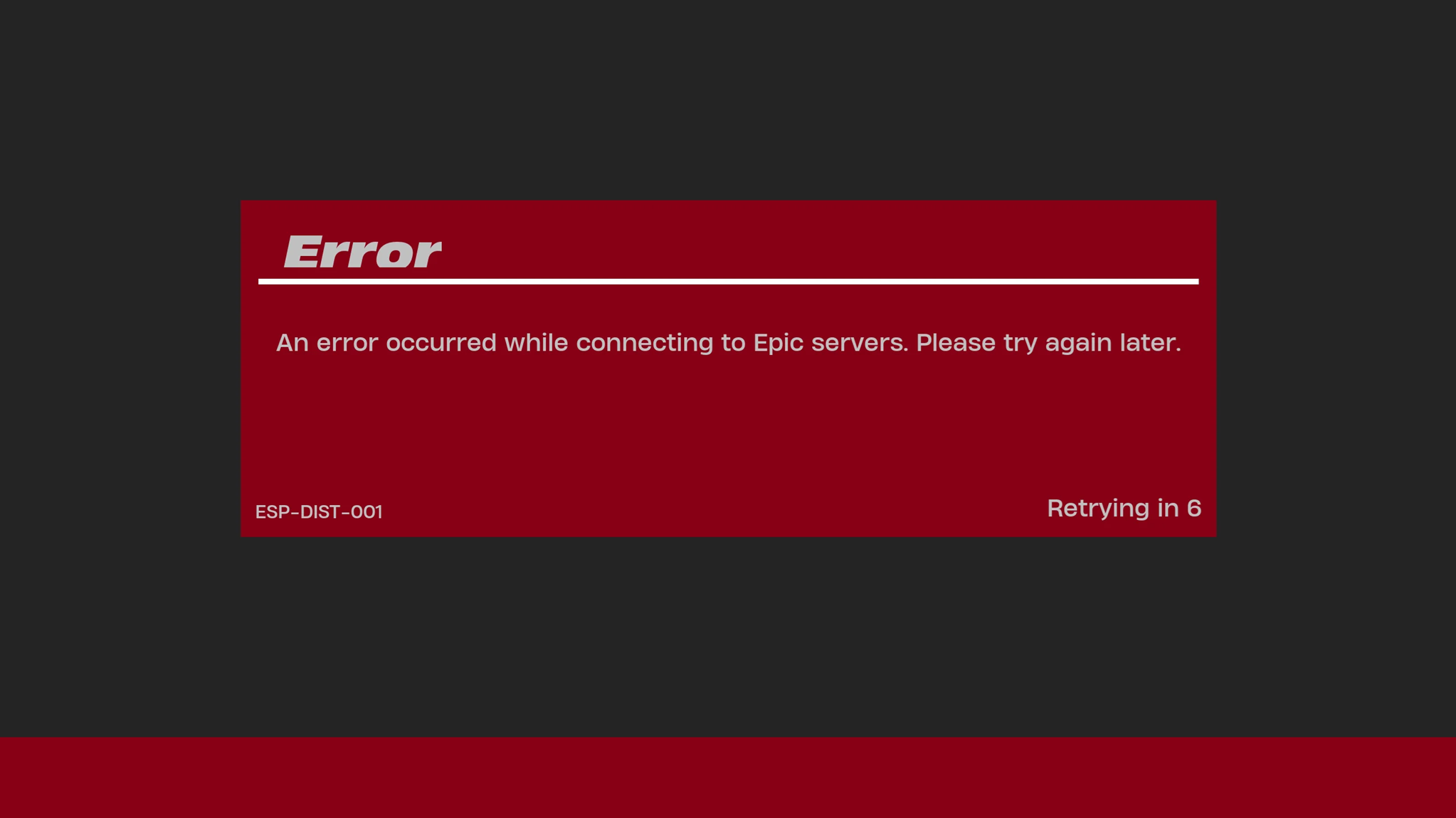
لا تعني هذه الرسالة أن حسابك محظور أو أن تثبيت اللعبة معطل بشكل كامل. تصنف Epic خطأي ESP-DIST و ESP-DIST-001 ضمن الأخطاء المتعلقة بالاتصال.
يمكن أن يكون سبب فشل الاتصال خارج جهازك، أو ضمن جلسة وحدة تحكم (Console) قديمة، أو في شبكتك المنزلية، أو في مسار مشغل الألعاب (Launcher) أو جدار الحماية (Firewall) على جهاز الكمبيوتر (PC).
| ما تراه | ابدأ بـ |
|---|---|
| خدمات Fortnite، أو تسجيل الدخول، أو التوفيق (Matchmaking) متدهورة. | انتظر حتى تقوم Epic بحل الانقطاع. |
| يظهر الخطأ على PlayStation أو Xbox أو Switch بعد وضع السكون (Sleep)، أو الاستئناف السريع (Quick Resume)، أو فشل التشغيل. | امسح ذاكرة التخزين المؤقت لوحدة التحكم (Console Cache)، ثم أعد تشغيل وحدة التحكم بالكامل. |
| تعمل Fortnite على نقطة اتصال محمولة (Hotspot) ولكن ليس على شبكتك العادية. | أعد تشغيل جهاز التوجيه (Router)، وعطّل VPN/Proxy، واختبر الاتصال السلكي أو اتصالاً آخر. |
| يحدث نفس الخطأ على جهاز Nintendo Switch فقط. | اضبط MTU على 1500، ثم اختبر DNS إذا لزم الأمر. |
| يحدث الخطأ على جهاز الكمبيوتر (PC) فقط. | أعد تعيين ذاكرة التخزين المؤقت لـ Epic Games Launcher، وافرغ ذاكرة DNS المؤقتة، وأعد بناء بيانات Fortnite المحلية، وتحقق من الملفات. |
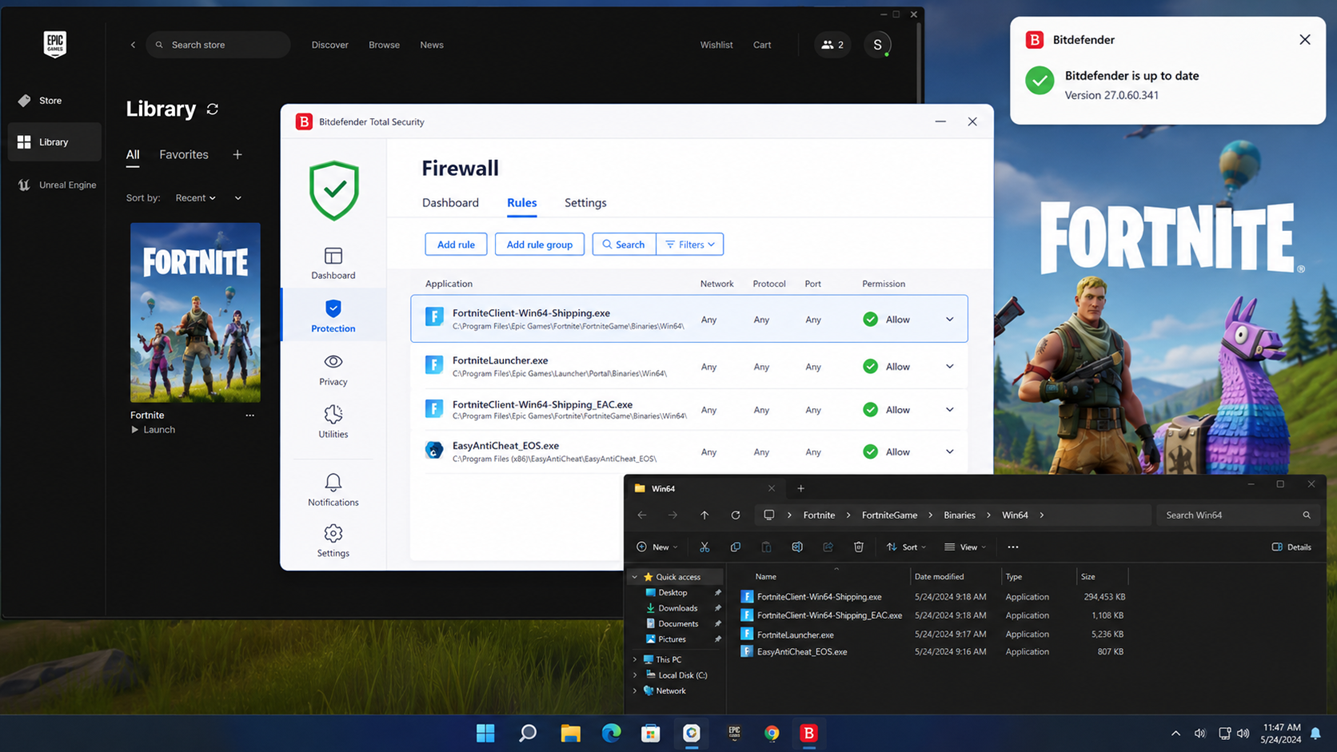
| يستخدم جهاز الكمبيوتر (PC) برنامج Bitdefender أو جدار حماية (Firewall) صارم آخر. | حدّث تطبيق الأمان، ثم اسمح لحركة مرور Fortnite ومكافحة الغش (Anti-cheat). |
إذا لم تفتح Fortnite بما يكفي لإظهار شاشة ESP-DIST-001، فتعامل مع ذلك كمشكلة منفصلة تتعلق بفشل تشغيل Fortnite أولاً.
1. تحقق من حالة خوادم Epic Games قبل تغيير الإعدادات المحلية
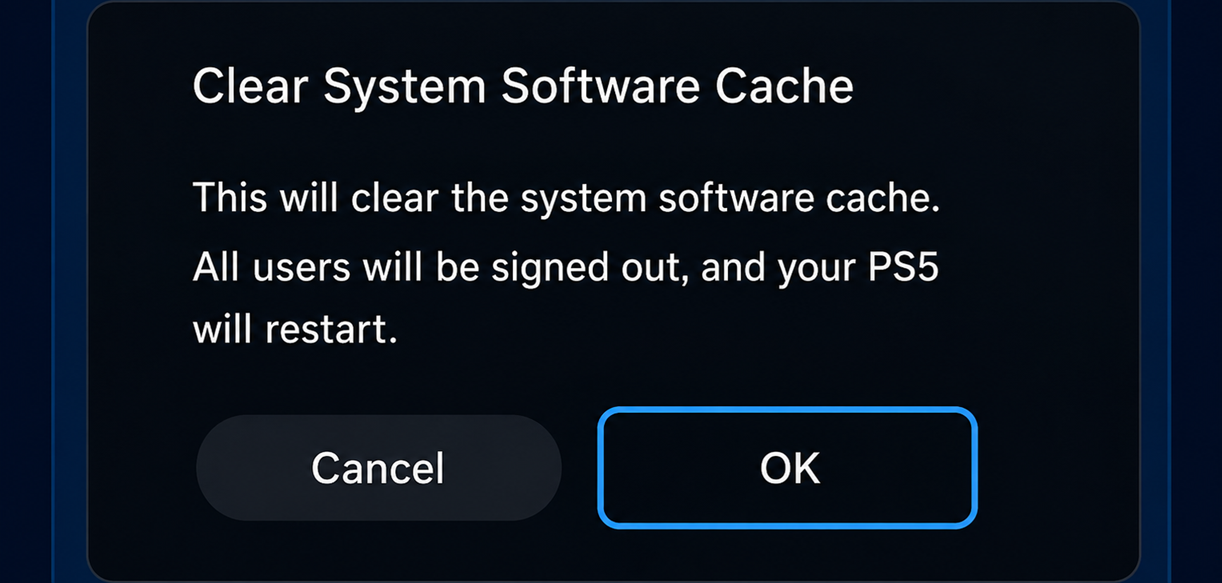
عندما تكون خدمات تسجيل الدخول (Login) أو خدمات الألعاب (Game Services) أو المطابقة (Matchmaking) الخاصة بـ Epic Games متدهورة، قد تظهر لعبة Fortnite هذا الخطأ عند بدء التشغيل، وذلك لعدم قدرتها على الحصول على استجابة صالحة من الخدمة المطلوبة.
توضح صفحة أخطاء ESP الخاصة بـ Epic أن انقطاعات الخادم قد تتسبب في ظهور أخطاء ESP. كما أن صفحة الحالة العامة (public status page) تفصل خدمات Fortnite إلى أقسام مثل تسجيل الدخول (Login) وخدمات الألعاب (Game Services) والمطابقة (Matchmaking).
يستحق هذا التحقق القيام به قبل إعادة ضبط جهاز التوجيه (الراوتر) أو إصلاح الملفات، لأنه لا يوجد شيء على جهازك يمكنه إصلاح حادث مباشر يحدث من جانب Epic.
لا يلزم إجراء هذا التحقق من الانقطاع عندما تكون حالة Epic تعمل بشكل طبيعي، ويكون جهازك فقط هو الذي يعاني من مشكلة. في هذه الحالة، انتقل إلى فحوصات الجهاز المحلي أو الشبكة المذكورة أدناه.
- افتح صفحة الحالة العامة الرسمية لـ Epic Games.
- قم بتوسيع أو مراجعة قسم Fortnite.
- تحقق من حالة “Login” و “Game Services” و “Matchmaking”، وأي إشعار بحادث نشط.
- إذا كانت هذه الخدمات متدهورة، فانتظر حتى تعلن Epic أنها تعمل بشكل طبيعي قبل إجراء أي تغييرات على جهازك أو جهاز التوجيه الخاص بك.
- إذا كانت خدمات Fortnite طبيعية، فتابع مع مسار فحص الجهاز أو الشبكة الذي يتوافق مع مكان لعبك.
![صفحة حالة خوادم Epic Games قيد التحقق من انقطاع Fortnite أثناء استكشاف خطأ ESP-DIST-001 وإصلاحه.]()
قد يؤدي انقطاع مباشر لخدمة Fortnite إلى ظهور نفس رمز خطأ ESP الذي تسببه مشكلة في الشبكة المحلية.
2. على أجهزة الكونسول: امسح ذاكرة التخزين المؤقت ثم أعد تشغيل الجهاز بالكامل لحل خطأ ESP-DIST-001
تظهر رسالة الخطأ ESP-DIST-001 بشكل متكرر على أجهزة PlayStation و Xbox و Nintendo Switch، خاصةً بعد تشغيل لعبة Fortnite أو عندما يحتفظ الجهاز بحالة تشغيل أو شبكة قديمة من جلسة سابقة متوقفة.
تشير إرشادات Epic الخاصة بخطأ ESP-DIST على الكونسول إلى ضرورة مسح ذاكرة التخزين المؤقت أولاً. إذا لم يؤدِ إعادة تعيين ذاكرة التخزين المؤقت إلى حل المشكلة، توصي Epic Games بإعادة تشغيل الجهاز بالكامل.
إن مجرد إغلاق لعبة Fortnite من لوحة التحكم أقل فعالية من هذه الخطوات. فمسح ذاكرة التخزين المؤقت وإعادة التشغيل الكاملة يجبران الجهاز على إعادة بناء جلسة التشغيل بدلاً من محاولة استئناف الجلسة الفاشلة نفسها.
لا تُعد خطوة مسح ذاكرة التخزين المؤقت وإعادة التشغيل ضرورية عندما يظهر خطأ ESP-DIST-001 على نظام Windows. بدلاً من ذلك، استخدم حلول مشغل Epic Games على Windows وفحوصات جدار الحماية المذكورة لاحقًا في المقال.
- أغلق Fortnite بالكامل بدلاً من إعادة فتحه من حالة الإيقاف المؤقت.
- على جهاز PlayStation، استخدم خيار مسح ذاكرة التخزين المؤقت الذي توفره Epic ضمن دليلها الخاص بمسح الكاش.
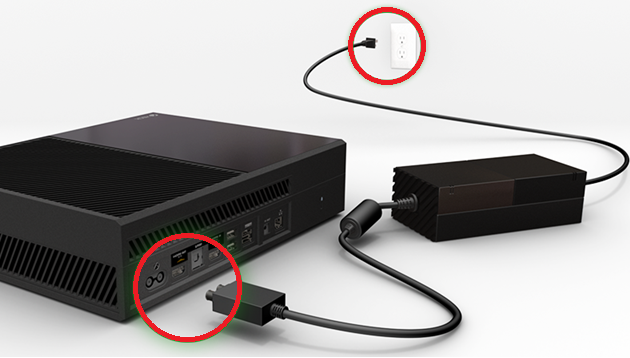
- على جهاز Xbox Series S أو Xbox Series X، قم بإيقاف تشغيل الجهاز بالكامل وافصله عن مصدر الطاقة.
- على جهاز Nintendo Switch، انتقل إلى System Settings > System > Formatting Options > Reset Cache للملف الشخصي الذي تستخدمه مع Fortnite.

على أجهزة الألعاب، تشير Epic إلى مسح ذاكرة التخزين المؤقت أولاً لأن خطأ Fortnite ESP-DIST-001 يظهر غالبًا بعد تراكم بيانات الجلسة القديمة أو الكاش الشبكي. - إذا لم ينجح مسح ذاكرة التخزين المؤقت، قم بإيقاف تشغيل الجهاز بالكامل، وافصل الطاقة لمدة دقيقتين تقريبًا، ثم أعد توصيله، وشغّله بشكل طبيعي.
- شغّل Fortnite من بداية جديدة، وليس من خلال Quick Resume أو وضع السكون (rest mode) أو من أي تطبيق معلق.
![لاعب Fortnite يقوم بإعادة تشغيل كاملة لجهاز الألعاب بعد أن لم يقم مسح ذاكرة التخزين المؤقت بإزالة خطأ ESP-DIST-001.]()
تساعد إعادة تشغيل الطاقة الكاملة عندما يحتفظ الجهاز بحالة شبكة سيئة أو حالة لعبة معلقة عبر عمليات إعادة التشغيل العادية، مما قد يسبب خطأ ESP-DIST-001.
3. أعد تشغيل مسار الشبكة واختبر اتصالاً آخر
يظل الخطأ ESP-DIST-001 مشكلة اتصال حتى عندما تكون خوادم Epic Games متصلة بالإنترنت وحالة جهاز الكمبيوتر أو وحدة التحكم لديك سليمة. السؤال التالي هو ما إذا كانت لعبة Fortnite لا تعمل إلا على شبكتك العادية.
توصي صفحة استكشاف أخطاء الاتصال وإصلاحها من Epic Games بإعادة تشغيل أجهزة الشبكة، والتبديل إلى خوادم DNS عامة، والتحقق من ذاكرة التخزين المؤقت للجهاز، وتعطيل خدمات الوكيل (proxy)، ومسح ذاكرة التخزين المؤقت لنظام أسماء النطاقات (DNS)، والحفاظ على تحديث Windows.
كما تنصح صفحة Epic Games الخاصة بالخطأ ESP اللاعبين بإعادة تشغيل المودم/الراوتر، وتعطيل خدمات VPN أو الوكيل (proxy)، واختبار اتصال مختلف مثل نقطة اتصال محمولة.
يُعد اختبار نقطة الاتصال المحمولة مفيدًا بشكل خاص لأنه يفصل لعبة Fortnite نفسها عن الراوتر الخاص بك، أو مسار مزود خدمة الإنترنت (ISP)، أو DNS، أو NAT، أو سياسة الشبكة المحلية.
- أعد تشغيل المودم والراوتر الخاصين بك، ثم انتظر حتى يصبح الاتصال مستقرًا مرة أخرى.
- قم بإيقاف تشغيل أي VPN أو وكيل (proxy) أو فلتر حركة مرور أو أداة DNS مخصصة للاختبار.
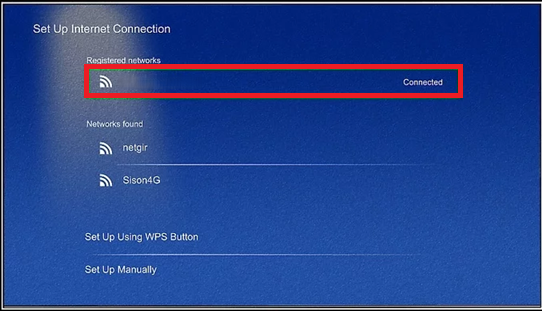
- إذا أمكن، استخدم اتصال Ethernet بدلاً من Wi-Fi.
- اختبر لعبة Fortnite باستخدام نقطة اتصال محمولة أو شبكة مختلفة.
- على وحدة التحكم (الكونسول)، قم بتشغيل اختبار الشبكة المدمج وابحث عن فقدان الحزم (packet loss)، أو سلوك NAT المقيد (strict NAT)، أو الاتصال غير المستقر.

إذا عملت لعبة Fortnite على نقطة اتصال محمولة ولكنها لم تعمل على اتصال الإنترنت العادي الخاص بك، فعادة ما يكون خطأ ESP خارج اللعبة نفسها.
إذا كانت المشكلة الحقيقية التي تواجهها هي توقف لعبة Fortnite عند شاشة التحديث قبل ظهور رسالة الخطأ ESP، فتعامل مع ذلك على أنه مشكلة حلقة تحديث بدلاً من خطأ المصافحة الدقيق عند بدء التشغيل هذا.
4. على Nintendo Switch، اضبط MTU على 1500 قبل تغيير أي إعدادات أخرى
تتضمن منصة Nintendo Switch خطوة إضافية خاصة بخطأ ESP-DIST-001 لا تنطبق على جميع المنصات الأخرى.
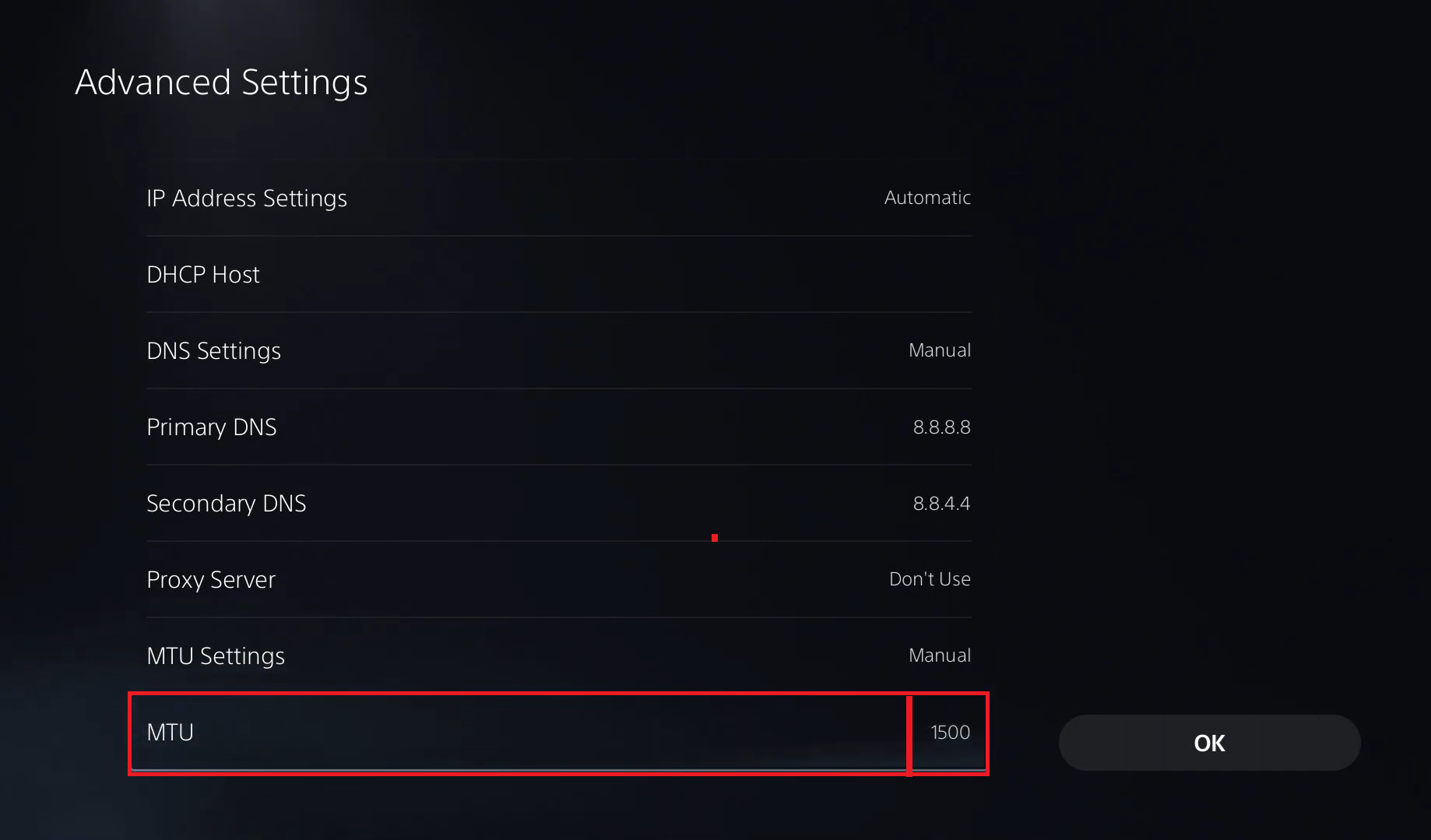
توصي إرشادات Epic الخاصة بخطأ ESP لاعبي Switch بتعيين قيمة MTU على 1500. تتحكم MTU في حجم حزم البيانات؛ فإذا كان مسار الاتصال يتعامل مع هذه الحزم بشكل سيء، فقد يفشل تشغيل Fortnite أثناء عملية المصافحة الأولية للخدمة، حتى لو كانت Switch تظهر متصلة بالإنترنت.
جرب تعديل MTU أولاً. يعتبر استخدام خادم DNS عام خيارًا منطقيًا للمتابعة فقط إذا استمرت المشكلة على Switch بعد ضبط MTU وإجراء اختبار الشبكة.
- افتح System Settings على جهاز Nintendo Switch.
- انتقل إلى Internet > Internet Settings.
- اختر شبكتك النشطة وحدد Change Settings.
- حدد MTU، ثم غيرها إلى 1500، واحفظ التغييرات.
- أعد تشغيل Fortnite مرة أخرى.
- إذا استمر خطأ ESP-DIST-001، جرب استخدام مزود DNS عام مثل Google DNS أو Cloudflare DNS، ثم أعد اختبار Epic Games.
![إعدادات الإنترنت في Nintendo Switch تعرض قيمة MTU وإعدادات DNS التي يتم تعديلها لـ Fortnite ESP-DIST-001.]()
توصي Epic بشكل خاص بضبط MTU على 1500 على Switch وإجراء تغييرات على DNS العام عندما يظل مسار الاتصال العادي غير موثوق به.
5. على الكمبيوتر الشخصي، أعد تعيين ذاكرة التخزين المؤقت لـ Epic Games Launcher، ونظام DNS، وبيانات Fortnite المحلية
على نظام Windows، قد يظهر الخطأ ESP-DIST-001 قبل أن تصل لعبة Fortnite إلى الردهة (Lobby)، حتى عندما تكون خوادم Epic واتصالك بالإنترنت يعملان بشكل سليم.
يشير مقال Epic الخاص بالخطأ ESP إلى لاعبي الكمبيوتر الشخصي بضرورة القيام بعدة خطوات: تشغيل المشغل بوضع المسؤول (admin mode)، مسح ذاكرة التخزين المؤقت للمشغل (launcher cache clearing)، مسح ذاكرة التخزين المؤقت لنظام DNS (DNS flush)، توفير مساحة خالية لا تقل عن 10 جيجابايت، حذف مجلد FortniteGame المحلي، التحقق من الملفات، وفي بعض الحالات، تثبيت Fortnite على نفس محرك الأقراص الذي يوجد عليه Epic Games Launcher.
يعيد تسلسل الإصلاح على الكمبيوتر الشخصي بناء ثلاثة مكونات منفصلة قبل اللجوء إلى إعادة التثبيت الكاملة: بيانات الويب/الجلسة المخزنة مؤقتًا للمشغل، عمليات بحث DNS في Windows، وتكوين بدء تشغيل Fortnite المحلي.
يجب عليك فقط إزالة مجلد FortniteGame الموجود ضمن المسار %localappdata% لهذه الخطوة. لا تحذف مجلد تثبيت Fortnite الرئيسي إلا إذا كنت تنوي إعادة تثبيت اللعبة بالكامل.
- أغلق لعبة Fortnite واخرج من تطبيق Epic Games Launcher من علبة النظام (system tray).
- تأكد من توفر مساحة حرة لا تقل عن 10 جيجابايت على القرص الصلب المثبت عليه لعبة Fortnite.
- انقر بزر الفأرة الأيمن على Epic Games Launcher واختر تشغيل كمسؤول (Run as administrator).
- امسح ذاكرة التخزين المؤقت للمشغل بفتح
%localappdata%، ثم احذف مجلدات EpicGamesLauncher > Saved > webcache التي تظهر. يوضح دليل Epic لمسح ذاكرة التخزين المؤقت للمشغل نفس مجلدات webcache. - امسح ذاكرة التخزين المؤقت لنظام أسماء النطاقات (DNS) في Windows باستخدام خطوات إعادة تعيين DNS من Epic، ثم أعد تشغيل جهاز الكمبيوتر.
- إذا استمر الخطأ، أغلق Fortnite والمشغل مرة أخرى، افتح
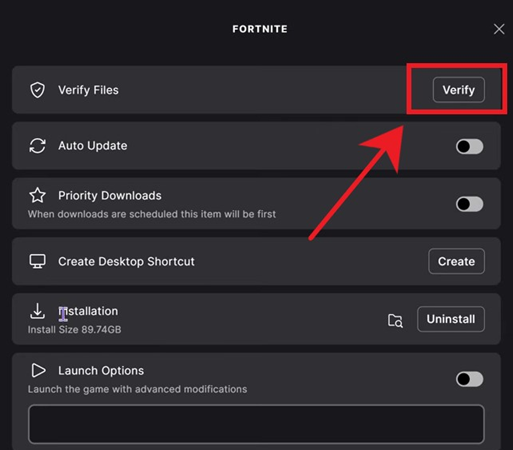
%localappdata%، واحذف مجلد FortniteGame. - افتح Epic Games Launcher > Library > Fortnite > النقاط الثلاث > Manage > Verify. إذا كنت بحاجة إلى خطوات إصلاح أوسع، استخدم دليل Appuals هذا حول التحقق من ملفات اللعبة.
- إذا كانت Fortnite مثبتة على قرص صلب مختلف عن المشغل وفشلت جميع الخطوات الأخرى على جهاز الكمبيوتر، أعد تثبيت Fortnite على نفس القرص الصلب الذي يوجد عليه Epic Games Launcher لإجراء اختبار نظيف واحد.

على جهاز الكمبيوتر، يمكن أن ينشأ الخطأ ESP-DIST-001 من ذاكرة التخزين المؤقت للمشغل، أو مسار DNS، أو حالة الملفات المحلية بدلاً من خوادم اللعبة وحدها.
6. تحديث Bitdefender أو السماح لـ Fortnite بالمرور عبر جدار الحماية
تُعد مشكلة الاتصال بخوادم Epic، التي تظهر بالرسالة ESP-DIST-001 وتتضمن النص “حدث خطأ أثناء الاتصال بخوادم Epic. يرجى المحاولة مرة أخرى لاحقًا.”، من المشكلات الموثقة جيدًا من قبل Bitdefender على أجهزة الكمبيوتر.
عندما يحظر جدار الحماية حركة مرور Fortnite أو برنامج Easy Anti-Cheat، يمكن لجهاز الكمبيوتر الاتصال بالإنترنت بشكل طبيعي، لكن Fortnite يفشل في إتمام عملية المصافحة مع خوادم Epic.
يؤكد Bitdefender أن جدار الحماية الخاص به قد يحظر أو يقيد مكونات Fortnite ومكافحة الغش من التواصل مع خوادم Epic. وتشير صفحة ESP الخاصة بـ Epic أيضًا إلى مستخدمي Bitdefender نحو هذا الحل الرسمي من Bitdefender، وتذكر بشكل منفصل أن برامج مكافحة الفيروسات أو جدران الحماية أو برامج الأمان عمومًا يمكن أن تعيق الاتصال.
لا تترك جدار الحماية معطلاً كحل دائم. الاختبار الأكثر أمانًا هو تحديث Bitdefender أولاً، ثم إضافة قواعد سماح للملفات التنفيذية المحددة لـ Fortnite ومكافحة الغش إذا لم يصحح التحديث المشكلة.
لا يلزم تطبيق هذا الحل إذا كنت تلعب على جهاز الكونسول أو إذا كان جهاز الكمبيوتر الخاص بك لا يحتوي على جدار حماية/برنامج أمان تابع لجهة خارجية. لا يحتاج لاعبو الكونسول إلى هذه القواعد الخاصة بالملفات التنفيذية.
- ابدأ بفتح Bitdefender وتثبيت أي تحديثات متاحة للمنتج أولاً. تشير صفحة دعم Bitdefender الخاصة بالخطأ ESP-DIST-001 إلى أن الإصدارات المحدثة قد تلغي الحاجة إلى إضافة قواعد يدوية.
- إذا استمر الخطأ، افتح Protection > Firewall > Settings > Rules.
- أضف قاعدة سماح (Allow rule) لتطبيق FortniteClient-Win64-Shipping.exe الخاص بلعبة Fortnite.
- إذا استمرت لعبة Fortnite في الفشل، أضف الملفات ذات الصلة التي يدرجها Bitdefender، بما في ذلك FortniteLauncher.exe وFortniteClient-Win64-Shipping_EAC.exe وEasyAntiCheat_EOS.exe.
- اضبط القاعدة على Allow، مع تحديد Any network، وAny protocol، وBoth في الاتجاهات المطلوبة من Bitdefender.
- إذا كنت تستخدم جدار حماية آخر لمكافحة الفيروسات، فأنشئ قواعد سماح/ثقة مكافئة بدلاً من إيقاف الحماية بشكل دائم. قد تساعدك هذه الخطوات في إصلاح رمز الخطأ IS-IN-MF01.
- إذا كان جهاز التوجيه (الراوتر) أو جدار الحماية الخاص بك يحظر حركة مرور Epic بشكل أوسع، فإن دليل Epic لفتح المنافذ يسرد المنافذ التي يستخدمها Epic Games Launcher وFortnite.
![إعدادات جدار حماية Bitdefender تسمح لملفات Fortnite التنفيذية لإصلاح خطأ ESP-DIST-001 على الكمبيوتر.]()
إذا حظر Bitdefender حركة مرور Fortnite أو Easy Anti-Cheat، فقد يظهر الخطأ ESP-DIST-001 حتى لو كان اتصالك بالإنترنت يعمل بشكل جيد.

التعليقات مغلقة.