


أهم ما تحتاج إلى معرفته
- ابدأ بتحديد نوع التحقق المطلوب من Riot (بريد إلكتروني عبر الموقع أو المصادقة متعددة العوامل عبر Riot Mobile) واستخدم صفحة حساب Riot في المتصفح للتحقق من البريد الإلكتروني مع فحص جميع المجلدات.
- تأكد من مطابقة حساب Riot والبريد الإلكتروني قبل طلب رسائل التحقق، وإذا كانت اللعبة تطلب “Verify Account” بعد التحقق من البريد، فقم بتفعيل المصادقة متعددة العوامل (MFA) عبر تطبيق Riot Mobile.
- في حال استمرار مشكلة التحقق بعد إتمام خطوات البريد الإلكتروني والمصادقة متعددة العوامل، أعد تسجيل الدخول ثم استخدم أدوات استعادة الحساب أو الدعم الفني مع تجهيز معلومات حسابك.
قد يفشل التحقق من حساب VALORANT في موضعين مختلفين: فحص البريد الإلكتروني لحساب Riot، أو زر Verify Account داخل اللعبة الذي يشير إلى Riot Mobile MFA.
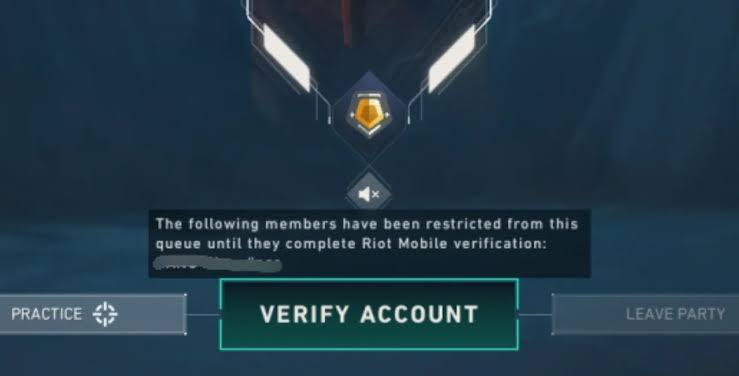
يُثبت التحقق من البريد الإلكتروني فقط أنك تتحكم في صندوق البريد المرتبط بحساب Riot. Riot Mobile MFA هو نظام منفصل، ويمكن لـ VALORANT أن تظل تمنع الدخول إلى قائمة الانتظار (queue) بمطالبة Verify Account حتى بعد التحقق من البريد الإلكتروني بالفعل.
تحقق من المطالبة الدقيقة أولاً. إذا كانت صفحة حساب Riot تطلب التحقق من البريد الإلكتروني، فقم بـ إصلاح مسار صندوق البريد. أما إذا كانت VALORANT نفسها تعرض Verify Account، فتأكد من تمكين Riot Mobile MFA على نفس حساب Riot.
1. تحقق من نوع التحقق الذي تطلبه Riot
تحدد الشاشة الأولى الحل. إذا كانت صفحة حساب Riot أو صفحة الدعم تشير إلى أن بريدك الإلكتروني غير مُتحقق منه، فهذه مشكلة تتعلق بصندوق البريد. أما زر Verify Account داخل VALORANT فيعني عادةً أن الحساب يحتاج إلى التحقق عبر Riot Mobile.
- قم بتسجيل الدخول إلى account.riotgames.com وتحقق مما إذا كانت صفحة الحساب تشير إلى أن عنوان البريد الإلكتروني لا يزال بحاجة إلى التحقق.
![صفحة حساب Riot تعرض حالة البريد الإلكتروني بينما تظهر VALORANT زر]()
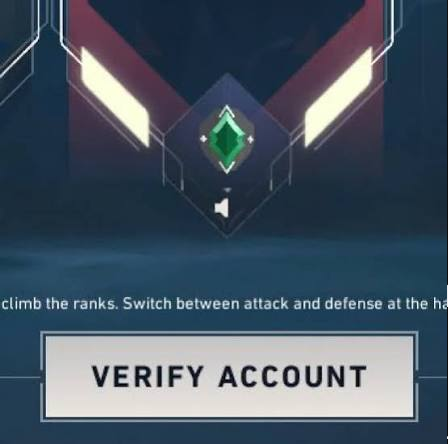
عملية التحقق من البريد الإلكتروني لحساب Riot ومطالبة “Verify Account” داخل اللعبة مرتبطان، لكنهما ليسا دائمًا نفس المتطلب. - افتح VALORANT وتحقق مما إذا كانت منطقة الانتظار (queue area) تعرض Verify Account بدلاً من زر اللعب أو الانتظار المعتاد.
![شاشة انتظار VALORANT تعرض زر]()
إذا كانت VALORANT نفسها تعرض “Verify Account” في منطقة الانتظار، فإن Riot تطلب أكثر من مجرد فحص سلبي للبريد الإلكتروني لذلك الحساب. - إذا كانت صفحة الحساب فقط هي التي تطلب التحقق، فأكمل خطوات البريد الإلكتروني المذكورة أدناه. أما إذا كانت VALORANT لا تزال تعرض Verify Account بعد التحقق من البريد الإلكتروني، فانتقل إلى قسم Riot Mobile MFA.
2. التحقق من بريد Riot الإلكتروني وإصلاح رسائل التحقق المفقودة
للتحقق من بريدك الإلكتروني وتجنب المشاكل، استخدم صفحة حساب Riot في المتصفح بدلاً من الاعتماد على النافذة المنبثقة للمشغل (launcher) فقط. فصفحة المتصفح ترسل الطلب من حساب Riot الذي سجلت الدخول إليه، مما يساعد على تجنب ظهور مطالبات قديمة من العميل ومشاكل الجلسة الخاطئة.
- ابدأ بفتح الرابط https://account.riotgames.com/ وسجل الدخول إلى حساب Riot الذي تستخدمه للعب VALORANT.
- إذا عرض Riot Client نافذة منبثقة بعنوان Email Verification Required، فتأكد أن عنوان البريد الإلكتروني الظاهر هو ملكك قبل إرسال أي شيء.
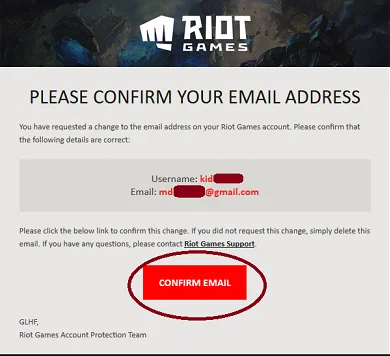
![بريد التحقق من Riot مفتوح في صندوق بريد مع رابط التأكيد جاهز لإكمال فحص الحساب.]()
لا يتم التحقق من الحساب بالكامل حتى تكمل خطوة الرابط أو الرمز داخل رسالة Riot الفعلية. قد تواجه بعض الأخطاء الشائعة أثناء هذه العملية، مثل خطأ VAN 185 في VALORANT. - أرسل رسالة التحقق من صفحة الحساب أو من المطالبة الموثوقة في Riot Client.
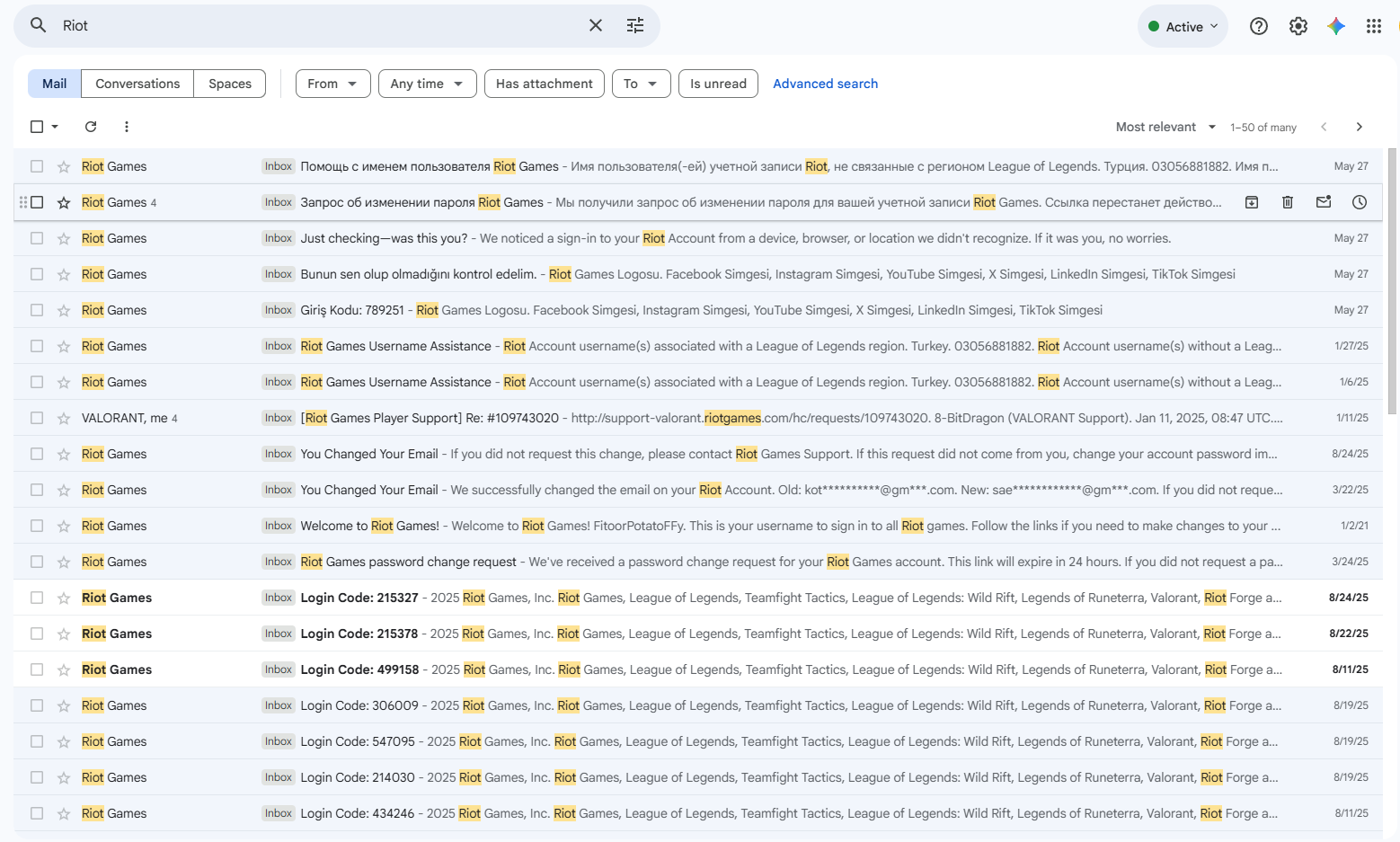
- ابحث في صندوق بريدك الإلكتروني عن كلمة Riot. تأكد من التحقق من مجلدات Inbox وSpam وJunk وPromotions، بالإضافة إلى أي مجلدات مخصصة قد تكون لديك. إذا لم تجد الرسالة، قد يكون هناك فشل في الاتصال يمنع وصولها.
![صندوق بريد إلكتروني يبحث عن بريد التحقق من Riot عبر مجلدات Spam وJunk وPromotions.]()
من السهل تفويت بريد التحقق من Riot إذا كنت تتحقق فقط من صندوق الوارد الرئيسي ولا تبحث أبدًا في المجلدات المفلترة. - إذا لم تصلك أي رسالة، عد إلى account.riotgames.com وأرسل رسالة تحقق جديدة. في بعض الأحيان، قد تكون هذه المشكلة مرتبطة بـ خطأ VAN: RESTRICTION.
- في حال وصول عدة رسائل تحقق من Riot متأخرة، احرص على استخدام أحدث رسالة فقط لضمان إتمام عملية التحقق بنجاح.
- أخيرًا، قم بتحديث صفحة حساب Riot وتأكد من أن البريد الإلكتروني يظهر الآن كـ “verified” (تم التحقق منه). إذا استمرت المشكلة، فقد تحتاج إلى إصلاح خطأ VAN 84 أو غيره من المشاكل.
3. حل مشكلة عدم تطابق حساب Riot أو البريد الإلكتروني قبل إعادة إرسال رسائل التحقق
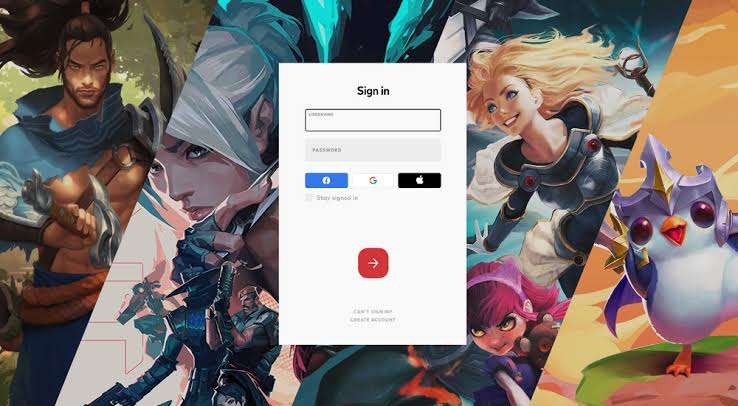
لن تُجدي رسالة التحقق نفعًا إذا كانت تُرسل من حساب Riot خاطئ أو إلى بريد إلكتروني قديم. غالبًا ما تحدث هذه المشكلة عندما يخلط اللاعبون بين تسجيل الدخول باستخدام اسم مستخدم Riot وطرق تسجيل الدخول المرتبطة الأخرى مثل Google أو Apple.
- إذا كنت تسجل الدخول عادةً عبر Google أو Apple أو أي خيار اجتماعي آخر، فاستخدم نفس الطريقة في صفحة حساب Riot.
![صفحة تسجيل الدخول إلى Riot تعرض خيارات تسجيل الدخول الاجتماعي التي قد تؤدي إلى حساب خاطئ إذا اختار اللاعب طريقة تسجيل دخول مختلفة عن المعتاد.]()
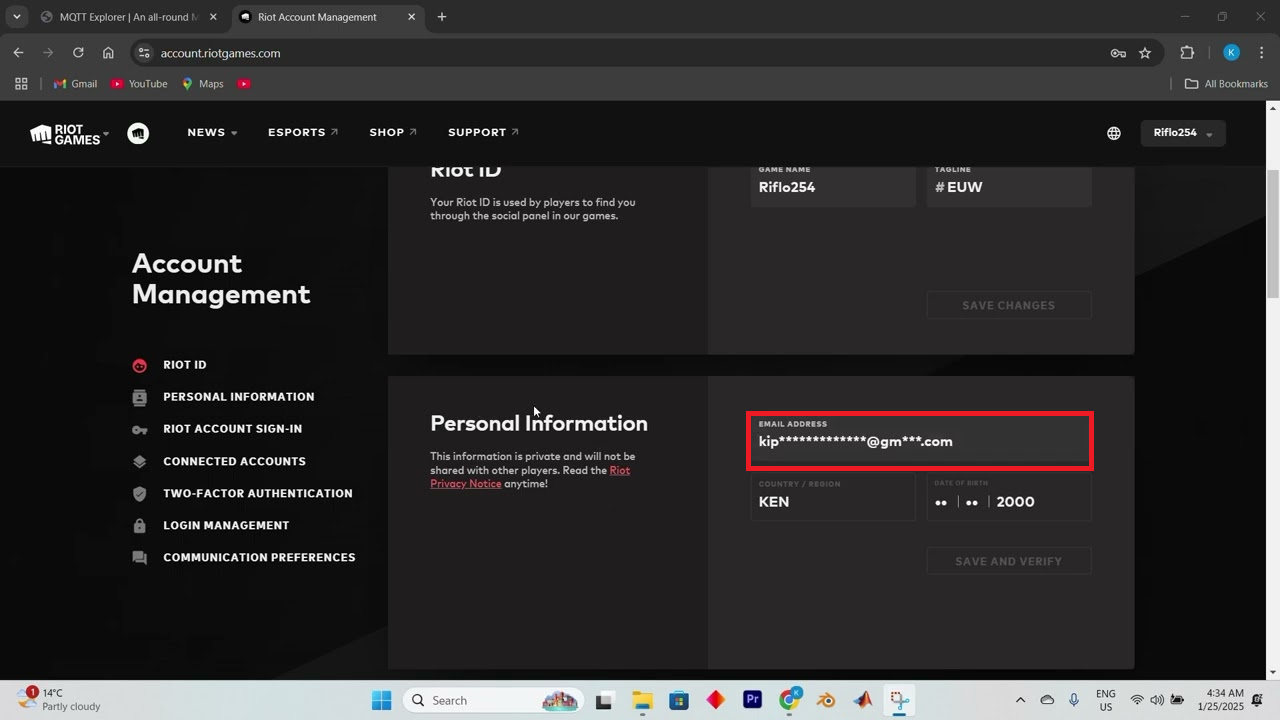
لن تُجدي رسالة التحقق نفعًا إذا كنت تطلبها من حساب Riot خاطئ في المقام الأول. - تحقق من Riot ID والمنطقة وعنوان البريد الإلكتروني في صفحة الحساب قبل طلب رسالة تحقق أخرى.
- إذا كان البريد الإلكتروني خاطئًا ولكن لا يزال بإمكانك إدارة الحساب، فقم بتغييره إلى عنوان تتحكم فيه، ثم تحقق من هذا العنوان الجديد.
![إعدادات حساب Riot لتغيير عنوان البريد الإلكتروني قبل إرسال رسالة تحقق جديدة.]()
إذا كانت Riot ترسل الرسالة إلى عنوان خاطئ، فالحل المفيد هو تصحيح بريد الحساب الإلكتروني بدلاً من الاستمرار في إعادة الإرسال إلى صندوق البريد الخاطئ. - إذا كان البريد الإلكتروني غير قابل للوصول ولا يمكنك تغييره بالطريقة المعتادة، فتوقف عن إعادة الإرسال واستخدم استعادة حساب Riot بدلاً من ذلك.
4. إكمال المصادقة متعددة العوامل (MFA) عبر Riot Mobile لزر التحقق من الحساب في VALORANT
استخدم هذه الطريقة عندما يكون بريد Riot الإلكتروني الخاص بك قد تم التحقق منه بالفعل، لكن لعبة VALORANT لا تزال تمنعك من الدخول إلى قائمة الانتظار وتظهر لك رسالة التحقق من الحساب. فبينما قد يوفر تطبيق مصادقة عادي حماية لتسجيل الدخول إلى حساب Riot الخاص بك، قد تتطلب مطالبة VALORANT هذه استخدام تطبيق Riot Mobile تحديدًا.
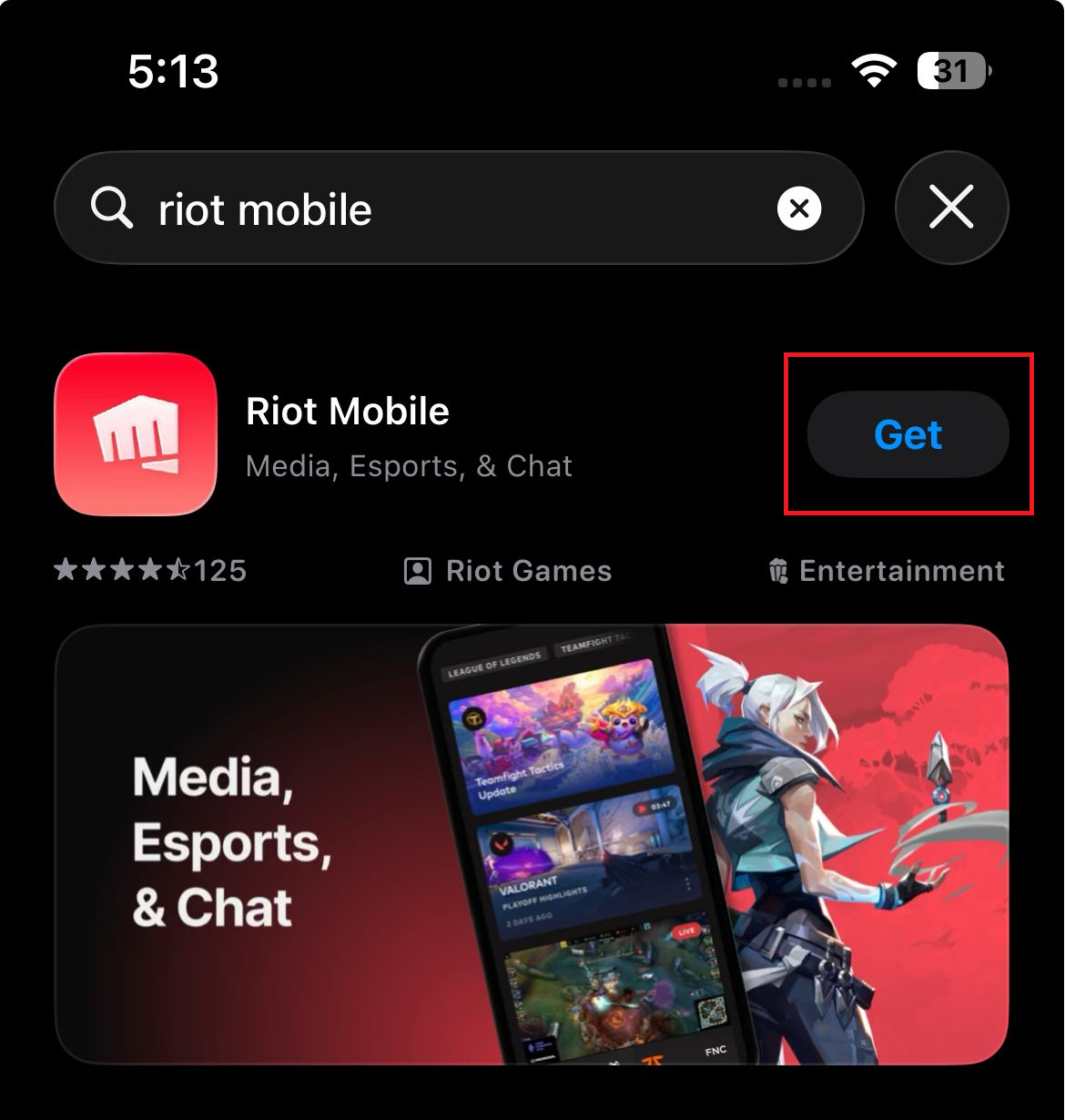
- قم بتثبيت Riot Mobile على هاتفك وسجل الدخول باستخدام نفس حساب Riot الذي تستخدمه في VALORANT.
![تطبيق Riot Mobile مثبت على هاتف ومسجل الدخول بنفس حساب Riot المستخدم في VALORANT.]()
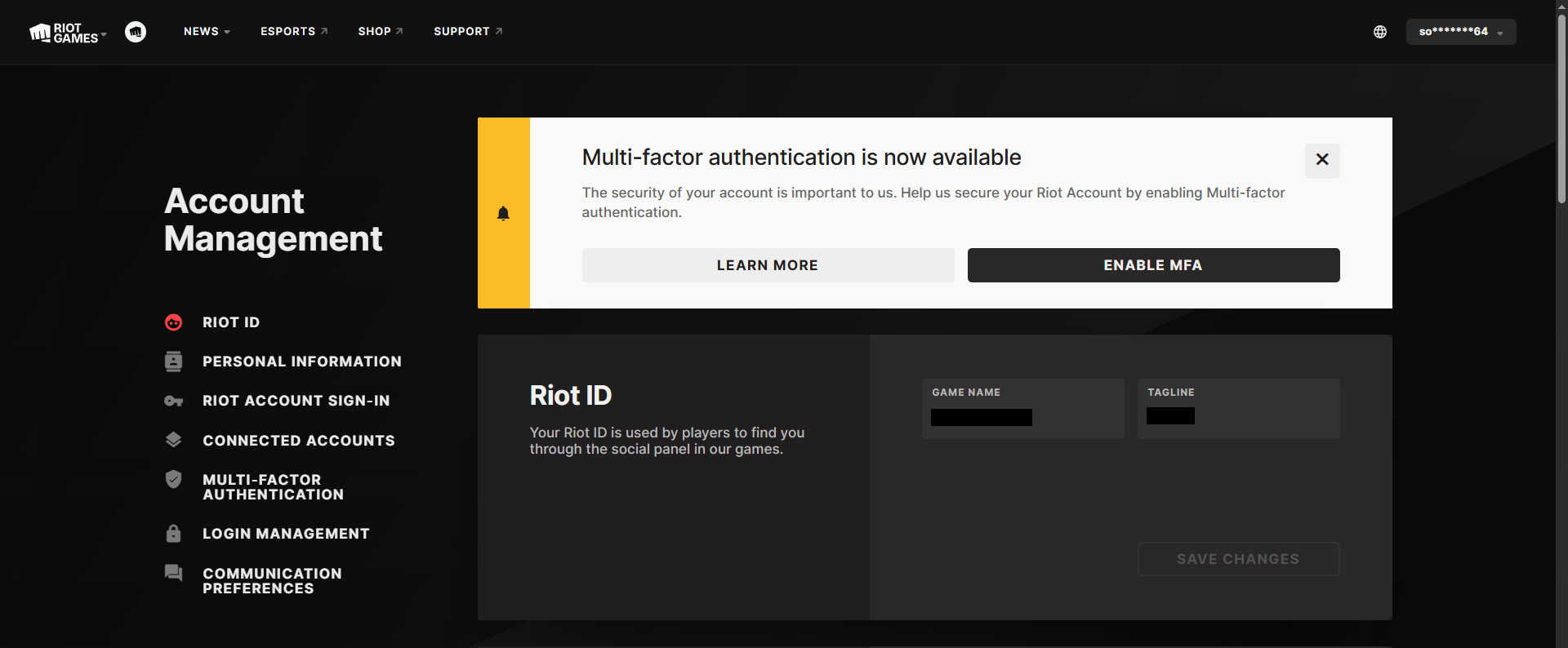
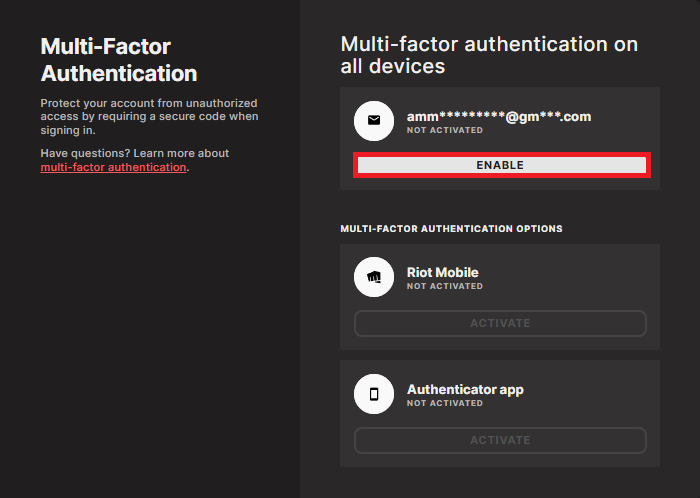
قد يؤدي عدم تطابق بين حساب اللعبة وحساب الهاتف المحمول إلى بقاء زر التحقق من الحساب عالقًا، حتى لو بدت المصادقة متعددة العوامل (MFA) ممكّنة في مكان آخر. - افتح صفحة حساب Riot الخاص بك في المتصفح، ثم ابحث عن قسم المصادقة متعددة العوامل.
- استخدم خيار تمكين (Enable) أو إعادة إرسال (Resend) الذي توفره Riot لإعداد المصادقة متعددة العوامل (MFA).
![صفحة حساب Riot تعرض بطاقة المصادقة متعددة العوامل مع خيار التمكين أو إعادة الإرسال.]()
يبدأ إعداد المصادقة متعددة العوامل (MFA) من Riot في صفحة الحساب لربط التحقق عبر الهاتف المحمول بحساب Riot الصحيح. - أكمل التأكيد في Riot Mobile وانتظر حتى تظهر صفحة الحساب أن المصادقة متعددة العوامل (MFA) ممكّنة.
- سجل الخروج من Riot Client، ثم سجل الدخول مرة أخرى، وأعد فتح VALORANT، وتحقق من زر قائمة الانتظار مجددًا.
5. أعد تسجيل الدخول ثم استخدم أدوات استعادة حساب Riot أو الدعم الفني إذا استمرت مشكلة التحقق
إذا كان حسابك يمتلك بريدًا إلكترونيًا تم التحقق منه، وتفاصيل حساب صحيحة، وتم تفعيل ميزة المصادقة متعددة العوامل (MFA) عبر Riot Mobile، فإن استمرار حلقة التحقق لم يعد جزءًا طبيعيًا من عملية الإعداد. في هذه الحالة، قد تحتاج شركة Riot إلى مراجعة الحساب، أو تغيير بريد إلكتروني غير متاح، أو إزالة حالة التحقق العالقة.
- سجّل الخروج من Riot Client وRiot Mobile، ثم أعد تسجيل الدخول إلى كليهما باستخدام نفس حساب Riot مرة أخرى.
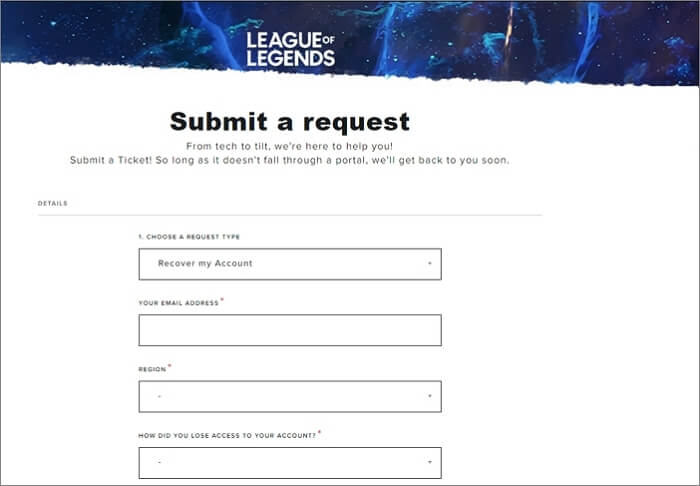
- إذا استمرت حلقة التحقق، استخدم أداة استعادة حساب Riot أو أرسل تذكرة دعم فني بدلاً من تكرار عملية إعادة الإرسال نفسها.
![صفحة استعادة حساب Riot تُستخدم بعد فشل التحقق من البريد الإلكتروني أو استمرار مشكلة التحقق من الحساب في VALORANT.]()
عندما يستمر فشل نفس الحساب بعد التحقق من البريد الإلكتروني والجوال، فإن الخطوة المفيدة التالية هي الاستعادة وليست إعادة إرسال عشوائية أخرى. - جهّز Riot ID الخاص بك، والمنطقة، وعناوين البريد الإلكتروني القديمة، وطرق تسجيل الدخول المرتبطة، وإيصالات الشراء أو معرفات المعاملات، تحسبًا لطلب Riot إثبات الملكية.
بعد نجاح عملية التحقق، احرص على تحديث البريد الإلكتروني المرتبط بحساب Riot الخاص بك، واترك ميزة المصادقة متعددة العوامل (MFA) مفعّلة. يضمن ذلك أن صندوق البريد، وحساب Riot، وإعدادات Riot Mobile كلها تشير إلى نفس حساب VALORANT.

التعليقات مغلقة.