


أهم ما تحتاج إلى معرفته
- تأكد من تحديث اللعبة ومطابقة مواصفات جهازك لمتطلبات التشغيل الرسمية، مع العلم أن بطاقات NVIDIA Pascal و AMD Polaris/Vega والإصدارات الأقدم غير مدعومة.
- قم بتحديث خدمة Gaming Services عبر Microsoft Store، حتى لإصدار Steam، وتأكد لمستخدمي Steam أن مسار تثبيت اللعبة لا يتجاوز 59 حرفًا.
- حل تعارضات أجهزة الإدخال والتراكبات وبرامج التشغيل، وفي حال ظهور رمز تعطل، استخدمه لتحديد المشكلة بدقة مثل نقص VRAM أو ميزات DirectX 12.
عندما تتعطل لعبة Forza Horizon 6 أو تغلق فجأة عند شاشة Turn 10 Studios، سواء بعد ظهور الشعار الأول أو قبل ظهور القائمة الرئيسية، فهذا يشير إلى فشل اللعبة أثناء فحوصات بدء التشغيل الأولية قبل عرض القوائم. قد تكون هذه المشكلة مشابهة لـ إصلاح خطأ Forza Horizon آخر يتعلق بالاتصال.
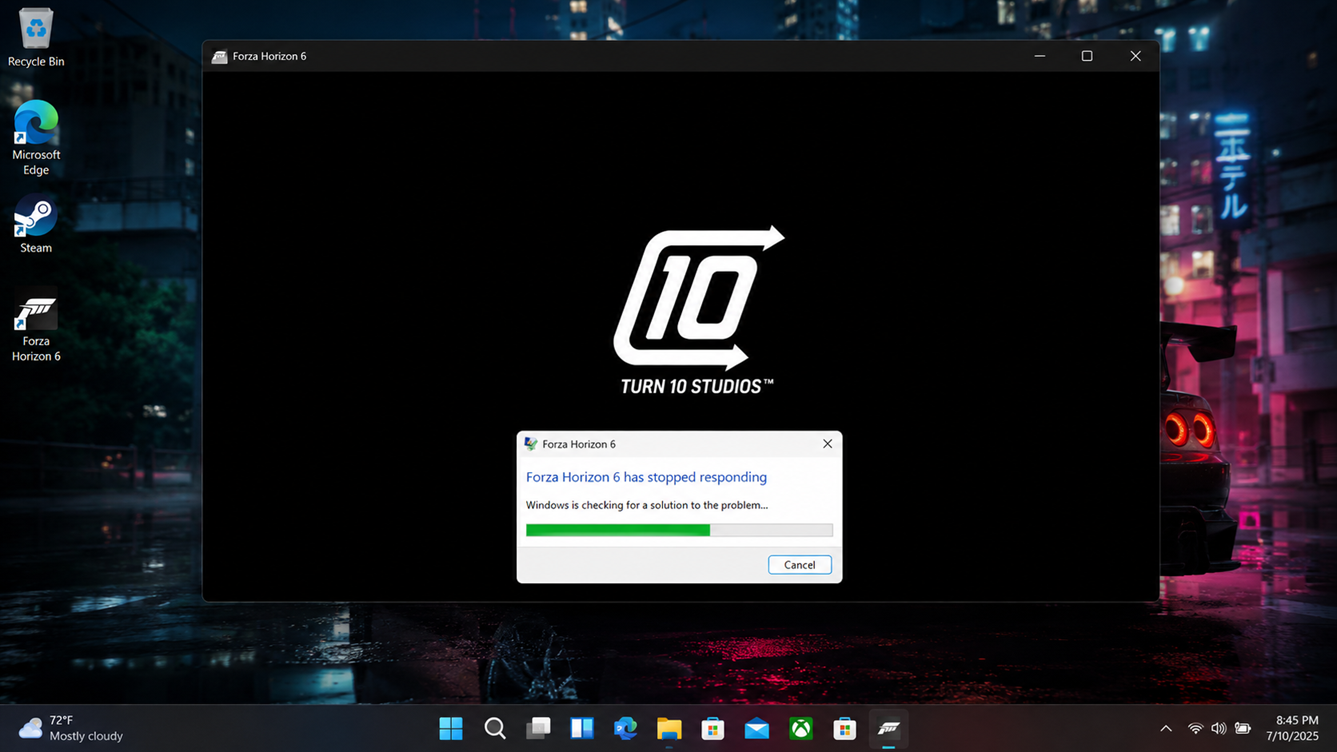
في هذه المرحلة، لم يتم تحميل ملفك الشخصي أو عالم اللعبة بالكامل بعد. لا تزال اللعبة تتحقق من خدمات المنصة، ومسار التثبيت، ودعم الرسومات، والأجهزة المتصلة، والملفات المحلية، ونافذة الرسومات الأولية.
الشعار الذي تراه هو آخر ما يظهر لك فقط. يمكن أن يكون السبب الفعلي وراء هذا التعطل هو إصدار قديم من اللعبة، أو بنية معالج رسومي (GPU) غير مدعومة، أو مشكلة في تسليم البيانات من Gaming Services، أو مسار مكتبة Steam طويل جدًا، أو ملفات تالفة، أو تداخل من برامج التراكب (overlay hook)، أو تعارض في يد التحكم/عجلة القيادة، أو حالة تتسبب في رمز خطأ مثل نقص ميزات DirectX 12 أو ذاكرة غير كافية. إذا كنت تواجه مشكلة عدم إقلاع ألعاب أخرى على الكمبيوتر، فقد تكون الأسباب متشابهة. كما أن مشكلة “لا توجد تراخيص” في Steam قد تمنع اللعبة من العمل. وفي حال كان السبب متعلقًا بـ مشكلة عدم عمل يد التحكم، فهناك حلول متاحة.
1. تثبيت آخر تحديث للعبة FH6 والتحقق من متطلبات النظام
ابدأ دائمًا بتحديث اللعبة وفحص مواصفات جهازك، فهما السببان الرئيسيان اللذان قد يؤديان إلى توقف اللعبة قبل الوصول إلى القائمة الرئيسية. يمكن للإصدارات المحدثة إصلاح أخطاء التشغيل، بينما ستفشل الأجهزة غير المدعومة في التحقق الأولي، بغض النظر عن عدد مرات إعادة تثبيت اللعبة.
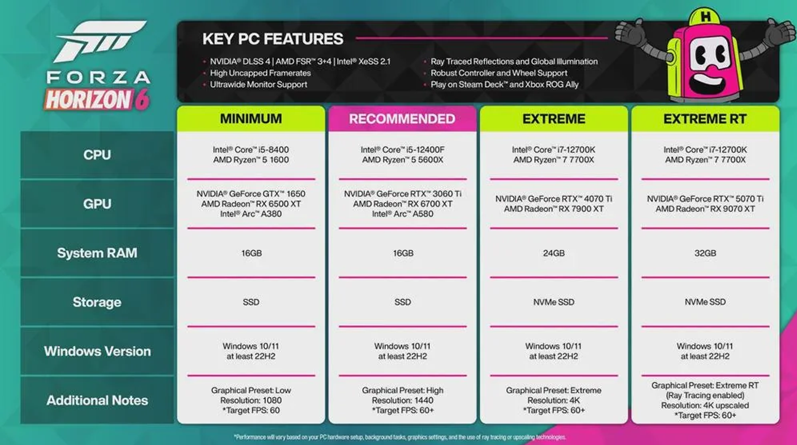
يُعد هذا الأمر بالغ الأهمية بشكل خاص مع وحدات معالجة الرسوميات (GPUs) القديمة. تدعم FH6 أنظمة Windows 10 و Windows 11 و أجهزة Steam Deck التي تستخدم SteamOS، لكنها لا تدعم تثبيتات Linux العامة. يبدأ دعم NVIDIA من معمارية Turing؛ بينما تعتبر معماريات AMD Polaris و Vega والأقدم منها أقل من الحد الأدنى المدعوم.
إذا كانت اللعبة مثبتة بالفعل بأحدث إصدار متاح، ويتوافق جهاز الكمبيوتر بوضوح مع الحد الأدنى من المتطلبات المدعومة، فاستخدم هذه الخطوة كإجراء تأكيدي بدلاً من تكرار فحص التحديث نفسه، مما قد يساعد في إصلاح أخطاء التشغيل المحتملة.
- اسمح لـ منصة Steam أو تطبيق Xbox بإكمال جميع تحديثات Forza Horizon 6 المتاحة قبل محاولة تشغيل اللعبة مرة أخرى.

نشرت Forza إصلاحات لبدء التشغيل والاستقرار في 18 و 27 مايو 2026، لذا يجب اختبار أي تعطل عند شاشة البداية على الإصدار الحالي أولاً. - قارن مواصفات جهازك من حيث المعالج (CPU)، والذاكرة العشوائية (RAM)، وبطاقة الرسوميات (GPU)، ومساحة التخزين، ونظام التشغيل، بمتطلبات تشغيل Forza Horizon 6 الرسمية على الكمبيوتر الشخصي (PC).

تستثني صفحة مواصفات Forza الحالية للكمبيوتر الشخصي صراحةً بطاقات NVIDIA Pascal والإصدارات الأقدم، بالإضافة إلى AMD Polaris و Vega والإصدارات الأقدم من الأجهزة المدعومة. - إذا ظهر مربع حوار يوضح رمز الخطأ (crash-code)، التقط لقطة شاشة أو دوّن الرمز قبل إغلاقه.
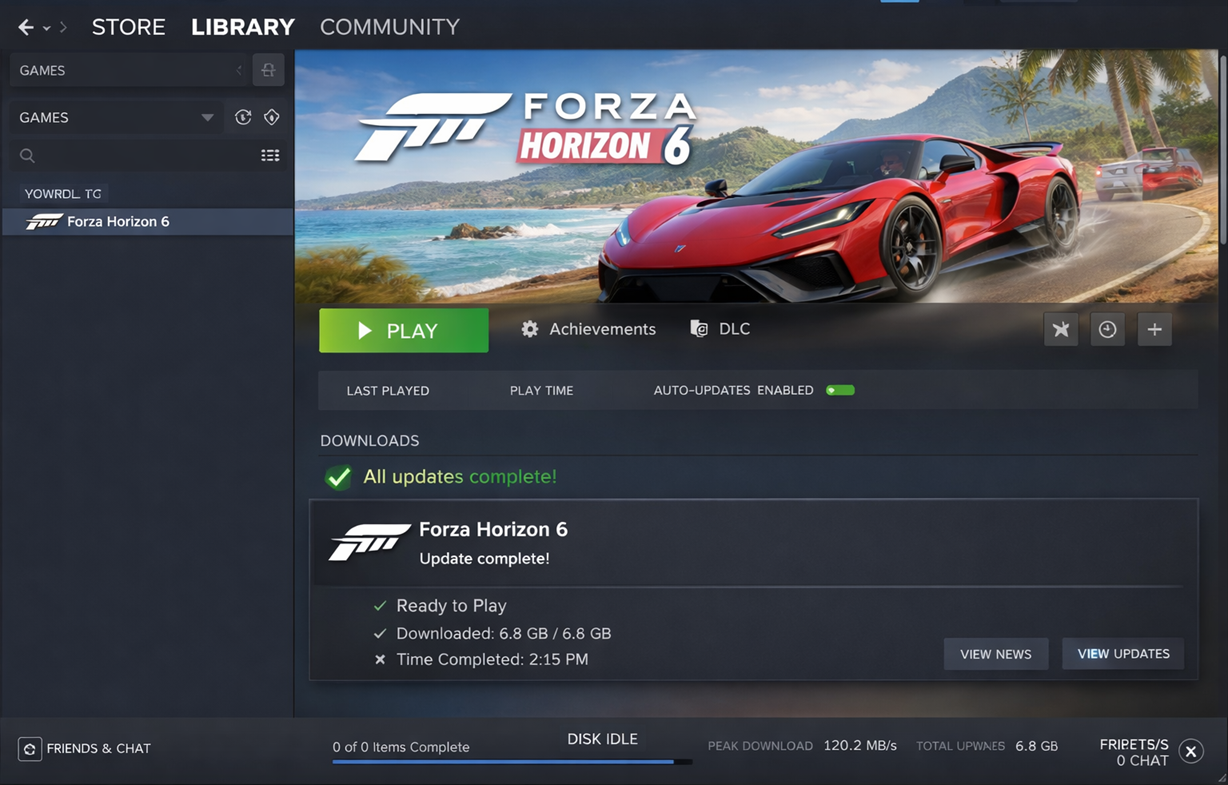
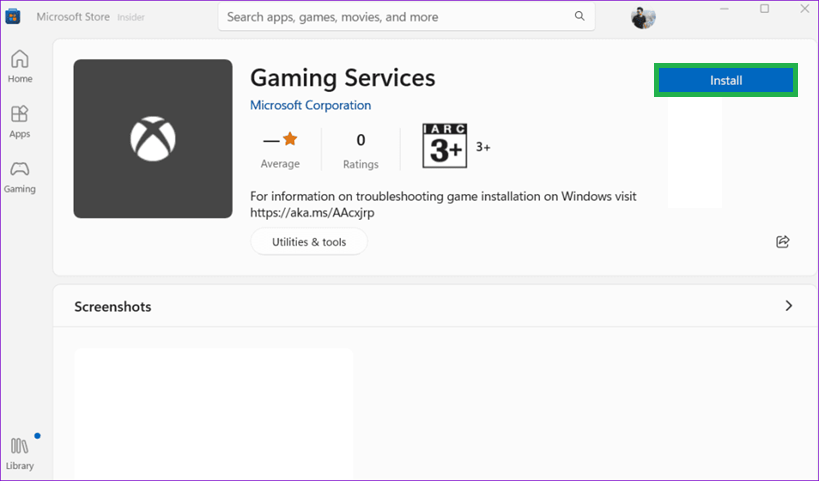
2. تحديث Gaming Services، حتى لإصدار Steam
لا يقتصر Gaming Services على كونه مجرد اهتمام لتطبيق Xbox. إذا كان مكون Windows هذا قديمًا أو تالفًا، فقد تفشل Forza Horizon 6 في عملية التسليم بين المنصات قبل ظهور القائمة، أو قد تعرض تحذيرًا بوجود خدمات غير صالحة. تحديثه يعيد طبقة الخدمة التي تتوقعها اللعبة لتعمل بشكل سليم.
استخدم مسار التحديث عبر Microsoft Store أولاً. هذه العملية تقوم فقط بتحديث الخدمة أو التحقق منها؛ إنها لا تعيد تعيين أو إزالة أو إعادة تثبيت Gaming Services، لذلك لا توجد خطوة تراجع للتحقق من الإصدار نفسه. على جهاز كمبيوتر مُدار للعمل أو المدرسة، اترك المسؤول يقوم بتحديثه بدلاً من تجاوز السياسة المتبعة.
- افتح Microsoft Store.
- اختر Downloads، ثم حدد Check for updates.
- إذا ظهر Gaming Services، فقم بتحديثه.

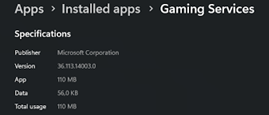
يُفيد الدعم الحالي للعبة Forza بأن هذا التحديث ينطبق على كل من تطبيق Xbox وإصدارات Steam من Forza Horizon 6. - افتح Settings > Apps > Installed apps، ابحث عن Gaming Services، افتح Advanced options، وقارن الإصدار بالحد الأدنى المذكور في دعم Forza.

يقدم دعم Forza الآن رقم إصدار أدنى مدعوم لـ Gaming Services، لذا يستحق التحقق منه مباشرة قبل محاولة التشغيل التالية. - أعد تشغيل Windows وشغل FH6 مرة أخرى.
3. تقصير مسار مكتبة Steam والتحقق من ملفات اللعبة
تتطلب نسخة Steam شرطًا واحدًا محددًا بشكل غير عادي: يجب تثبيت FH6 في مسار مكتبة Steam لا يتجاوز طوله 59 حرفًا. فإذا كان المسار طويلاً جدًا، قد تفشل نسخة Steam في التشغيل قبل وصول اللعبة إلى القائمة، حتى لو بدت الملفات مثبتة بشكل طبيعي.
بعد التأكد من صحة المسار، يتحقق فحص الملفات مما إذا كان التثبيت قد تعرض للتلف بسبب تنزيل متقطع، أو مشكلة في فك الضغط، أو تحديث جزئي. تجدر الإشارة إلى أنه يجب تخطي جزء تقصير المسار عند تثبيت اللعبة عبر تطبيق Xbox، لأن هذا الحد الخاص بمكتبة Steam لا ينطبق هناك.
- في Steam، انقر بزر الماوس الأيمن على Forza Horizon 6 واختر Manage > Browse local files.
- تحقق من المسار الكامل للمجلد. إذا كان أطول من 59 حرفًا، انقل FH6 إلى مكتبة Steam أقصر، مثل مجلد بسيط بالقرب من جذر القرص.
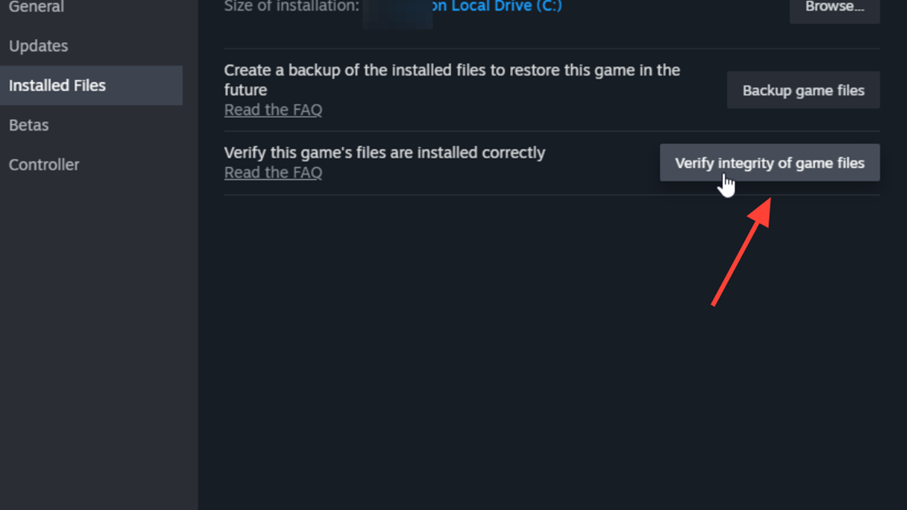
- افتح Properties > Installed Files وشغل Verify integrity of game files. للحصول على مسار إصلاح Steam الكامل، استخدم دليل Appuals هذا حول التحقق من ملفات اللعبة.

بمجرد أن يصبح موقع التثبيت صالحًا، يكون الفحص السريع التالي هو التحقق من ملفات Steam، خاصة بعد فك الضغط أو التشغيل الأول المشبوه. - أعد تشغيل FH6 بعد اكتمال التحقق.
4. حل تعارضات يد التحكم، عجلة القيادة، التراكبات، وبرامج التشغيل
تحدث بعض تعطلات شاشة البداية في Forza Horizon 6 عندما تبدأ اللعبة في إنشاء نافذتها الأولى وتقوم بقراءة أجهزة الإدخال المتصلة. يمكن للتراكبات، وأدوات الالتقاط، وبرامج المراقبة، وعجلات القيادة، وبرامج تشغيل الإدخال الافتراضية، ومسارات معينة ليد التحكم أن تتداخل مع هذه العملية قبل ظهور القائمة، مما يتسبب في فشل الإقلاع.
لذا، قم بإجراء اختبار إقلاع بسيط بدلاً من تغيير جميع الإعدادات بشكل دائم. إذا لم تكن تستخدم أي أجهزة تحكم خارجية، أو عجلات قيادة، أو تراكبات، أو برامج مراقبة، أو أدوات التقاط، أو لم تقم بتغييرات حديثة على برامج تشغيل بطاقة الرسوميات (GPU drivers)، فقد لا ينطبق عليك هذا القسم.
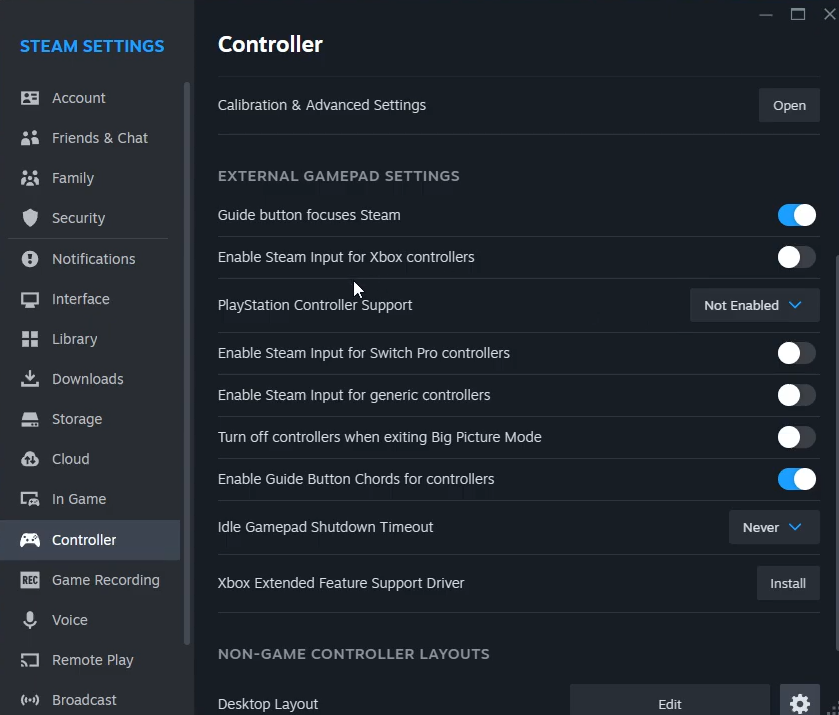
- افصل أي Steam Controller قبل محاولة تشغيل اللعبة مرة واحدة.

وفقًا لإرشادات المشكلات المعروفة الحالية لـ Forza Horizon 6، يمكن أن يتسبب Steam Controller في تعطل اللعبة، كما يوصي المنتدى الرسمي بإغلاق التطبيقات المتعارضة قبل إعادة الاختبار. - أغلق تطبيقات التراكب (Overlays) مثل Steam Overlay وXbox Game Bar وDiscord Overlay، بالإضافة إلى برامج مثل MSI Afterburner وRivaTuner، وأدوات RGB، وبرامج التقاط الشاشة، ومؤشرات FPS، وأي أدوات أخرى قد تتداخل مع تشغيل اللعبة.
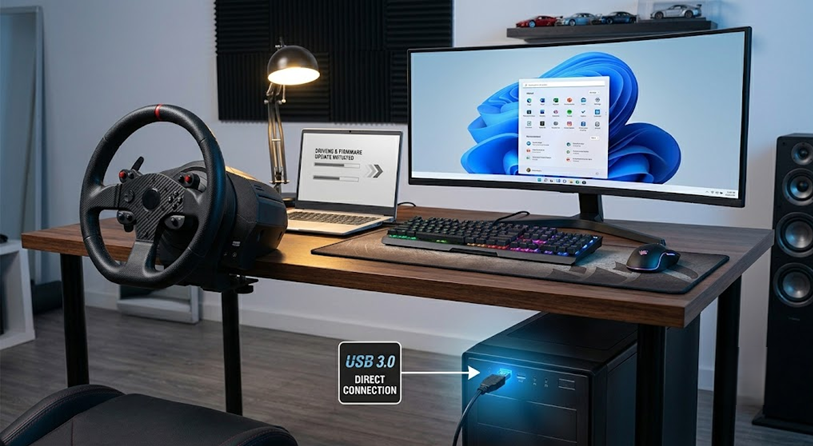
- إذا كنت تستخدم عجلة قيادة (Racing Wheel)، فاحرص على تحديث برامج التشغيل والبرامج الثابتة (Firmware) الخاصة بها. قم بتوصيل قاعدة العجلة مباشرة بمنفذ USB 3.0 مخصص، وافصل أي عتلات إضافية أو دواسات أو أجهزة تحكم أخرى قبل محاولة التشغيل الأولى.

يشير دليل Forza للأجهزة المدعومة إلى أن عجلات القيادة تتطلب برامج تشغيل وبرامج ثابتة حديثة، ويوصي بتوصيلها بمنافذ USB مباشرة بدلاً من الموزعات لضمان اكتشاف موثوق. - إذا بدأ التعطل بعد تحديث لتعريف بطاقة الرسوميات (GPU)، فقم بتثبيت أحدث تعريف مستقر. وإذا كان أحدث تعريف مثبتًا بالفعل وبدأ التعطل فورًا بعد هذا التحديث، فجرب التعريف المستقر السابق مرة واحدة. يغطي دليل تعريفات بطاقة الرسوميات هذا من Appuals مسارات التحديث والتثبيت النظيف والعودة للإصدار السابق.

تشير إرشادات منتدى Forza الرسمي للعبة FH6 إلى أن لاعبي الكمبيوتر الشخصي يمكنهم محاولة تحديث أو استعادة تعريفات بطاقة الرسوميات عندما تستمر مشكلات التعطل عند بدء التشغيل.
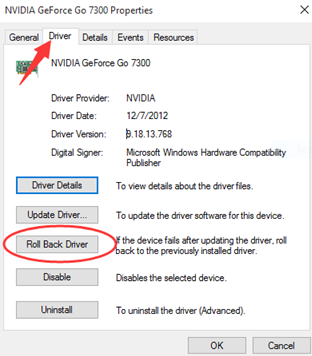
إذا تم تشغيل FH6 بنجاح خلال الاختبار المصغر، فهذا يعني أن ملفات اللعبة لم تكن هي المشكلة الرئيسية.
5. استخدام رمز التعطل لتحديد سبب المشكلة
تُعد رموز تعطل FH6 مفيدة للغاية لأنها تحدد الجزء الذي فشل عند بدء تشغيل اللعبة. يمكن أن يظهر الرمز عندما تكتشف اللعبة وجود عتاد غير مدعوم، أو ميزات DirectX 12 مفقودة، أو ذاكرة VRAM منخفضة، أو ضغط على ذاكرة النظام، أو مكونات وسائط مفقودة قبل تحميل القائمة الرئيسية.
تجاوز هذا القسم إذا أغلقت اللعبة دون ظهور أي مربع حوار أو رمز. في هذه الحالة، استمر في خطوة الإبلاغ عن الدعم بعد اكتمال الفحوصات السابقة.
- FHC أو FHE: تعطل بطاقة الرسوميات أو تعطل عام للعبة. اللاحقة 01 تعني أن النظام يستخدم تعريفًا ونظام تشغيل مدعومين، بينما تشير 11 إلى تعريفات أو عتاد غير مدعوم، وتشير 21 إلى نظام تشغيل غير مدعوم.
- FHD أو FHF: نفاد ذاكرة الفيديو (VRAM) لبطاقة الرسوميات (GPU)، أو نفاد ذاكرة النظام (RAM) في جهاز الكمبيوتر.
- FH101 أو FH113: المعالج (CPU) يحتوي على عدد قليل جدًا من المعالجات المنطقية/الخيوط، أو قد يحتاج مسار المعالج إلى تحديث BIOS للوحة الأم.
- FH201 أو FH203 أو FH204 أو FH205 أو FH206: تفتقر بطاقة الرسوميات (GPU) إلى ميزة DirectX 12 المطلوبة.
- FH202: بطاقة الرسوميات تحتوي على أقل من 4 جيجابايت من VRAM.
- FH301 أو FH302: قم بتحديث تعريف بطاقة الرسوميات، ثم أعد التحقق مما إذا كانت بطاقة الرسوميات مدعومة.
- FH401: جهاز الكمبيوتر لديه ذاكرة نظام غير كافية.
- FH601: لم يتمكن Windows من تحميل Microsoft Media Foundation، مما يعني أن مكونات الوسائط المطلوبة قد تكون مفقودة.

التعليقات مغلقة.