


أهم ما تحتاج إلى معرفته
- تشغيل مشغل الألعاب كمسؤول (مثل Steam أو Epic Games Launcher) ضروري لأن EasyAntiCheat يثبت مكونات خدمة على مستوى النظام تتطلب صلاحيات مرتفعة.
- لإصلاح EasyAntiCheat يدويًا، انتقل إلى ملفات اللعبة المحلية، وشغّل ملف الإعداد الخاص به كمسؤول، ثم اختر “Repair Service” أو استخدم وسيطة الأمر “repair”.
- في حال فشل الإصلاح، قم بإعادة تثبيت EasyAntiCheat بشكل نظيف عن طريق إلغاء تثبيته عبر ملف الإعداد الخاص به ثم حذف مجلداته يدويًا من <code>C:Program Files (x86)EasyAntiCheat</code> و <code>C:ProgramDataEasyAntiCheat</code>.
يظهر خطأ “فشل تثبيت EasyAntiCheat” عندما يتعذر على برنامج EasyAntiCheat (EAC) تثبيت خدمته بشكل صحيح أو يفشل في التهيئة عند تشغيل اللعبة. يعمل EasyAntiCheat كخدمة في الخلفية لحماية اللعب عبر الإنترنت. إذا كانت هذه الخدمة مفقودة أو محظورة أو تالفة أو غير قادرة على البدء، فلن يتم تشغيل اللعبة.
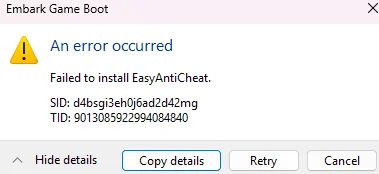
تحدث هذه المشكلة عادةً لأحد الأسباب التالية:
- صلاحيات المسؤول مفقودة
- ملفات EasyAntiCheat تالفة أو غير مكتملة
- خدمة EasyAntiCheat لا تبدأ التشغيل
- برنامج مكافحة الفيروسات أو أمان Windows يحظر التثبيت
- ملفات اللعبة مفقودة أو تالفة
في هذه المقالة، سنوضح لك كيفية إصلاح هذه المشكلة.
1. أعد تشغيل جهاز الكمبيوتر الخاص بك
لحل مشكلة “فشل تثبيت EasyAntiCheat”، يمكن أن تساعد إعادة تشغيل جهاز الكمبيوتر الخاص بك في مسح العمليات العالقة لبرنامج EasyAntiCheat أو الخدمات التي بدأت جزئياً والتي قد تمنع التثبيت.
لإعادة التشغيل: اضغط على مفتاح Windows → حدد الطاقة → انقر فوق إعادة التشغيل.
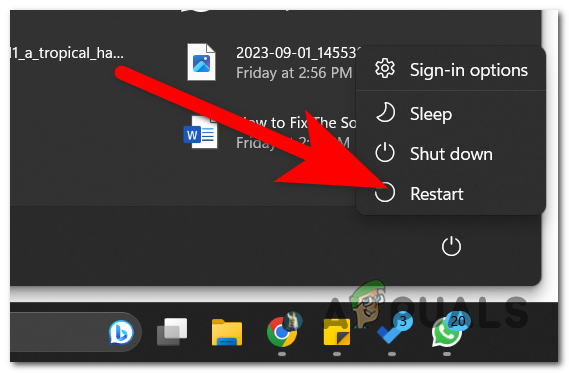
بعد إعادة التشغيل، أعد تشغيل اللعبة مرة أخرى. إذا نجحت العملية، يجب أن يتم تهيئة EasyAntiCheat وتصل اللعبة إلى القائمة الرئيسية.
2. تشغيل مشغل الألعاب كمسؤول
يقوم EasyAntiCheat بتثبيت مكونات خدمة على مستوى النظام. بدون صلاحيات المسؤول، قد يمنع Windows البرنامج من تسجيل هذه الخدمة.
للقيام بذلك: انقر بزر الماوس الأيمن على Steam أو Epic Games Launcher ← ثم اختر Run as administrator.
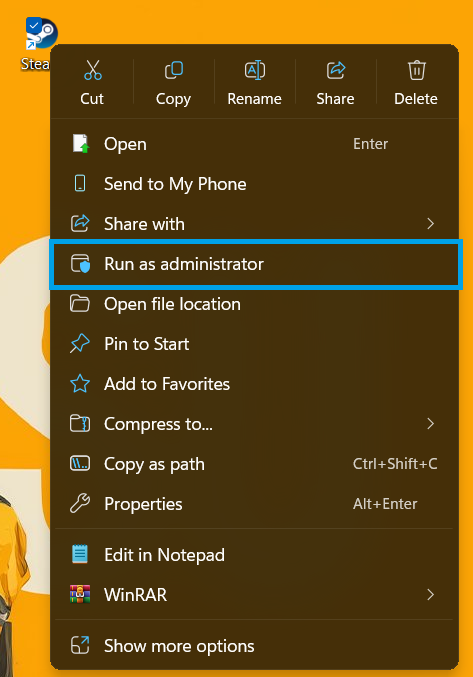
بعد ذلك، قم بتشغيل اللعبة بشكل طبيعي.
3. إصلاح EasyAntiCheat يدويًا
إذا كانت ملفات EasyAntiCheat تالفة، فإن تشغيل أداة الإعداد في وضع الإصلاح يعيد تثبيت الخدمة وتسجيلها.
تستخدم بعض الألعاب ملف EasyAntiCheat_EOS_Setup.exe، بينما تستخدم ألعاب أخرى ملف EasyAntiCheat_Setup.exe.
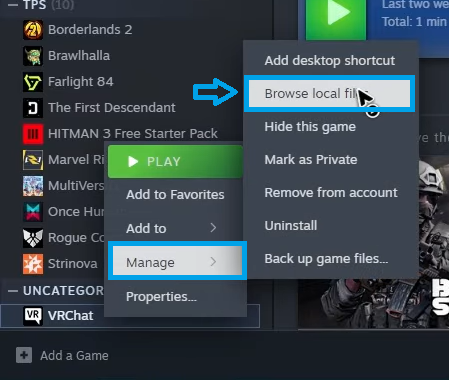
- افتح Steam ← ثم انتقل إلى Library.
- انقر بزر الماوس الأيمن على اللعبة ← اختر Manage ← ثم Browse local files.
![تصفح ملفات اللعبة المحلية في Steam]()
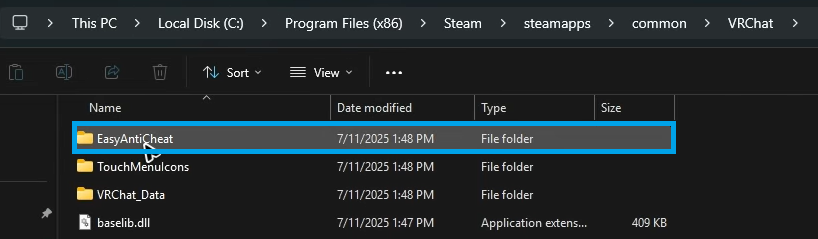
- افتح مجلد EasyAntiCheat.
![مجلد EasyAntiCheat داخل دليل اللعبة]()
- انقر بزر الماوس الأيمن على ملف الإعداد ← اختر Run as administrator.
إذا فُتح المثبت مع خيارات، فاختر Repair Service أو Install.
إذا لم تظهر خيارات الإصلاح، يمكنك استخدام وسيطة أمر (command argument):
"C:PathToEasyAntiCheat_EOS_Setup.exe" repair
تأكد من إضافة كلمة repair خارج علامات الاقتباس. أعد تشغيل جهاز الكمبيوتر الخاص بك بعد ذلك.
4. التحقق من حظر برنامج مكافحة الفيروسات أو أمان Windows
قد تمنع برامج الأمان EasyAntiCheat من كتابة الملفات أو تثبيت خدمته بشكل صحيح. هذه المشكلة تشبه أحيانًا خطأ EA Javelin Anticheat الذي يواجهه بعض المستخدمين.
- عطّل برنامج مكافحة الفيروسات التابع لجهة خارجية مؤقتًا.
- أضف استثناءً لمجلد اللعبة (game folder) ومجلد EasyAntiCheat (EasyAntiCheat folder).
- إذا كنت تستخدم أمان Windows، فتحقق من ميزة الوصول المتحكّم به للمجلدات (Controlled Folder Access).
بعد الانتهاء من الاختبار، أعد تمكين برنامج الأمان الخاص بك.
5. إعادة تثبيت EasyAntiCheat بشكل نظيف
إذا فشلت محاولة الإصلاح، فقم بإزالة EasyAntiCheat بالكامل ثم أعد تثبيته. قد تكون هذه الخطوة ضرورية لتجنب أخطاء التثبيت المستقبلية، تمامًا مثل إصلاح خطأ “Failed to Initialize” في برامج تشغيل الألعاب الأخرى. كما أنها قد تحل مشكلة “Anti-Cheat Not Installed” التي قد تواجهها.
-
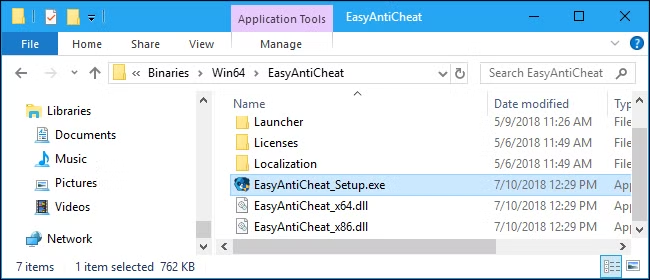
- افتح مجلد EasyAntiCheat الخاص باللعبة.
- شغّل ملف الإعداد (setup file).
![فتح إعداد EasyAntiCheat داخل مجلد اللعبة]()
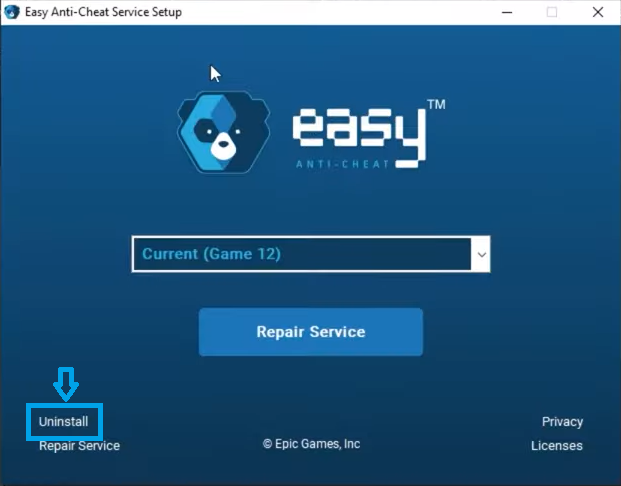
- اختر Uninstall (إلغاء التثبيت).
![إلغاء تثبيت EasyAntiCheat من أداة الإعداد]()
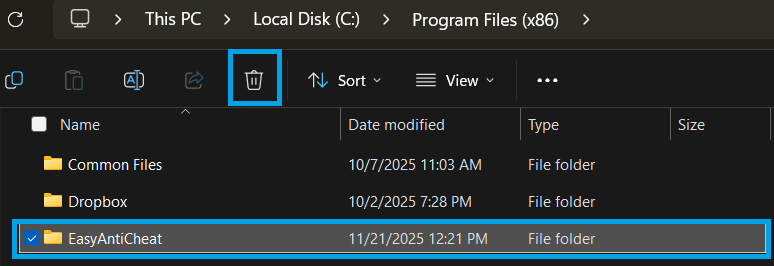
- احذف هذه المجلدات يدويًا:
C:Program Files (x86)EasyAntiCheat
C:ProgramDataEasyAntiCheat
![حذف مجلد EasyAntiCheat من Program Files x86]()
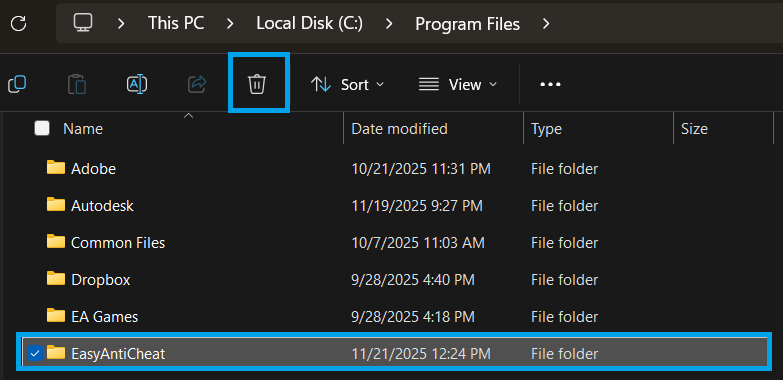
ملاحظة: مجلد ProgramData هو مجلد مخفي. قم بتمكين View → Hidden items في File Explorer إذا لم تتمكن من رؤيته.
بعد الحذف، تحقق من ملفات اللعبة أو أعد تشغيل اللعبة ليتم إعادة تثبيت EasyAntiCheat تلقائيًا.
6. إعادة تثبيت اللعبة (الملاذ الأخير)
لا تقم بإعادة تثبيت اللعبة إلا إذا فشلت جميع الحلول السابقة. تضمن هذه الخطوة تثبيتًا جديدًا تمامًا لـ EasyAntiCheat واستعادة جميع المكونات.
بعد إعادة التثبيت، قم بتشغيل اللعبة بشكل طبيعي. إذا نجحت العملية، يجب أن يتم تهيئة EasyAntiCheat بدون أخطاء.

التعليقات مغلقة.