


أهم ما تحتاج إلى معرفته
- إعادة تشغيل جهاز الكمبيوتر والموجه (الراوتر) يحل أخطاء الاتصال المؤقتة ومشاكل التوجيه قصيرة الأمد.
- تحقق من حالة خوادم لعبة ARC Raiders عبر القنوات الرسمية قبل تغيير إعدادات Windows لتجنب المشاكل المتعلقة بالصيانة أو عدم الاستقرار.
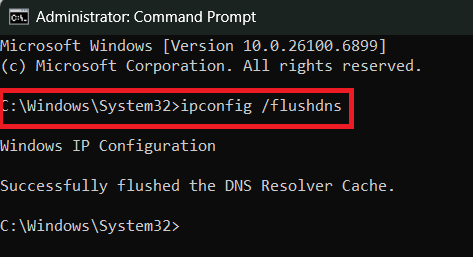
- مسح ذاكرة التخزين المؤقت لـ DNS باستخدام الأمر <code>ipconfig /flushdns</code> يحل مشكلات الاتصال الناتجة عن سجلات العناوين القديمة أو التالفة.
يشير الخطأ “Connection to Game Server Lost. Error Code: AREX0024” في لعبة ARC Raiders إلى أن عميل اللعبة فقد الاتصال بخوادم اللعبة أثناء محاولة الاتصال أو خلال جلسة لعب نشطة. ببساطة، انقطع الاتصال بين جهاز الكمبيوتر الخاص بك وخوادم ARC Raiders، مما أدى إلى قطع اتصال اللعبة لمنع مشاكل مثل عدم تزامن الجلسة أو فشل مزامنة التقدم.
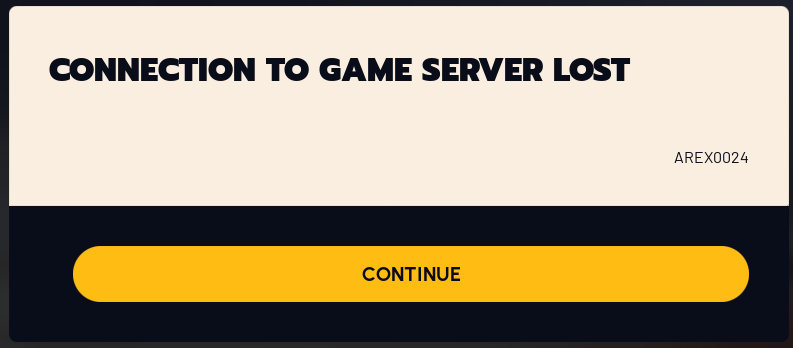
تحدث هذه المشكلة غالبًا بسبب انقطاع مؤقت في الشبكة، أو زمن انتقال عالٍ، أو فقدان الحزم، أو بيانات DNS تالفة أو قديمة، أو تداخل من جدار الحماية أو برنامج مكافحة الفيروسات، أو إعدادات شبكة خاطئة، أو عدم استقرار من جانب الخادم، أو مشكلة مؤقتة في مشغل اللعبة/اللعبة نفسها. في بعض الحالات، يمكن أن يتسبب تعريف رسوميات غير مستقر في تعطل عميل اللعبة أو إغلاقه بشكل غير متوقع، وعندها يبلغ الخادم عن هذا الانقطاع كخطأ في فقدان الاتصال.
نظرًا لأن هذا الخطأ يرتبط عادةً بانقطاعات الاتصال، أو تداخل الشبكة المحلية، أو مشاكل الخدمة المؤقتة، تركز الحلول أدناه على تحديث مسار اتصالك، وإزالة أي شيء قد يعيق اللعبة، ومساعدتك على تحديد ما إذا كانت المشكلة من جانبك أم من جانب الخادم.
1. أعد تشغيل جهاز الكمبيوتر والموجه (الراوتر)
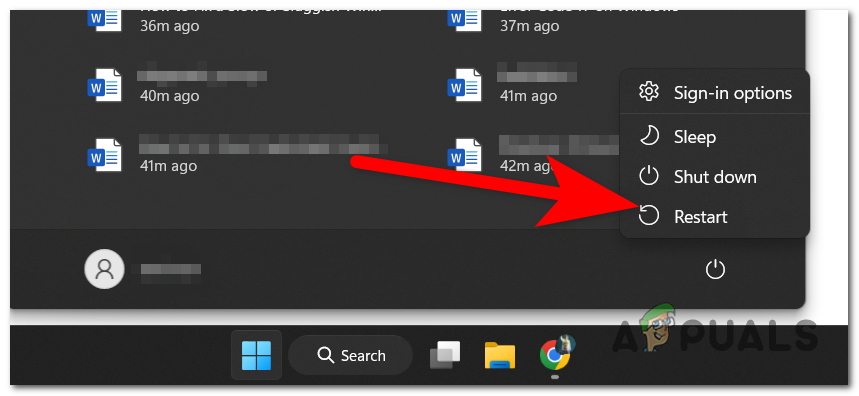
يساعد إعادة تشغيل كل من جهاز الكمبيوتر والموجه (الراوتر) في مسح أخطاء الاتصال المؤقتة، والخدمات الخلفية العالقة، ومشاكل التوجيه قصيرة الأمد، وحالات الشبكة المحلية السيئة التي يمكن أن تقطع الاتصال بين ARC Raiders وخوادمها. يعمل إعادة تشغيل الموجه على تحديث مسار الإنترنت الخاص بك، بينما يعيد تشغيل جهاز الكمبيوتر تعيين البرامج المؤقتة والعمليات المتعلقة بالشبكة.
- أغلق لعبة ARC Raiders بالكامل.
- أعد تشغيل جهاز الكمبيوتر الخاص بك.
- أوقف تشغيل الموجه (الراوتر) أو المودم لمدة تتراوح بين 30 و 60 ثانية، ثم أعد تشغيله.
- انتظر حتى يتم استعادة اتصال الإنترنت بالكامل.
- أعد تشغيل اللعبة وتحقق مما إذا كان الخطأ لا يزال يظهر.
2. التحقق من حالة خوادم اللعبة
قبل البدء بتغيير إعدادات Windows، تأكد أولاً أن المشكلة لا تنبع من خوادم لعبة ARC Raiders نفسها. فإذا كانت خوادم ARC Raiders معطلة، أو تخضع للصيانة، أو تواجه عدم استقرار، فقد يفشل اتصالك باللعبة حتى لو كان اتصال الإنترنت الخاص بك يعمل بشكل طبيعي.
- تحقق من القنوات الرسمية للعبة، مثل إشعارات المشغل (launcher notices)، أو الموقع الرسمي، أو صفحات التواصل الاجتماعي الرسمية، أو إعلانات المجتمع، للحصول على تحديثات حول الصيانة أو الانقطاعات.
- تأكد مما إذا كان لاعبون آخرون يبلغون عن نفس الخطأ في نفس الوقت.
- إذا كانت الخوادم معطلة أو غير مستقرة، انتظر حتى يتم استعادة الخدمة ثم حاول الاتصال مرة أخرى.
إذا كان العديد من اللاعبين يبلغون عن نفس المشكلة في وقت واحد، فمن المرجح أن تكون المشكلة من جانب الخادم وليست مشكلة محلية لديك.
3. مسح ذاكرة التخزين المؤقت لـ DNS
يساعد مسح ذاكرة التخزين المؤقت لـ DNS في حل مشكلات الاتصال، حيث يقوم Windows بتخزين سجلات العناوين لتسريع الاتصال بالخدمات عبر الإنترنت. إذا أصبحت هذه السجلات المحفوظة قديمة أو تالفة، فقد تحاول لعبة ARC Raiders الوصول إلى نقطة خدمة خاطئة أو تفشل في حل الاتصال بشكل صحيح، مما قد يؤدي إلى ظهور خطأ AREX0024.
- اضغط على Windows + R، ثم اكتب cmd، واضغط بعد ذلك على Ctrl + Shift + Enter لفتح Command Prompt كمسؤول.
- انقر على Yes إذا طُلب منك ذلك بواسطة User Account Control.
- اكتب الأمر التالي واضغط على Enter:
ipconfig /flushdns

- أغلق Command Prompt.
- أعد تشغيل ARC Raiders وتحقق مما إذا كانت المشكلة قد حُلت.
4. تعطيل مضاد الفيروسات مؤقتًا والسماح للعبة عبر جدار الحماية
يساعد تعطيل حماية مضاد الفيروسات مؤقتًا والسماح للعبة ARC Raiders بالمرور عبر جدار الحماية، لأن برامج الأمان قد تحظر أو تقطع محاولات اتصال اللعبة أحيانًا. إذا تم تصفية أو تقييد حركة مرور الشبكة الخاصة بالمشغل أو اللعبة، فقد يفقد العميل الاتصال بالخادم ويؤدي ذلك إلى ظهور هذا الخطأ. بعد الانتهاء من الاختبار، تأكد من إعادة تشغيل حمايتك.
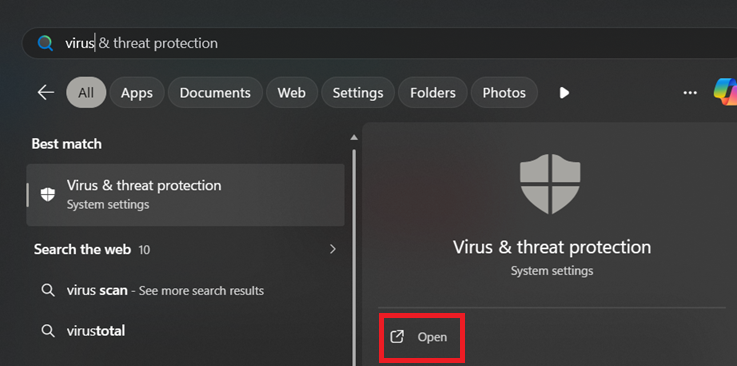
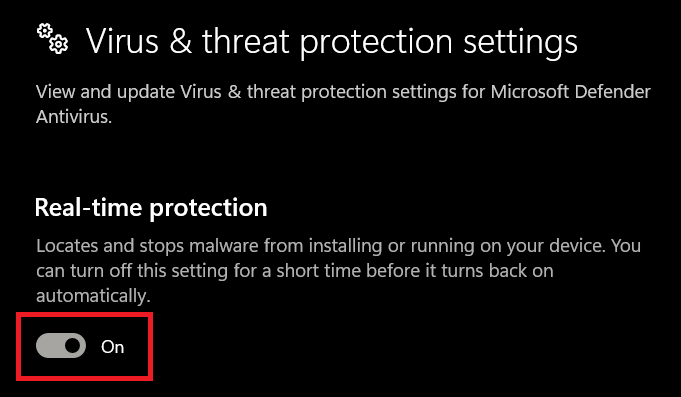
- افتح Virus & threat protection.

- انقر على Manage settings ثم قم بإيقاف تشغيل Real-time protection مؤقتًا.

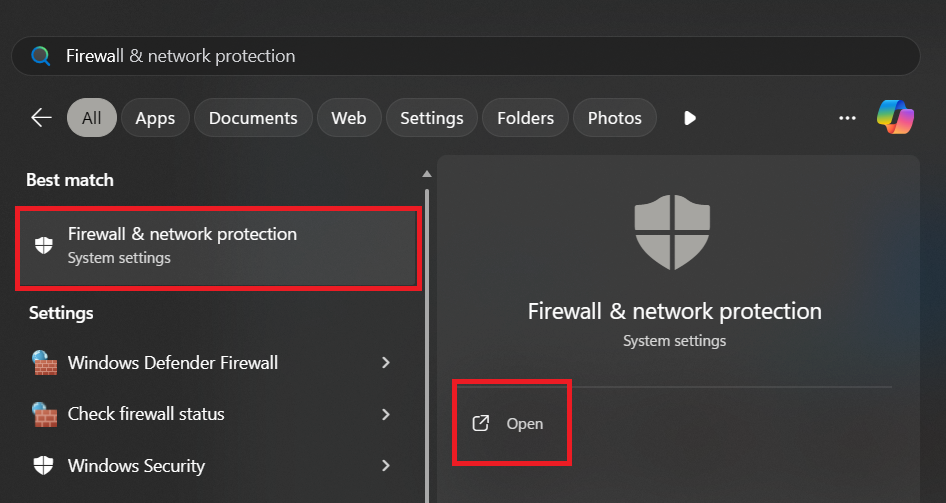
- افتح Firewall & network protection.

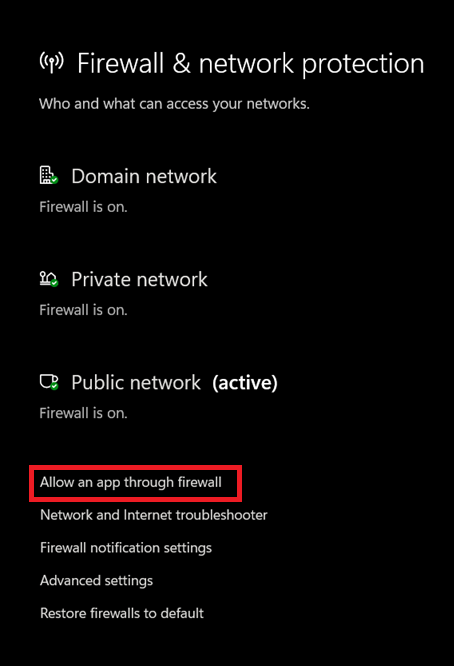
- انقر على Allow an app through firewall.

- ابحث عن ARC Raiders في القائمة. إذا لم تكن موجودة، أضف الملف التنفيذي للعبة يدويًا. إذا كانت اللعبة تستخدم مشغلًا منفصلًا (launcher)، اسمح له أيضًا.
- تأكد من تحديد مربعي Private وPublic.
- احفظ التغييرات، أعد تشغيل اللعبة، واختبر الاتصال مرة أخرى.
- أعد تشغيل حماية مكافح الفيروسات بعد الانتهاء من الاختبار.
6. إعادة تعيين إعدادات الشبكة
تُعد إعادة تعيين إعدادات الشبكة حلًا فعالًا لمشكلات الاتصال في ألعاب مثل Arc Raiders، لأن الإعدادات الخاطئة للمحولات، أو تلف تهيئة TCP/IP، أو مكونات الشبكة التالفة قد تتسبب في فقدان الحزم، أو توجيه غير مستقر، أو فشل الاتصال بخوادم اللعبة. تُعيد هذه العملية المكونات إلى حالتها الافتراضية، مما يزيل مشكلات التهيئة الخفية التي يصعب اكتشافها يدويًا.
ملاحظة: قد تؤدي هذه الخطوة إلى إزالة شبكات Wi-Fi المحفوظة وإعادة تعيين محولات الشبكة، لذا قد تحتاج إلى إعادة الاتصال بالإنترنت يدويًا بعد إتمامها.
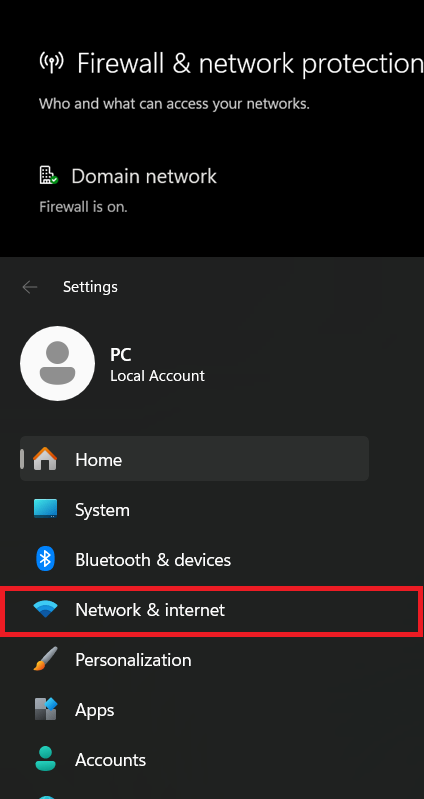
- اضغط على Windows + I لفتح Settings.
- انتقل إلى Network & Internet.

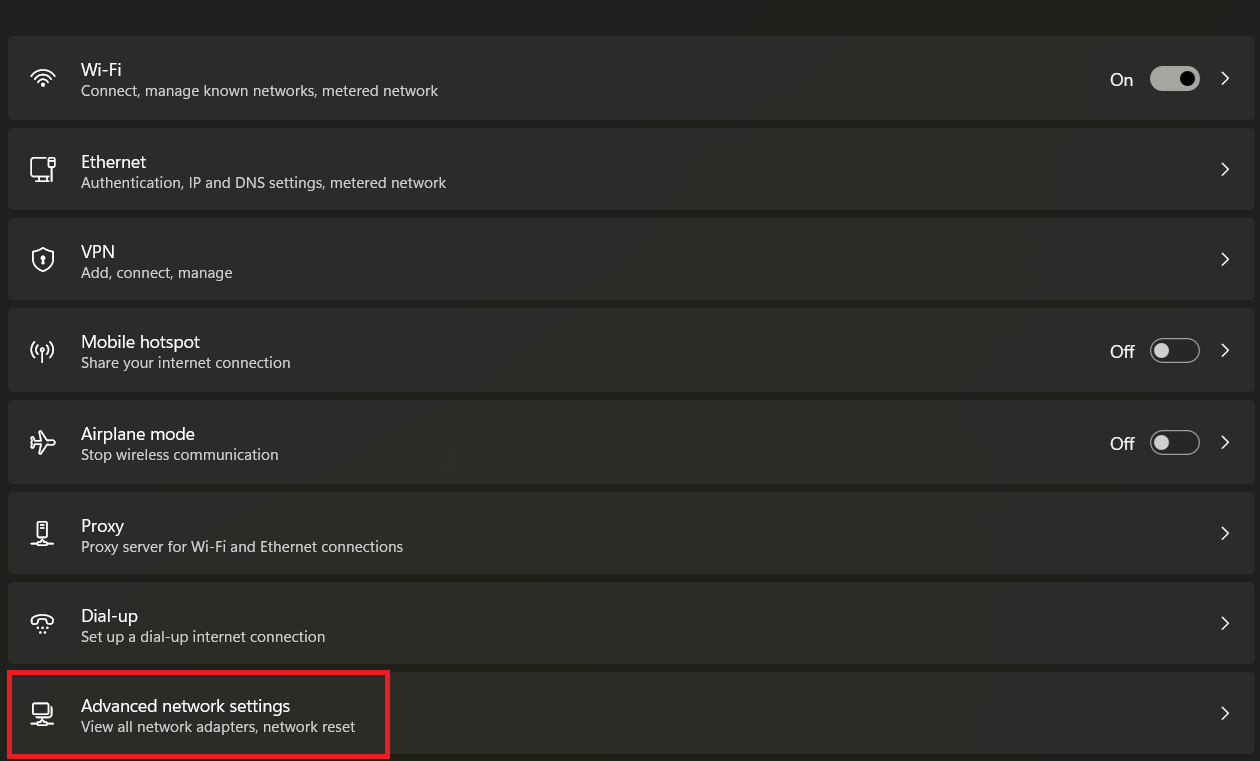
- مرر للأسفل وانقر على Advanced network settings.

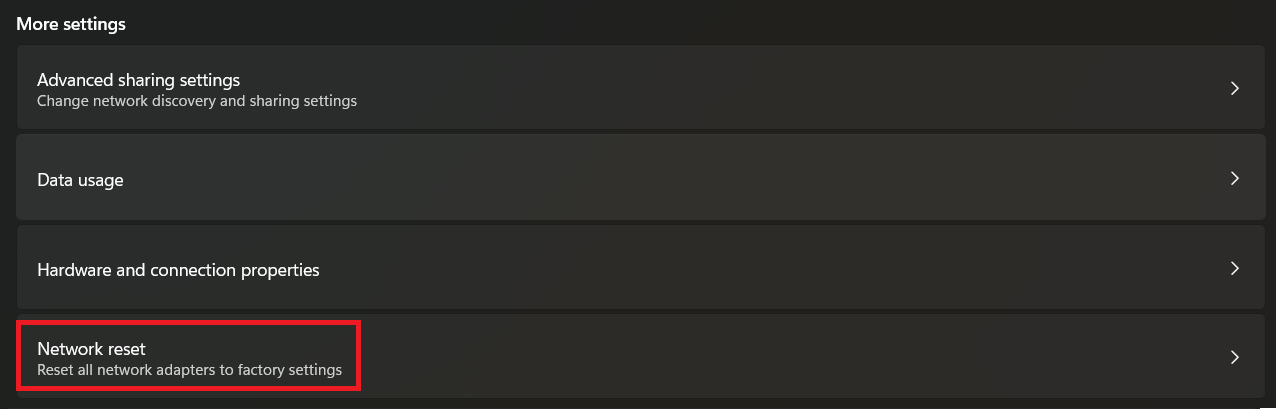
- اختر Network reset.

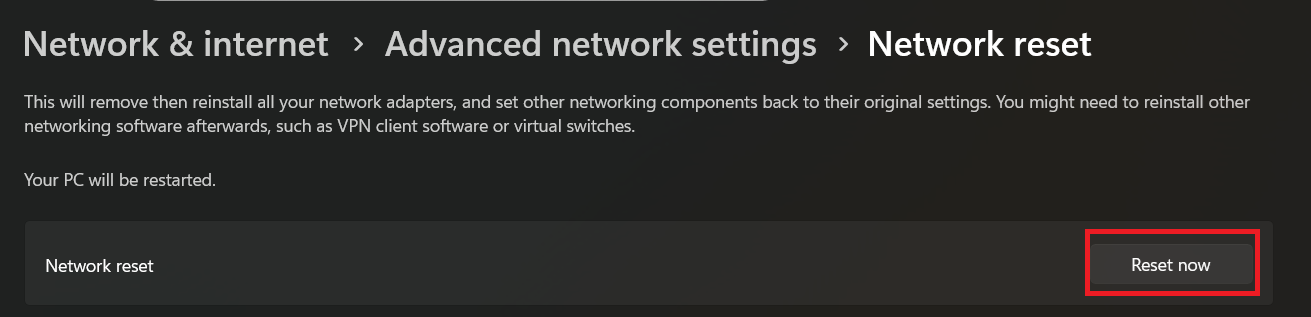
- انقر على Reset now وقم بالتأكيد.

- أعد تشغيل جهاز PC الخاص بك بعد اكتمال عملية إعادة التعيين.
إذا استمر ظهور الخطأ بعد تجربة جميع الطرق المذكورة أعلاه، فمن المرجح أن تكون المشكلة مرتبطة بعدم استقرار الخادم، أو بمشاكل توجيه من مزود خدمة الإنترنت (ISP)، أو فقدان الحزم خارج شبكتك المحلية، أو بخلل في الاتصال من جانب اللعبة لا يمكن إصلاحه محليًا. هذا الاحتمال يزداد بشكل خاص إذا بدأت المشكلة فجأة دون أي تغييرات كبيرة على نظامك، أو إذا كان لاعبون آخرون يبلغون عن نفس المشكلة في نفس الوقت.
عند هذه النقطة، جرب تشغيل اللعبة مجددًا في وقت لاحق، واختبر الاتصال بشبكة إنترنت أخرى إذا أمكن. كما يجب عليك مراقبة القنوات الرسمية للعبة ARC Raiders لمعرفة آخر تحديثات الخوادم أو إعلانات التصحيحات. إذا استمرت المشكلة، فلا تتردد في التواصل مع فريق الدعم الفني، مع تزويدهم بتفاصيل دقيقة ومفيدة. على سبيل المثال، اذكر متى يحدث الانقطاع، وما إذا كان يتكرر عند استخدام شبكة إنترنت مختلفة، وهل تعمل الألعاب الأخرى عبر الإنترنت بشكل طبيعي على جهازك.

التعليقات مغلقة.