


أهم ما تحتاج إلى معرفته
- تشغيل المشغل أو اللعبة بصلاحيات المسؤول يمكن أن يحل مشكلات الوصول إلى الملفات والمجلدات التي يمنعها Windows.
- يمكن حل مشكلة تعطل Unity بفرض استخدام واجهة برمجة تطبيقات رسومية مختلفة مثل -force-d3d11 أو -force-d3d12 عبر اختصار اللعبة.
- إعادة التثبيت النظيف لبرنامج تشغيل بطاقة الرسوميات ضروري لإصلاح الأعطال الناتجة عن برامج تشغيل تالفة أو غير مستقرة.
تظهر رسالة “ZenlessZoneZero – Unity 2019.4.40f1_0d9cc85b4” على جهاز الكمبيوتر الشخصي (PC) عادةً كعنوان لنافذة تعطل Unity، وذلك عندما تفشل لعبة Zenless Zone Zero في البدء بشكل صحيح في المراحل الأولى من التشغيل. ببساطة، تبدأ اللعبة في الإقلاع، لكن محرك Unity يتعطل قبل أن تفتح اللعبة بالكامل، بسبب وجود ما يعيق تهيئة المحرك. قد يكون هذا العائق متعلقًا بمُسرّع الرسوميات (graphics renderer)، أو الاتصال بـ برنامج تشغيل بطاقة الرسوميات (GPU driver)، أو الوصول إلى المشغل (launcher)، أو ملفات اللعبة، أو تطبيقات التراكب (overlays)، أو مكونات التشغيل الأساسية (runtime components).
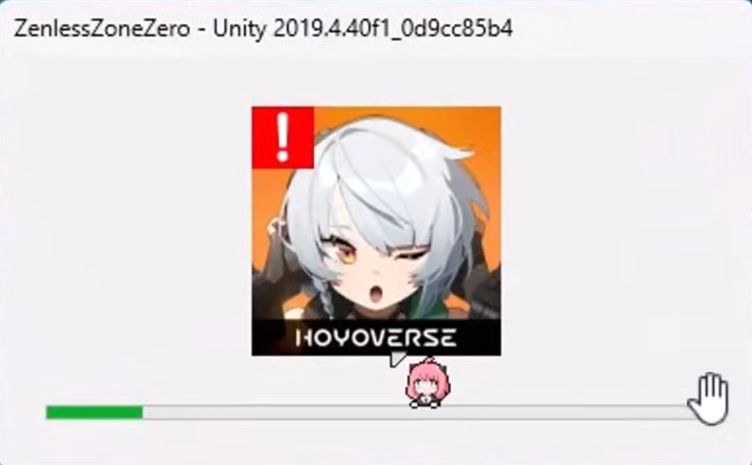
يمكن أن يظهر هذا التعطل فور بدء التشغيل، أو مباشرة بعد الضغط على زر Play في المشغل، أو أثناء شاشة التحميل الأولى. في بعض الحالات، تغلق اللعبة بصمت. وفي حالات أخرى، تعرض Windows نافذة منبثقة لتعطل Unity تحمل إصدار المحرك في العنوان بدلاً من رسالة خطأ أكثر تحديدًا داخل اللعبة.
يرتبط هذا الخطأ غالبًا بـ مشاكل مؤقتة في Windows أو المشغل، أو مشكلات في الأذونات، أو تعارضات في واجهة برمجة تطبيقات الرسوميات (graphics API)، أو برامج تشغيل بطاقة الرسوميات (GPU drivers) تالفة أو غير مستقرة، أو ملفات لعبة تالفة، أو تعارضات مع برامج التراكب أو المراقبة، أو مكونات تشغيل (runtime components) مفقودة/تالفة مثل Microsoft Visual C++ Redistributables.
إذا تعطلت اللعبة فور النقر على Play، فابدأ أولاً بالإصلاحات المتعلقة بالمشغل، والأذونات، وتطبيقات التراكب، والرسوميات. أما إذا تعطلت أثناء شاشة التحميل الأولى، فمن المرجح أن تكون المشكلة في تلف ملفات اللعبة، أو برامج التشغيل، أو مكونات التشغيل.
1. أعد تشغيل جهاز الكمبيوتر الخاص بك
يساعد إعادة تشغيل جهاز الكمبيوتر الخاص بك في حل المشكلة لأن خدمات المشغل، وتطبيقات التراكب، والعمليات المخزنة مؤقتًا، أو المهام الخلفية التي لم تُغلق بالكامل، قد تظل نشطة حتى بعد خروجك من اللعبة. إذا علقت إحدى هذه العمليات، فقد تتداخل مع عملية التشغيل التالية وتتسبب في فشل Unity أثناء التهيئة.
إعادة التشغيل الكاملة تمسح الذاكرة المؤقتة، وتُحدّث خدمات Windows، وتوفر بيئة تشغيل نظيفة للعبة.
- احفظ أي عمل مفتوح وأغلق جميع التطبيقات قيد التشغيل.
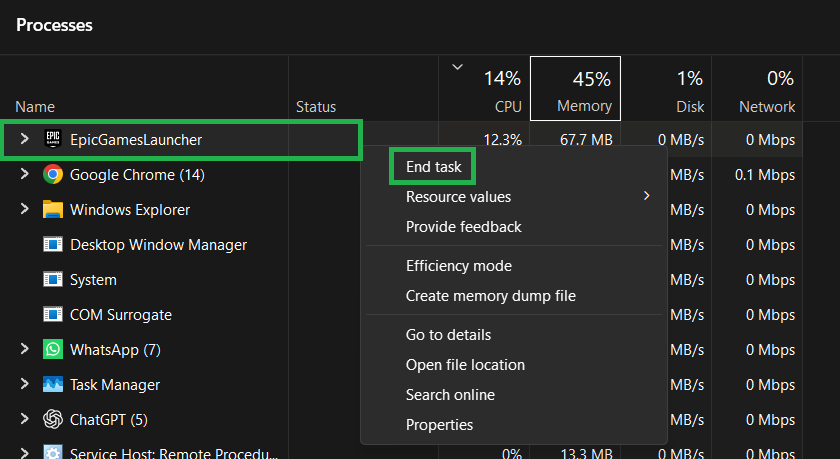
- إذا كانت تطبيقات مثل HoYoPlay أو Epic Games Launcher أو Zenless Zone Zero متوقفة بشكل واضح، فاضغط على Ctrl + Shift + Esc لفتح Task Manager وأنهِ هذه العمليات أولاً.

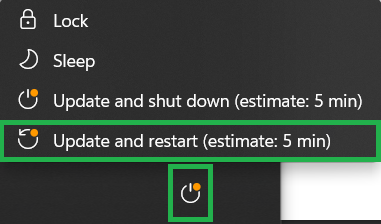
- أعد تشغيل جهاز الكمبيوتر الخاص بك بشكل طبيعي من قائمة Start.

- بعد أن يتم تحميل Windows مرة أخرى، افتح المشغل وجرّب اللعبة.
2. تشغيل المشغل واللعبة كمسؤول (Administrator)
يمكن أن يساعد تشغيل المشغل أو اللعبة بصلاحيات المسؤول (Administrator) في حل المشكلات عندما يمنع Windows الوصول إلى مجلدات التثبيت، أو الملفات المخزنة مؤقتًا، أو مكونات مكافحة التلاعب، أو تبعيات وقت التشغيل المطلوبة أثناء بدء التشغيل. يُنصح بتجربة هذا الحل بشكل خاص إذا تعطلت اللعبة فور الضغط على Play، أو إذا فتح المشغل اللعبة ثم أغلقت على الفور.
نظرًا لأن بعض مشكلات بدء التشغيل ترتبط بالمشغل (launcher) بينما ترتبط أخرى بالملف التنفيذي للعبة (game executable)، فمن الأفضل اختبار كليهما بدلاً من أحدهما فقط.
- أغلق Zenless Zone Zero والمشغل الخاص بها بالكامل.
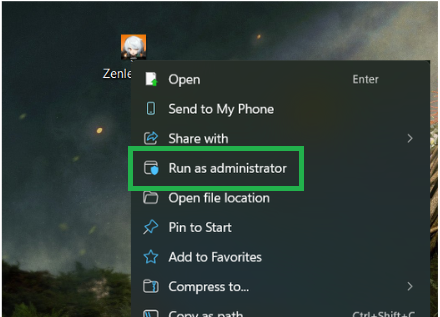
- انقر بزر الفأرة الأيمن على المشغل (launcher) الذي تستخدمه لبدء اللعبة، مثل HoYoPlay أو Epic Games Launcher، ثم انقر على Run as administrator.
- حاول تشغيل اللعبة.
- إذا استمر التعطل، افتح المجلد الذي تم تثبيت Zenless Zone Zero فيه.
- انقر بزر الفأرة الأيمن على ملف اللعبة ذي الامتداد .exe وانقر على Run as administrator.

- إذا نجحت إحدى الطريقتين، يمكنك جعلها دائمة من خلال Properties > Compatibility > Run this program as an administrator.
3. جرّب تشغيل اللعبة باستخدام واجهة برمجة تطبيقات رسومية مختلفة
لحل مشكلة عطل Unity، قد يكون السبب أحيانًا هو عدم توافق واجهة برمجة التطبيقات الرسومية التي تستخدمها اللعبة مع برنامج التشغيل الحالي أو إعدادات جهازك. في هذه الحالة، يمكن أن يساعد فرض استخدام وضع DirectX مختلف على تهيئة محرك اللعبة بشكل سليم.
قد يتسبب DirectX 12 في عدم استقرار اللعبة عند الإطلاق على بعض الأنظمة، بينما يكون DirectX 11 هو الخيار الأقل استقرارًا على أنظمة أخرى. لذا، فإن تجربة كلا الخيارين قد تساعد في حل المشكلة، إذ غالبًا ما يرتبط الأمر بكيفية تعامل برنامج تشغيل بطاقة الرسوميات (GPU) مع محرك عرض اللعبة عند بدء التشغيل.
- أغلق اللعبة ومُشغلها بالكامل.
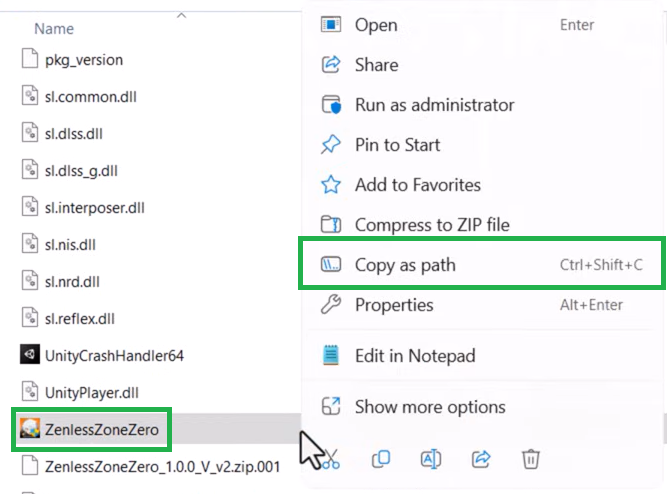
- انقر بزر الفأرة الأيمن على ملف Zenless Zone Zero .exe ثم اختر Copy as path.

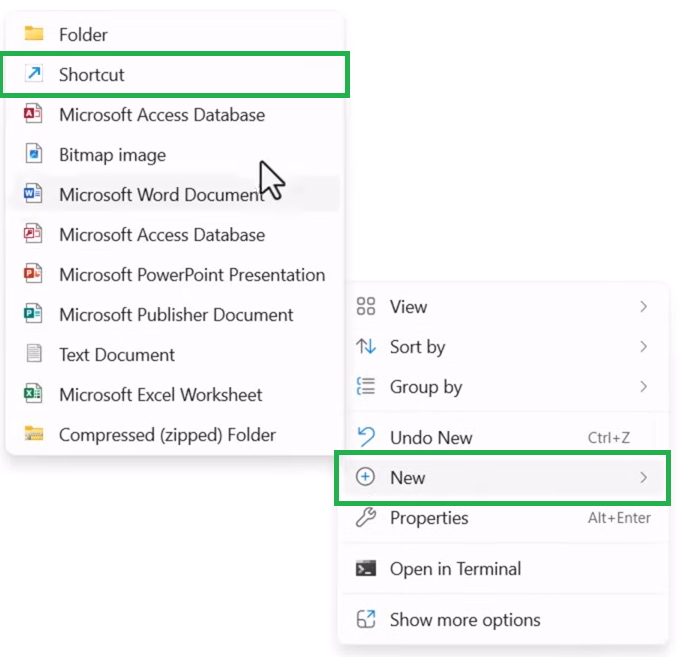
- انقر بزر الفأرة الأيمن داخل نفس المجلد واختر New > Shortcut.

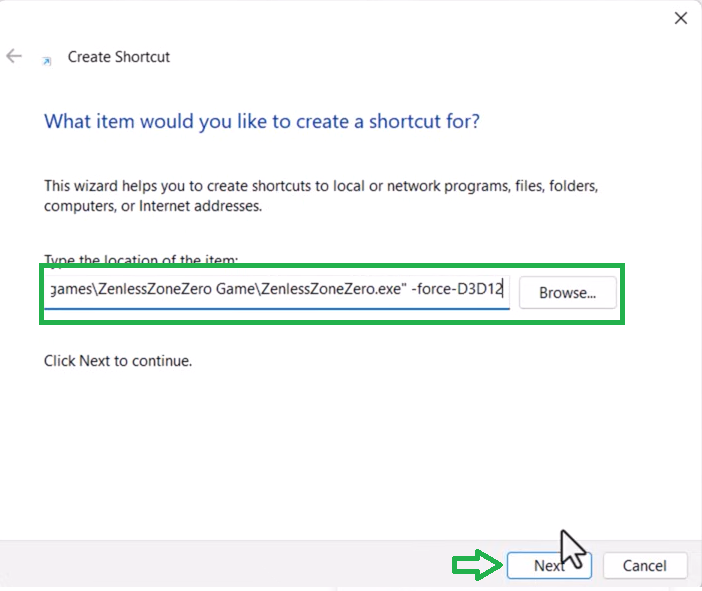
- الصق المسار الذي نسخته، أضف مسافة، ثم جرّب وسيط تشغيل مثل -force-d3d11 أو -force-d3d12.

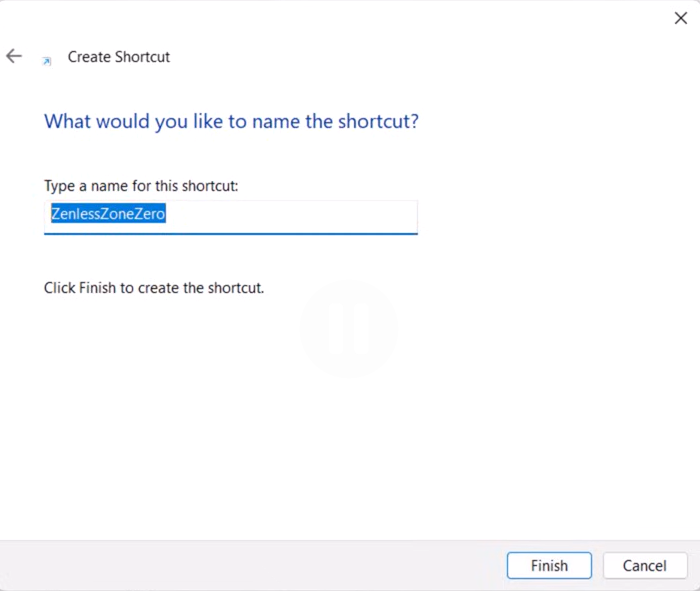
- سمِّ الاختصار وانقر على Finish.

- شغّل اللعبة باستخدام هذا الاختصار واختبر ما إذا كانت المشكلة قد حُلت.
ملاحظة: ابدأ باستخدام -force-d3d11 إذا بدأ التعطل بعد تحديث برنامج تشغيل بطاقة الرسوميات (GPU) أو إذا بدا DirectX 12 غير مستقر على نظامك. إذا لم يساعد ذلك، جرب -force-d3d12 بدلاً من ذلك. ومع ذلك، قد تتجاهل بعض الألعاب التي يديرها المشغل (launcher) علامات التشغيل اليدوية، لذا إذا لم يكن هناك أي تغيير على الإطلاق، فلا تفترض أن هذه الخطوة أثبتت شيئًا. قد يعني ذلك ببساطة أن المشغل لم يمرر الوسيطة إلى اللعبة.
4. إعادة تثبيت برنامج تشغيل بطاقة الرسوميات بشكل نظيف
لحل مشكلة تعطل ألعاب Unity، يمكن أن يتسبب تثبيت برنامج تشغيل بطاقة الرسوميات التالف أو غير المستقر في تعطل الألعاب المبنية على محرك Unity أثناء بدء التشغيل. يحدث هذا عادةً بعد تحديث برنامج التشغيل، أو فشل في التثبيت، أو بسبب تعارض ناتج عن ملفات برامج تشغيل قديمة.
تزيل طريقة التنظيف الصحيحة بقايا برامج التشغيل القديمة بشكل أكثر شمولاً من عملية إلغاء التثبيت العادية. بعد ذلك، يمكن أن يؤدي تثبيت برنامج تشغيل مستقر مرة أخرى إلى استعادة الاتصال الصحيح بين اللعبة و DirectX و بطاقة الرسوميات.
- لمستخدمي AMD: استخدم AMD Cleanup Utility أو DDU لإزالة برنامج تشغيل بطاقة الرسوميات الحالي من AMD بالكامل.
- لمستخدمي NVIDIA: استخدم DDU أو اختر تثبيتًا نظيفًا عند إعادة تثبيت برنامج تشغيل NVIDIA.
- أعد تشغيل جهاز الكمبيوتر الخاص بك بعد انتهاء عملية التنظيف.
- ثبّت إصدارًا مستقرًا من برنامج تشغيل بطاقة الرسوميات يدويًا بدلاً من الاعتماد على ترقية قد تكون معيبة.
- إذا بدأ التعطل مباشرة بعد إصدار برنامج تشغيل جديد، ففكر في تجربة برنامج تشغيل مستقر أقدم بدلاً من الأحدث.
- أعد تشغيل جهاز الكمبيوتر الخاص بك مرة أخرى بعد التثبيت.
- شغّل اللعبة واختبر ما إذا تم حل مشكلة تعطل Unity.
ملاحظة: يبلغ بعض المستخدمين عن نتائج أفضل مع إصدارات معينة من برامج التشغيل، ولكن هذا يختلف باختلاف طراز وحدة معالجة الرسوميات (GPU)، وإصدار Windows، و تكوين النظام. تعامل مع هذه التقارير على أنها أمثلة، وليست إصدارات مضمونة الأفضل لكل جهاز كمبيوتر.
5. أعد تثبيت المشغل واللعبة بالكامل
إذا استمرت المشكلة بعد تجربة جميع الحلول المذكورة أعلاه، فإن الخطوة التالية الأكثر أمانًا هي إعادة تثبيت كاملة لكل من المشغل واللعبة، خاصةً إذا بدأ العطل بعد تحديث فاشل، أو تثبيت متقطع، أو إغلاق مفاجئ للنظام.
يساعد هذا الإجراء في استبعاد احتمال وجود مكون مشغل تالف، أو بيانات مخبأة متضررة، أو تثبيت لعبة فاسد قد يكون فحص الإصلاح العادي قد أغفله.

التعليقات مغلقة.