


أهم ما تحتاج إلى معرفته
- ابدأ بتعطيل جميع التعديلات (Mods) ونقل ملفات مثل dinput8.dll و ScriptHookV.dll خارج مجلد اللعبة لتحديد ما إذا كانت هي سبب الخطأ.
- تحديث Script Hook V وتثبيت Packfile Limit Adjuster واستخدام ملف gameconfig.xml متوافق ضروريان لحل المشكلة، خاصة مع تعديلات المركبات والخرائط.
- إذا استمرت المشكلة، تحقق من سلامة ملفات اللعبة عبر منصة التشغيل (Steam, Epic, Rockstar) بعد عمل نسخة احتياطية من تعديلاتك.
يظهر خطأ “ERR_FIL_PACK_1” في لعبة GTA V عندما تفشل اللعبة في تحميل ملفات الحزم (pack files) بشكل صحيح عند بدء التشغيل. تخزن Grand Theft Auto V أصولها داخل ملفات حزم .rpf ضخمة. إذا تعرضت هذه الملفات للتلف، أو تجاوزت حدود التحميل الداخلية، أو تم تعديلها بشكل غير صحيح بواسطة التعديلات (mods)، فقد تفشل اللعبة في الإطلاق وتُعرض الرسالة التالية:
“Game error. Please reboot and restart the game.”
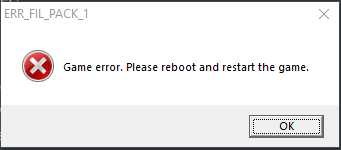
ينتج هذا الخطأ عادةً عن تعارضات التعديلات (mod conflicts)، أو تبعيات قديمة، أو تجاوز حدود ملفات الحزم، أو ملف gameconfig.xml غير متوافق. قد يظهر أيضًا بعد تحديث لعبة GTA V أو تثبيت غير مكتمل لملفات اللعبة.
1. تعطيل جميع التعديلات (اختبار إطلاق نظيف)
لحل مشكلة ERR_FIL_PACK_1، ابدأ بتعطيل جميع التعديلات (Mods) للتأكد مما إذا كانت هي السبب الرئيسي. يمكن أن يتم تحميل تعديلات لعبة GTA V من عدة مواقع، لذا فإن تعطيل ملف واحد فقط قد لا يوقفها بالكامل.
- افتح مجلد تثبيت لعبة GTA V (الموقع الذي يحتوي على ملف GTA5.exe).
- حدد موقع ملف dinput8.dll وانقله خارج مجلد GTA V.

- أعد تسمية مجلد mods إلى mods_OFF (إذا كان موجودًا).
- انقل أو أعد تسمية الملفات التالية مؤقتًا:
- ScriptHookV.dll
- OpenIV.asi
- أي ملفات .asi (مثل برامج التدريب، أو أدوات التعديل، أو الإضافات)
- قم بتشغيل GTA V.
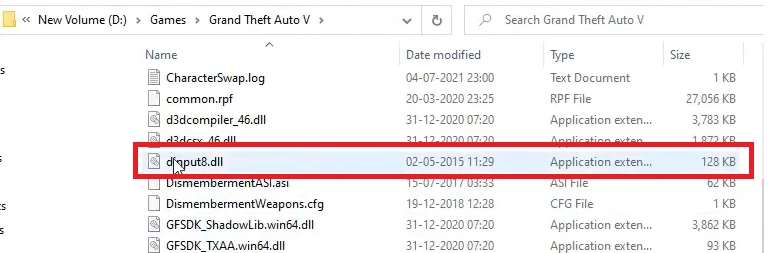
إذا تم تشغيل اللعبة بشكل طبيعي، فهذا يعني أن أحد التعديلات (mod) أو التبعيات هو سبب الخطأ. أعد الملفات تدريجيًا لتحديد التعديل المتعارض.
2. تحديث Script Hook V وملف gameconfig.xml وتثبيت Packfile Limit Adjuster
بعد تحديثات GTA V، غالبًا ما تتسبب التبعيات القديمة للتعديلات (Mods) في ظهور الخطأ ERR_FIL_PACK_1. قد تتجاوز إعدادات التعديلات الكبيرة أيضًا حد تحميل ملفات الحزم (Packfiles) الداخلي للعبة GTA V.
كيفية تحديث Script Hook V
- قم بتنزيل أحدث إصدار من Script Hook V.

- استخرج الأرشيف وافتح مجلد Bin.
- انسخ ملفي ScriptHookV.dll و dinput8.dll إلى المجلد الرئيسي للعبة GTA V (وهو نفس الموقع الذي يوجد به ملف GTA5.exe).

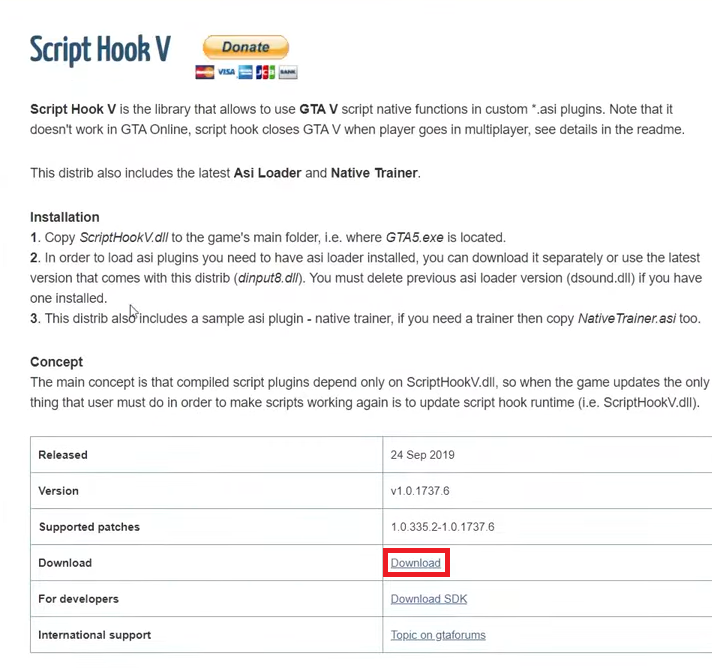
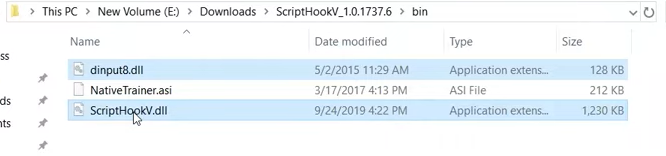
ملاحظة: يجب أن يتوافق Script Hook V مع إصدار GTA V الخاص بك. إذا تم تحديث GTA V مؤخرًا ولم يتم تحديث Script Hook V بعد، فقد تفشل التعديلات في التحميل حتى يتوفر إصدار متوافق.
تثبيت Packfile Limit Adjuster
تضع GTA V حدًا لعدد ملفات الحزم التي يمكنها تحميلها. قد يؤدي تثبيت العديد من تعديلات المركبات أو الخرائط إلى تجاوز هذا الحد والتسبب في أخطاء عند بدء التشغيل.
- قم بتنزيل Packfile Limit Adjuster.

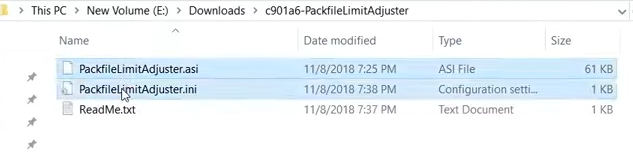
- استخرج الأرشيف.
- انسخ ملفي PackfileLimitAdjuster.asi وPackfileLimitAdjuster.ini إلى مجلد لعبة GTA V.

يتطلب هذا المكون الإضافي محمل ASI (dinput8.dll) لكي يعمل بشكل صحيح. تأكد من وجوده بعد تجربة التعديلات (المودات).
تأكد من توافق ملف gameconfig.xml
إذا كنت تواجه خطأ ERR_FIL_PACK_1 في لعبة Grand Theft Auto V، فغالبًا ما يكون السبب هو ملف gameconfig.xml غير المتوافق، خاصة عند استخدام تعديلات المركبات أو الخرائط.
- الموقع الافتراضي:
modsupdateupdate.rpfcommondatagameconfig.xml - افتح هذا المسار باستخدام OpenIV.
- ثبّت إصدارًا من gameconfig يتوافق مع إصدار لعبة GTA V لديك.
- احرص دائمًا على عمل نسخة احتياطية للملف الحالي قبل استبداله.
إن استخدام ملف gameconfig مخصص لإصدار مختلف من GTA V يؤدي غالبًا إلى فشل في تشغيل اللعبة أو أخطاء في تحميل الحزم.
3. التحقق من سلامة ملفات اللعبة
إذا ظهرت المشكلة حتى بدون تعديلات (مودات) أو استمرت بعد تحديثات اللعبة، فمن المحتمل أن تكون ملفات GTA V الأساسية تالفة.
تحذير: قد يؤدي التحقق إلى استعادة الملفات الأصلية وإزالة الأرشيفات المعدلة. لذا، احرص على عمل نسخة احتياطية من تعديلاتك (موداتك) أولاً.
Steam
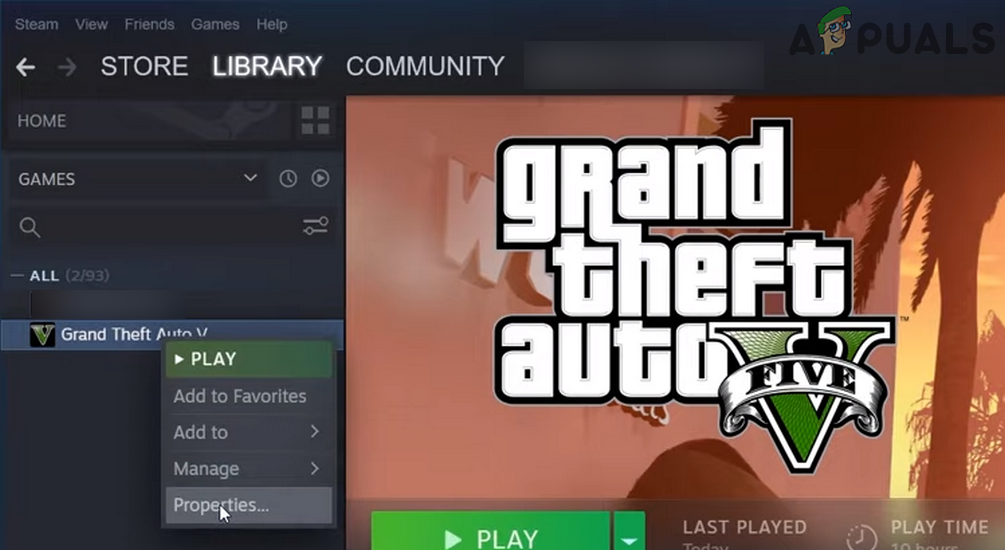
- افتح Steam ثم انتقل إلى Library.
- انقر بزر الماوس الأيمن على Grand Theft Auto V ثم اختر Properties.

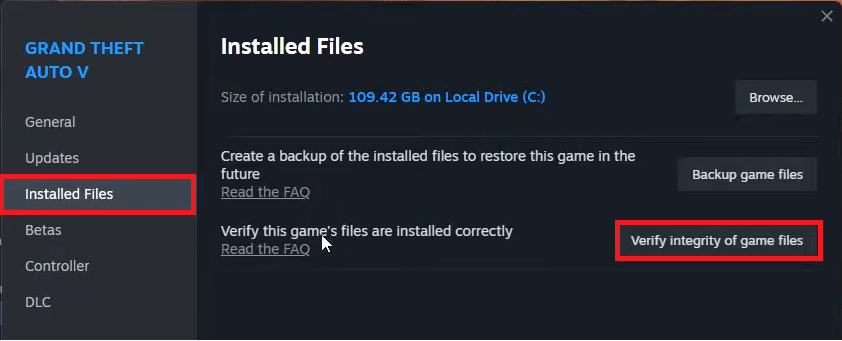
- افتح Installed Files.
- انقر على Verify integrity of game files.

Epic Games Launcher
- افتح Library.
- انقر على النقاط الثلاث بجوار GTA V.
- اختر Manage ثم Verify.
Rockstar Games Launcher
- افتح Settings.
- اختر My Installed Games.
- اختر GTA V.
- انقر على Verify Integrity.
بعد اكتمال عملية التحقق، أعد تثبيت التعديلات (المودات) واحدة تلو الأخرى لتحديد أي تعارضات محتملة.
في معظم الحالات، يتم حل خطأ ERR_FIL_PACK_1 عن طريق إجراء اختبار نظيف للتعديلات (المودات)، وتحديث Script Hook V، وتثبيت Packfile Limit Adjuster، واستخدام ملف gameconfig.xml متوافق. إذا استمرت المشاكل، أعد اللعبة مؤقتًا إلى حالتها الأصلية النظيفة تمامًا قبل إعادة تثبيت التعديلات بحذر.

التعليقات مغلقة.