


أهم ما تحتاج إلى معرفته
- تأكد أولاً من أن جهاز الكمبيوتر يفي بالحد الأدنى لمتطلبات Subnautica 2، بما في ذلك Windows 10/11 (الإصدار 22H2 Build 19045 أو أحدث) ودعم DirectX 12، قبل محاولة أي إصلاحات أخرى.
- في الأنظمة الهجينة، اجعل اللعبة تستخدم بطاقة الرسوميات المخصصة (High performance) عبر إعدادات رسوميات Windows لـ Subnautica2.exe لتجنب فشل بدء التشغيل.
- قم بإصلاح تثبيت Steam بالتحقق من سلامة ملفات اللعبة ومسح ذاكرة التخزين المؤقت، وعطّل تطبيقات التراكب، أو أعد تسمية مجلد إعدادات الرسوميات المحلي لإعادة بناء الإعدادات الافتراضية.
قد تظهر لعبة Subnautica 2 رسالة منبثقة تفيد بأن “لعبتك ربما لم تُغلق بشكل صحيح” حتى لو لم يتم إغلاق اللعبة بشكل غير سليم. على الكمبيوتر الشخصي (PC)، قد تظهر هذه الرسالة أيضًا عندما تفشل اللعبة أثناء بدء تشغيل DirectX 12، أو تختار وحدة معالجة رسومات (GPU) خاطئة، أو تحمل إعدادات رسوميات سيئة، أو تواجه تعطلًا في تعريفات الرسوميات قبل ظهور القائمة الرئيسية.
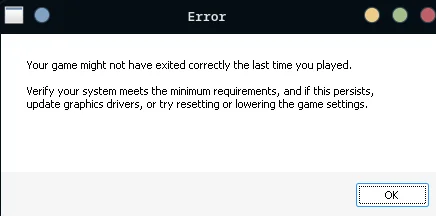
الجزء المضلل هو أن الأجهزة القوية قد تفشل في هذه المرحلة أيضًا. فقد تبدأ اللعبة على جهاز كمبيوتر محمول باستخدام بطاقة رسوميات مدمجة، أو قد يكون إصدار Windows 10 أقل من المطلوب، أو قد يؤدي تغيير حديث في تعريفات الرسوميات أو إعداداتها إلى تعطيل العرض قبل أن تتاح للعبة فرصة للفتح بشكل طبيعي.
1. تحقق من متطلبات الكمبيوتر، إصدار Windows، ودعم DirectX 12
ربطت شركة Unknown Worlds عائلة أخطاء بدء التشغيل هذه بمشكلات بطاقات رسوميات AMD وبدء تشغيل DirectX 12 في ملاحظات التحديثات العاجلة المبكرة. إذا كان الكمبيوتر الشخصي (PC) لا يفي بالمتطلبات الفعلية للعبة، فلن تنجح خطوات الإصلاح اللاحقة في جعل تشغيل اللعبة مستقرًا.
تُدرج Steam حاليًا Windows 10/11، وDirectX 12، وذاكرة وصول عشوائي (RAM) بسعة 12 جيجابايت، وبطاقة رسوميات لا تقل عن GTX 1660 6 GB أو RX 5500 XT 6 GB كحد أدنى لمتطلبات وحدة معالجة الرسومات (GPU).
- دع Steam يكمل أي تحديثات معلقة للعبة Subnautica 2 قبل البدء في استكشاف مشكلات الإصدارات القديمة.
- قارن مواصفات معالجك (CPU)، وذاكرة الوصول العشوائي (RAM)، وبطاقة الرسوميات (GPU)، ومساحة التخزين المتوفرة لديك مع الحد الأدنى للمتطلبات الحالية الموجودة على صفحة متجر Steam.

إذا كان جهاز الكمبيوتر لا يفي بالحد الأدنى الحقيقي لمتطلبات المعالج (CPU) أو ذاكرة الوصول العشوائي (RAM) أو بطاقة الرسوميات (GPU) أو DirectX 12، فلن تنجح حلول الإطلاق اللاحقة. - إذا كنت تستخدم نظام التشغيل Windows 10، فاضغط على Windows + R، ثم اكتب winver، وتأكد من أنك تستخدم الإصدار Version 22H2, Build 19045 أو أحدث.

يجب أن تكون أنظمة Windows 10 على الإصدار 22H2 Build 19045 أو أحدث قبل استكشاف مسار إطلاق DX12 بشكل أكبر. - اضغط على Windows + R، ثم اكتب dxdiag، وتأكد من وجود DirectX 12 وأن بطاقة الرسوميات (GPU) المتوقعة تظهر ضمن تفاصيل العرض.

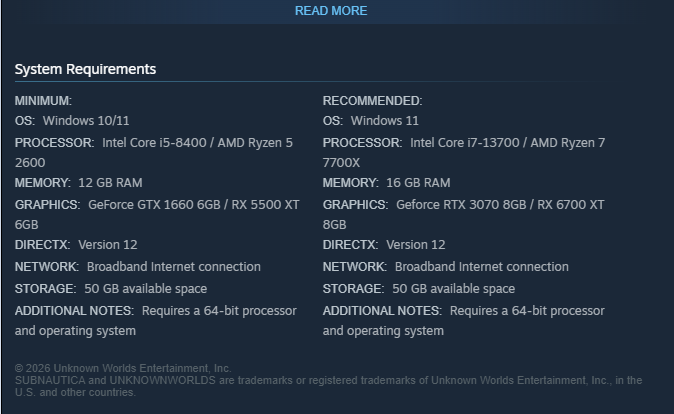
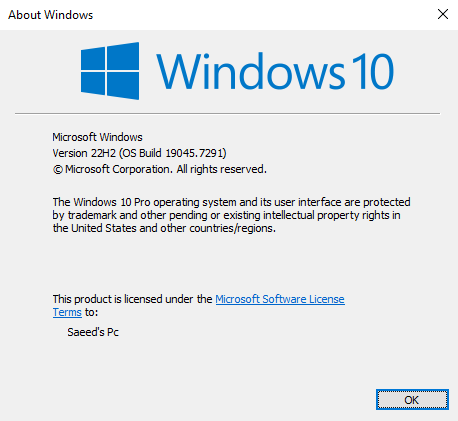
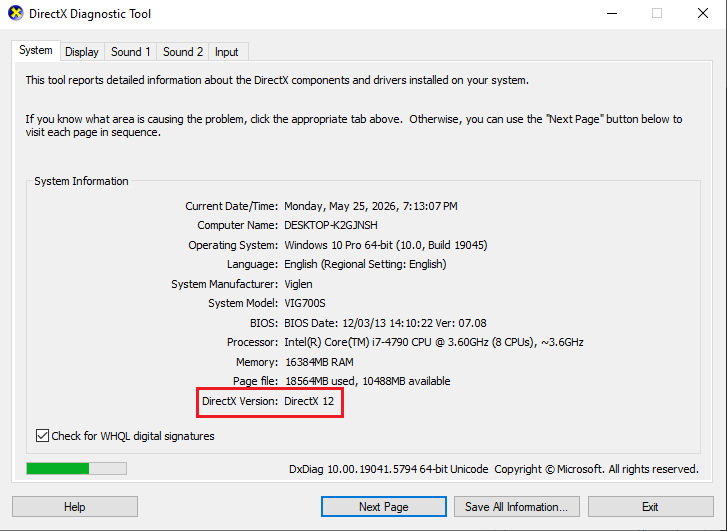
إذا كان جهاز الكمبيوتر الخاص بك أقل من الحد الأدنى للمواصفات، أو يفتقر إلى دعم DX12، أو لا يزال يعمل بإصدار قديم من Windows 10، فقم بإصلاح هذه المشكلات قبل محاولة تغيير ملفات اللعبة. أما إذا كانت الأجهزة لديك تتوافق مع المتطلبات، فاجعل اللعبة تستخدم بطاقة الرسوميات (GPU) الصحيحة في الخطوة التالية.
2. إجبار Subnautica 2 على استخدام بطاقة الرسوميات المخصصة
في الأنظمة الهجينة، قد تبدأ الألعاب التي تتطلب موارد عالية بالعمل على بطاقة الرسوميات المدمجة بدلاً من المخصصة، ما لم يتم توجيه Windows بخلاف ذلك. في لعبة Subnautica 2، يمكن أن يؤدي هذا إلى فشل في بدء التشغيل، حتى لو كان جهاز الكمبيوتر المحمول مزودًا ببطاقة رسوميات قوية من NVIDIA أو Radeon.
لضمان عمل اللعبة بشكل صحيح، يجب عليك استهداف الملف التنفيذي الفعلي للعبة (executable)، وليس مجرد اختصار Steam.
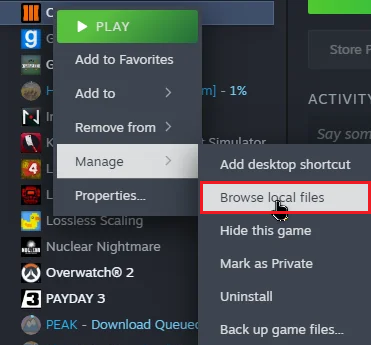
- في Steam، انقر بزر الفأرة الأيمن على Subnautica 2 واختر Manage > Browse local files.

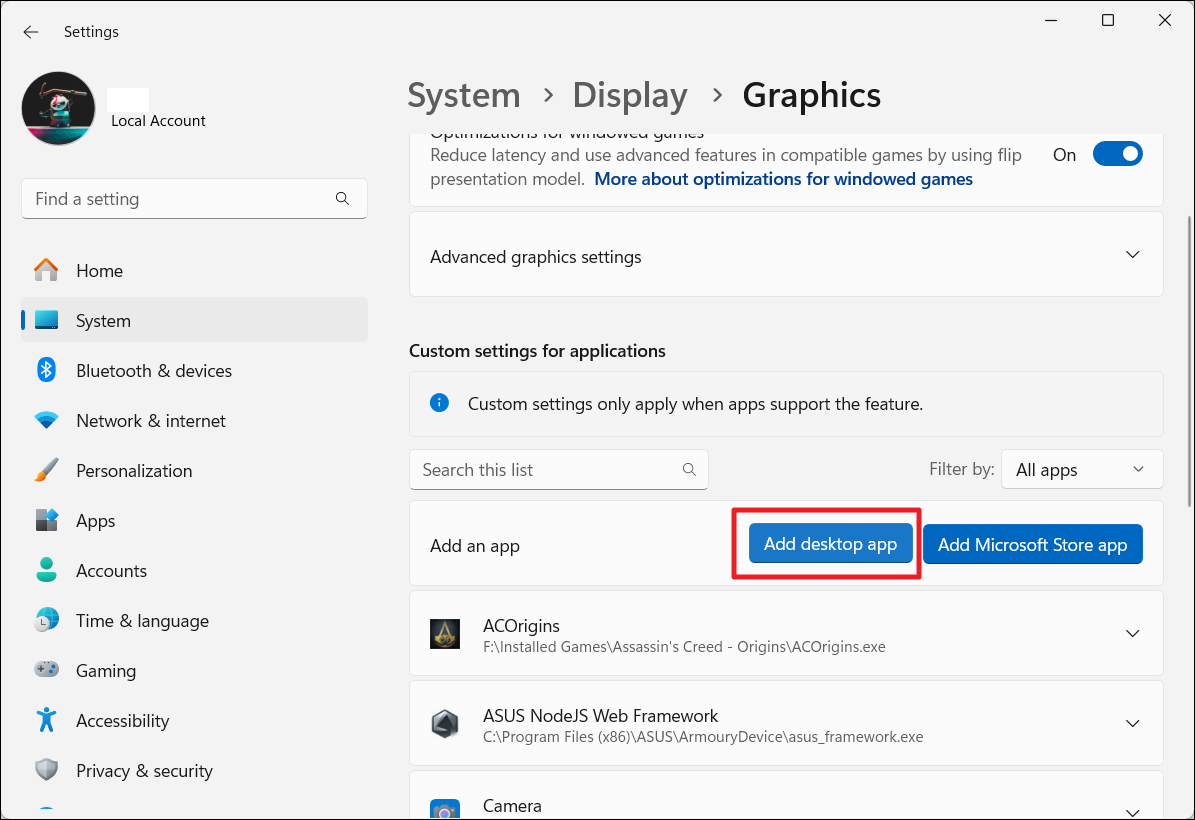
استخدم الملف التنفيذي الحقيقي للعبة لضمان تطبيق إعدادات Windows Graphics مباشرة على Subnautica2.exe. - افتح Windows Settings > System > Display > Graphics، ثم انقر على Add desktop app إذا لم تكن اللعبة مدرجة بالفعل.

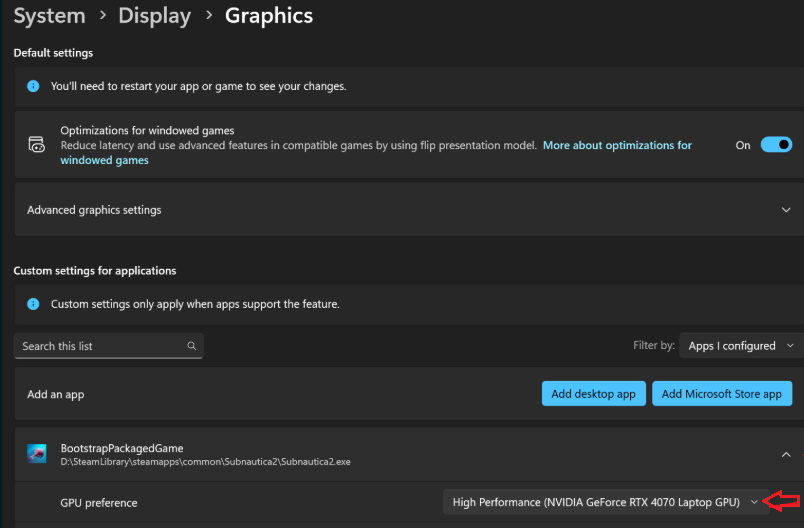
- استعرض للوصول إلى Subnautica2.exe، أضفه، افتح Options، واضبط Graphics preference على High performance.

في الأنظمة الهجينة، يمنع فرض استخدام وحدة معالجة الرسومات عالية الأداء اللعبة من البدء باستخدام الرسومات المدمجة. - أغلق اللعبة و Steam بالكامل، ثم أعد التشغيل واختبر مرة أخرى.
إذا كان الخطأ المنبثق ناتجًا عن اختيار خاطئ لوحدة معالجة الرسومات، فيجب أن تتجاوز اللعبة فشل البدء الأول الآن. إذا استمر الفشل، فقم بإصلاح تثبيت Steam وإزالة أي تداخل في الإطلاق.
3. إصلاح تثبيت Steam وإزالة أي تداخل يمنع تشغيل اللعبة
قد تتسبب عوامل مثل تحديث تالف، أو ذاكرة تخزين مؤقتة (كاش) فاسدة لـ Steam، أو تراكب تطبيقات، أو حظر أمني، في استمرار ظهور النافذة المنبثقة الخاصة ببدء التشغيل، مما يؤدي إلى مشاكل Subnautica 2 حتى لو كانت فحوصات الأجهزة لديك سليمة.
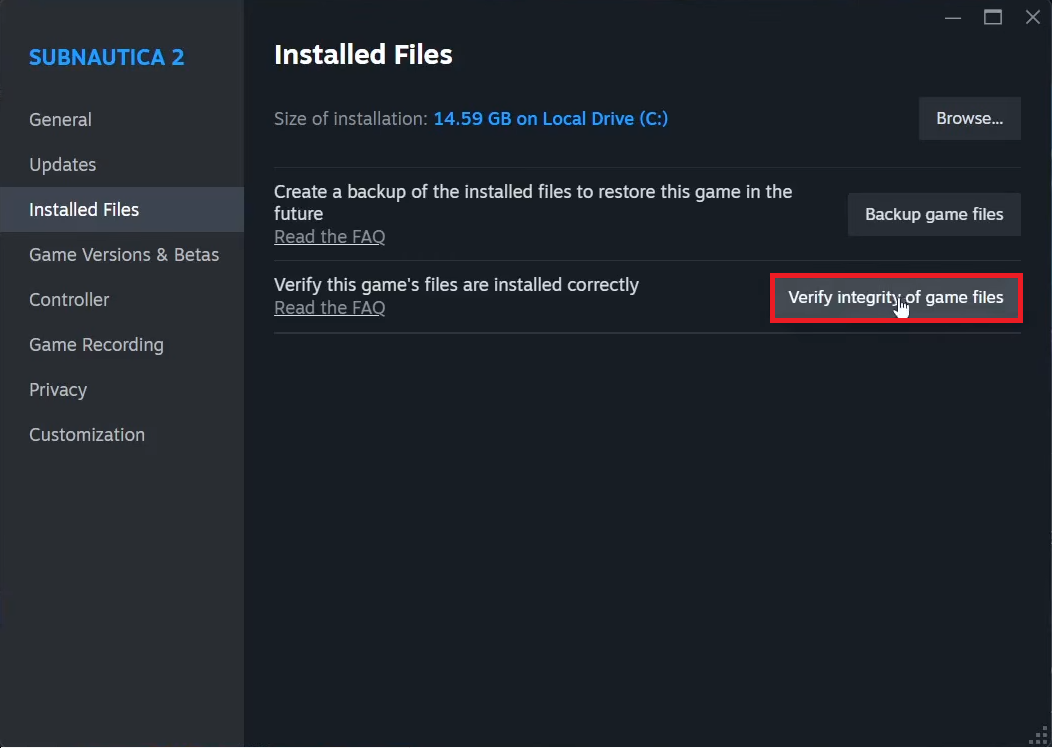
- في Steam، افتح Properties > Installed Files ثم شغّل Verify integrity of game files.

إذا كان هناك ملف تالف أو تحديث غير مكتمل يتسبب في مشكلة عند بدء التشغيل، فإن عملية التحقق من Steam أسرع بكثير من إعادة تثبيت اللعبة بالكامل. - إذا كنت بحاجة إلى دليل تفصيلي لهذه الخطوة، استخدم دليل Appuals هذا حول التحقق من ملفات اللعبة.
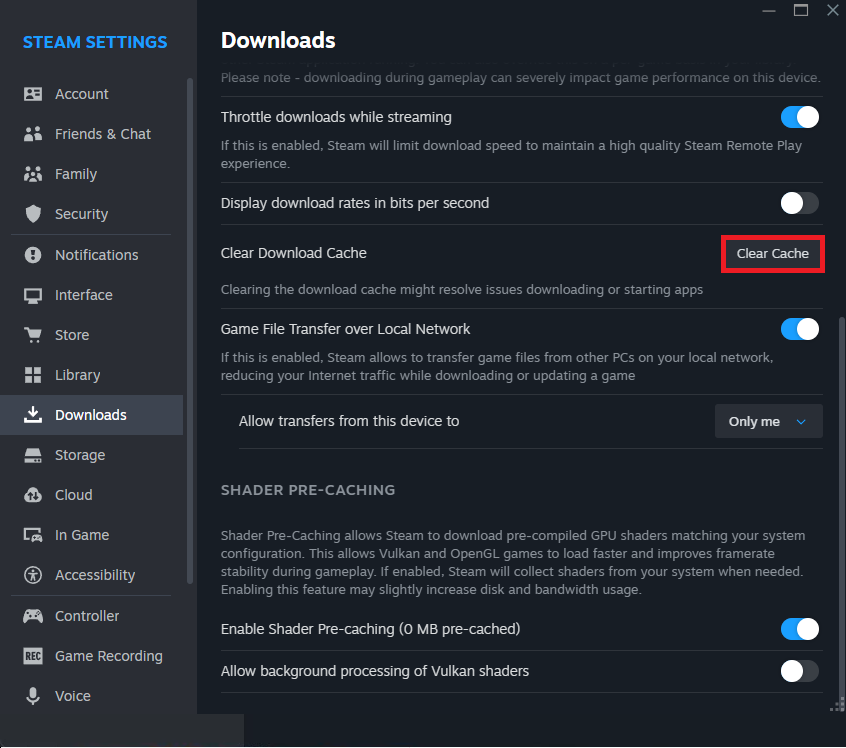
- في Steam، افتح Settings > Downloads وانقر على Clear Download Cache، ثم سجّل الدخول مرة أخرى.

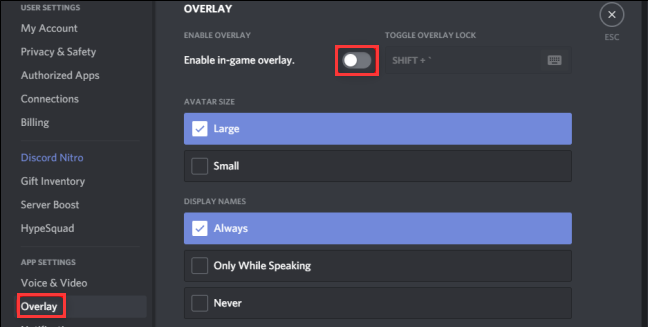
قد تتسبب ذاكرة التخزين المؤقت التالفة في Steam في تكرار نفس مشكلة بدء التشغيل، حتى لو تم التحقق من ملفات اللعبة بنجاح. - أغلق أو عطّل Discord Overlay، وMSI Afterburner، وRivaTuner، وأي أدوات تراكب أو التقاط مشابهة قبل تشغيل اللعبة.

قد تتسبب أدوات التراكب والمراقبة في حدوث تداخل مع عملية تهيئة الرسوميات عند تشغيل اللعبة لأول مرة. - أضف مجلد تثبيت Subnautica 2 إلى استثناءات برنامج مكافحة الفيروسات أو Windows Security إذا كان برنامج الأمان يحظر الملفات أو يضعها في الحجر الصحي.
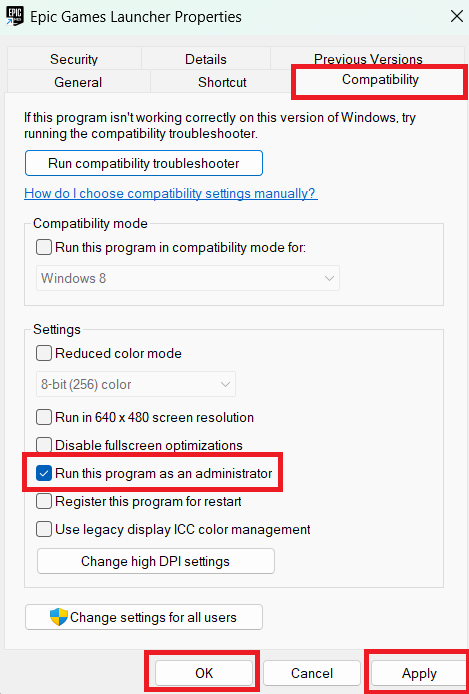
- إذا استمر Steam في الفشل في تشغيل اللعبة، فانقر بزر الماوس الأيمن على Subnautica2.exe، وافتح Properties > Compatibility، ثم اختبر خيار Run this program as an administrator.

إذا تم فتح اللعبة بعد هذه الخطوات، فكانت المشكلة تتعلق بالتثبيت المحلي أو تداخل في عملية التشغيل. أما إذا كنت تستخدم أجهزة Radeon RX 9000، فيجب عليك التحقق من تعريفات AMD في الخطوة التالية.
4. تحديث تعريفات AMD إذا كنت تستخدم بطاقة رسومية من سلسلة Radeon RX 9000
إذا كنت تواجه مشاكل مع لعبة Subnautica 2 على بطاقة رسوميات من سلسلة Radeon RX 9000، فإن تحديث تعريفات AMD قد يحل المشكلة. لقد أدرجت AMD أعطال لعبة Subnautica 2 التي تحدث على بطاقات سلسلة Radeon RX 9000 ضمن ملاحظات تعريفات الإصدار 26.5.2، ثم أشارت إلى أن هذا العطل قد تم إصلاحه في إصدار Adrenalin Edition 26.6.1. هذا يجعل إصدار التعريفات أمرًا بالغ الأهمية لأنظمة RX 9060 و RX 9070 وسلاسل RX 9000 الأخرى.
إذا نصحتك إرشادات سابقة بالعودة إلى الإصدار 26.3.1، فيجب عليك تحديث هذه التوصية أولاً: فاعتبارًا من ملاحظات AMD لشهر يونيو 2026، فإن الإصدار 26.6.1 هو البنية التي تتضمن إصلاح عطل Subnautica 2.
- تحقق مما إذا كانت بطاقة الرسوميات (GPU) الخاصة بك هي من سلسلة Radeon RX 9000 وما إذا كان العطل قد بدأ بعد تثبيت Adrenalin 26.5.1 أو 26.5.2.
- قم بتثبيت AMD Software: Adrenalin Edition 26.6.1 أو إصدار أحدث من AMD.
- إذا كان تثبيت التعريفات يتصرف بشكل غير متسق، فقم بتشغيل AMD Cleanup Utility، ثم قم بتثبيت التعريفات الثابتة الحالية بشكل نظيف.
- أعد تشغيل الكمبيوتر وقم بتشغيل Subnautica 2 مرة أخرى قبل تغيير المزيد من الإعدادات.
إذا كنت بحاجة إلى دليل عام للتعريفات، أو كنت تستخدم أجهزة NVIDIA أو Intel أو AMD غير المتأثرة، فقم بإعادة تعيين إعدادات الرسوميات المحلية للعبة بعد ذلك.
5. إعادة تعيين إعدادات الرسوميات المحلية إذا بدأ الخطأ بعد إطلاق فاشل أو تغيير في الإعدادات
قد يتسبب الإطلاق الأول الفاشل أو خيار رسوميات غير مستقر في تعليق لعبة Subnautica 2 أثناء تحميل إعدادات محلية خاطئة. كما عالجت التحديثات الساخنة اللاحقة من Unknown Worlds مشكلات تعطل DLSS وتوليد الإطارات، لذا تأكد من تحديث اللعبة قبل تعديل ملفات الإعدادات يدويًا.
ابدأ بإعادة تعيين مجلد الإعدادات فقط. لا تحذف مجلد الحفظ الخاص بك إلا إذا كنت تنوي إزالة تقدمك في اللعبة بشكل متعمد.
- أغلق اللعبة واخرج من Steam بالكامل.
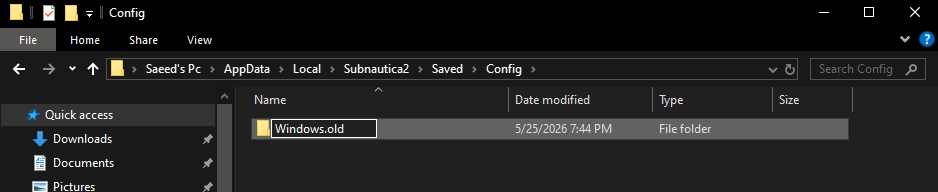
- افتح المسار
%LOCALAPPDATA%Subnautica2SavedConfig. - أعد تسمية مجلد Windows إلى Windows-old لكي تعيد اللعبة بناء إعدادات الرسوميات الافتراضية عند الإطلاق التالي.

إعادة تسمية مجلد الإعدادات المحلي يجبر Subnautica 2 على إعادة بناء إعدادات الرسوميات الافتراضية دون المساس ببيانات الحفظ الخاصة بك. - إذا كنت تفضل التعديل الأكثر تحديدًا، افتح ملف GameUserSettings.ini وقم بتغيير UpscalingFrameGeneration=1 إلى UpscalingFrameGeneration=0.
- اترك المسار
%LOCALAPPDATA%Subnautica2SavedSaveGamesدون تغيير. - أعد تشغيل اللعبة ودعها تعيد بناء الإعدادات الافتراضية.
إذا ظهرت النافذة المنبثقة بعد إطلاق فاشل أو تعديل رسوميات مفرط، فإن هذه الخطوات عادةً ما تحل المشكلة. إذا استمرت اللعبة في التعطل قبل الوصول إلى القائمة الرئيسية، أعد تثبيتها مرة واحدة وقم بإعداد تقرير دعم.
6. أعد التثبيت مرة واحدة، ثم أرسل التفاصيل الصحيحة للدعم الفني
إعادة تثبيت اللعبة تكون مفيدة فقط بعد التحقق من إصدار Windows، واختيار GPU، وملفات Steam، وإصدار driver، ومجلد config. وإلا، فإنها غالبًا ما تعيد اللعبة إلى نفس حالة بدء التشغيل المعطلة.
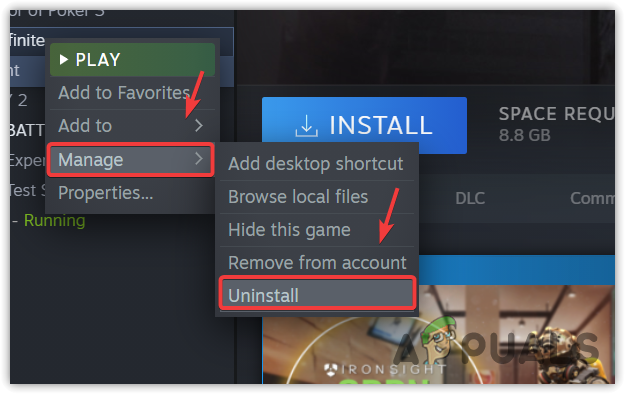
- أزل تثبيت Subnautica 2 من Steam، ثم أعد تثبيتها، ودع Steam يقوم بتنزيل الإصدار الحالي بالكامل.

أعد التثبيت فقط بعد التأكد من سلامة إصدار Windows، واختيار GPU، والتعريفات، وملفات Steam، وإعدادات config. - شغّل اللعبة مرة واحدة قبل إعادة تطبيق أي custom graphics settings، أو overlays، أو launch options.
- إذا استمر ظهور النافذة المنبثقة، أرسل تذكرة إلى Subnautica Support تتضمن إصدار Windows الخاص بك، و CPU، و GPU model، و driver version، وما إذا كان جهاز PC يحتوي على integrated plus dedicated graphics، ولقطة شاشة للخطأ الدقيق.
أسرع طريقة لتجاوز هذه النافذة المنبثقة هي التعامل معها كفشل في رسوميات بدء التشغيل (startup graphics failure)، وليس كتحذير عام بـ “bad exit”. تشير الملاحظات الرسمية الحالية إلى أن DX12، واختيار GPU، وسلوك driver لـ AMD RX 9000، وحالة DLSS/frame-generation، و local graphics config هي الأماكن المهمة للتحقق منها.

التعليقات مغلقة.