


أثناء تشغيل Geometry Dash عبر Steam على Windows، قد تظهر اللعبة لفترة وجيزة على أنها قيد التشغيل لبضع ثوانٍ قبل أن تُغلق وتعود إلى زر _تشغيل_. في بعض الحالات، قد تظهر لك رموز خطأ مثل 0xc00000fd (تجاوز سعة المكدس) أو 0xc0000005 (انتهاك الوصول). تشير هذه الأخطاء غالبًا إلى ملف libcocos2d.dll تالف أو غير متوافق، أو بيانات حفظ تالفة، أو مكتبات وقت تشغيل مفقودة.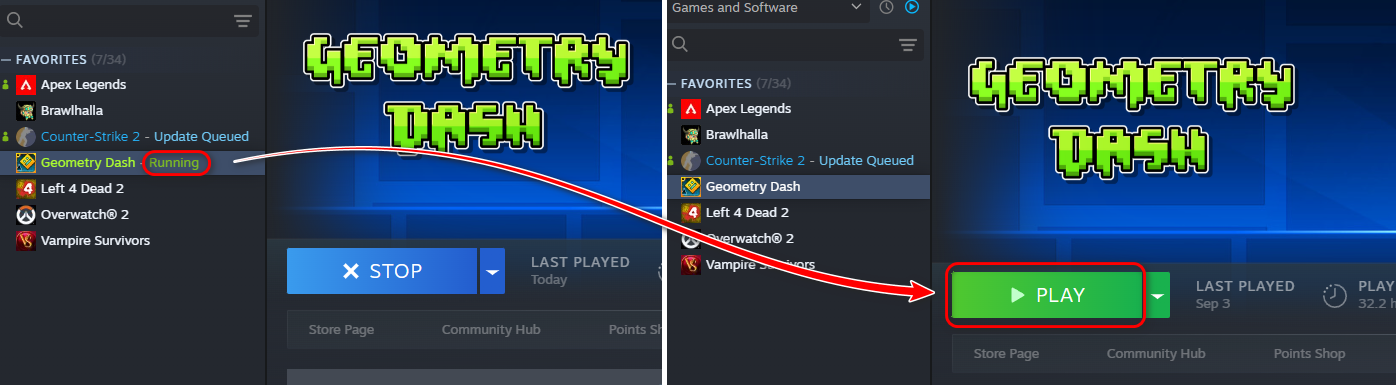 تشمل المسببات الأخرى حزم Visual C++ القابلة لإعادة التوزيع القديمة، أو تعارضات برامج التشغيل، أو ملفات التعديل المتبقية التي لم تعد تعمل مع أحدث إصدار.
مهما كان السبب الجذري، يمكنك عادةً حل المشكلة باتباع سلسلة من الإصلاحات المنظمة بدءًا من الأبسط إلى الأكثر تقدمًا.
1. إزالة التعديلات والتحقق من سلامة ملفات اللعبة
تُعد التعديلات القديمة أو غير المتوافقة أحد الأسباب الأكثر شيوعًا لرفض Geometry Dash التشغيل. يضمن مسح جميع الملفات، بما في ذلك التعديلات، ثم السماح لـ Steam بإعادة التحقق، حصولك على إصدار نظيف خالٍ من التعارضات.
- افتح مستكشف الملفات وانتقل إلى:
C:SteamLibrarysteamappscommonGeometry Dash
- احذف جميع الملفات والمجلدات داخل هذا الدليل.
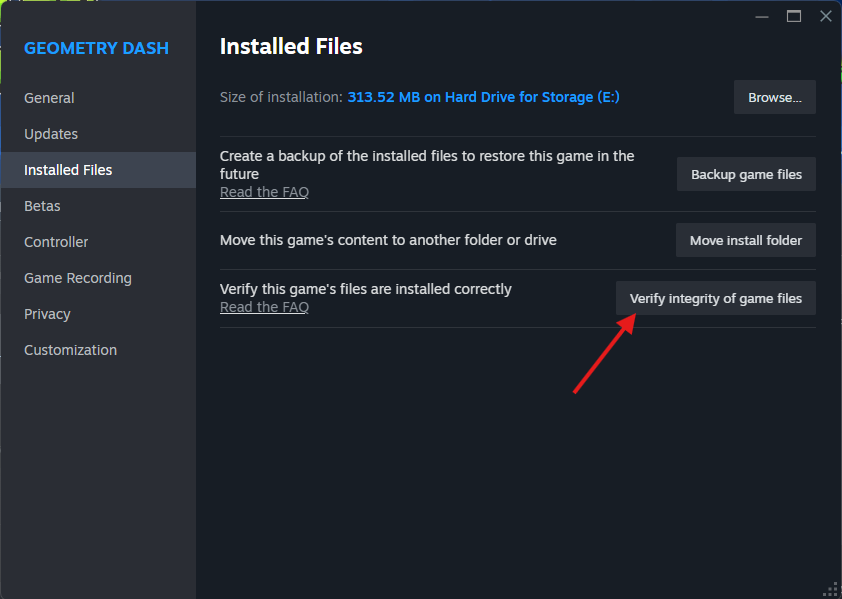
- افتح Steam، وانقر بزر الماوس الأيمن على Geometry Dash، ثم اختر الخصائص.
- انتقل إلى الملفات المثبتة وانقر على التحقق من سلامة ملفات اللعبة.
- سيقوم Steam تلقائيًا بفحص الملفات المفقودة واستعادتها.
![Steam يتحقق من سلامة Geometry Dash]()
2. حذف ملفات الحفظ التالفة (احتفظ بنسخة احتياطية أولاً)
يمكن أن تمنع ملفات الحفظ التالفة لعبة Geometry Dash من التحميل. توجد هذه الملفات في مجلد _AppData_ الخاص بك. يوصى بشدة بنسخها احتياطيًا قبل الحذف، في حال أردت استعادة تقدمك لاحقًا.
- اضغط على مفتاحي Windows + R، واكتب:
%localappdata%
- افتح مجلد Geometry Dash.
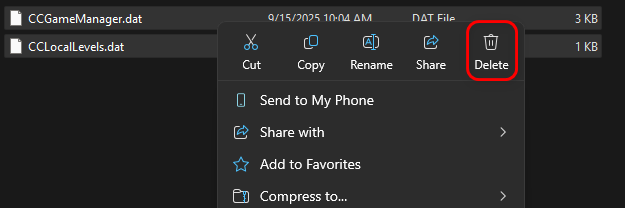
- انسخ الملفين _CCGameManager.dat_ و _CCLocalLevels.dat_ إلى موقع آمن للنسخ الاحتياطي.
- احذف الملفات الأصلية من المجلد.
- أعد تشغيل اللعبة، وسيتم إنشاء ملفات نظيفة جديدة تلقائيًا.
3. تعطيل وضع التوافق
قد يتسبب وضع توافق Windows في عدم تطابق ملفات DLL أو أخطاء في الأذونات للألعاب الحديثة. تأكد من تشغيل Geometry Dash في بيئة Windows الأصلية.
- انتقل إلى مجلد التثبيت الخاص بك:
C:SteamLibrarysteamappscommonGeometry Dash
- انقر بزر الماوس الأيمن على GeometryDash.exe → خصائص.
- انتقل إلى علامة التبويب التوافق.
- قم بإلغاء تحديد تشغيل هذا البرنامج في وضع التوافق لـ.
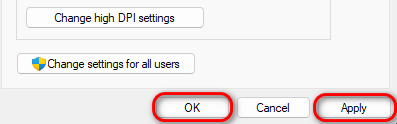
- انقر على تطبيق → موافق، ثم أعد تشغيل اللعبة.
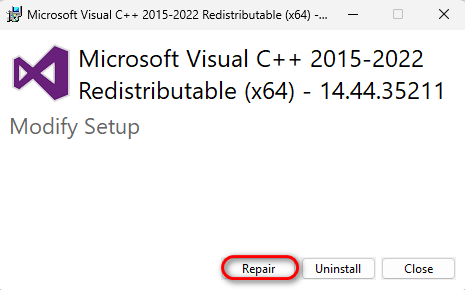
4. أعد تثبيت حزم Visual C++ Redistributable
تتطلب Geometry Dash ملفي MSVCP140.dll و VCRUNTIME140.dll من حزمة Microsoft Visual C++ Redistributable. إذا كانت هذه الملفات مفقودة أو تالفة، فلن يتم تشغيل اللعبة.
- انتقل إلى صفحة Microsoft Visual C++ Redistributable الرسمية.
- قم بتنزيل كل من إصداري x86 و x64.
- شغل المثبت واختر إصلاح.
- أعد تشغيل جهاز PC الخاص بك وحاول تشغيل اللعبة مرة أخرى.
5. إغلاق عمليات Steam العالقة
في بعض الأحيان، تتعثر عمليات Steam الخلفية وتمنع الألعاب من البدء. إعادة تشغيلها تجبر Steam على إعادة التحميل بشكل صحيح.
- اضغط على Ctrl + Shift + Esc لفتح Task Manager.
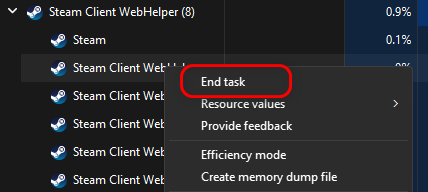
- حدد موقع جميع المهام المتعلقة بـ Steam (مثل steamwebhelper.exe).
- انقر بزر الماوس الأيمن على كل منها واختر إنهاء المهمة.
- أعد تشغيل Steam وشغل Geometry Dash مرة أخرى.
![إنهاء مهام Steam الخلفية]()
7. إجراء إعادة تثبيت نظيفة
إذا لم ينجح أي مما سبق، فقم بإجراء إعادة تثبيت نظيفة وكاملة للتخلص من البقايا التالفة.
- قم بإلغاء تثبيت Geometry Dash من Steam.
- أعد تشغيل جهاز PC الخاص بك.
- أعد تثبيت Geometry Dash من Steam.

التعليقات مغلقة.