


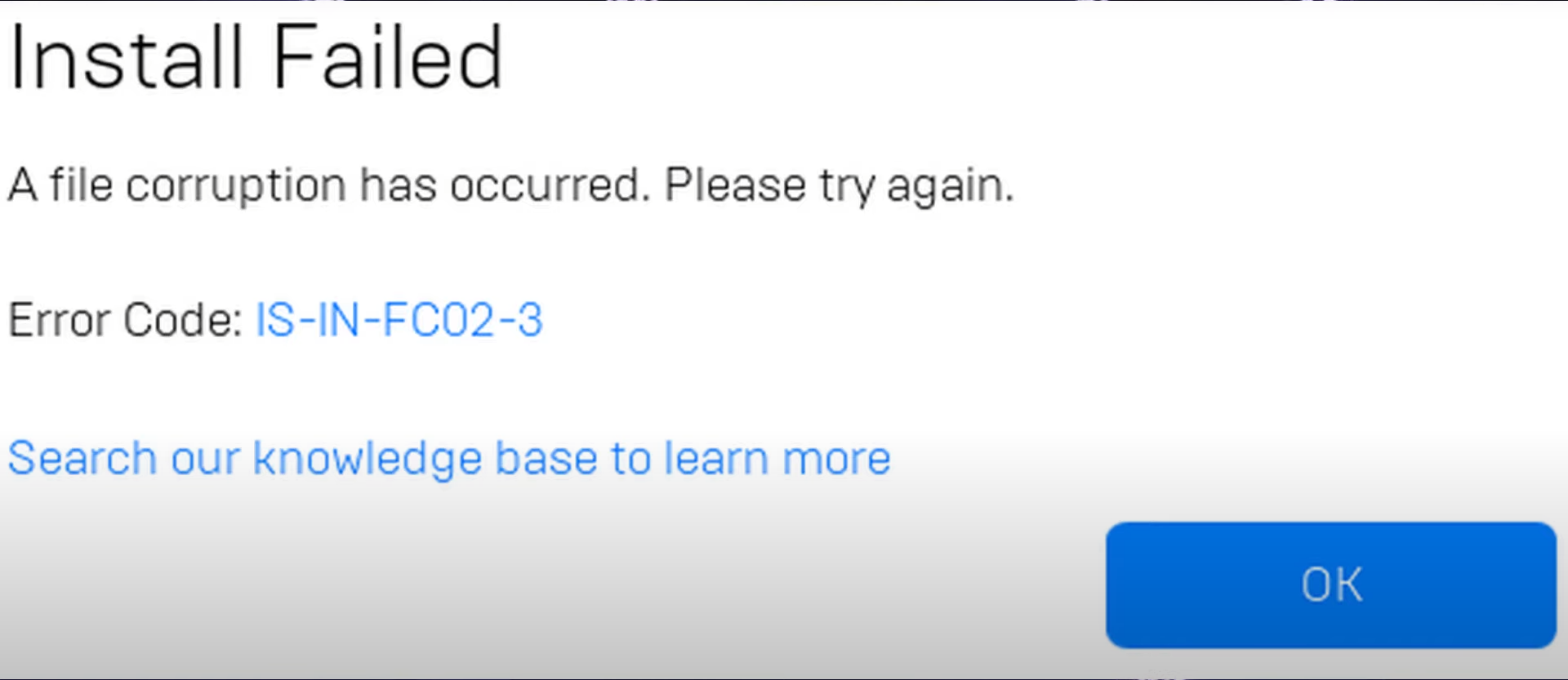
يظهر الخطأ “حدث تلف في الملف. يرجى المحاولة مرة أخرى. رمز الخطأ: IS-IN-FC02-3” عند تنزيل أو تحديث لعبة عبر Epic Games Launcher. يحدث هذا الخطأ عندما تصبح ملفات اللعبة أو مكونات المشغل تالفة أو مفقودة، مما يمنع اللعبة من التثبيت أو التحديث بشكل صحيح.
 في بعض الحالات، قد يكون الخطأ مرتبطًا أيضًا بمساحة تخزين غير كافية. عند تنزيل لعبة، يحتاج المشغل إلى ما يقرب من ضعف حجم اللعبة في مساحة القرص المتاحة لاستخراج جميع الملفات وتثبيتها. إذا لم يكن محرك الأقراص الخاص بك يحتوي على مساحة حرة كافية، فسيفشل التثبيت ويؤدي إلى ظهور هذا الخطأ.
الآن بعد أن عرفت الأسباب، دعنا ننتقل إلى الحلول التي تعمل بشكل أفضل.
قبل البدء: فحوصات سريعة
- تحرير مساحة القرص وحاول مرة أخرى. يشير Epic إلى أخطاء FC02 عندما لا يتمكن من إنشاء أو تجميع الملفات، وتعد المساحة المنخفضة محفزًا شائعًا. استهدف ضعف حجم اللعبة على الأقل من المساحة الحرة.
- إيقاف برنامج مكافحة الفيروسات مؤقتًا إذا كان يقوم بفحص مجلد التثبيت بنشاط، ثم استعد الحماية بعد الاختبار. إذا كنت تستخدم Controlled Folder Access من Microsoft Defender، اسمح لـ Epic والملف التنفيذي للعبة.
1. تشغيل Epic Games Launcher كمسؤول
يضمن تشغيل Epic Games Launcher بصلاحيات المسؤول حصوله على وصول كامل إلى نظامك. يتيح له ذلك قراءة وكتابة الملفات بشكل صحيح، والوصول إلى السجل (registry)، والتواصل عبر الشبكة وجدار الحماية. بدون هذه الأذونات، يمكن أن يفشل التثبيت.
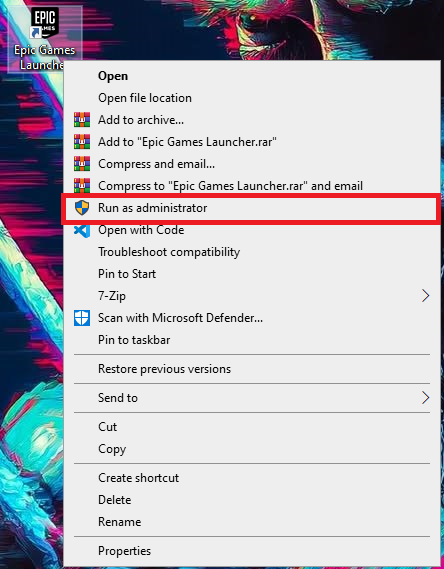
للقيام بذلك: انقر بزر الماوس الأيمن على اختصار Epic Games Launcher واختر تشغيل كمسؤول. لجعل هذا دائمًا، انتقل إلى الخصائص (Properties) > التوافق (Compatibility) وقم بتحديد تشغيل هذا البرنامج كمسؤول.
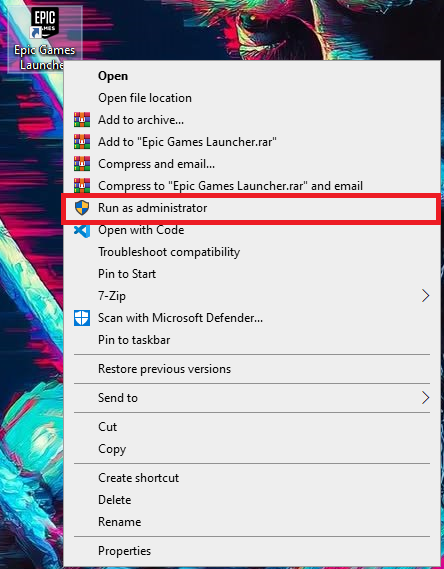
بمجرد الانتهاء، أعد تشغيل Epic Games Launcher وحاول تثبيت أو تحديث لعبتك مرة أخرى.
2. حذف مجلد Webcache
يعد مجلد ذاكرة التخزين المؤقت التالف (cache folder) سببًا شائعًا آخر لهذا الخطأ. يخزن مجلد webcache_4430 بيانات مؤقتة للمشغل. إذا أصبحت هذه البيانات تالفة، فقد لا يتمكن المشغل من تحديث الألعاب أو تثبيتها.
يؤدي حذف هذا المجلد إلى إجبار المشغل على إعادة بناء ذاكرة تخزين مؤقت جديدة، مما يحل المشكلة عادةً.
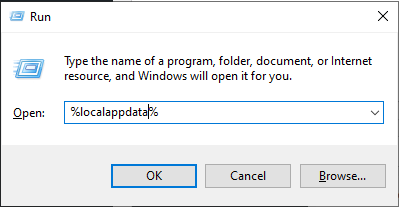
- اضغط على Win + R، ثم اكتب %localappdata%، واضغط على Enter.
![]()
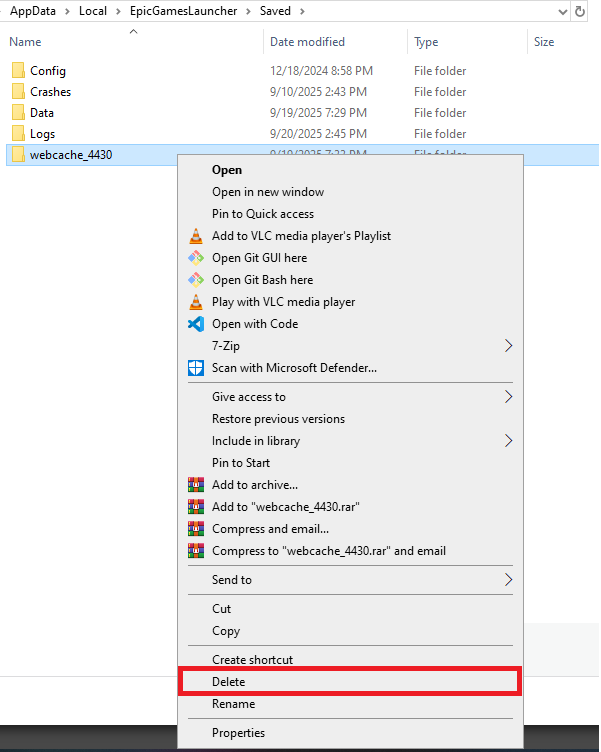
- انتقل إلى EpicGamesLauncher > Saved وأعد تسمية أو احذف مجلد webcache_4430.
![]()
- أعد تشغيل Epic Games Launcher وحاول تثبيت اللعبة مرة أخرى لمعرفة ما إذا تم حل المشكلة.
3. أعد تثبيت Epic Games Launcher واللعبة على محرك أقراص آخر
إذا كان محرك الأقراص الذي تم تثبيت المشغل أو اللعبة عليه تالفًا أو غير مستقر أو يعاني من أخطاء في القرص، فقد يفشل التثبيت. إعادة تثبيت Epic Games Launcher واللعبة على محرك أقراص مختلف ينشئ بيئة نظيفة بملفات جديدة ويقلل بشكل كبير من فرصة حدوث تلف.
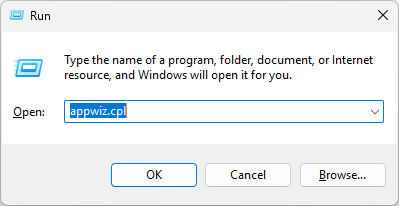
- اضغط على Win + R واكتب appwiz.cpl.
![]()
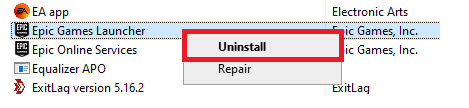
- ابحث عن Epic Games Launcher وانقر على إلغاء التثبيت.
![]()
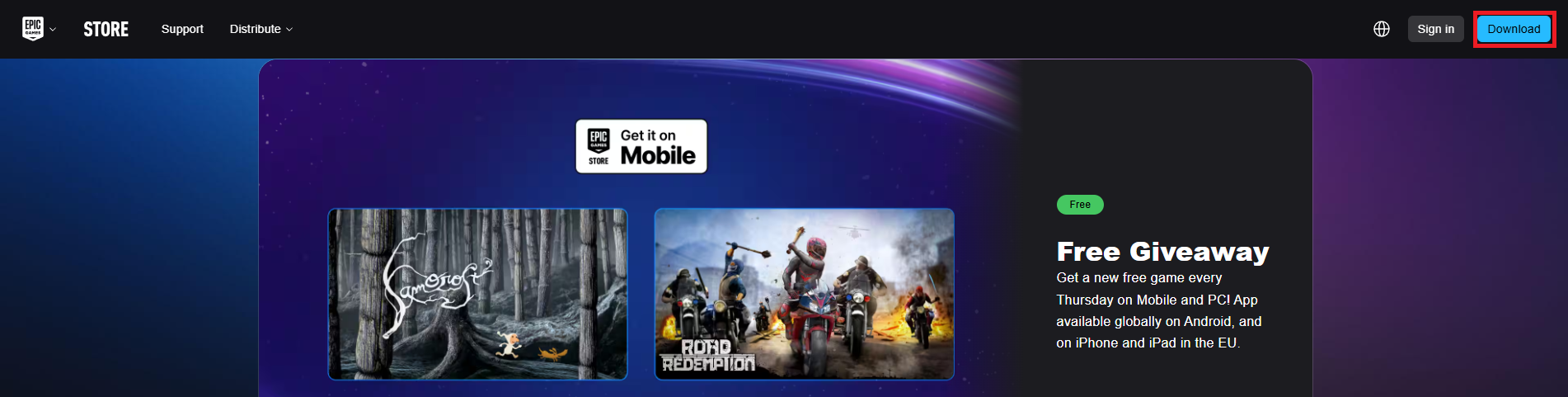
- انتقل إلى صفحة تنزيل Epic Games الرسمية Epic Games download page.
![]()
- ثبّت المشغل على محرك أقراص مختلف.
- سجّل الدخول إلى حسابك وأعد تنزيل اللعبة للتأكد مما إذا تم حل الخطأ.

التعليقات مغلقة.