


يظهر الخطأ “VAN: RESTRICTION – HVCI enabled” عندما يكتشف نظام مكافحة الغش في Valorant، وهو Vanguard، أن سلامة التعليمات البرمجية المحمية بواسطة Hypervisor (HVCI)، والمعروفة أيضًا باسم سلامة الذاكرة، معطلة أو لا تعمل بشكل صحيح. ببساطة، هذا يعني أن النظام لا يمكنه تطبيق بعض الإجراءات الأمنية الحاسمة، مما يمنع Vanguard من التشغيل.
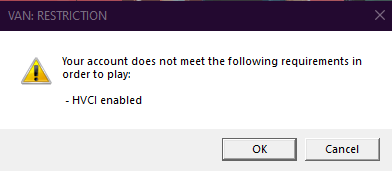
سلامة الذاكرة هي ميزة أمان في Windows تستخدم الأمان القائم على المحاكاة الافتراضية (VBS) لضمان تشغيل التعليمات البرمجية الموثوقة فقط في وضع النواة (Kernel Mode). يعتمد Vanguard على هذه الميزة لإنشاء حدود آمنة ومفروضة بواسطة الأجهزة تمنع التعديلات غير المصرح بها. عندما يتم إيقاف تشغيل HVCI، سواء يدويًا بواسطة المستخدم أو بسبب برامج تشغيل غير متوافقة، لا يمكن لـ Vanguard التحقق من سلامة النظام، مما يؤدي إلى ظهور هذا الخطأ.
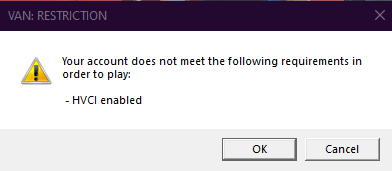
غالبًا ما يحدث هذا الخطأ بسبب إعدادات سلامة الذاكرة المعطلة أو عدم توافق برامج التشغيل (عادةً برامج تشغيل GPU والتخزين والشبكة القديمة). يمكن أن يحدث أيضًا بسبب ميزات Windows المتعارضة مثل Windows Sandbox أو Hyper‑V أو Windows Hypervisor Platform أو Virtual Machine Platform. لا تقوم هذه الميزات دائمًا بتعطيل HVCI بشكل مباشر ولكنها قد تحجز موارد المحاكاة الافتراضية، مما يمنع HVCI من العمل بشكل صحيح على بعض الأنظمة.
قبل المتابعة، تأكد من تحديث برامج التشغيل الخاصة بك إلى إصدارات متوافقة مع HVCI. تعد برامج التشغيل القديمة أو الموروثة سببًا شائعًا لعدم تمكن سلامة الذاكرة من التمكين. تأكد أيضًا من تمكين المحاكاة الافتراضية (Virtualization) في BIOS الخاص بك، حيث تعتمد HVCI على دعم المحاكاة الافتراضية على مستوى الأجهزة.
كيفية تمكين سلامة الذاكرة
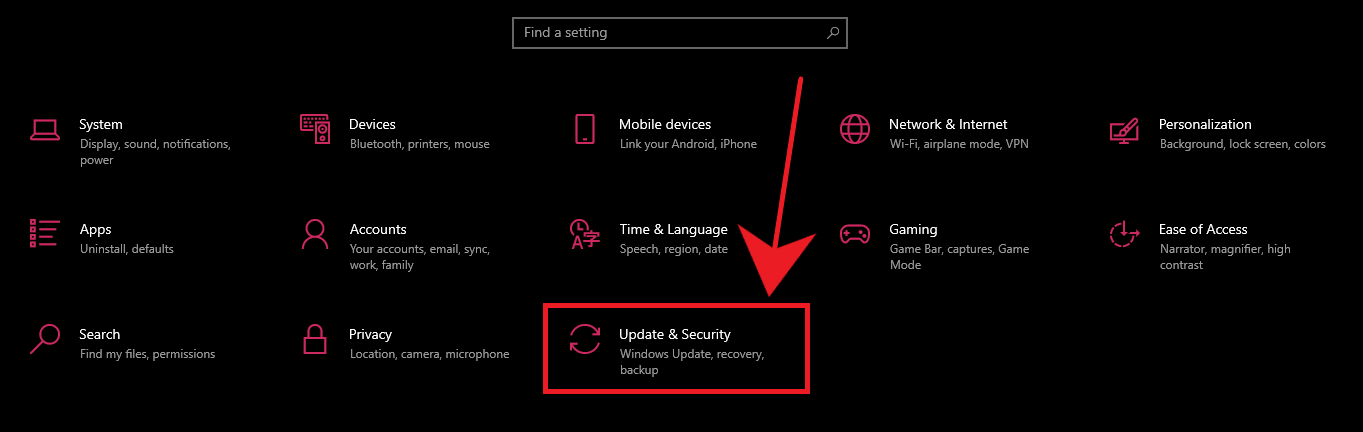
- اضغط على “مفتاح Windows + X” على لوحة المفاتيح وحدد الإعدادات.
- انقر فوق “التحديث والأمان”.
![]()
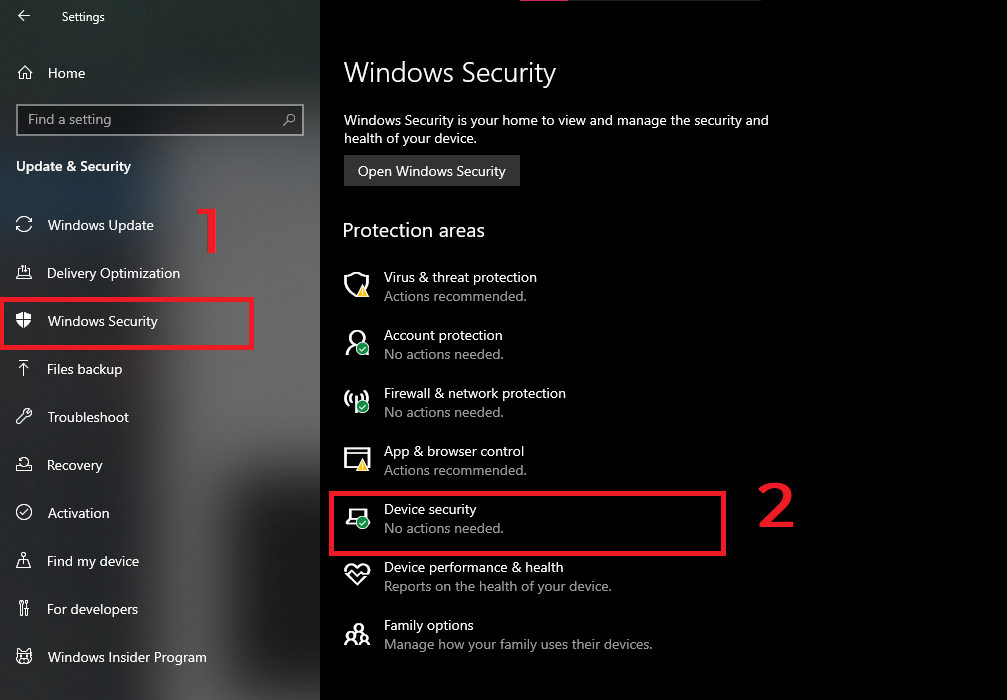
- انتقل إلى أمان Windows > أمان الجهاز > تفاصيل عزل النواة.
![]()
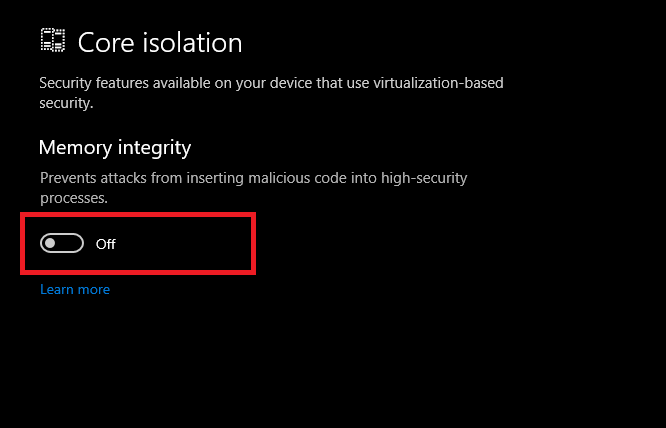
- قم بتبديل “سلامة الذاكرة” إلى وضع التشغيل.
![]()
- أعد تشغيل جهاز الكمبيوتر الخاص بك لتطبيق التغييرات.
ملاحظة: إذا فشل الخيار في البقاء ممكّنًا بعد إعادة التشغيل، فهذا يعني عادةً أن برامج التشغيل غير المتوافقة تمنع HVCI.
ألا ترى خيار عزل النواة؟
إذا كان قسم عزل النواة مفقودًا، فقد لا يدعم نظامك VBS أو قد يكون معطلاً عبر Group Policy. يمكنك التحقق من التوافق باستخدام وثائق أمان الجهاز من Microsoft.
الخطوة الأخيرة: إعادة تثبيت Vanguard (إذا لزم الأمر)
إذا كان Valorant لا يزال لا يعمل بعد تمكين HVCI، فأعد تثبيت Riot Vanguard:
- افتح إضافة أو إزالة البرامج، وأزل تثبيت Riot Vanguard، ثم أعد تشغيل Valorant لإعادة تثبيته تلقائيًا.
- بدلاً من ذلك، استخدم أداة إصلاح Riot في Riot Client.

التعليقات مغلقة.