


إذا كنت تواجه مشكلة حيث يفشل برنامج Easy Anti-Cheat (EAC) في الفتح، فغالبًا ما يكون ذلك بسبب ملفات مكافحة الغش التالفة أو المفقودة، أو نقص أذونات النظام، أو تداخل من برامج طرف ثالث. السبب الأكثر شيوعًا هو تلف الملفات، مما يمنع خدمة EAC من التشغيل بشكل صحيح. في بعض الحالات، قد تصنف برامج مكافحة الفيروسات التابعة لجهات خارجية برنامج EAC على أنه إيجابي خاطئ وتحظره بصمت من التشغيل. يمكن أن يمنع هذا التداخل برنامج مكافحة الغش من التهيئة أو يتلف الملفات أثناء التثبيت.
الآن بعد أن أصبحت على دراية بالأسباب المحتملة، دعنا ننتقل إلى الحلول لإصلاح هذه المشكلة.
1. إصلاح خدمة Easy Anti-Cheat
يؤدي إصلاح الخدمة إلى استعادة المكونات الأساسية اللازمة لكي تعمل بشكل صحيح. تضمن هذه العملية أن محرك مكافحة الغش يمكنه التشغيل دون أخطاء ويسمح للعبة بالتهيئة بشكل سليم.
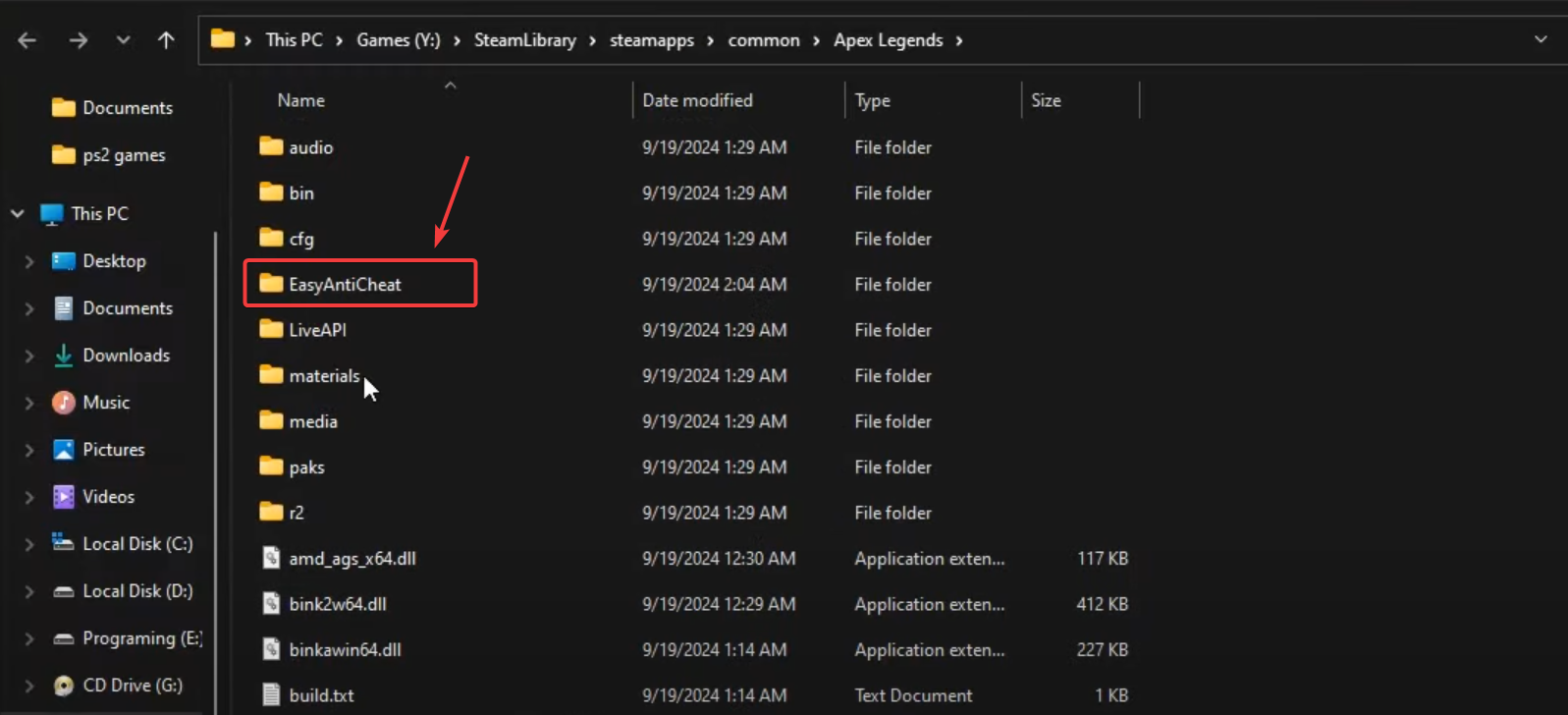
- افتح مستكشف الملفات (مفتاح Windows + E) وانتقل إلى مجلد تثبيت اللعبة (عادةً في
C:Program Files (x86)Steamsteamappscommon[Game Name]). - حدد موقع مجلد EasyAntiCheat في دليل اللعبة.
![موقع مجلد EasyAntiCheat في دليل اللعبة]()
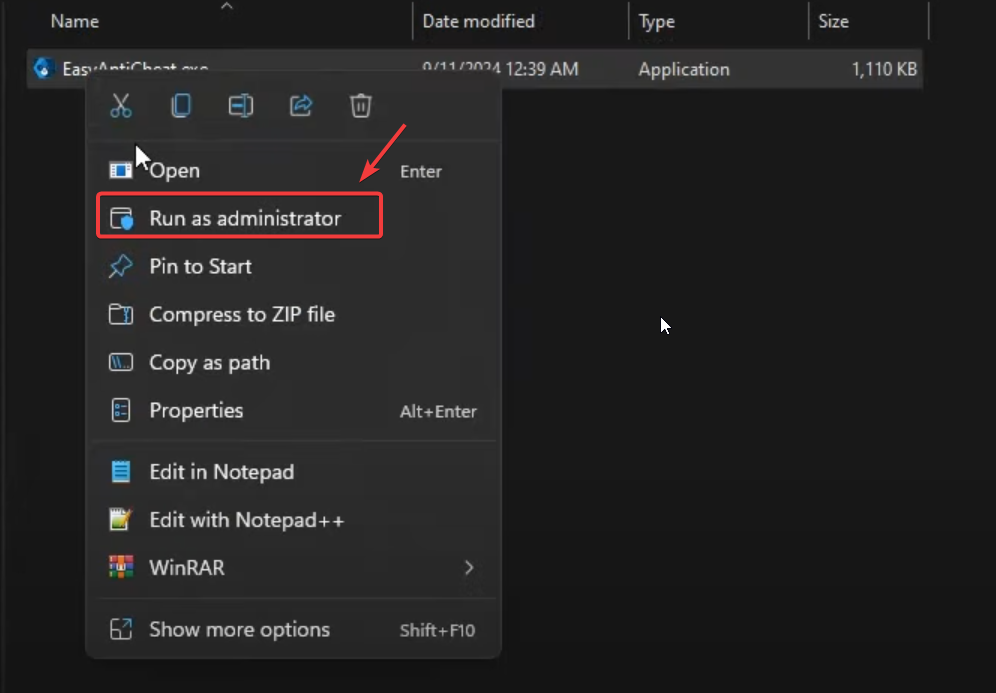
- داخل المجلد، ابحث عن ملف EasyAntiCheat_Setup.exe.
- انقر بزر الماوس الأيمن على الملف وحدد تشغيل كمسؤول (انقر “نعم” إذا طُلب منك ذلك بواسطة UAC).
![تشغيل إعداد EasyAntiCheat كمسؤول]()
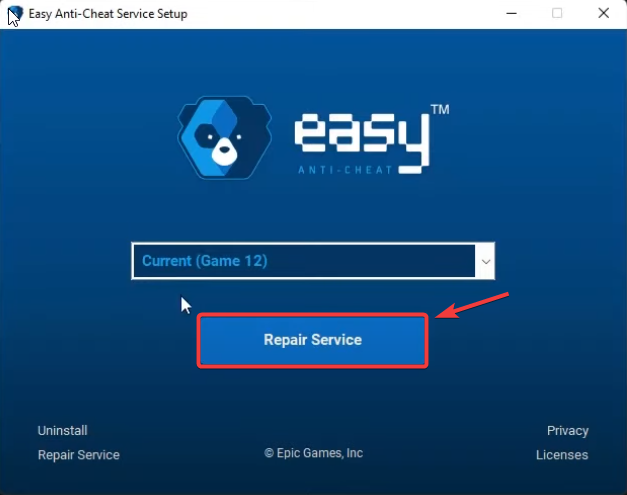
- في نافذة إعداد Easy Anti-Cheat:
- حدد لعبتك من القائمة
- انقر فوق إصلاح الخدمة
![خيار إصلاح Easy Anti-Cheat]()
- بعد اكتمال الإصلاح، أعد تشغيل جهاز الكمبيوتر الخاص بك لتطبيق التغييرات.
2. التحقق من سلامة ملفات اللعبة
إذا فشل EAC في التشغيل في ألعاب مثل Fortnite أو Apex Legends، فقد تنبع المشكلة من ملفات اللعبة التالفة أو المفقودة. يضمن التحقق من ملفات اللعبة أن جميع المكونات المطلوبة بواسطة Easy Anti-Cheat سليمة. ستقوم هذه العملية تلقائيًا باستعادة أي ملفات تالفة أو مفقودة قد تمنع EAC من التهيئة.
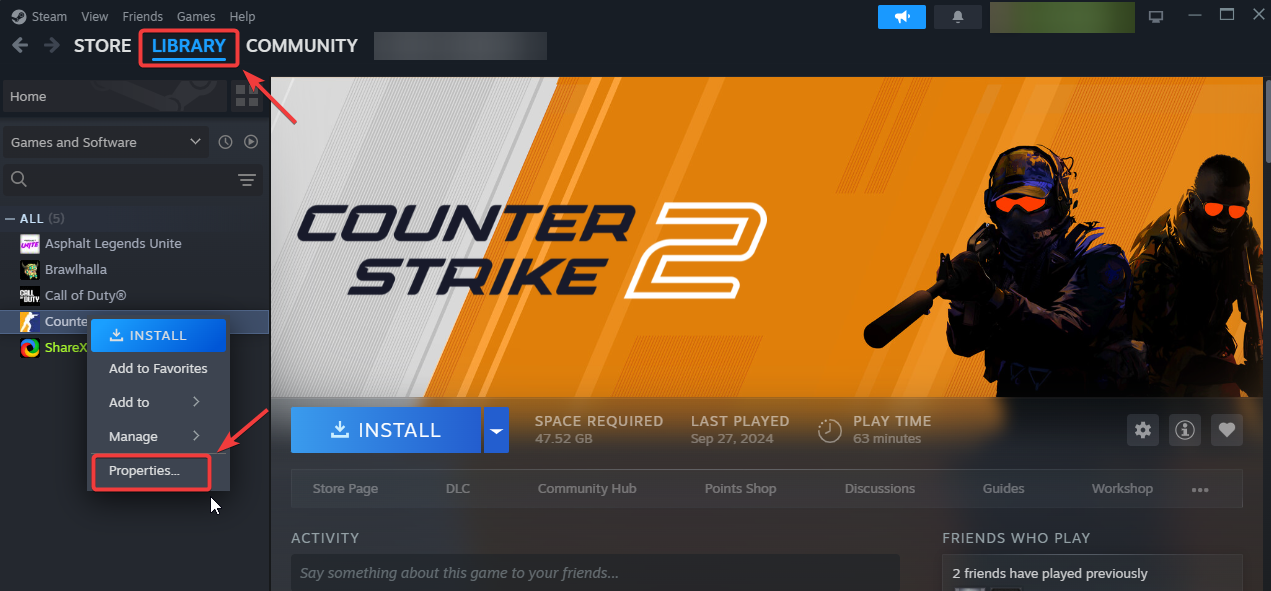
- افتح Steam وانقر على Library في الأعلى.
- انقر بزر الماوس الأيمن على اللعبة التي بها مشكلات وحدد Properties.
![قائمة النقر بزر الماوس الأيمن تظهر خيار Properties]()
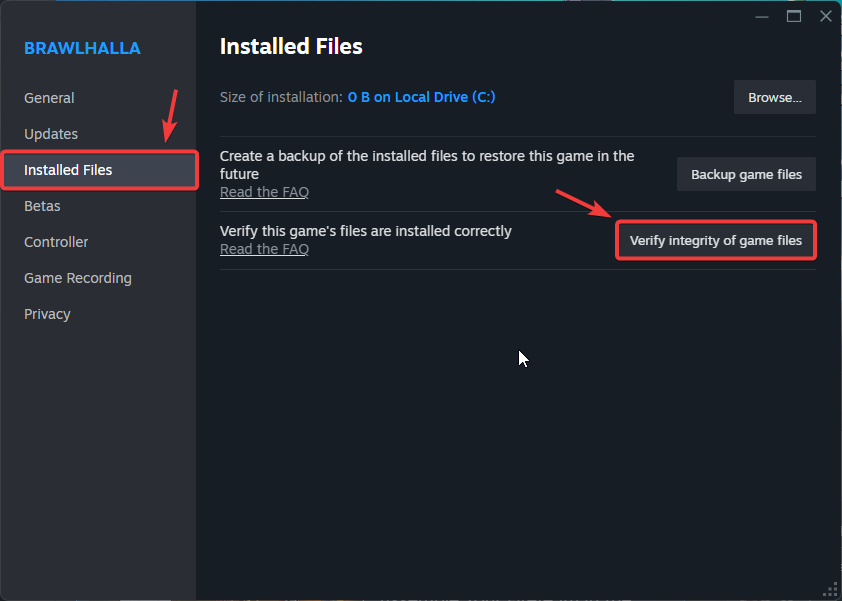
- انقر فوق علامة التبويب Installed Files، ثم حدد Verify integrity of game files.
![موقع زر التحقق من ملفات اللعبة]()
- انتظر حتى يكتمل التحقق (قد يستغرق من 2 إلى 10 دقائق)، ثم أعد تشغيل جهاز الكمبيوتر الخاص بك واختبر اللعبة.
3. تشغيل EAC واللعبة كمسؤول
يتطلب Easy Anti-Cheat صلاحيات مرتفعة لإدارة خدمات مكافحة الغش والوصول إلى ملفات النظام المحمية. بدون حقوق المسؤول، قد يحظر Windows وظائف حيوية، مما يتسبب في فشل EAC عند التشغيل. يضمن تشغيل كل من EAC وملف تشغيل اللعبة كمسؤول الوصول الكامل وقد يحل المشكلة.
لبرنامج Easy Anti-Cheat:
- افتح مستكشف الملفات (مفتاح Windows + E) وانتقل إلى مكان تثبيت اللعبة (عادةً
C:Program Files (x86)Steamsteamappscommon[Game Name]أو مسار التثبيت المخصص الخاص بك). - حدد موقع مجلد EasyAntiCheat وافتحه في دليل اللعبة.
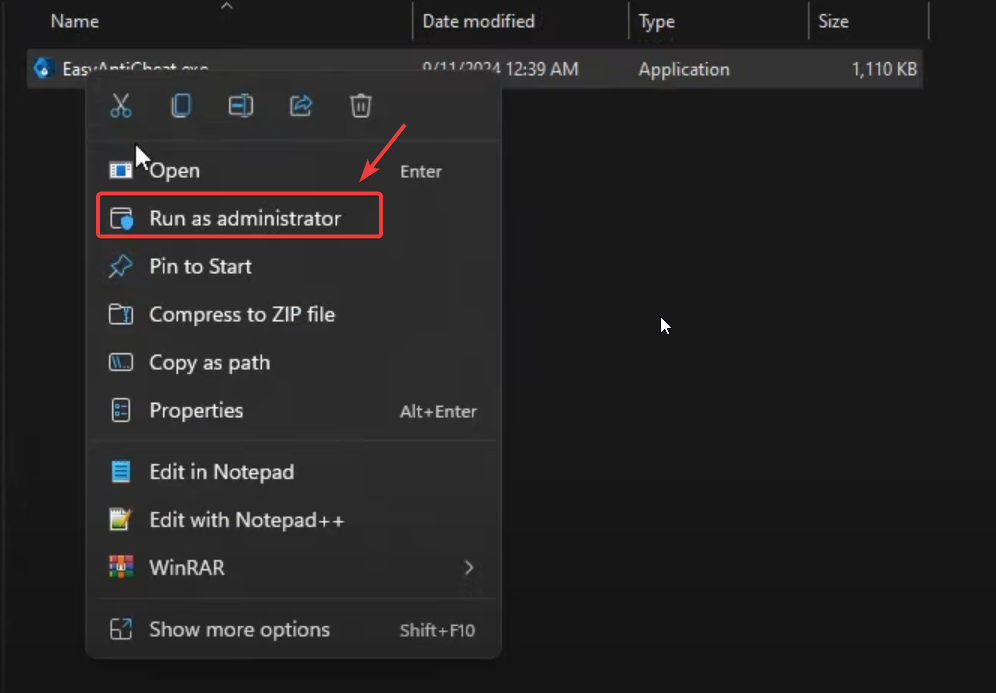
- انقر بزر الماوس الأيمن على EasyAntiCheat_Setup.exe وحدد تشغيل كمسؤول (انقر على “نعم” إذا طُلب منك ذلك بواسطة التحكم في حساب المستخدم).
![تشغيل إعداد EasyAntiCheat كمسؤول]()
للعبة:
- افتح مستكشف الملفات (مفتاح Windows + E) وانتقل إلى مجلد تثبيت لعبتك (عادةً في
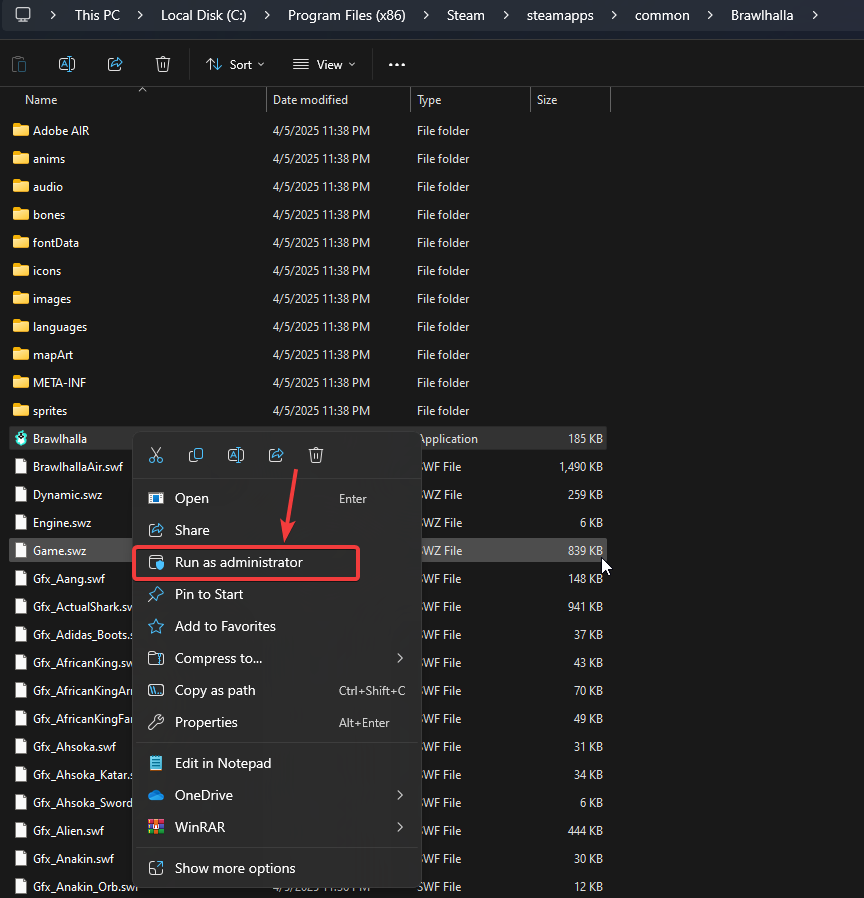
C:Program Filesأو مكتبة Steam/Epic Games الخاصة بك). - حدد موقع ملف .exe الرئيسي للعبة (عادةً ما يحمل اسم اللعبة أو يُسمى “المشغل”).
- انقر بزر الماوس الأيمن على ملف .exe وحدد تشغيل كمسؤول (انقر على “نعم” إذا طُلب منك ذلك بواسطة التحكم في حساب المستخدم).
![قائمة النقر بزر الماوس الأيمن التي تظهر خيار 'تشغيل كمسؤول']()
4. إعادة تثبيت Easy Anti-Cheat
إذا استمر Easy Anti-Cheat في الفشل في التشغيل بعد الإصلاحات الأخرى، يمكن أن تؤدي إعادة التثبيت الكاملة إلى حل المشكلات الأعمق الناتجة عن تلف الملفات المستمر أو التثبيت غير الصحيح. يستعيد التثبيت الجديد جميع المكونات الأساسية ويضمن عمل نظام مكافحة الغش كما هو متوقع.
- افتح مستكشف الملفات وانتقل إلى مجلد تثبيت لعبتك (عادةً ما يكون في
C:Program Files (x86)Steamsteamappscommon[Game Name]). - حدد موقع مجلد EasyAntiCheat وافتحه.
- انقر بزر الماوس الأيمن على EasyAntiCheat_Setup.exe واختر تشغيل كمسؤول (انقر فوق “نعم” إذا طُلب منك ذلك بواسطة UAC).
![تشغيل إعداد EAC كمسؤول]()
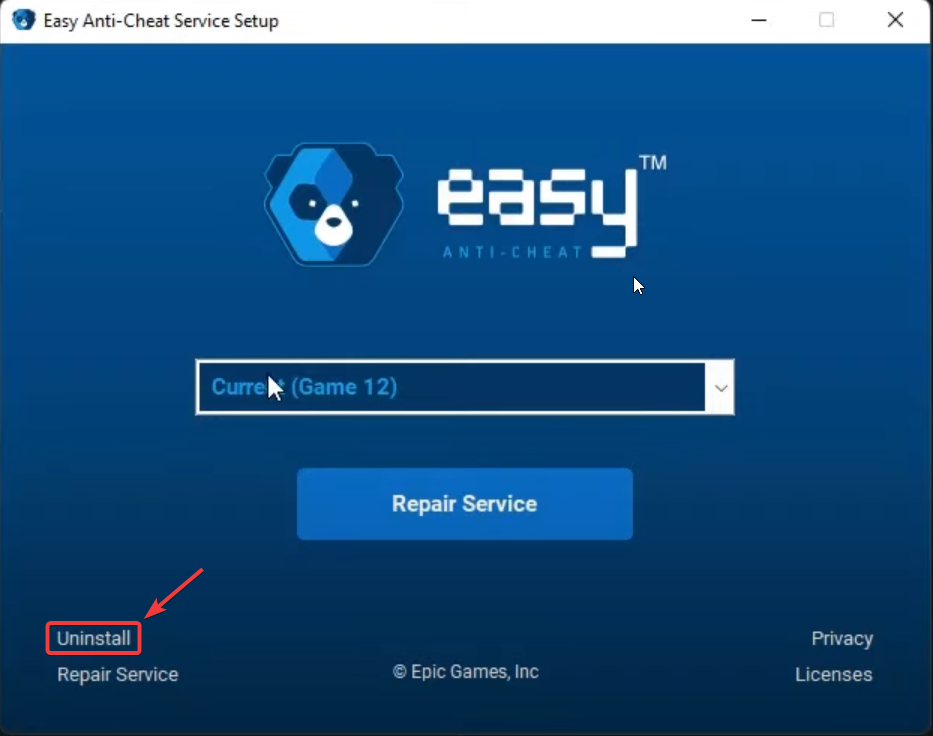
- في نافذة إعداد EAC، انقر فوق إلغاء التثبيت واتبع التعليمات لإزالته بالكامل.
ملاحظة: يؤدي هذا إلى إزالة مكون Easy Anti-Cheat فقط — ولا يقوم بإلغاء تثبيت اللعبة أو حذف أي من بياناتك المحفوظة.
![خيار إلغاء تثبيت EAC]()
- قم بتشغيل EasyAntiCheat_Setup.exe مرة أخرى كمسؤول.
- من القائمة المنسدلة، حدد عنوان اللعبة الخاصة بك (تأكد من مطابقتها للعبة التي تستكشف أخطاءها).
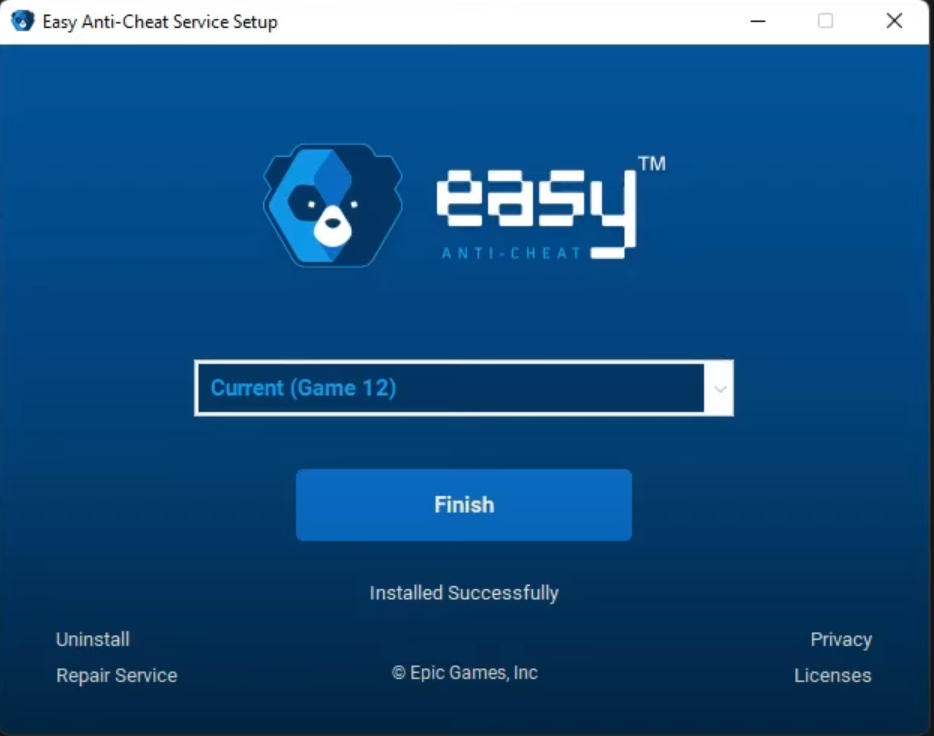
- انقر فوق تثبيت Easy Anti-Cheat وانتظر حتى يكتمل شريط التقدم.
![شاشة تثبيت EAC]()
- أعد تشغيل جهاز الكمبيوتر الخاص بك لإنهاء التثبيت وتطبيق التغييرات.
إذا كان Easy Anti-Cheat لا يزال يرفض التشغيل، فمن المحتمل أن تكون هناك ملفات لعبة متبقية أو تبعيات غير صحيحة لا تزال تتداخل مع وظيفته — حتى بعد إصلاح أو إعادة تثبيت EAC. في مثل هذه الحالات، يوصى بإعادة تثبيت اللعبة بالكامل. يضمن ذلك تثبيت جميع الملفات المتعلقة باللعبة، بما في ذلك مكونات EAC، بشكل جديد ومتكامل بشكل صحيح — مما يحل أي تعارضات أو تلف متبقي.

التعليقات مغلقة.