


يظهر رمز الخطأ 50 في Steam عادةً عند محاولة تسجيل الدخول أو تأكيد عملية شراء، ويعني أن العميل لا يستطيع المصادقة على جلستك أو الوصول إلى خوادم Steam الخلفية. تنشأ المشكلة غالبًا من ذاكرة تخزين مؤقتة للتكوين تالفة، خاصةً ملف loginusers.vdf (بيانات تسجيل الدخول المحفوظة) أو مجلد webcache (المستخدم لأجزاء العميل المستندة إلى الويب).
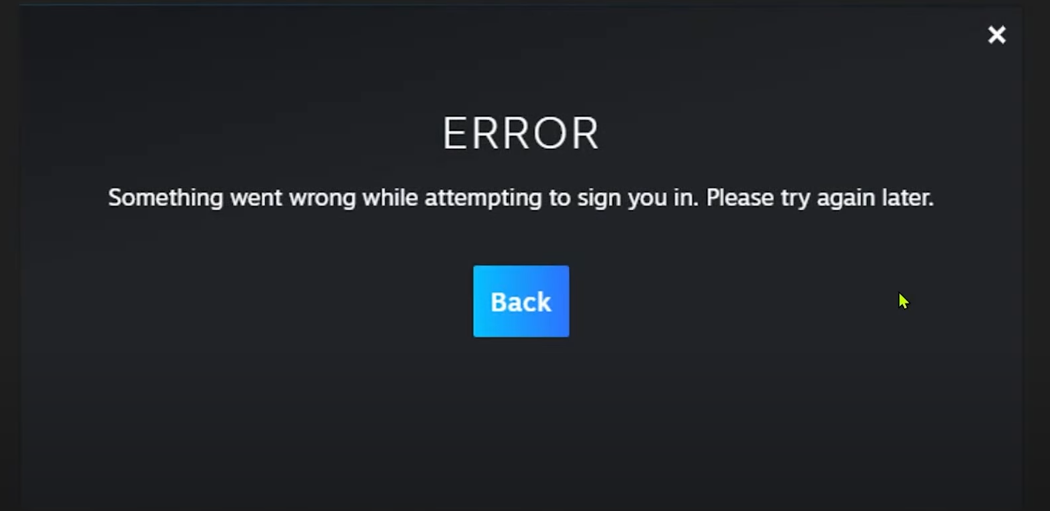
أحيانًا، تتسبب إعدادات DNS الخاطئة أو الأخطاء في واجهة تسجيل الدخول المستندة إلى React (شاشة تسجيل الدخول الحديثة المستندة إلى الويب في Steam) في عدم تطابق الرموز، خاصةً بعد تبديل الأجهزة أو تغيير عنوان IP الخاص بك. على عكس الأخطاء 105 أو 118 التي تحظر محتوى الويب، يوقف رمز الخطأ 50 تدفق تسجيل الدخول وإتمام الشراء عن طريق كسر استمرارية الجلسة.
قبل تجربة الإصلاحات المتقدمة، قم أولاً بتسجيل الخروج من كل جهاز لمسح أي تعارض في الجلسات النشطة. افتح Steam > الإعدادات > الأمان > إدارة الأجهزة، ثم انقر فوق تسجيل الخروج من جميع الأجهزة الأخرى.
تأكد من أن Steam Guard نشط وأنك تستطيع الوصول إلى بريدك الإلكتروني للاسترداد أو تطبيق المصادقة على الهاتف المحمول، لأنك ستحتاج إليهما لتسجيل الدخول مرة أخرى على كل جهاز.
تحقق أيضًا من حالة خدمة Steam (عبر Steamstat.us أو موقع مثل Downdetector) للتأكد من أن المشكلة ليست بسبب صيانة أو انقطاع أوسع.
1. مسح الملفات المؤقتة
الملفات المؤقتة تحتفظ ببيانات مخبأة للعديد من التطبيقات. مع مرور الوقت، يمكن أن تتلف هذه البيانات وتتسبب في ظهور أخطاء. على الرغم من أن ذاكرة التخزين المؤقت تسرع المهام العادية، إلا أن الإدخالات التالفة يمكن أن تمنع المصادقة. امسح هذه الملفات أولاً لأن القيام بذلك غالبًا ما يحل المشكلة.
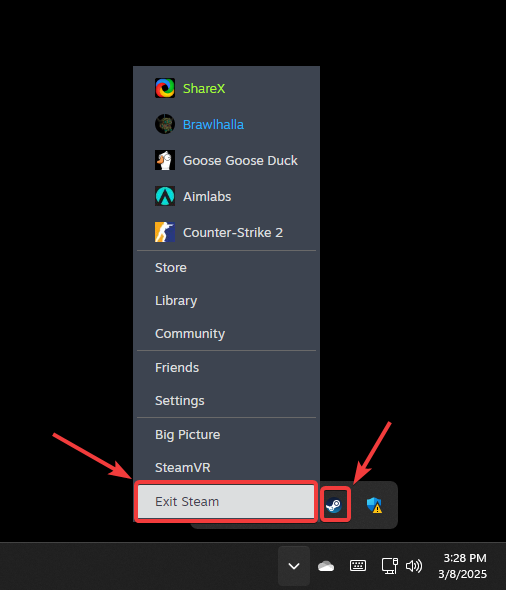
- أغلق Steam بالكامل بالنقر بزر الماوس الأيمن على أيقونة Steam في علبة النظام واختيار الخروج من Steam.
![]()
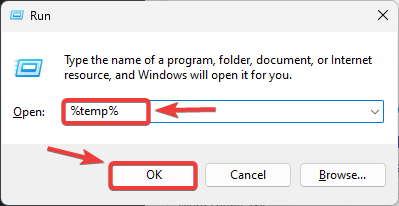
- اضغط على Win + R لفتح مربع حوار Run.
- اكتب %temp% وانقر على OK.
![]()
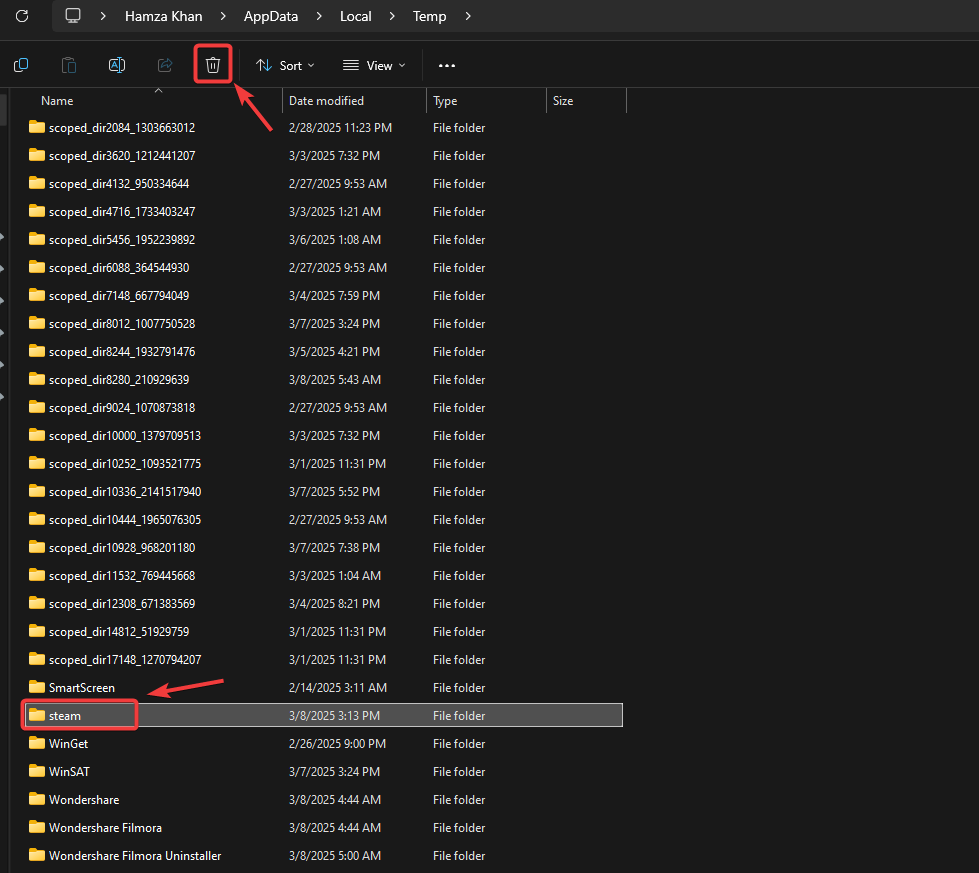
- ابحث عن المجلدات المتعلقة بـ Steam واحذفها.
![]()
- افتح Steam مرة أخرى وتحقق مما إذا كان الخطأ قد عاد.
2. إعادة تعيين تطبيق Steam
تعني إعادة تعيين تطبيق Steam حذف كل ملف ومجلد باستثناء Steam.exe و userdata و Steamapps. يؤدي هذا إلى إزالة العناصر التالفة ويجبر العميل على تنزيل نسخ نظيفة من خوادم Steam، مما يزيل أي تلف يمنع التشغيل الطبيعي.
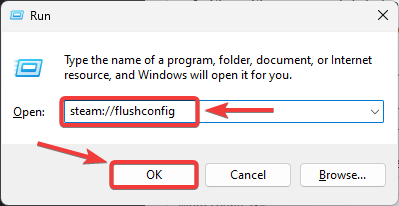
- اضغط على Win + R لفتح مربع حوار Run.
- اكتب ما يلي واضغط على Enter.
steam://flushconfig
![]()
- أعد تشغيل جهاز الكمبيوتر الخاص بك وقم بتشغيل Steam للتحقق مما إذا كان الخطأ قد اختفى.
3. مسح ذاكرة التخزين المؤقت لـ DNS
إذا كانت سجلات DNS المحلية قديمة أو تالفة، فقد تمنع العميل من الوصول إلى الخادم الصحيح. يؤدي مسح ذاكرة التخزين المؤقت لـ DNS إلى إجبار Windows على جلب سجلات جديدة توجه Steam إلى العنوان الصحيح. اتبع هذه الخطوات:
- أغلق Steam بالكامل قبل المتابعة.
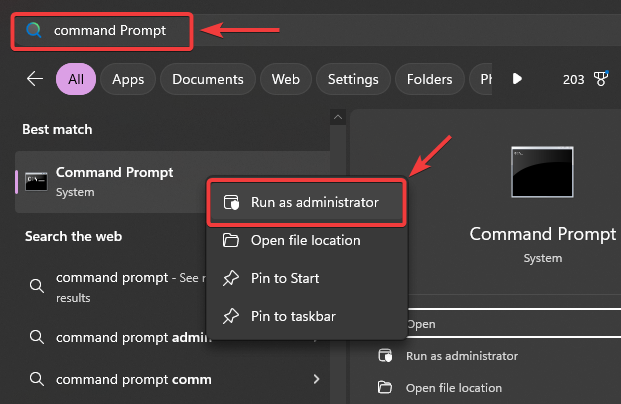
- انقر على أيقونة البدء واكتب Command Prompt.
- انقر بزر الماوس الأيمن عليه واختر Run as administrator.
![]()
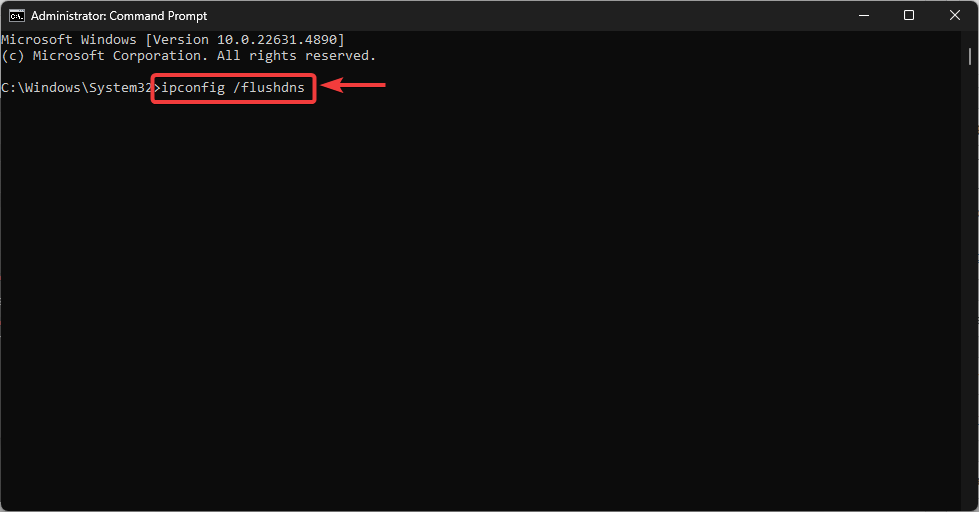
- اكتب الأمر التالي واضغط على Enter:
ipconfig /flushdns
- أعد تشغيل جهاز الكمبيوتر الخاص بك، وافتح Steam، وحاول تسجيل الدخول مرة أخرى لمعرفة ما إذا كانت المشكلة لا تزال قائمة.
4. إعادة تعيين إعدادات الشبكة
نظرًا لأن هذا الخطأ غالبًا ما ينشأ عن سوء تكوين الشبكة أو تعارضها، فإن إعادة تعيين إعدادات شبكة Windows تعد خطوة جيدة تالية إذا لم تنجح الإصلاحات السابقة. تعمل عملية إعادة التعيين على تجديد عنوان IP، واستعادة قيم DNS الافتراضية، ومسح معلمات الشبكة الأخرى حتى يتمكن Steam من فتح اتصال نظيف. إليك كيفية القيام بذلك:
- انقر فوق أيقونة “ابدأ” واكتب Command Prompt.
- انقر بزر الماوس الأيمن عليه وحدد تشغيل كمسؤول.
![]()
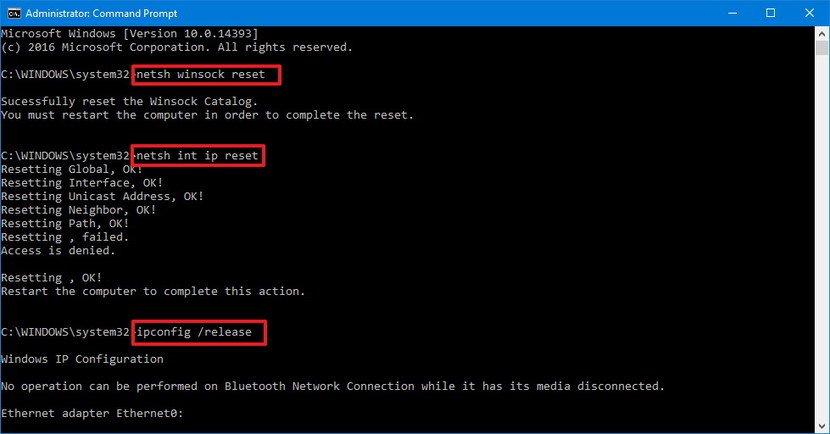
- في نافذة Command Prompt، اكتب الأوامر التالية واحدًا تلو الآخر، واضغط على Enter بعد كل أمر:
netsh winsock reset netsh int ip reset ipconfig /release ipconfig /renew ipconfig /flushdns
![]()
- بعد ذلك، أعد تشغيل جهاز PC الخاص بك وتحقق مما إذا تم حل المشكلة.
الملاذ الأخير، إذا لم ينجح أي شيء آخر، هو إعادة تثبيت Steam. تزيل عملية التثبيت النظيفة أي ملفات تالفة متبقية أو إعدادات خاطئة قد تمنع عملية تسجيل الدخول.

التعليقات مغلقة.