


تظهر رسالة الخطأ “Preparing the Epic Games Launcher” عند محاولة تشغيل Epic Games Launcher. تشير هذه الرسالة إلى أن المشغل يحاول تهيئة وقراءة ملفات المانيفيست (manifests) وملفات التكوين (configuration files) الخاصة به، ولكنه لا يستطيع تحليلها أو تحميلها بشكل صحيح بسبب بيانات تالفة أو قديمة.
يحدث هذا عادةً عندما يكون لـ ملف .item داخل مجلد manifests قيمة InstallSize مضبوطة على 0. بالإضافة إلى ذلك، يمكن أن تتسبب الملفات المتبقية من التثبيتات السابقة أو التداخل من برامج مكافحة الفيروسات في حدوث هذه المشكلة أيضًا.
الآن بعد أن أصبحت الأسباب واضحة، إليك العديد من الحلول المجربة التي ساعدت العديد من المستخدمين. اتبع كل خطوة بعناية لحل المشكلة.
1. تغيير قيمة InstallSize في ملفات المانيفيست (Manifests)
يحتوي كل ملف مانيفيست (manifest) في مجلد manifests على قيمة InstallSize تخبر المشغل بحجم تثبيت اللعبة. إذا تم تعيين هذه القيمة على 0 أو أصبح الملف تالفًا، فسيفشل Epic Games Launcher في البدء. يمكن أن يؤدي تعديل هذه الملفات عن طريق تغيير قيمة InstallSize إلى 100 أو أي رقم آخر صالح غير صفري إلى تصحيح البيانات الخاطئة والسماح للمشغل بالعمل بشكل صحيح.
- أغلق Epic Games Launcher بالكامل باستخدام إدارة المهام.
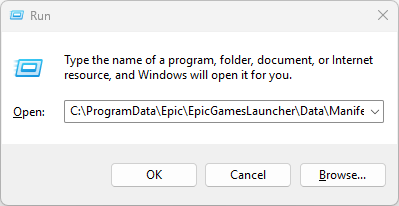
- اضغط على مفتاح Win + R وأدخل (استبدل C: بالقرص الذي تم تثبيت Epic Games عليه):
C:ProgramDataEpicEpicGamesLauncherDataManifests
![]()
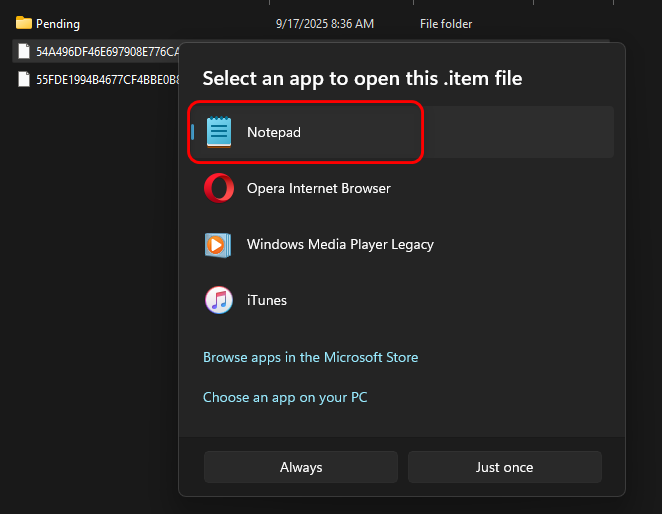
- انقر بزر الماوس الأيمن على ملف .item وافتحه باستخدام Notepad.
![]()
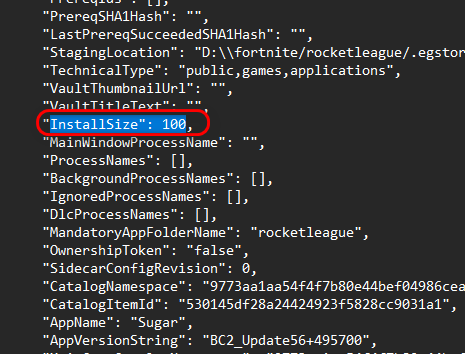
- ابحث داخل الملف عن InstallSize.
- غيّر القيمة إلى 100.
![]()
- احفظ الملف وأغلق Notepad.
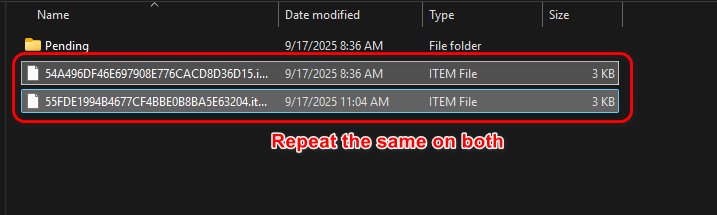
- كرر هذه العملية لجميع ملفات المانيفيست (manifest files) الأخرى في المجلد.
![]()
- بعد الانتهاء، أعد تشغيل Epic Games Launcher وتحقق مما إذا كان يفتح بشكل طبيعي.
2. حذف مجلد Manifests الخاص بـ Epic Games Launcher
يستخدم كل مشغل ألعاب (game launcher) مجلد manifests لتخزين البيانات مثل حجم الملف وموقعه وإصداره. إذا تعرض أي من هذه الملفات للتلف أو احتوى على بيانات غير صالحة، فلن يتمكن المشغل من قراءتها بشكل صحيح، مما يؤدي إلى أخطاء عند بدء التشغيل. يؤدي حذف مجلد manifests بالكامل إلى إجبار Epic Games Launcher على إعادة إنشائه ببيانات جديدة ودقيقة عند بدء التشغيل التالي.
- أغلق Epic Games Launcher بالكامل باستخدام Task Manager.
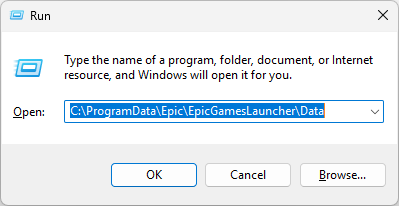
- اضغط على Win + R وأدخل (استبدل C: بالقرص الذي تم تثبيت Epic Games عليه):
C:ProgramDataEpicEpicGamesLauncherData
![]()
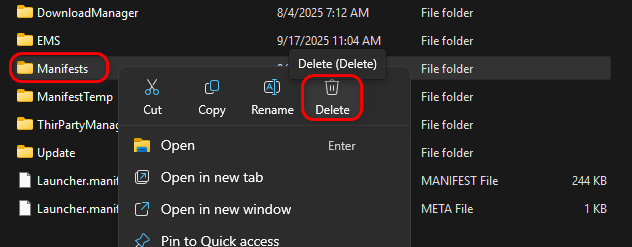
- ابحث عن المجلد المسمى Manifests، وانقر عليه بزر الماوس الأيمن، ثم حدد Delete.
![]()
- أعد فتح Epic Games Launcher وتحقق مما إذا كان يبدأ بشكل صحيح.
3. إلغاء تثبيت Epic Games بالكامل وإعادة تثبيته
بمرور الوقت، يمكن أن تتلف البيانات المخزنة مؤقتًا وملفات التكوين أو تصبح قديمة، مما يمنع المشغل من العمل بشكل صحيح. يؤدي إجراء إلغاء تثبيت كامل وإعادة تثبيت إلى إزالة جميع الملفات التالفة ويجبر المشغل على إعادة إنشاء ملفات جديدة ونظيفة، والتبعيات، وإدخالات السجل.
-
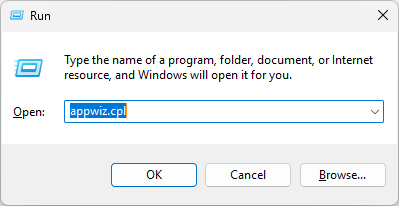
- قم بإلغاء تثبيت Epic Games Launcher بالضغط على Win + R وكتابة:
appwiz.cpl
- قم بإلغاء تثبيت Epic Games Launcher بالضغط على Win + R وكتابة:
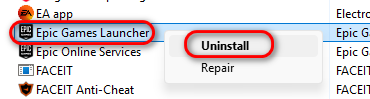
- ابحث عن Epic Games Launcher في القائمة، ثم انقر بزر الماوس الأيمن عليه، واختر إلغاء التثبيت.
![]()
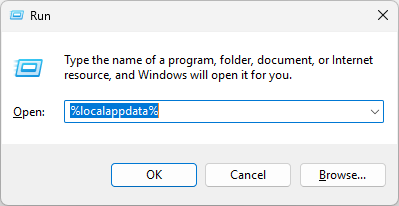
- بعد إلغاء التثبيت، احذف أي ملفات متبقية بالضغط على Win + R وكتابة:
%localappdata%
![]()
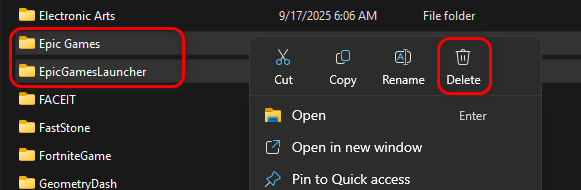
- حدد موقع المجلدين Epic Games و EpicGamesLauncher واحذفهما.
![]()
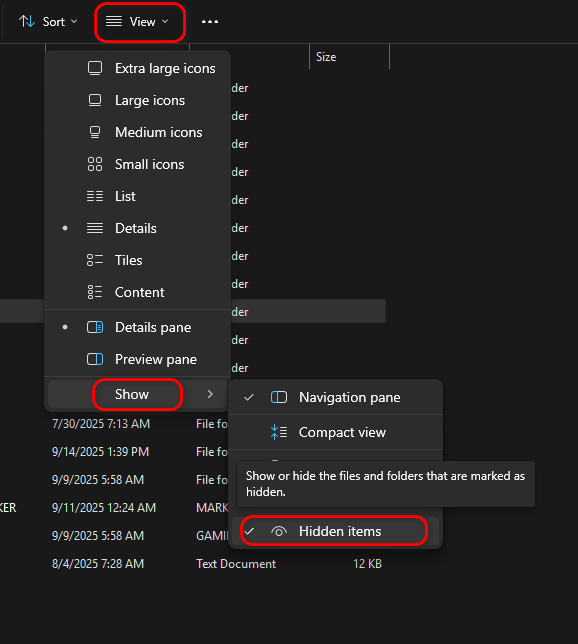
- انتقل إلى محرك الأقراص C:، ثم قم بتمكين العناصر المخفية في إعدادات العرض، وافتح مجلد ProgramData.
![]()
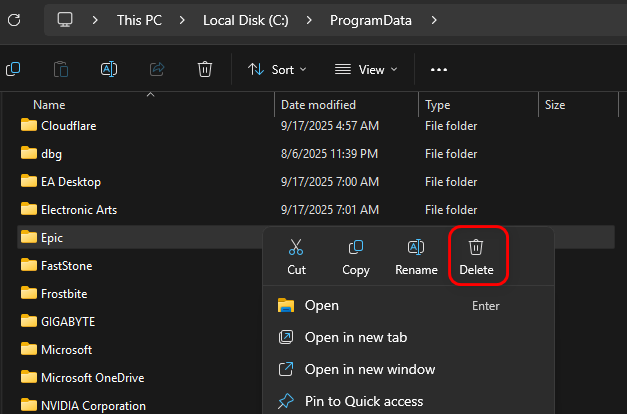
- ابحث عن مجلد Epic واحذفه بالكامل.
![]()
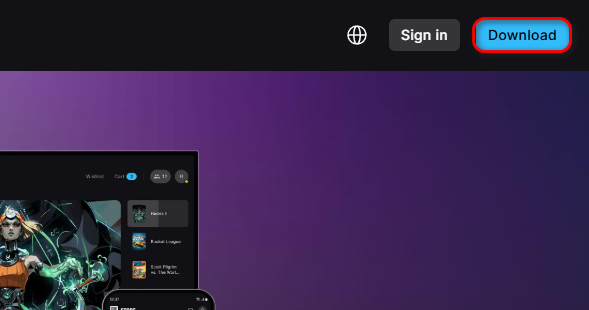
- بمجرد إزالة جميع الملفات المتبقية، قم بتنزيل أحدث إصدار من المشغل من الموقع الرسمي لـ Epic Games وأعد تثبيته.
![]()

التعليقات مغلقة.