


أهم ما تحتاج إلى معرفته
- تأكد من أنك تتحقق من البريد الإلكتروني الموثق الصحيح المرتبط بحساب Roblox، وابحث في جميع مجلدات البريد (مثل البريد العشوائي والترويجات) عن رسائل من no-reply@roblox.com.
- استخدم دائمًا أحدث رمز تحقق تم طلبه، حيث تنتهي صلاحية الرموز السابقة بسرعة (خلال 15 دقيقة)، وتأكد من إدخال الرموز لمرة واحدة على نفس الجهاز الذي طلبها.
- في حال فشل البريد الإلكتروني، استغل طرق الاسترداد البديلة المعدة مسبقًا مثل مفاتيح المرور أو تطبيقات المصادقة أو الرموز الاحتياطية، أو استخدم ميزة تسجيل الدخول السريع من جهاز آخر نشط.
قد يشير عدم استلام رمز تحقق Roblox إلى التحقق بخطوتين عبر البريد الإلكتروني بعد تسجيل الدخول بكلمة المرور، أو رمز بريد إلكتروني لمرة واحدة بدون كلمة مرور، أو الموافقة من جهاز ثانٍ.
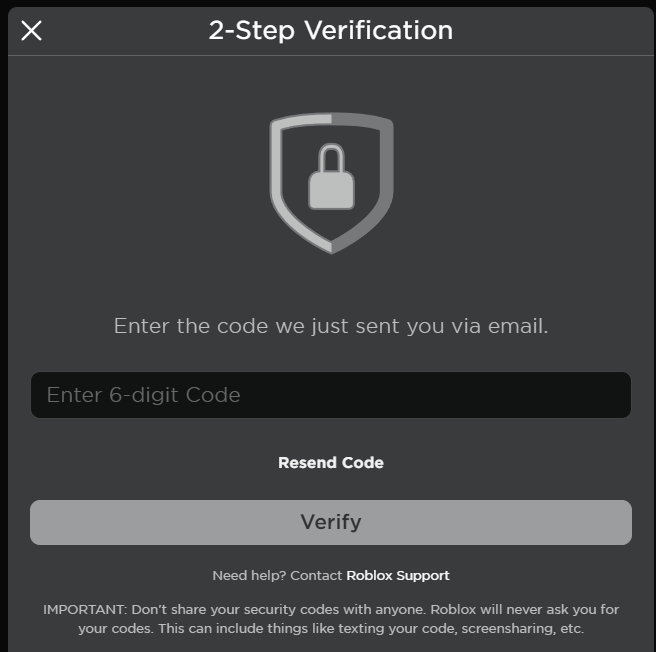
على الرغم من تشابه رسائل المطالبة، إلا أن كل طريقة تتطلب إجراءات مختلفة. قد يقوم العنوان البريدي الموثق أو مزود خدمة البريد الإلكتروني بحظر تسليم الرسالة، بينما قد تستعيد ميزات مثل passkey أو authenticator أو backup code أو Quick Login الوصول إلى حسابك دون الحاجة إلى البريد الإلكتروني.
1. تأكيد شاشة رمز Roblox والبريد الإلكتروني الموثق
يرسل Roblox رموز التحقق بخطوتين عبر البريد الإلكتروني إلى العنوان الموثق المرتبط بالحساب. ميزة Email Me a One-Time Code هي خاصية منفصلة لا تتطلب كلمة مرور ومتاحة لبعض المستخدمين فقط. إذا كانت المطالبة تطلب authenticator أو passkey أو موافقة الجهاز، فلن يتم إرسال أي بريد إلكتروني.
- حدد ما إذا كانت المطالبة تعرض 2-Step Verification، أو Email Me a One-Time Code، أو تطلب الموافقة من جهاز آخر.
- إذا كان Roblox لا يزال مفتوحًا على جهاز آخر، فانتقل إلى Settings > Account Info وتأكد من البريد الإلكتروني الموثق. بالنسبة للحسابات التي يقل عمر أصحابها عن 13 عامًا، قد يكون هذا هو البريد الإلكتروني الموثق للاسترداد الخاص بالوالدين.

إذا كان Roblox يرسل الرمز إلى بريد إلكتروني موثق مختلف عن الذي تتحقق منه، فلن يساعد إعادة إرساله. - استخدم هذا العنوان البريدي المحدد لطلب رمز لمرة واحدة. إذا كان تسجيل الدخول العادي بالبريد الإلكتروني وكلمة المرور يشير إلى أن البريد الإلكتروني ينتمي إلى عدة أسماء مستخدمين، فسجل الدخول باستخدام اسم المستخدم الخاص بالحساب؛ قد يسمح لك تدفق الرمز لمرة واحدة باختيار الحساب المطابق بدلاً من ذلك.
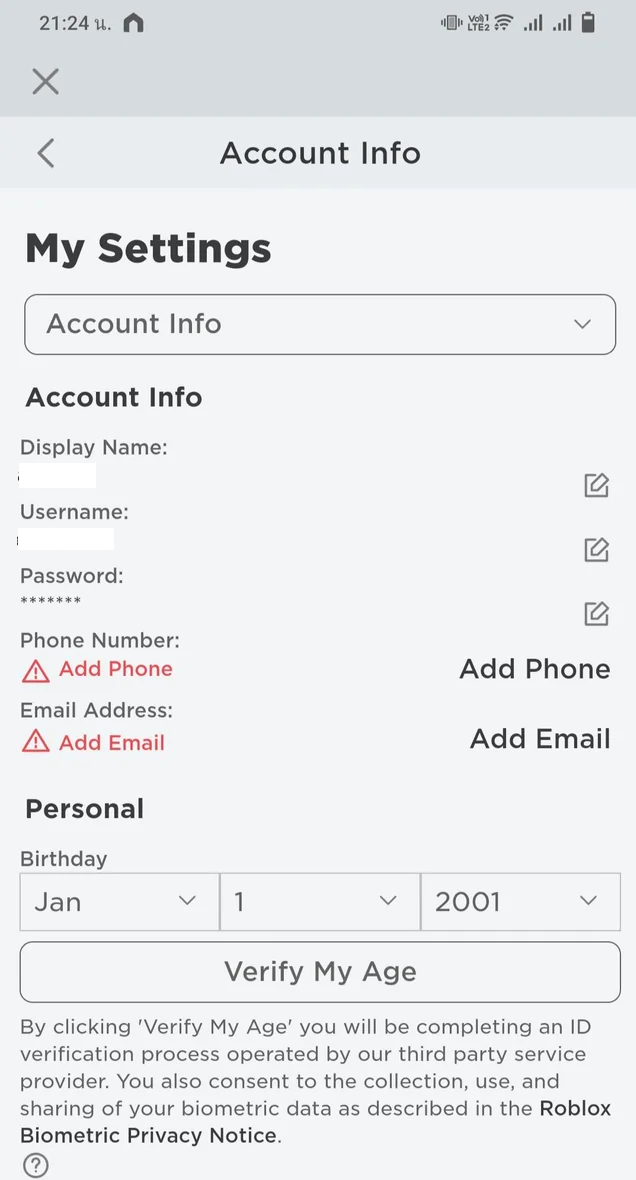
إذا وصل الرمز إلى العنوان المؤكد، فإن عدم التطابق هو ما تسبب في الفشل. وإلا، تحقق من كيفية تعامل صندوق البريد الخاص بك مع رسائل Roblox.
2. تحقق من جميع مجلدات البريد ومرسل Roblox الصحيح
يمكن لمزودي خدمة البريد وقواعد صندوق الوارد تحويل رسائل Roblox الآلية قبل وصولها إلى صندوق الوارد. لعملية التحقق بخطوتين، ابحث عن no-reply@roblox.com؛ بينما يُستخدم email_validate@roblox.com لرسائل التحقق من البريد الإلكتروني.
- ابحث في صندوق البريد بالكامل عن Roblox بدلاً من الاقتصار على صندوق الوارد.
- تحقق من مجلدات Spam وJunk وPromotions وSocial والبريد المؤرشف والمجلدات المخصصة. قم بتمييز أي رسالة Roblox مشروعة على أنها Not Spam.

توصي Roblox بالتحقق من مجلدات البريد العشوائي والمجلدات المفلترة، حيث قد يتم تسليم الرسالة حتى عندما يكون صندوق الوارد فارغًا. - أضف no-reply@roblox.com وemail_validate@roblox.com إلى جهات الاتصال في صندوق البريد أو قائمة المرسلين المسموح بهم.
- راجع القواعد التي تقوم تلقائيًا بأرشفة أو إعادة توجيه أو حذف رسائل Roblox.
- إذا لم يتم تحميل رسائل البريد الحديثة في Gmail على Android، فأكمل فحوصات مزامنة Gmail هذه قبل طلب رمز آخر.
- بمجرد التأكد من سلامة مسار صندوق البريد، اطلب رسالة جديدة واحدة.
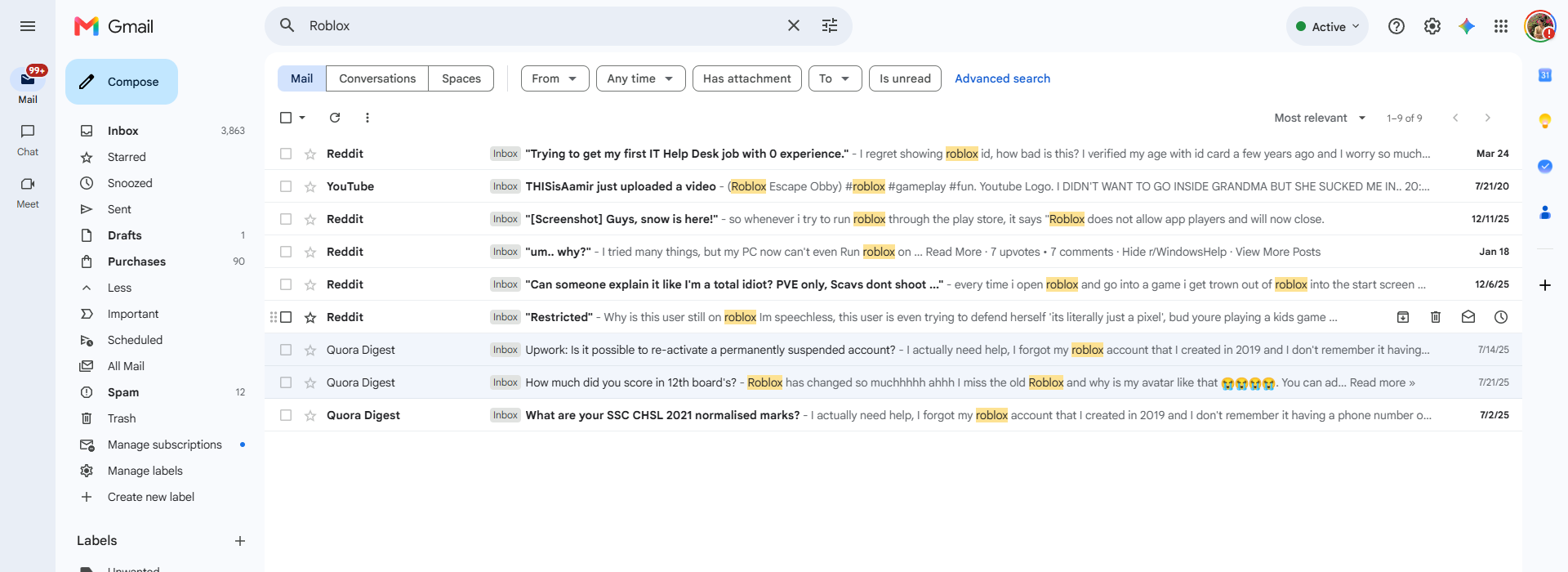
يؤكد العثور على الرسالة في مجلد مفلتر أن التصفية هي التي أخفتها. إذا وصلت الرسالة الإلكترونية ولكن الرمز لم يعمل، فاطلب رمزًا جديدًا.
3. استخدم رمزًا جديدًا وفقًا لقواعد العملية المحددة
كل طلب جديد قد يبطل صلاحية رسالة سابقة. تنتهي صلاحية أكواد التحقق بخطوتين عبر البريد الإلكتروني في Roblox بعد 15 دقيقة، وتتوقف عن العمل بعد إدخال خاطئ لذلك الحساب. أما الأكواد لمرة واحدة التي لا تتطلب كلمة مرور، فيجب إدخالها على نفس الجهاز الذي طلبها.
- توقف عن إدخال الأكواد من رسائل البريد الإلكتروني القديمة لـ Roblox.
- للتحقق بخطوتين عبر البريد الإلكتروني، اختر Resend Code (إعادة إرسال الرمز) أو Start Over (البدء من جديد) مرة واحدة، ثم أدخل أحدث رمز فقط خلال 15 دقيقة.
- بالنسبة لخيار Email Me a One-Time Code (أرسل لي رمزًا لمرة واحدة عبر البريد الإلكتروني)، اختر Resend (إعادة إرسال) مرة واحدة وأدخل الرمز الجديد على نفس الهاتف أو المتصفح أو الكمبيوتر الذي طلبه.
- إذا استمر فشل طريقة الرمز لمرة واحدة، قم بتسجيل الدخول باستخدام كلمة المرور إن أمكن وانتظر قبل محاولة استخدام رمز بريد إلكتروني آخر. المحاولات المتكررة قد تجعل هذه الميزة غير متاحة مؤقتًا لهذا العنوان.
إذا نجح الرمز الأحدث، فهذا يعني أن الرمز السابق كان منتهي الصلاحية، أو تم إبطاله، أو كان مرتبطًا بجهاز آخر. بخلاف ذلك، استخدم طريقة بديلة تم إعدادها مسبقًا في الحساب.
4. استخدم مفتاح مرور، أو تطبيق مصادقة، أو رمزًا احتياطيًا موجودًا بالفعل في الحساب
تعمل الطريقة البديلة فقط إذا تم إعدادها قبل قفل الحساب. يتجنب مفتاح المرور (passkey) تحدي التحقق بخطوتين المعتاد، بينما يثبت تطبيق المصادقة (authenticator) أو الرمز الاحتياطي ملكية الحساب دون الحاجة إلى البريد الإلكتروني. يمكن لتسجيل الدخول عبر البريد الإلكتروني بدون كلمة مرور تجاوز التحقق بخطوتين المستند إلى البريد الإلكتروني، ولكنه قد يؤدي إلى تحدي المصادقة.
- ابحث عن Passkey (مفتاح المرور)، Authenticator App (تطبيق المصادقة)، Backup Code (رمز احتياطي)، أو Email Me a Code (أرسل لي رمزًا عبر البريد الإلكتروني) على شاشة التحقق.
- إذا كان مفتاح مرور (passkey) محفوظًا، استخدم طريقة فتح قفل الجهاز أو خيار مفتاح المرور للجهاز القريب.
- إذا تم إعداد تطبيق مصادقة (authenticator)، أدخل الرمز الحالي من إدخال Roblox الصحيح قبل أن يتغير.
- إذا تم حفظ أكواد احتياطية (backup codes) مسبقًا، استخدم رمزًا واحدًا غير مستخدم. كل رمز احتياطي لـ Roblox يعمل مرة واحدة فقط.
- عند ظهور مطالبة التحقق من جهاز ثانٍ، اختر Email Me a Code (أرسل لي رمزًا عبر البريد الإلكتروني) أو Backup Code (رمز احتياطي) فقط إذا عرضت Roblox هذا الخيار.

الطريقة البديلة أسرع من تكرار طلب بريد إلكتروني فاشل.
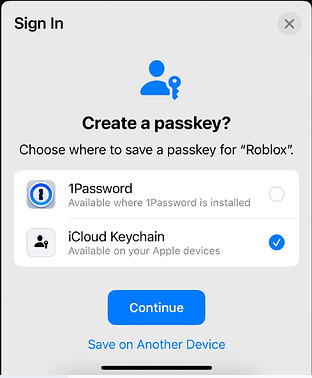
بعد تسجيل الدخول، قم بتحديث طرق الاسترداد قبل تسجيل الخروج.
5. استخدام تسجيل الدخول السريع من جهاز آخر مسجل الدخول
تتيح لك ميزة Quick Login الموافقة على جهاز جديد قريب من خلال جلسة Roblox نشطة دون الحاجة إلى استخدام البريد الإلكتروني. تتطلب هذه الميزة وجود جهازين، وقد لا تظهر لكل حساب أو نظام أساسي، وهي غير متوفرة على Xbox.
- على الجهاز الجديد، افتح Roblox واختر Log In with Another Device.
- دوّن الرمز المعروض. تذكر Roblox أنه يظل صالحًا لمدة 5 دقائق.
- على الجهاز الذي سجلت الدخول فيه بالفعل إلى Roblox، افتح Account Settings > Quick Login.
- أدخل الرمز، وتحقق من أن تفاصيل الجهاز والموقع تتطابق مع محاولتك، ثم اختر Grant Full Account Access.

يمكن لميزة Quick Login استعادة الوصول دون الحاجة إلى رمز البريد الإلكتروني المفقود عندما تكون جلسة Roblox أخرى نشطة. - إذا انتهت صلاحية الرمز، أعد تشغيل Quick Login ووافق على الرمز الجديد بدلاً من إعادة استخدام الرمز القديم.
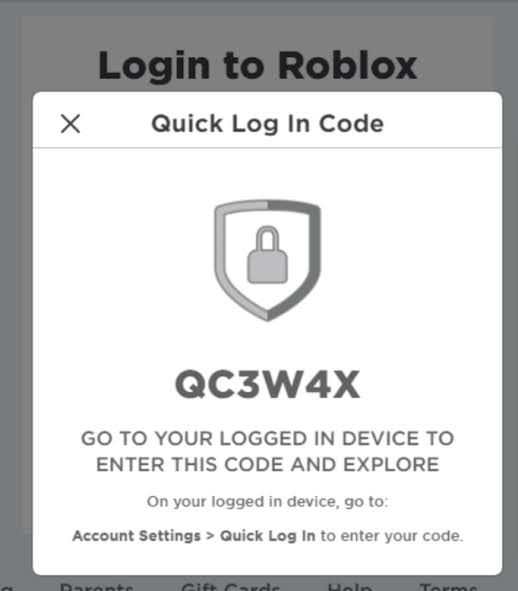
بعد استعادة الوصول، قم بإصلاح البريد الإلكتروني الذي تم التحقق منه وخيارات الاسترداد بينما الجلسة نشطة.
6. استعادة الحساب عن طريق إعادة تعيين كلمة المرور أو الهاتف المتحقق منه
إذا كان البريد الإلكتروني المرتبط غير قابل للوصول أو غير متحقق منه، يمكنك استعادة الحساب عبر رابط إعادة تعيين البريد الإلكتروني أو رقم هاتف تم التحقق منه مسبقًا. يختلف استرداد الحساب عبر الهاتف حسب المنطقة، ويجب أن يكون الرقم مرتبطًا بالحساب بالفعل. استخدم مفتاح مرور متاحًا، أو رمزًا احتياطيًا، أو موافقة جهاز موثوق به أولاً لتجنب إعادة تعيين كلمة مرور غير ضرورية.
- من صفحة تسجيل الدخول إلى Roblox، اختر هل نسيت كلمة المرور أو اسم المستخدم؟.
- إذا كان البريد الإلكتروني المرتبط لا يزال يعمل، فأدخله في علامة التبويب البريد الإلكتروني واستخدم رسالة إعادة تعيين كلمة المرور.
- إذا كان البريد الإلكتروني غير قابل للاستخدام ولكن يوجد هاتف موثق، فانتقل إلى علامة التبويب الهاتف، واختر رمز البلد، وأكمل تحدي الرمز.
- بعد استعادة الوصول، افتح الإعدادات > معلومات الحساب وتحقق من تفاصيل البريد الإلكتروني والهاتف التي تتحكم بها.

إذا كان مسار البريد الإلكتروني الأصلي غير متاح، فاستخدم تدفق استعادة Roblox بدلاً من طلب نفس الرمز مرة أخرى. - إذا فشل Roblox قبل شاشة التحقق وعرض رسالة فشل المصادقة: رمز الخطأ 0، فحل مشكلة فشل تسجيل الدخول المنفصلة هذه باستخدام دليل إصلاح أخطاء Roblox.
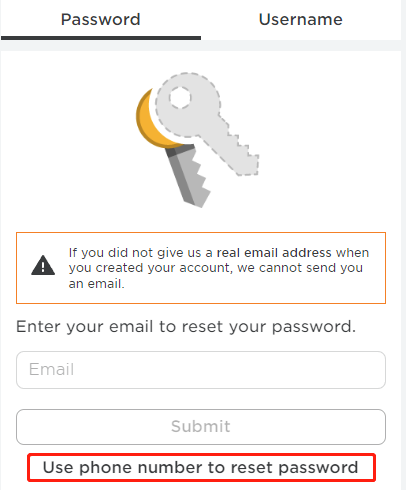
بعد الاستعادة، قم بتأمين الحساب قبل إنهاء الجلسة.
7. استعادة الوصول عبر دعم Roblox
إذا فشلت خيارات الخدمة الذاتية، يمكنك تقديم نموذج دعم Roblox الرسمي. يجب على فريق الدعم التحقق من ملكية الحساب قبل تغيير أي معلومات محمية. لا تقدم أبدًا كلمة مرور، أو ملف تعريف ارتباط للمتصفح، أو رمز تحقق بخطوتين، أو رمز لمرة واحدة، أو رمز احتياطي؛ فموظفو Roblox لن يطلبوا هذه المعلومات.
- افتح نموذج دعم Roblox الرسمي.
- أدخل اسم المستخدم الخاص بالحساب، والجهاز المتأثر، وفئة تسجيل الدخول أو الوصول إلى الحساب الأكثر صلة.
- صف ما إذا كان الفشل يتعلق بالتحقق بخطوتين عبر البريد الإلكتروني، أو تسجيل الدخول لمرة واحدة عبر البريد الإلكتروني، أو الموافقة على جهاز ثانٍ، أو Quick Login، أو استعادة كلمة المرور.
- اذكر مسار البريد الإلكتروني أو الهاتف الموثق الذي كنت تتوقع استخدامه، وما إذا كانت هناك جلسة تسجيل دخول أخرى لا تزال نشطة.
- قم بتضمين الرسالة الظاهرة على الشاشة بالضبط، ولكن لا تضمن أي رمز أمان نشط.
بعد استعادة الوصول، أضف خيارين على الأقل للاستعادة. يقلل وجود بريد إلكتروني موثق، ورقم هاتف مؤهل، ومفتاح مرور (passkey)، وأكواد احتياطية محفوظة من فرصة أن يؤدي صندوق بريد غير متاح إلى قفل الحساب مرة أخرى.

التعليقات مغلقة.