


أهم ما تحتاج إلى معرفته
- تأكد أولاً من دعم اللعبة السحابية للماوس ولوحة المفاتيح بالبحث عن شارة “Play with mouse and keyboard” على صفحة اللعبة في xbox.com/play أو في المعرض الرسمي.
- لإصلاح مشاكل الإدخال، استخدم متصفح Edge أو Chrome أو تطبيق Xbox على الكمبيوتر، وتأكد من وضع البث في وضع ملء الشاشة والنقر داخل اللعبة لالتقاط المؤشر.
- إذا استمرت المشكلة، قم بتحديث المتصفح أو تطبيق Xbox ومسح ملفات تعريف الارتباط، ثم اختبر اللعبة بلعبة أخرى مدعومة قبل الإبلاغ عن المشكلة لدعم Xbox.
لا يمرر Xbox Cloud Gaming إدخالات الماوس ولوحة المفاتيح إلى كل لعبة يتم بثها. قد تعمل اللعبة بشكل مثالي مع وحدة تحكم (كونترولر)، وتظهر مطالبات وحدة التحكم، ومع ذلك تتجاهل الماوس لأن النسخة السحابية من تلك اللعبة لا تدعم الماوس ولوحة المفاتيح.
أول ما يجب التحقق منه ليس لوحة المفاتيح نفسها. تأكد من أن اللعبة السحابية المحددة تحمل شارة “اللعب بالماوس ولوحة المفاتيح”، ثم اختبرها من مسار مدعوم على الكمبيوتر مثل xbox.com/play في متصفح Edge أو Chrome، أو من خلال تطبيق Xbox على الكمبيوتر.
إذا كانت اللعبة مدعومة والمسار صحيحًا، فإن المشكلة المتبقية عادةً ما تكون متعلقة بالتقاط المؤشر، أو حالة ملء الشاشة، أو جلسة متصفح أو تطبيق Xbox قديمة.
1. التحقق مما إذا كانت اللعبة السحابية تدعم الماوس ولوحة المفاتيح
دعم الماوس ولوحة المفاتيح ليس شاملاً عبر Xbox Cloud Gaming. بدأت Microsoft في طرح هذه الميزة مع عناوين مختارة، ولا تزال Xbox تميز الألعاب السحابية المدعومة بشارة الماوس ولوحة المفاتيح.
- افتح xbox.com/play على جهاز PC.
- افتح صفحة اللعبة التي تحاول تشغيلها تحديدًا.
- ابحث عن شارة Play with mouse and keyboard أو أيقونة الماوس ولوحة المفاتيح.
 الألعاب التي تدعم اللعب بالماوس ولوحة المفاتيح.” srcset=”https://cdn.appuals.com/wp-content/uploads/2026/05/xbox-cloud-gaming-mouse-keyboard-badge.png 692w, https://cdn.appuals.com/wp-content/uploads/2026/05/xbox-cloud-gaming-mouse-keyboard-badge-300×137.png 300w, https://cdn.appuals.com/wp-content/uploads/2026/05/xbox-cloud-gaming-mouse-keyboard-badge-150×68.png 150w”>
تُعد هذه الشارة أسرع طريقة لمعرفة ما إذا كانت نسخة اللعبة السحابية تدعم اللعب بالماوس ولوحة المفاتيح. - تحقق أيضًا من معرض Play with mouse and keyboard السحابي الرسمي الخاص بـ جهاز Xbox وقارن العنوان هناك.
- إذا كانت الشارة مفقودة، استخدم وحدة تحكم (Controller) لتلك اللعبة أو قم بتثبيت نسخة PC إذا كانت تدعم الماوس ولوحة المفاتيح محليًا.
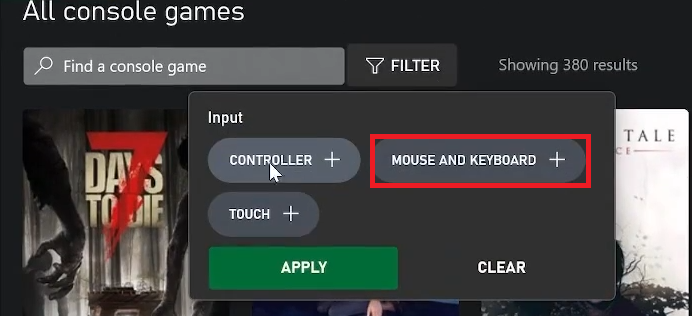 الألعاب التي تدعم اللعب بالماوس ولوحة المفاتيح.” srcset=”https://cdn.appuals.com/wp-content/uploads/2026/05/xbox-cloud-gaming-mouse-keyboard-badge.png 692w, https://cdn.appuals.com/wp-content/uploads/2026/05/xbox-cloud-gaming-mouse-keyboard-badge-300×137.png 300w, https://cdn.appuals.com/wp-content/uploads/2026/05/xbox-cloud-gaming-mouse-keyboard-badge-150×68.png 150w”>
إذا لم تكن اللعبة مُعلّمة لدعم الماوس ولوحة المفاتيح على السحابة، فهذا لا يعني أن الإعدادات معطلة. أما إذا كانت مُعلّمة كمدعومة، فجربها عبر مسار PC نظيف في الخطوة التالية.
2. اختبر اللعبة من خلال Edge أو Chrome أو تطبيق Xbox على جهاز PC
لقد طرحت Microsoft دعم الماوس ولوحة المفاتيح السحابي لأول مرة علنًا لمتصفحي Edge وChrome عبر xbox.com/play، ثم أضافت تطبيق Xbox على جهاز PC كمسار آخر مدعوم. لا تُعد أجهزة التلفاز أو الأجهزة المحمولة أو الإعدادات التي تعتمد على وحدة التحكم أولاً هي الأماكن الأفضل لتشخيص هذه المشكلة على Xbox.
- افتح xbox.com/play في متصفح Microsoft Edge أو Google Chrome على جهاز كمبيوتر يعمل بنظام Windows.
- سجّل الدخول باستخدام حساب Microsoft نفسه.
- شغّل لعبة تحتوي بالتأكيد على شارة دعم الماوس ولوحة المفاتيح.
- إذا فشلت طريقة المتصفح، جرّب اللعبة نفسها في تطبيق Xbox على الكمبيوتر.

يُعد تطبيق Xbox على الكمبيوتر فحصًا ثانيًا مفيدًا عندما لا يتعامل بث المتصفح مع الإدخال بشكل صحيح. - تجنب استخدام التلفزيون الذكي، أو طريقة الهاتف المحمول، أو الإعداد الذي يعتمد على وحدة التحكم فقط كاختبار رئيسي لهذه المشكلة.
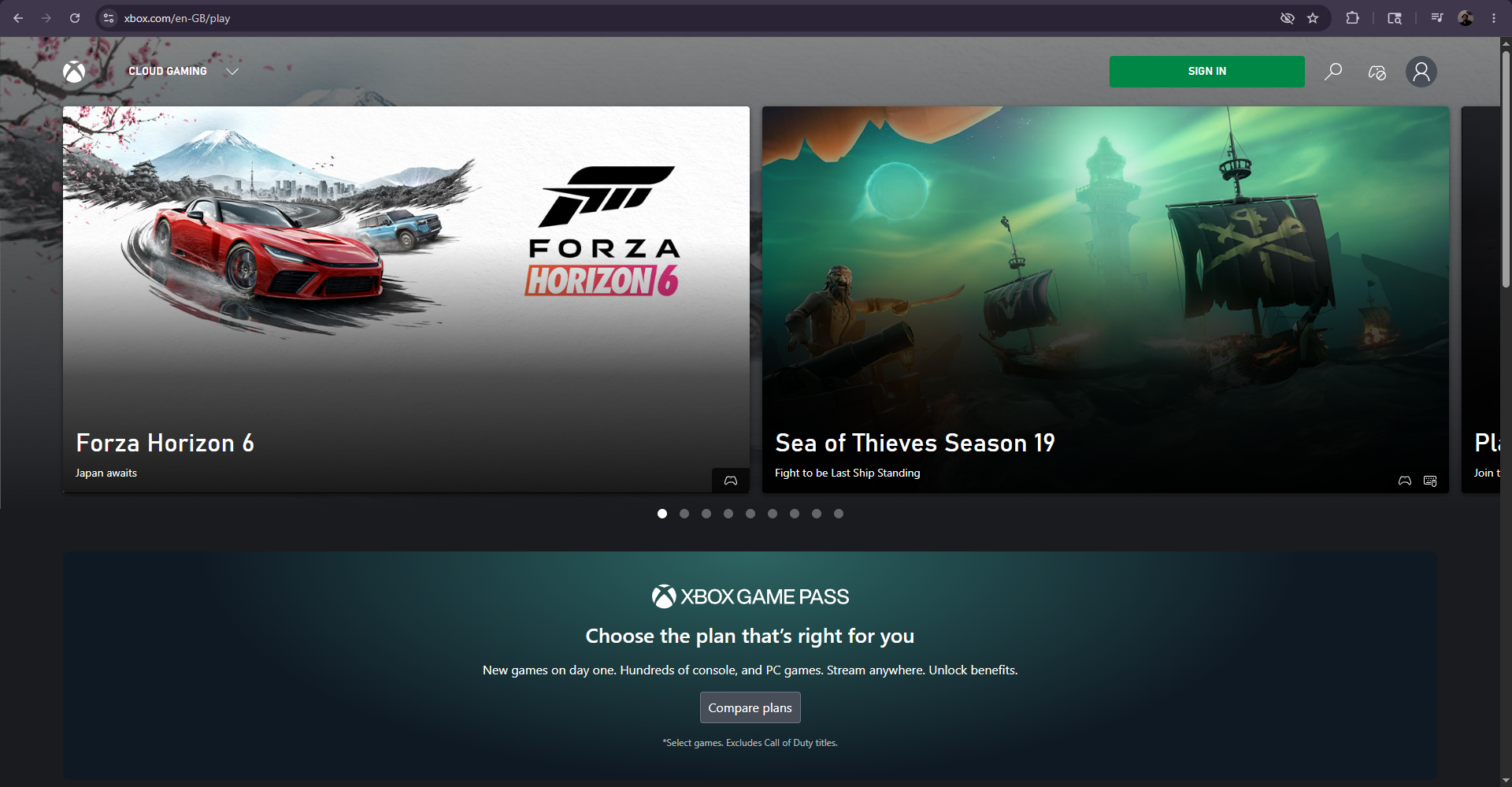
إذا كان الماوس ولوحة المفاتيح يعملان على إحدى طرق الكمبيوتر المدعومة ولكن ليس على الأخرى، فإن المشكلة تكمن في الطريقة الأصلية. أما إذا فشلت كلتا طريقتي الكمبيوتر المدعومتين، فتحقق من وضع ملء الشاشة والتقاط الإدخال.
3. ضع البث في وضع ملء الشاشة والتقط المؤشر
يجب على المتصفح تسليم التحكم بالماوس إلى بث اللعبة. إذا لم يحدث ذلك، فقد يستمر الماوس في تحريك مؤشر المتصفح بينما تظل اللعبة نفسها تعتمد على إدخال وحدة التحكم.
- ابدأ اللعبة السحابية المدعومة.
- ضع البث في وضع ملء الشاشة.

يساعد وضع ملء الشاشة المتصفح على تمرير إدخالات الفأرة ولوحة المفاتيح إلى Xbox Cloud Gaming بدلاً من الاحتفاظ بها على الصفحة. - انقر مباشرة داخل بث اللعبة لكي يلتقط المتصفح المؤشر.
- حرك الفأرة واضغط على بعض المفاتيح حتى لو كانت اللعبة لا تزال تعرض مطالبات وحدة التحكم في البداية.
- إذا توقف الإدخال فجأة، تحقق مما إذا كنت قد حررت التقاط المؤشر باستخدام اختصار البث أو مطالبته، ثم انقر مرة أخرى داخل اللعبة.
- لإجراء اختبار نظيف، افصل وحدة التحكم واختبر باستخدام الفأرة ولوحة المفاتيح فقط.
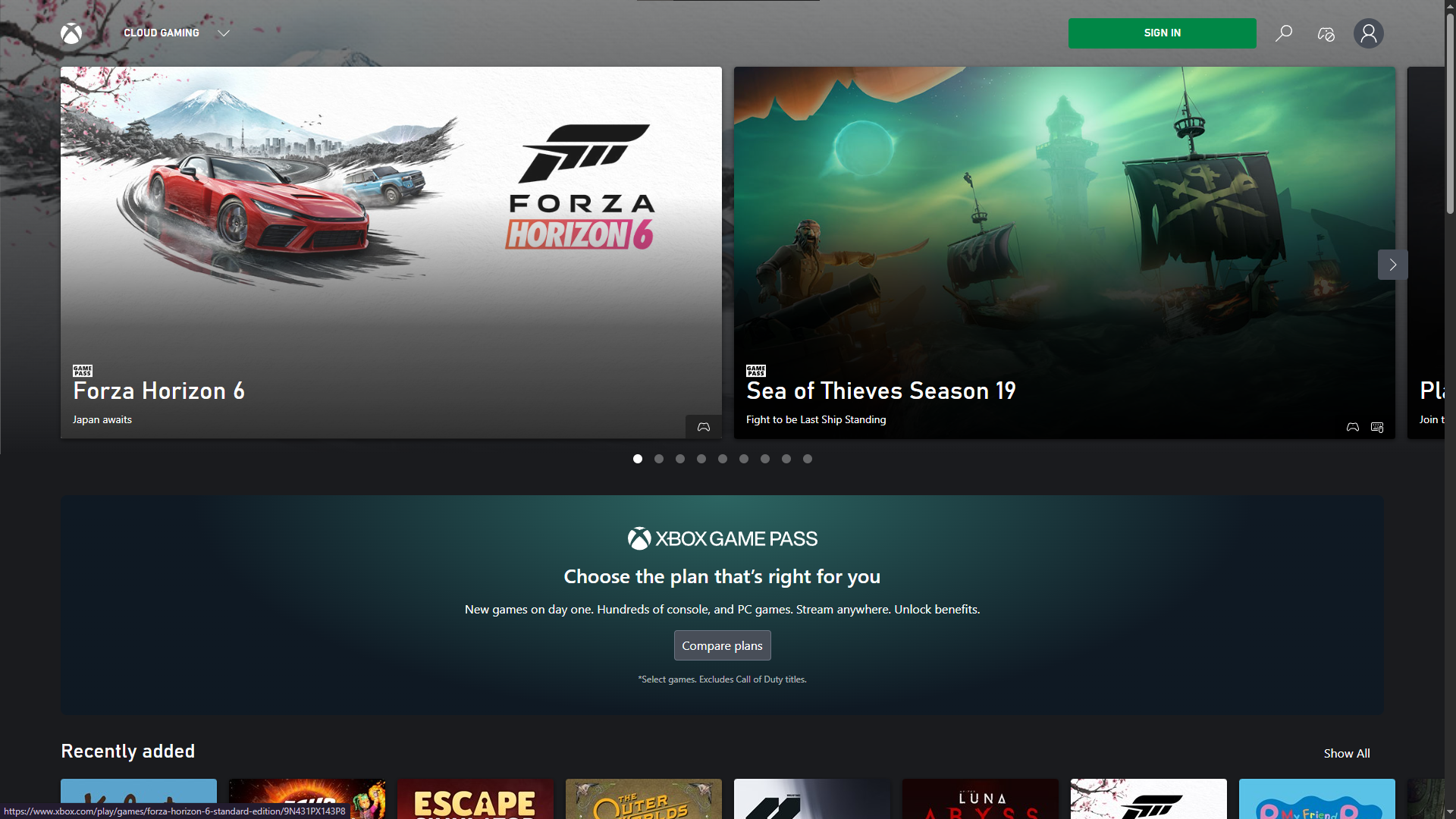
إذا بدأ الإدخال بالعمل بعد تفعيل وضع ملء الشاشة والتقاط المؤشر، فهذا يعني أن اللعبة والأجهزة كانت تعمل بشكل سليم. أما إذا كان البث مركزًا ولا يزال يتجاهل الإدخال، فقم بتحديث المتصفح أو التطبيق.
4. تحديث وتنشيط المتصفح أو تطبيق Xbox
بمجرد التأكد من صحة اللعبة، المسار، والتقاط المؤشر، يصبح السبب الأكثر ترجيحًا التالي هو جلسة متصفح قديمة أو إصدار تطبيق غير محدث. هذا ينطبق بشكل خاص إذا كانت نفس اللعبة تعمل سابقًا أو إذا كان أحد المتصفحات يتصرف بشكل مختلف عن الآخر.
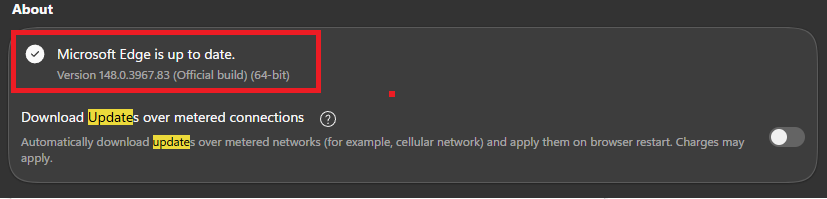
- في متصفح Edge، افتح صفحة About Microsoft Edge وقم بتثبيت أي تحديثات معلقة.

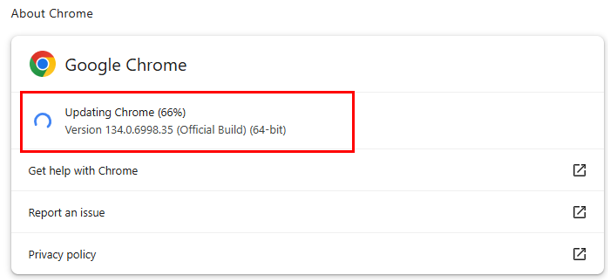
تحديث المتصفح يزيل أحد أبسط أسباب تعطل معالجة الإدخال السحابي. - في متصفح Chrome، افتح صفحة About Google Chrome، ثم قم بتثبيت أي تحديثات وأعد تشغيل المتصفح.

- إذا كنت تستخدم Xbox app on PC، فافتح Microsoft Store وتحقق من وجود تحديثات للتطبيق.
- أعد تشغيل المتصفح أو تطبيق Xbox بالكامل، ثم سجل الدخول مرة أخرى.
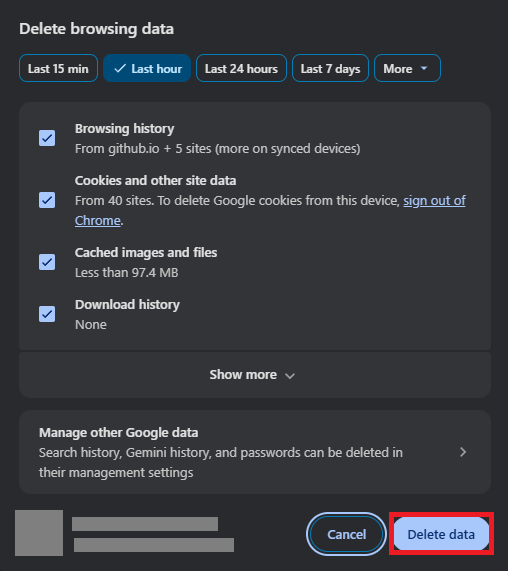
- إذا كان موقع xbox.com/play لا يزال يعمل بشكل غير صحيح، فقم بمسح ملفات تعريف الارتباط (cookies) والملفات المخزنة مؤقتًا (cached files) للمتصفح وأعد فتح الموقع.

يمكن أن يؤدي مسح بيانات المتصفح إلى إصلاح جلسة xbox.com/play المعطلة بعد التأكد من اللعبة والمسار.
إذا عادت عناصر التحكم للعمل بعد التحديث أو مسح ذاكرة التخزين المؤقت، فإن المشكلة كانت محلية في المتصفح أو التطبيق. أما إذا استمرت لعبة واحدة فقط في التعطل، فتعامل مع هذه اللعبة بشكل منفصل.
5. قارن بلعبة أخرى مدعومة قبل الإبلاغ عن المشكلة
قد تفشل لعبة واحدة في العمل حتى لو كان دعم الماوس ولوحة المفاتيح في Xbox Cloud Gaming يعمل بشكل عام. أفضل طريقة للتأكد من ذلك هي تجربة لعبة أخرى معروفة بدعمها للماوس ولوحة المفاتيح.
- افتح لعبة سحابية أخرى من معرض الألعاب التي تدعم الماوس ولوحة المفاتيح الرسمي.
- شغلها من نفس المتصفح أو مسار تطبيق Xbox.
- ادخل وضع ملء الشاشة، انقر داخل البث، واختبر لوحة المفاتيح والماوس.
- إذا عملت اللعبة الثانية، أبلغ عن اللعبة الأولى كمشكلة إدخال خاصة باللعبة.
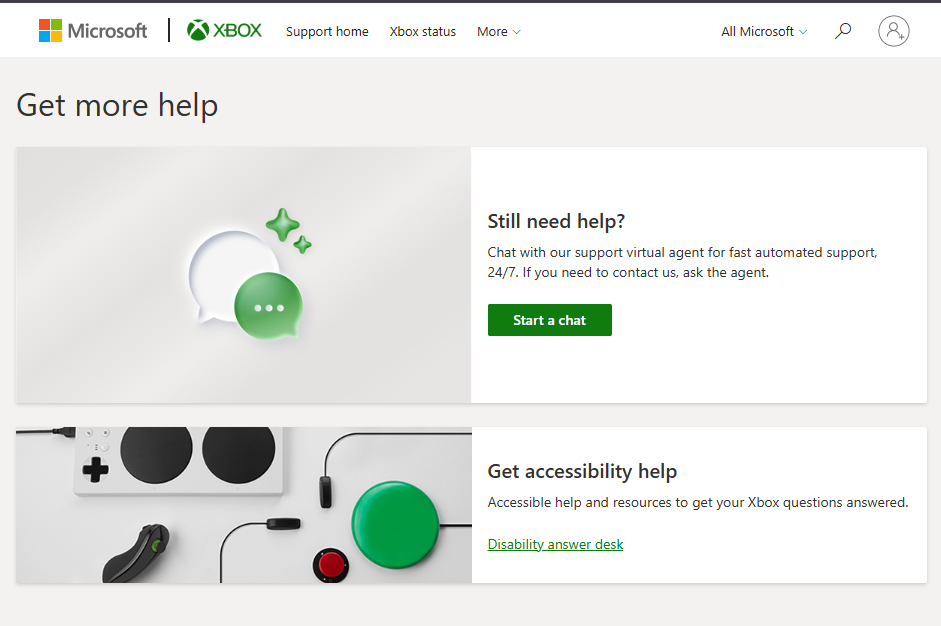
- إذا لم تعمل أي لعبة مدعومة، أبلغ عن المشكلة إلى دعم Xbox أو عبر مسار ملاحظات Xbox.

أبلغ عن اللعبة المحددة، المتصفح أو مسار التطبيق، حالة ملء الشاشة، وما إذا كانت لعبة أخرى مدعومة قد عملت.
دعم الماوس ولوحة المفاتيح في Xbox Cloud Gaming حقيقي، ولكنه لا يزال خاصًا بكل لعبة على حدة. إذا لم تكن اللعبة السحابية تحمل الشارة (badge)، فمن المتوقع ظهور مطالبات وحدة التحكم. أما إذا كانت تحمل الشارة، فعادة ما يكمن الحل في استخدام Edge أو Chrome أو تطبيق Xbox على PC، ثم التأكد من أن البث في وضع ملء الشاشة وأنه قد التقط المؤشر.

التعليقات مغلقة.