


أهم ما تحتاج إلى معرفته
- قبل محاولة التحديث، أغلق جميع عمليات Riot النشطة عبر مدير المهام (Ctrl + Shift + Esc) وافتح Riot Client مباشرةً من قائمة البدء أو سطح المكتب لضمان بدء نظيف.
- استخدم خيار الإصلاح المدمج في Riot Client لإصلاح الملفات التالفة أو غير المكتملة، وتأكد من توفر مساحة كافية على القرص (8 جيجابايت على الأقل للعبة League of Legends).
- أوقف تشغيل أي VPN أو وكيل (proxy) وقم بتغيير خوادم DNS إلى عامة (مثل 8.8.8.8) ثم أعد تعيين DNS عبر الأمر ipconfig /flushdns لحل مشاكل الاتصال.
إذا توقف Riot Client عند شاشة Update، أو Preparing Download، أو Installing، أو ظهر شريط تقدم لا يتحرك أبدًا، فهذا يعني عادةً أن المشغل يفشل قبل أن يتمكن التحديث من إكمال فحص الملفات المعتاد.
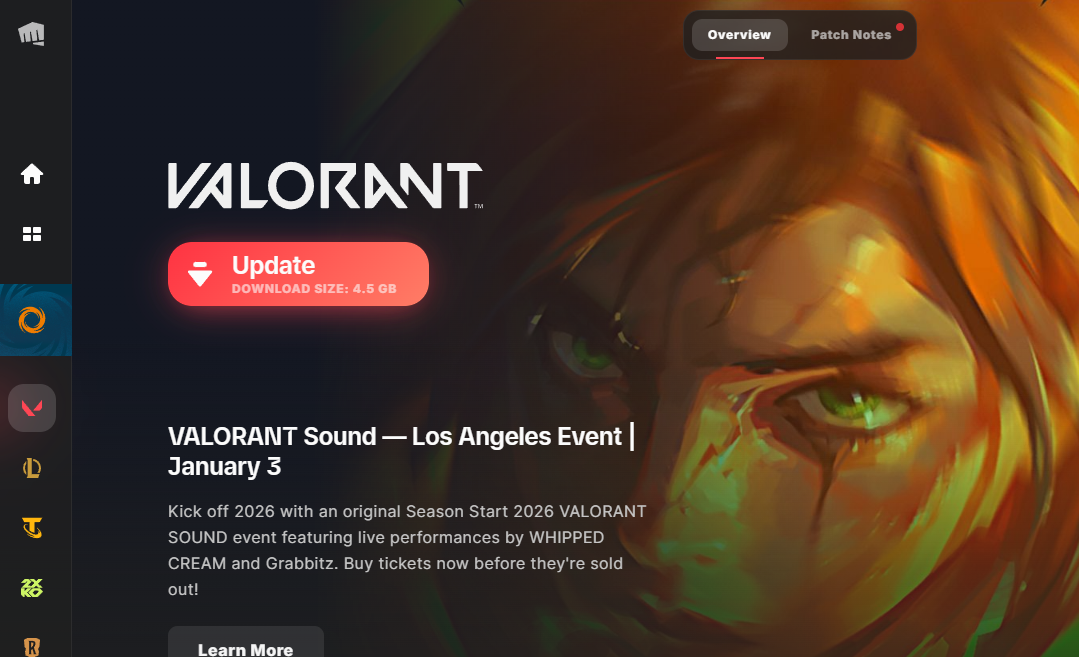
قد تكون هذه الحلقة مضللة، حيث قد يفتح العميل ويسجل الدخول ويعرض ألعابك بشكل طبيعي. لكن المشكلة تكمن عادةً في طبقة أعمق من تلك الشاشة: قد يكون هناك عملية قديمة لـ Riot لا تزال تعمل في الخلفية، أو تثبيت محلي تالف يحتاج إلى إصلاح، أو مسار شبكة لا يبدأ التنزيل بشكل صحيح، أو فشل Riot Vanguard في التحديث للعبة تتطلبه.
1. إغلاق جميع عمليات Riot وفتح Riot Client مباشرةً
لحل مشكلة توقف التحديث، يجب عليك أولاً التأكد من إغلاق جميع عمليات Riot النشطة قبل محاولة فتح العميل. قد تبقى جلسة Riot سابقة نشطة حتى بعد إغلاق النافذة المرئية. عندما يحدث ذلك، قد يستمر الاختصار في العودة إلى نفس حالة التحديث المتوقفة بدلاً من بدء محاولة تحديث نظيفة.
أغلق جميع العمليات المتعلقة بـ Riot أولاً، ثم قم بتشغيل العميل نفسه بدلاً من فتح اختصار اللعبة فقط.
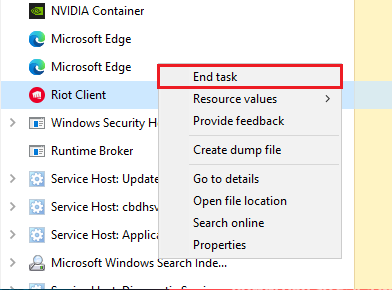
- اضغط على Ctrl + Shift + Esc لفتح Task Manager.
- أنهِ أي عملية قيد التشغيل تجدها لـ Riot Client أو RiotClientServices أو LeagueClient أو VALORANT أو Vanguard أو Vanguard Installer.

إذا لم يتم إغلاق عملية Riot القديمة بشكل صحيح، فقد يستمر المشغل في إعادة استخدام نفس جلسة التحديث المعطلة. - أعد تشغيل جهاز الكمبيوتر مرة واحدة إذا اضطررت إلى إغلاق عدة عمليات لـ Riot أو Vanguard.
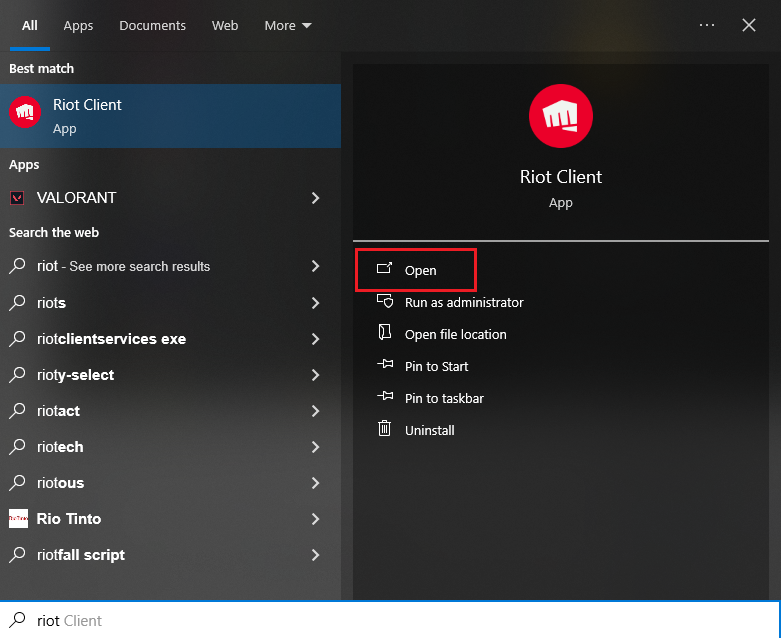
- افتح Riot Client من Start menu أو من اختصاره على سطح المكتب، بدلاً من تشغيله فقط عبر League أو VALORANT أو أي اختصار لعبة آخر.

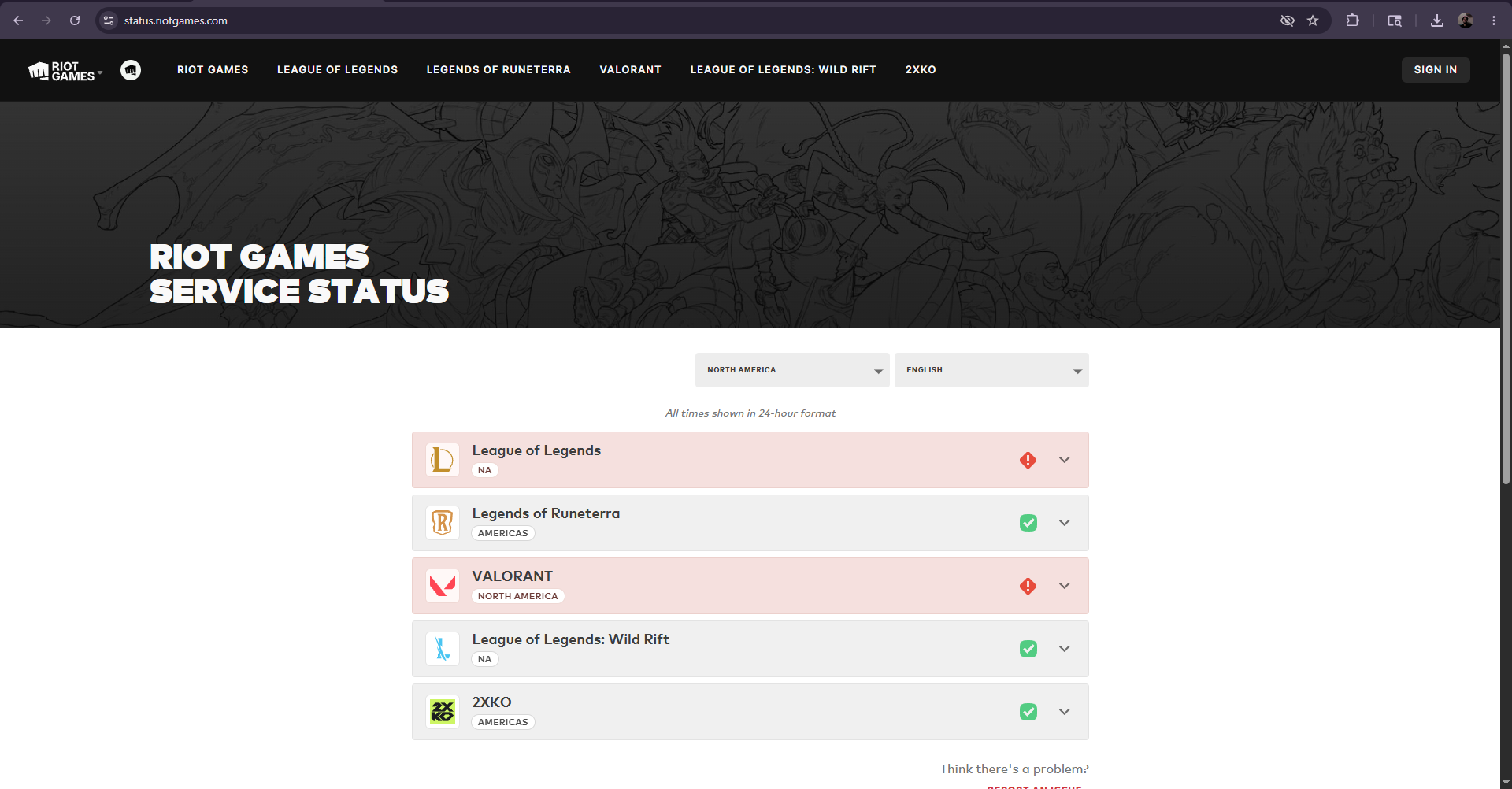
تشغيل العميل مباشرة يمنح أداة التحديث بداية أنظف بعد مسح الحالة الخلفية القديمة. - إذا كانت جميع ألعاب Riot تواجه مشكلة التحديث في نفس الوقت، تحقق من صفحة Riot Games Service Status الرسمية الخاصة بمنطقتك قبل إجراء أي تغييرات محلية أعمق.

إذا كانت Riot قد أعلنت بالفعل عن حادث مباشر أو فترة صيانة، فإن محاولات إعادة التثبيت المحلية لن تحل عادةً مشكلة شاشة التحديث.
إذا بدأ التحديث بالتقدم بعد هذه الخطوة، فهذا يعني أن العميل كان عالقًا في جلسة قديمة. أما إذا استمر التوقف عند نفس النقطة، فالخطوة التالية هي إصلاح الملفات المحلية.
2. كيفية استخدام خيار الإصلاح في Riot Client والتحقق من مساحة القرص الحرة
تتضمن Riot Client خيار إصلاح مدمجًا. يعمل هذا الخيار على استبدال الملفات المحلية التالفة أو غير المكتملة دون الحاجة إلى إزالة اللعبة بأكملها أولاً.
هذه هي الخطوة الصحيحة عندما يبدأ التحديث، ثم يعاد تشغيله، أو يعود إلى نفس زر Update، أو يفشل بعد التحقق من الملفات. تُعد مساحة القرص مهمة هنا أيضًا؛ فإرشادات إصلاح League من Riot لا تزال تشير إلى أن المساحة الحرة هي سبب مباشر لفشل الإصلاح والتحديثات.
- افتح Riot Client.
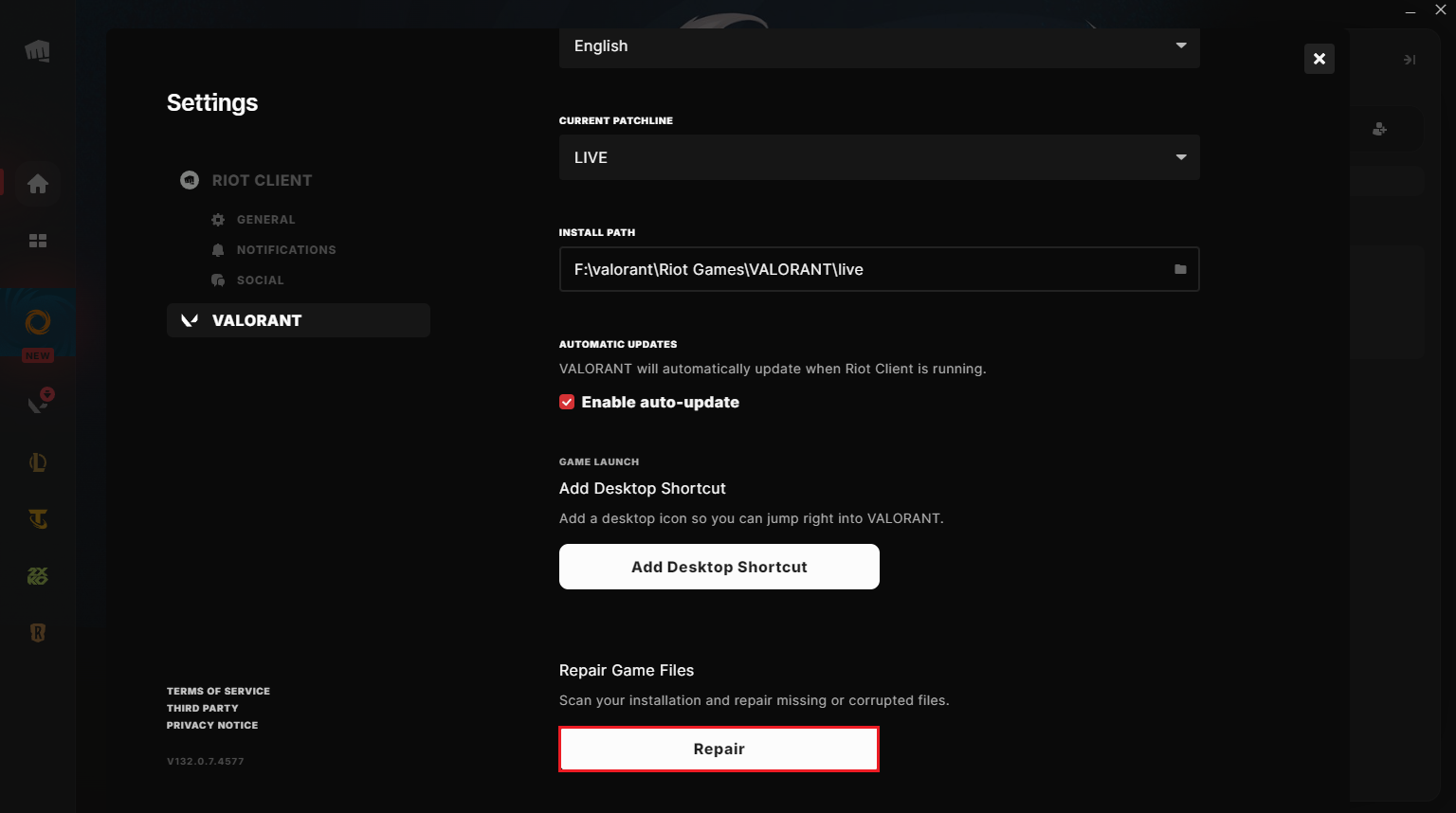
- انقر على أيقونة ملفك الشخصي، ثم افتح Settings، وحدد اللعبة المتأثرة، واختر Repair إذا كان الخيار متاحًا.

يُعد خيار الإصلاح المدمج في Riot هو الحل الأولي الأمثل عندما يتعطل برنامج التحديث بسبب ملفات تالفة أو غير مكتملة. - تحقق من محرك الأقراص المثبتة عليه اللعبة وتأكد من توفر مساحة كافية. بالنسبة للعبة League of Legends، اترك مساحة لا تقل عن 8 جيجابايت فارغة قبل إجراء الإصلاح أو التحديث.
- بعد اكتمال الإصلاح، أغلق العميل بالكامل.
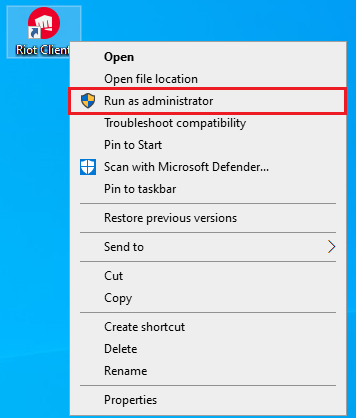
- انقر بزر الماوس الأيمن على اختصار Riot Client واختر Run as administrator لمحاولة تحديث واحدة.

يمكن أن يؤكد تشغيل العميل كمسؤول لمرة واحدة ما إذا كانت أذونات Windows تمنع برنامج التحديث من كتابة الملفات بشكل صحيح.
إذا اكتمل الإصلاح ونجح التحديث، فهذا يعني أن المشكلة كانت في التثبيت المحلي. أما إذا ظل العميل عالقًا عند Preparing Download أو لم يبدأ في سحب البيانات على الإطلاق، فانتقل إلى مسار الاتصال.
3. إزالة تداخل VPN أو الوكيل وإعادة تعيين DNS
لا تزال إرشادات اتصال Riot تحذر من استخدام مسارات VPN أو الوكيل (proxy) أثناء الاتصال. بالنسبة لمشاكل التحديث، يلعب DNS دورًا مهمًا أيضًا، حيث يجب على المشغل (launcher) حل نقاط نهاية تحديثات Riot قبل أن يبدأ التنزيل فعليًا.
طبق هذه الخطوات عندما يفتح العميل بشكل طبيعي ولكن التحديث لا يبدأ أبدًا، أو يتوقف في البداية، أو يعمل من شبكة مختلفة.
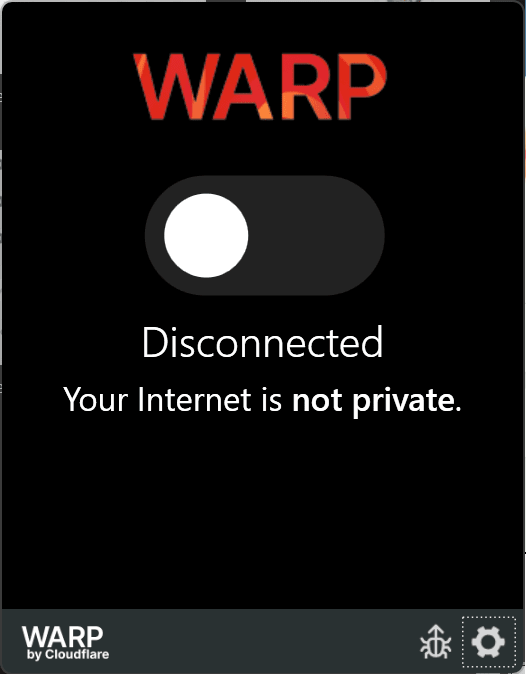
- أوقف تشغيل أي VPN، أو وكيل (proxy)، أو تطبيق تصفية حركة المرور، أو فلتر شبكة على مستوى الجهاز، ثم أعد محاولة التحديث مرة واحدة.

- إذا كنت تستخدم Wi-Fi، فجرب اتصالاً سلكيًا أو شبكة موثوقة أخرى إذا كانت متاحة.
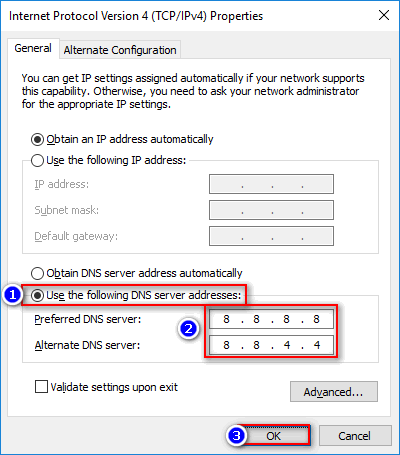
- غيّر خوادم DNS لمحول الشبكة النشط إلى مزود DNS عام، مثل 8.8.8.8 و 8.8.4.4، ثم احفظ التغيير.

تعد إرشادات Riot لاستخدام DNS العام مفيدة عندما يفتح المشغل (launcher) ولكنه لا يستطيع حل أو تنزيل ملفات التحديث بشكل موثوق. - افتح Command Prompt كمسؤول وقم بتشغيل:
ipconfig /flushdns - إذا كان الاتصال غير مستقر بشكل خاص، فقم بتشغيل هذه الأوامر أيضًا:
ipconfig /release ipconfig /renew - أعد تشغيل الكمبيوتر (PC)، وأعد فتح Riot Client، وحاول التحديث مرة أخرى.
إذا بدأ التحديث في التنزيل بعد ذلك، فهذا يعني أن المشغل كان محظورًا قبل أو أثناء عملية حل التحديث. إذا كانت الحلقة تذكر Vanguard على وجه التحديد، أو كانت اللعبة المتأثرة تتطلبه، فتعامل مع هذا المكون في الخطوة التالية.
4. أعد تثبيت Riot Vanguard إذا كانت اللعبة المتأثرة تتطلبه
يُعد Riot Vanguard ضروريًا لألعاب مثل VALORANT وLeague of Legends. تعتبر صفحات Riot الرسمية الخاصة بـ Vanguard إعادة تثبيته خطوة إصلاح فعالة عندما يكون نظام مكافحة الغش تالفًا.
لا تستخدم هذا كحل عام لكل تحديثات Riot. استخدمه فقط عندما يكون التحديث المتوقف مرتبطًا بلعبة تتطلب Vanguard، أو عندما يستمر العميل في طلب تثبيت Vanguard، أو عندما يُظهر Task Manager نشاطًا لمثبت Vanguard أثناء حلقة التحديث.
- أغلق Riot Client وأي لعبة من ألعاب Riot.
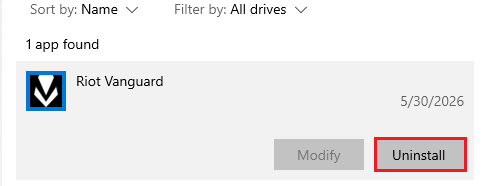
- افتح Settings > Apps > Installed apps.
- ابحث عن Riot Vanguard وقم بإلغاء تثبيته.

تتيح إزالة Vanguard لـ Riot إعادة تثبيت مكون مكافحة الغش بشكل نظيف في المرة التالية التي تحتاج فيها لعبة مدعومة إليه. - أعد تشغيل الكمبيوتر.
- افتح Riot Client وشغل اللعبة المتأثرة حتى يتمكن Vanguard من إعادة التثبيت.
- أعد تشغيل الكمبيوتر مرة أخرى بعد انتهاء Vanguard من التثبيت، ثم اختبر التحديث.
إذا اكتمل التحديث بعد إعادة بناء Vanguard، فهذا يعني أن المشغل كان متوقفًا بسبب تثبيت نظام مكافحة الغش. إذا عادت نفس حلقة التحديث، فقم بإعادة ضبط حالة تثبيت Riot بشكل نظيف.
5. تنظيف ملفات Riot المتبقية وإعادة التثبيت، ثم إرسال السجلات إلى Riot
يمكن أن تترك عملية إلغاء التثبيت العادية ملفات Riot Client متبقية تحافظ على نفس حالة التحديث. توجه إرشادات Riot لإلغاء التثبيت المستخدمين إلى إزالة مجلدات Riot المتبقية بعد إلغاء التثبيت، خاصةً تحت المسارين C:Riot Games و%localappdata%.
احتفظ بهذه الخطوة للأخير لأنها قد تؤثر على أكثر من لعبة من ألعاب Riot على الكمبيوتر. إذا كان لديك عدة ألعاب من Riot مثبتة، فاحرص على إزالة مجلدات العميل أو اللعبة التي تنوي إعادة بنائها فقط.
- أغلق Riot Client وجميع ألعاب Riot.
- افتح Settings > Apps > Installed apps وقم بإلغاء تثبيت لعبة Riot المتأثرة. إذا كان Windows يسرد Riot Client بشكل منفصل وكانت جميع ألعاب Riot متأثرة، فقم بإلغاء تثبيته أيضًا.
- افتح المسار C:Riot Games واحذف مجلد Riot Client المتبقي. إذا كنت تعيد بناء لعبة واحدة متأثرة، فاحذف مجلد تلك اللعبة أيضًا.

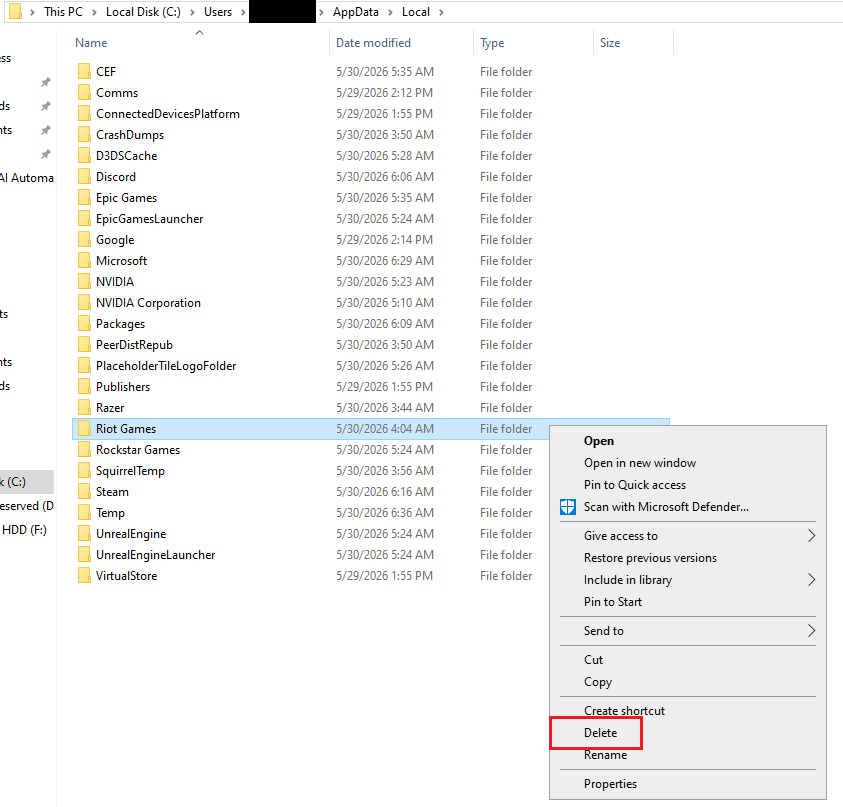
تمنع إزالة مجلدات Riot المتبقية عملية التثبيت الجديدة من إعادة استخدام نفس حالة التحديث المعطلة. - اضغط على Windows + R، ثم اكتب %localappdata%، واضغط على Enter.
- احذف مجلد Riot Games داخل AppDataLocal إذا كان لا يزال موجودًا.
- أعد تشغيل جهاز الكمبيوتر.
- قم بتنزيل أداة تثبيت جديدة من الموقع الرسمي لـ Riot وأعد تثبيت اللعبة أو العميل المتأثر.
- إذا استمر التثبيت النظيف في التوقف، قم بتشغيل Riot Repair Tool كمسؤول، واجمع السجلات التي تم إنشاؤها، وأرفقها بتذكرة دعم Riot.
إذا استمر التحديث في التوقف بعد إعادة تثبيت نظيفة وإرفاق سجلات Riot Repair Tool، فتوقف عن تكرار نفس دورة إعادة التثبيت. في هذه المرحلة، يمتلك دعم Riot أفضل الأدلة: اللعبة المحددة، المرحلة التي يتوقف فيها برنامج التحديث، خطوات الشبكة التي تم اختبارها بالفعل، والسجلات من محاولة التصحيح الفاشلة.

التعليقات مغلقة.