

أهم ما تحتاج إلى معرفته
- لإنشاء صور مونتاج بورتريه مميزة، استخدم إعدادات الكاميرا اليدوية (1/250 ثانية، f/4، Auto ISO) في إضاءة ناعمة، والتقط 20 صورة على الأقل للهدف مع تحريك الكاميرا والهدف للحصول على زوايا متنوعة.
- في المونتاج الرقمي، حول صورك إلى أحادية اللون باستخدام Adobe Camera Raw، ثم الصق أجزاء مختارة في مستند A3 جديد ككائنات ذكية (Smart Objects) في Photoshop، مع ضبط الحجم والموضع وإضافة ظلال (Drop Shadow) لتعزيز التأثير.
- لإنشاء مونتاج تقليدي، اطبع صورك بحجم 6×4 ورتبها يدويًا على سطح أبيض، ثم صورها من الأعلى باستخدام حامل ثلاثي القوائم وإضاءة متساوية من مصباحين بزاوية 45 درجة، مع ضبط الكاميرا على أولوية فتحة العدسة f/8.
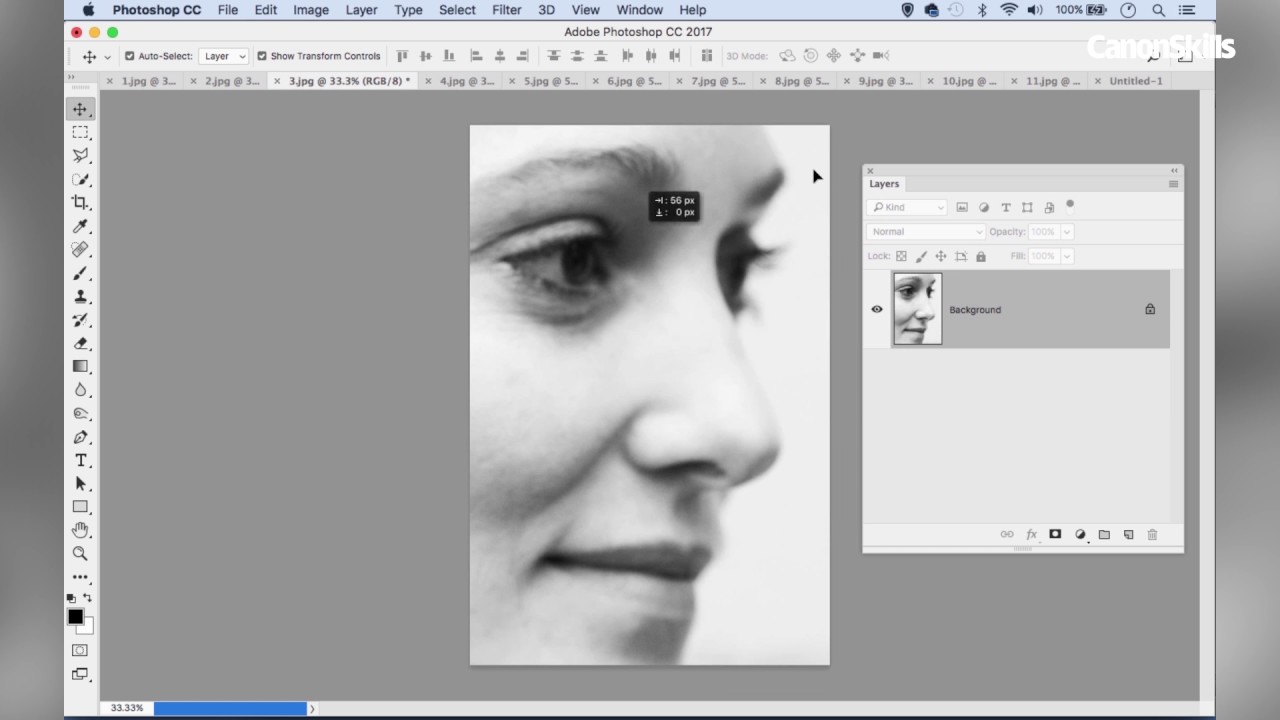
شاهد الفيديو أعلاه: كيفية إنشاء بورتريهات مونتاج خاصة بك على طريقة ديفيد هوكني
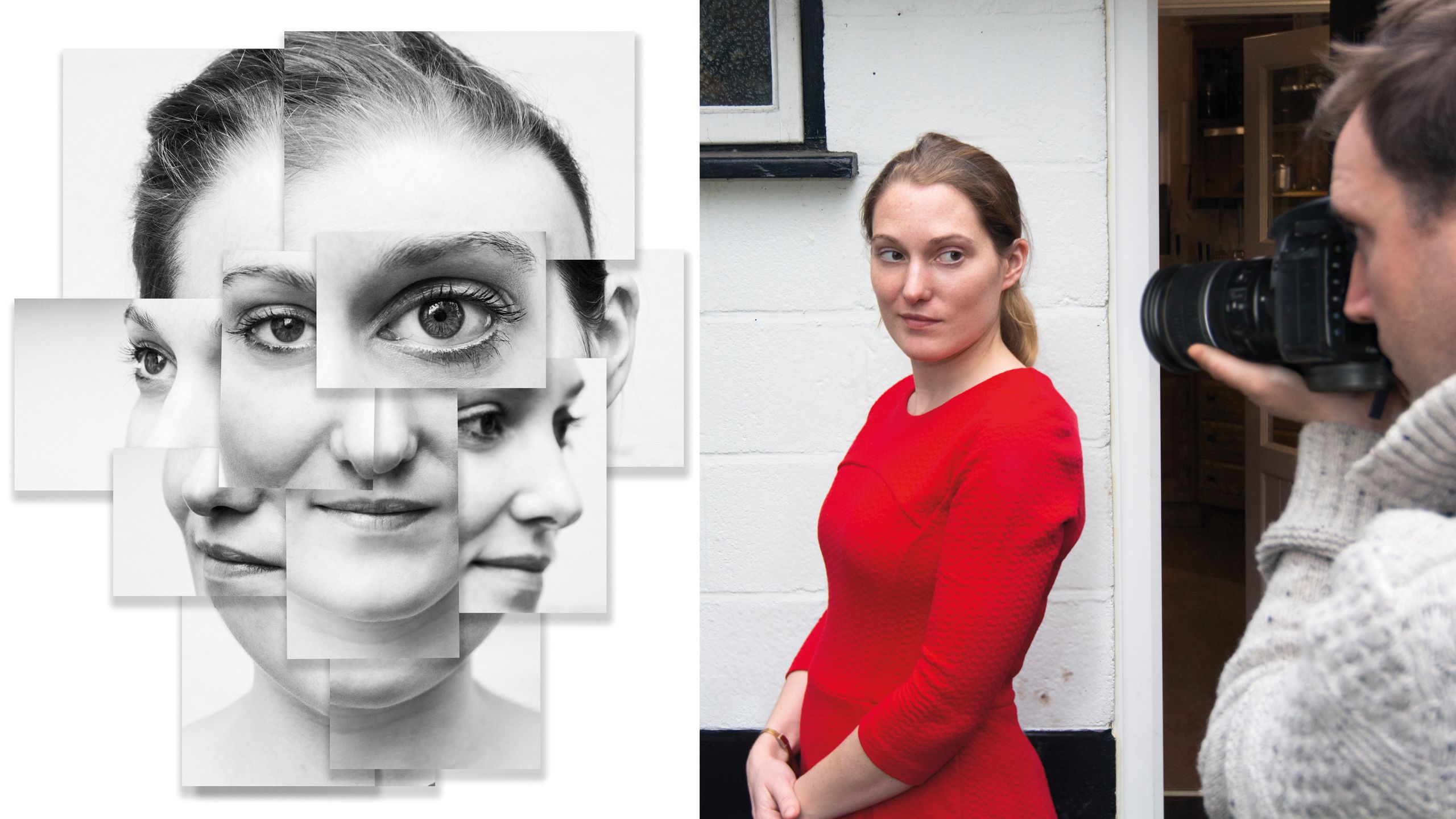
في نهاية الأسبوع الماضي، تلقينا الخبر المحزن بوفاة الفنان الشهير ديفيد هوكني.
اشتهر هوكني بلوحاته، لكنه استخدم أيضًا التصوير الفوتوغرافي كجزء من أعماله الفنية. ففي سبعينيات وثمانينيات القرن الماضي، بدأ الفنان المولود في يوركشاير بتجميع صور بولارويد في كولاجات تُظهر الموضوع من زوايا متعددة. أسرت تقنية “Joiners” التي ابتكرها هوكني خيال الجمهور وجعلته اسمًا مألوفًا.
منذ ذلك الحين، قُلِّدت هذه التقنية على نطاق واسع، لدرجة أنها أصبحت شبه مستهلكة. حتى أن هناك تطبيقًا عبر الإنترنت يُدعى Hockneyizer، يقوم بالعمل بأكمله نيابة عنك، لكن هذا بعيد كل البعد عن الروح الأصلية للفكرة!
ومع ذلك، إذا جربت هذه التقنية، ستجد أن فيها الكثير من الحياة – في وجهة النظر غير العادية التي تخلقها، والتأثير المذهل الذي تحدثه على مشهد يومي عادي.
• احصل على المزيد من أفكار جلسات التصوير
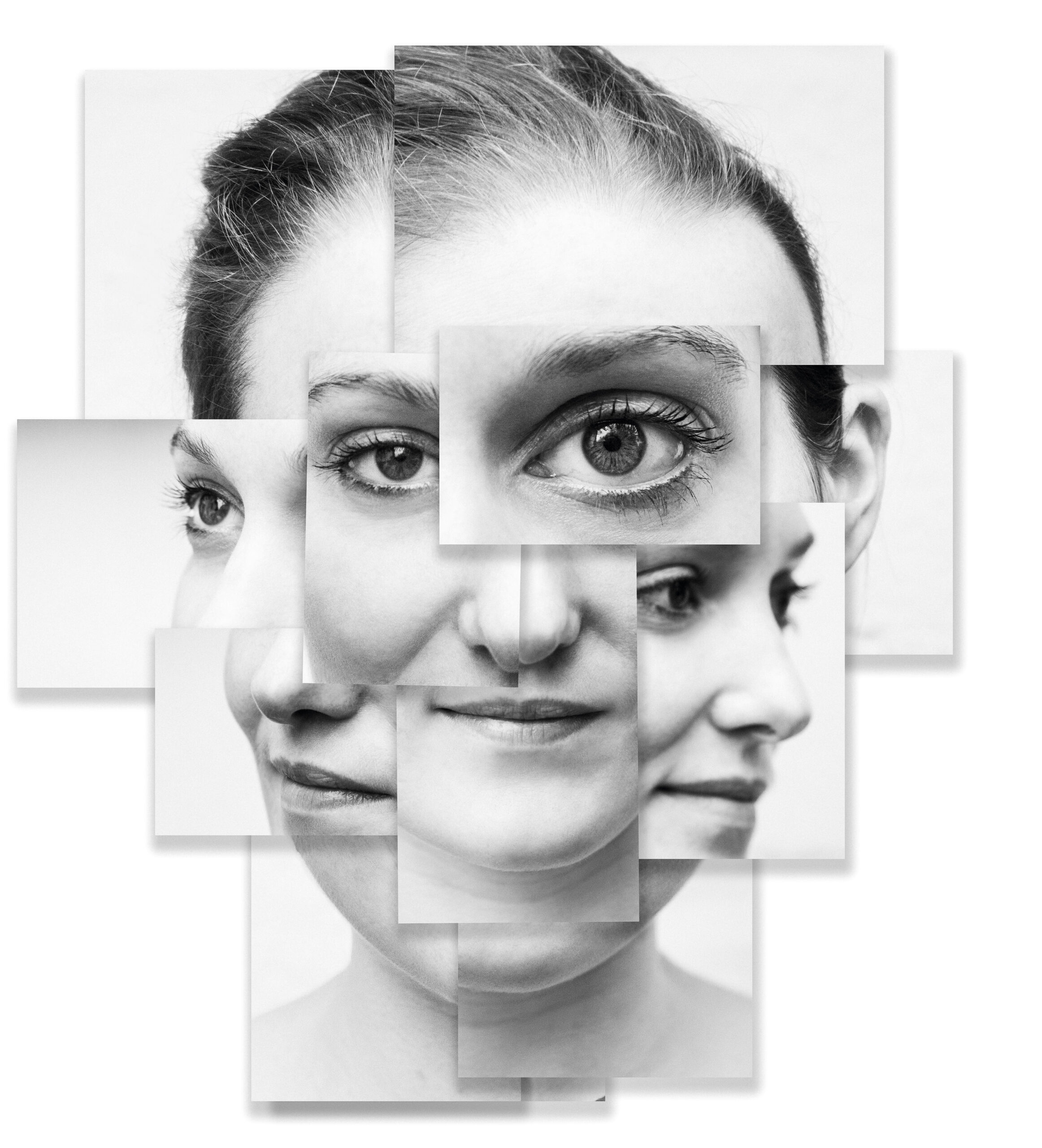
للبدء، نلتقط مجموعة من البورتريهات الملتقطة من زوايا مختلفة، بعضها مقصوص عن قرب والبعض الآخر أوسع. التنوع هنا أمر جيد، حيث ستساعد الاختلافات الدقيقة بين الإطارات على تمييزها. ومن هنا، لدينا خياران.
يمكننا إما ترتيب الكولاج الخاص بنا في Photoshop، بتجميع الصور معًا ثم إضافة ظلال لمحاكاة صور فوتوغرافية حقيقية، أو بدلاً من ذلك، يمكننا اتباع النهج التقليدي عن طريق طباعة الصور وترتيبها يدويًا.
سنشرح كلا الطريقتين هنا، وستتمكن من رؤية الاختلافات في كل نهج وأيهما يعطي النتائج المفضلة لديك…
كيفية تصوير “صور المونتاج المجمعة” الخاصة بك
01 إعدادات الكاميرا
تعلم كيفية ضبط إعدادات الكاميرا المثلى لالتقاط صور مونتاج بورتريه رائعة. عادةً ما نستخدم هذه الإعدادات القياسية للتعريض الضوئي عند تصوير البورتريهات في الأماكن المفتوحة: وضع manual mode (يدوي)، سرعة غالق 1/250 ثانية، فتحة عدسة f/4، و Auto ISO. بهذه الطريقة، تكون سرعة الغالق كافية لتجميد الحركة، وتساعد فتحة العدسة الواسعة على تمويه الخلفية.
02 تحرك حول الهدف
التقط سلسلة من الصور للوجه؛ ستحتاج إلى 20 صورة على الأقل. تحرك قليلاً أثناء التصوير لالتقاط زوايا مختلفة. حاول إضافة تنوع باستخدام نقطة التركيز؛ ربما ركز على العين الأقرب في لقطة، وعلى العين الأبعد في اللقطة التالية.
03 حركة الهدف
بالإضافة إلى تغيير موضع الكاميرا، اطلب من هدفك التحرك بين اللقطات. صورهم من الأمام مباشرة، حاول التقاط جانبهم (البروفايل)، أو ضعهم بزاوية 45 درجة. للحصول على شكل قوي للمونتاج الخاص بك، حافظ على منطقة الرقبة خالية من الملابس.
04 جدار أبيض
يمكنك تجربة هذه التقنية في أي مشهد، ولكن إذا كنت ترغب في إنشاء شكل رأس قوي كما هو موضح في مثالنا، فإن الخلفية البسيطة والنظيفة ستكون الأفضل لأنها تساعد في تحديد شكل الوجه. لقد استخدمنا هنا جدارًا أبيض عاديًا في الهواء الطلق.
05 إضاءة ناعمة
لقد صورنا مجموعتنا من البورتريهات في الهواء الطلق في يوم غائم. هذا النوع من الإضاءة، بكونه ناعمًا ومنتشرًا، مثالي للبورتريهات ومناسب تمامًا لتقنية صور المونتاج المجمعة، حيث يضمن بقاء الإضاءة متساوية ومتناسقة عبر اللقطات المختلفة.
06 عدسة زوم
ستحتاج إلى تنويع القصص (crops) أثناء التصوير، مع بعض اللقطات القريبة جدًا لأجزاء مختلفة من الوجه وأخرى أبعد. ستساعدك عدسة الزوم على التصوير بهذه الطريقة. عند استخدام أطوال بؤرية أطول، ثبت الكاميرا جيدًا أثناء التصوير لتجنب الاهتزاز.
الطريقة الأولى: مونتاج دافيد هوكني الرقمي
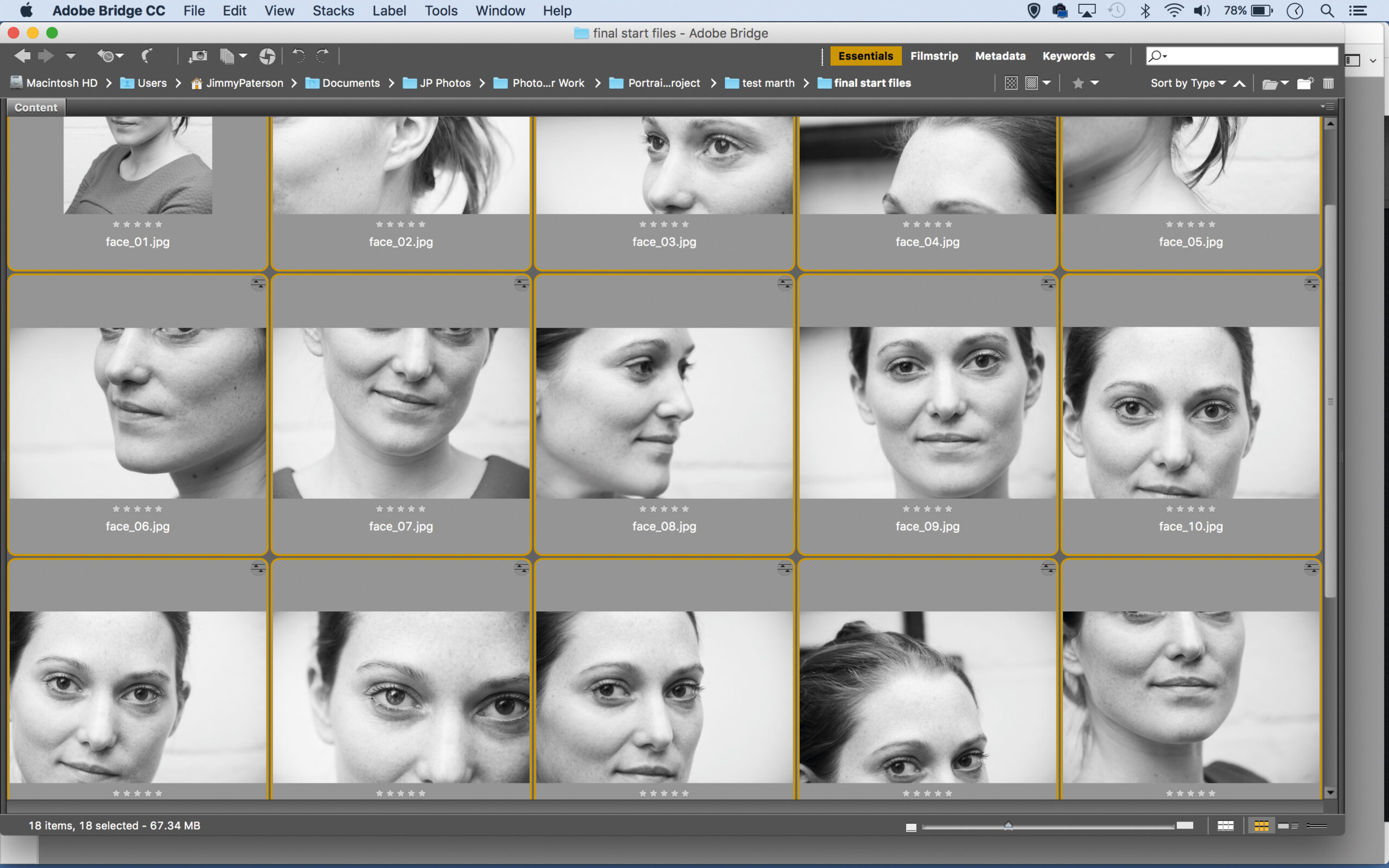
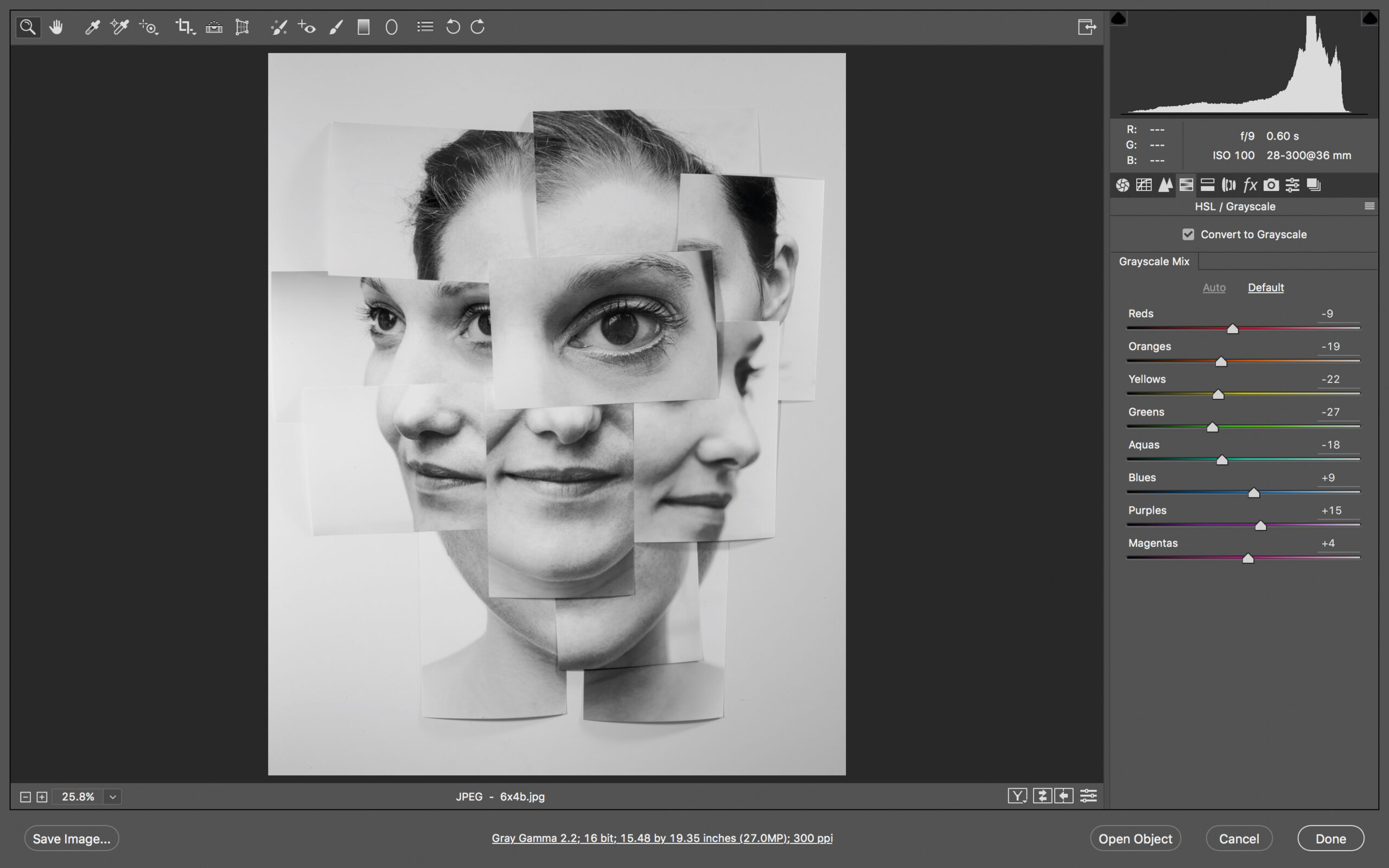
01 تحويل جميع الصور إلى أحادية اللون
تعرف على الخطوات الأولى لإنشاء مونتاج دافيد هوكني الرقمي، بدءًا من تحويل صورك إلى أحادية اللون. في Adobe Bridge، انقر بزر الماوس الأيمن على صورة واختر ‘Open in Camera Raw’، ثم قم بتحويلها إلى أحادية اللون. انقر على Done. انقر بزر الماوس الأيمن على الصورة مرة أخرى، واختر Develop Settings > Copy Settings. حدد الملفات الأخرى، ثم انقر بزر الماوس الأيمن واختر Develop Settings > Paste Settings.
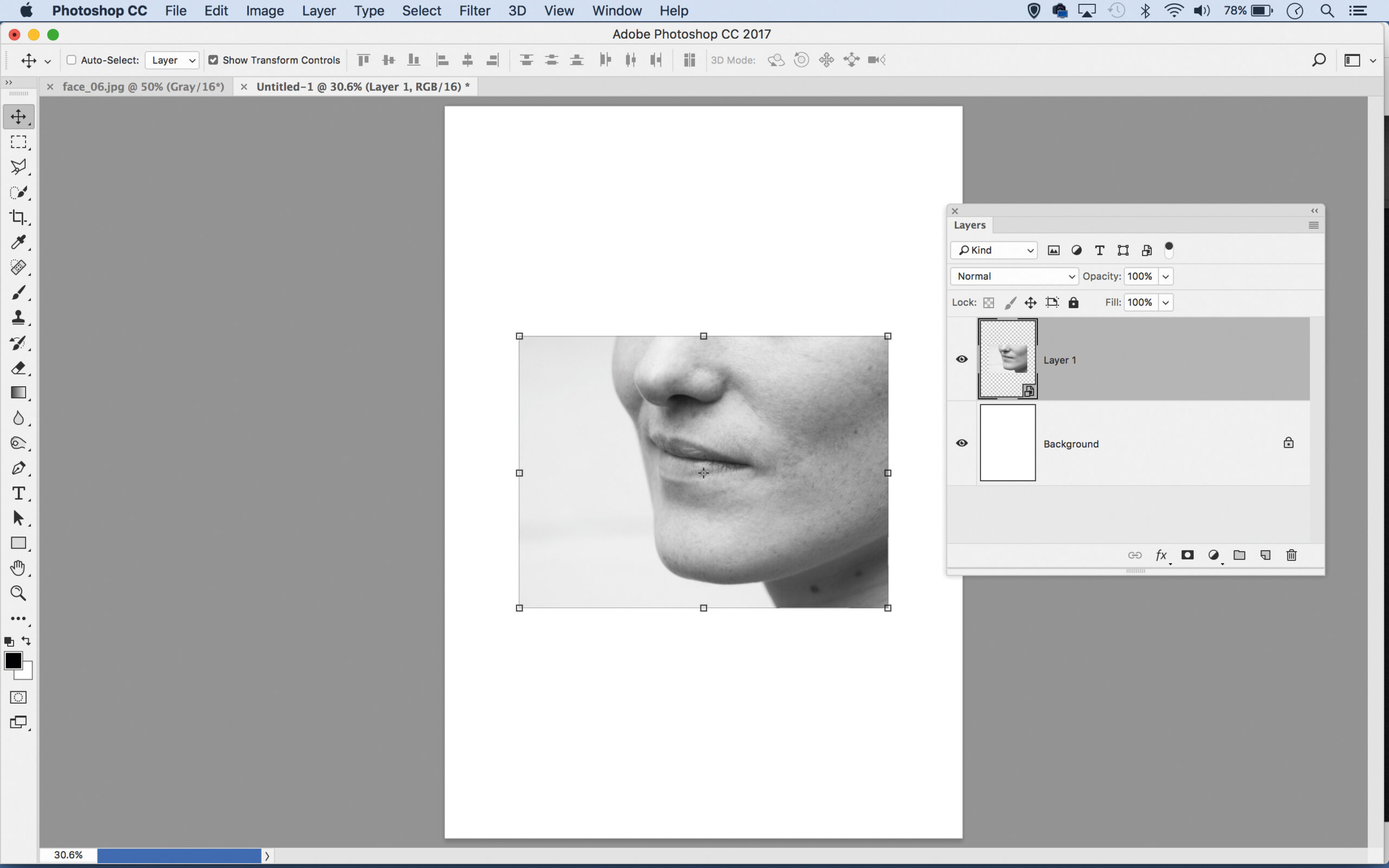
02 النسخ واللصق
افتح صورة واحدة، استخدم أداة Rectangular Marquee لتحديد جزء منها، ثم اضغط Ctrl+C للنسخ. انتقل إلى File>New وأنشئ مستندًا جديدًا بحجم A3 بخلفية بيضاء. الصق التحديد. في لوحة Layers، انقر بزر الماوس الأيمن على الطبقة واختر Convert to Smart Object.
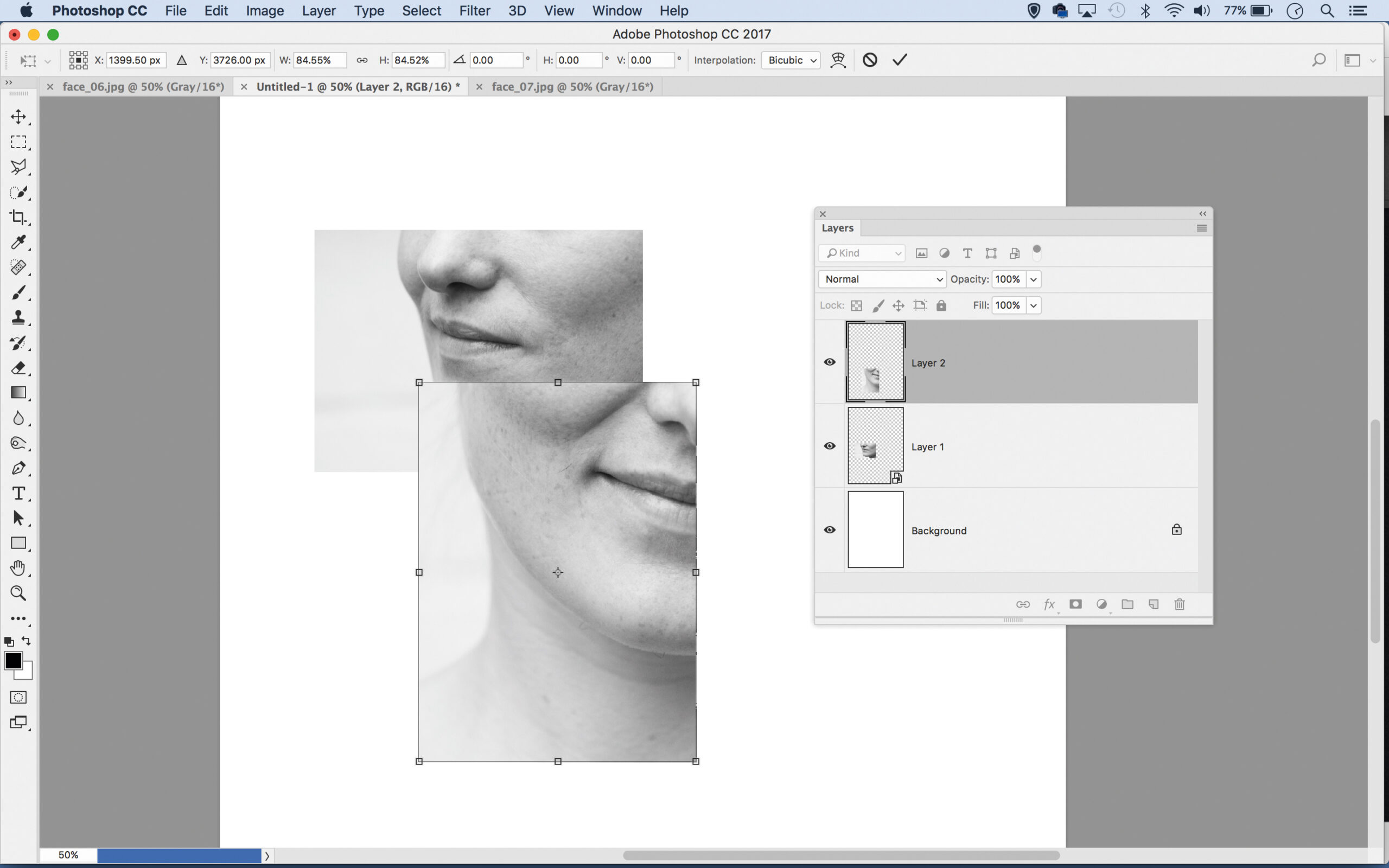
03 تغيير الحجم وتحديد الموضع
اختر أداة Move tool، ثم حدد خياري Show Transform Controls و Auto-select Layer. حرك الجزء تقريبًا إلى موضعه، وانقر على زاوية المربع إذا كنت بحاجة إلى تغيير الحجم (مع الضغط على Shift). افتح صورة أخرى، حدد جزءًا منها، الصقه وقم بتحديد موضعه مرة أخرى.
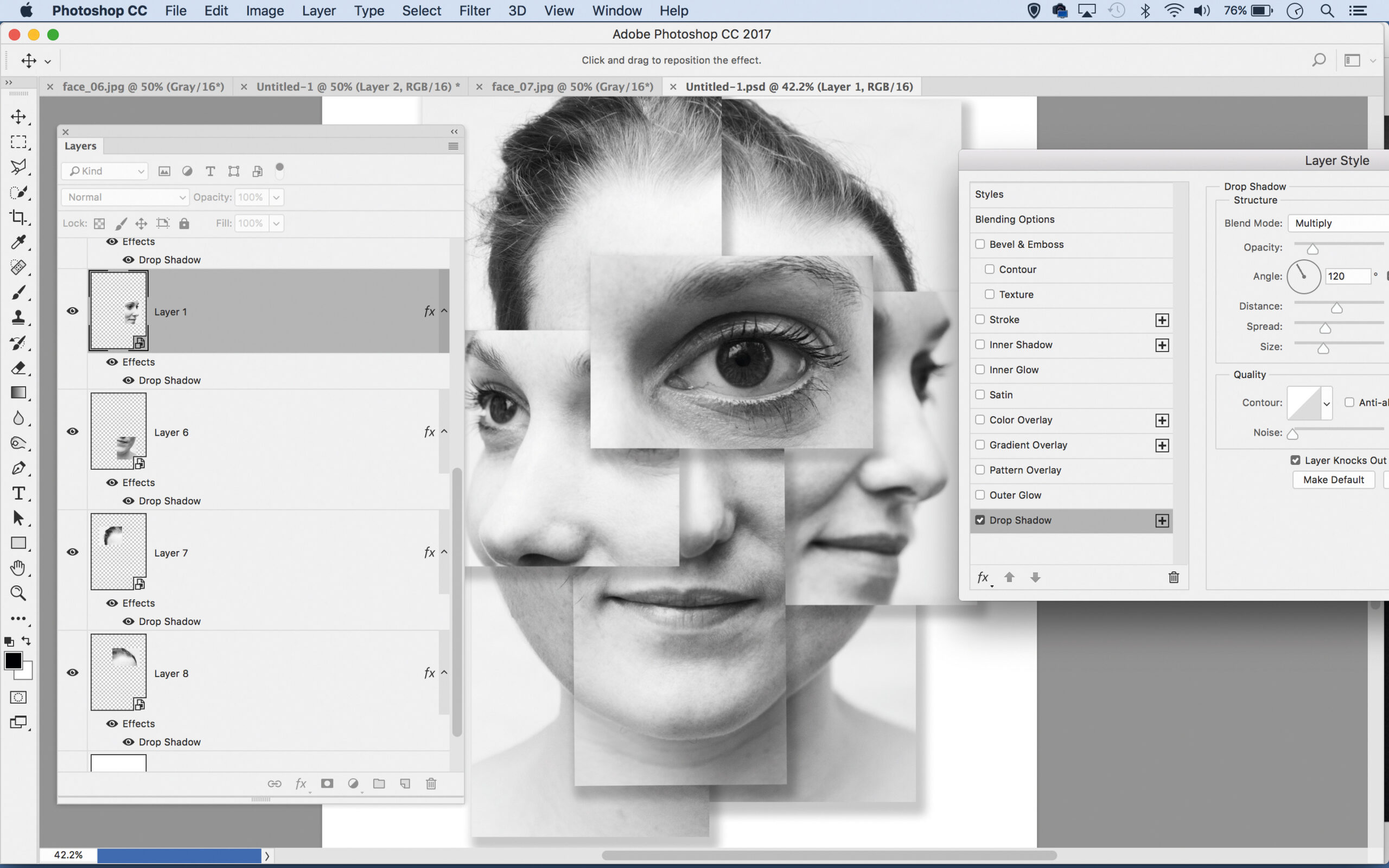
04 إنشاء الظلال
أخيرًا، سنضيف الظلال. انقر نقرًا مزدوجًا على أي طبقة لفتح مربع أنماط الطبقة. حدد Drop Shadow، ثم اضبط الإعدادات لتعديل حجم الظل وموضعه. بمجرد الانتهاء، اضغط Alt واسحب تأثير الظل من طبقة إلى أخرى لنسخه.
الطريقة الثانية: النهج التقليدي
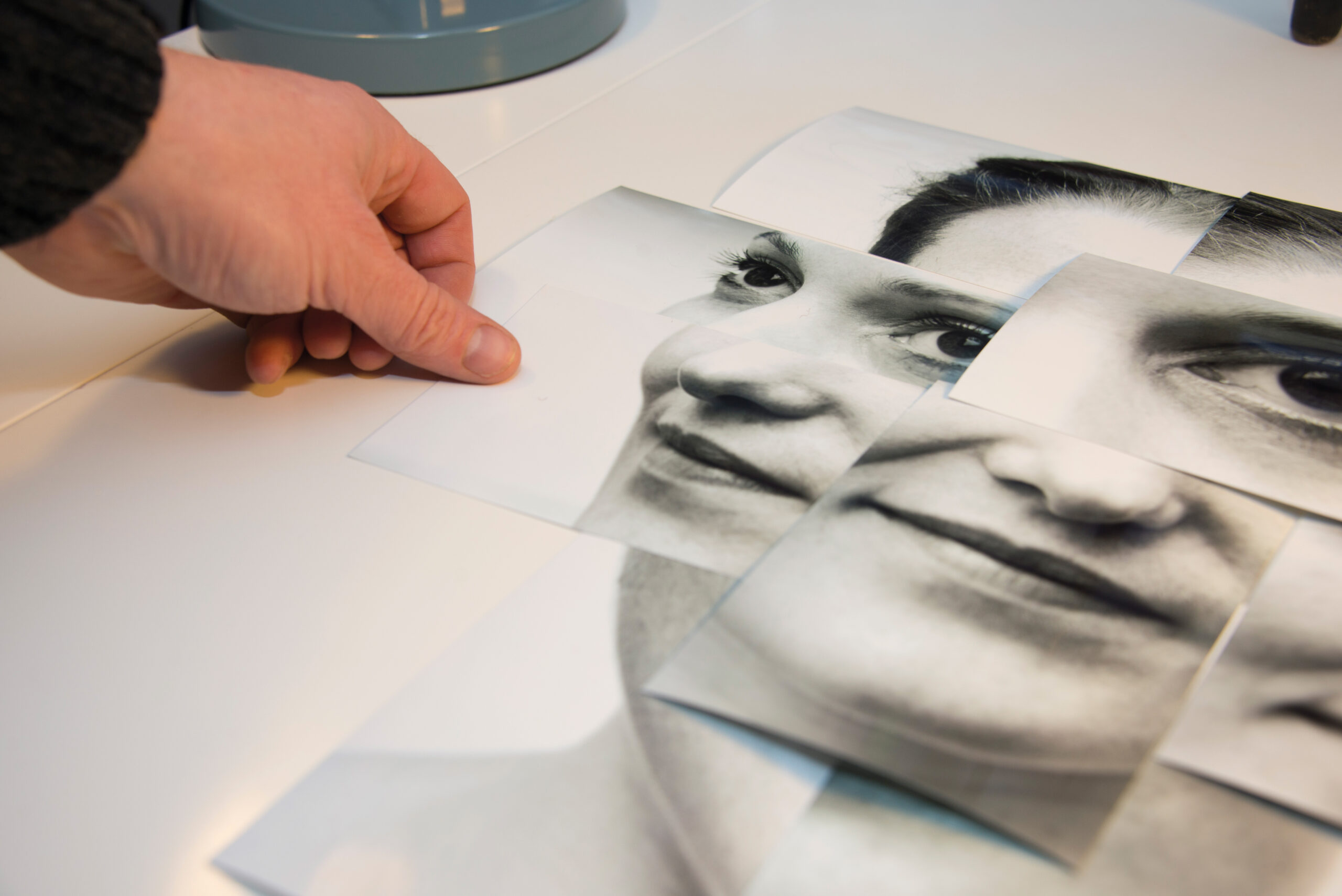
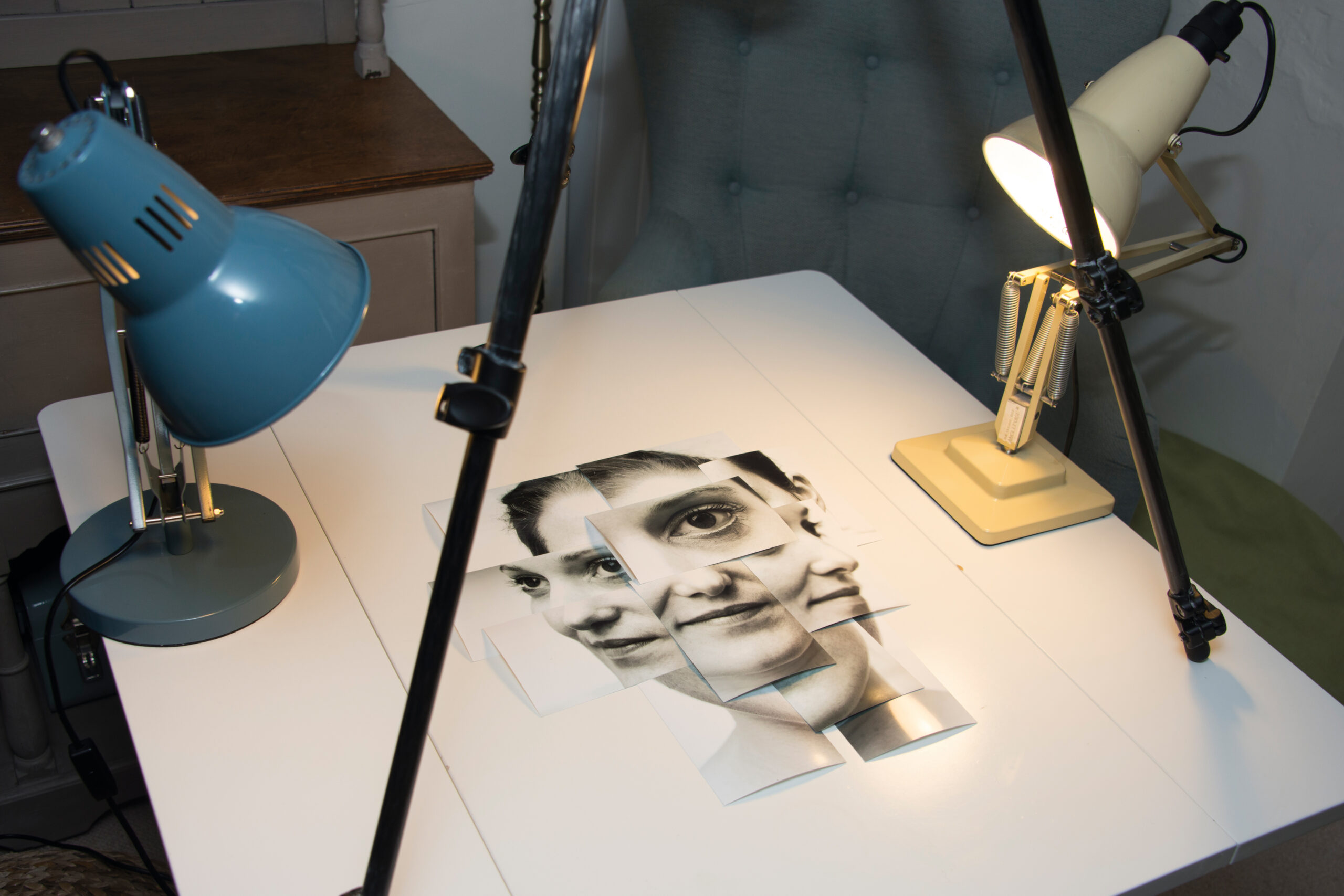
01 إعداد المطبوعات
استخدمنا طابعة تجارية لإنشاء مجموعتنا من المطبوعات بحجم 6×4 – بعضها عمودي والآخر أفقي – ثم قمنا بترتيبها على طاولة بيضاء. كما هو الحال في Photoshop، يمكننا اللعب بالمواضع وتحريك المطبوعات لأعلى أو لأسفل، ولكن يبدو الأمر أكثر أصالة عند القيام به يدويًا، وتكون النتائج عشوائية أكثر.
• أفضل الطابعات للتصوير الفوتوغرافي
02 إعداد طاولة النسخ
للحصول على إضاءة متساوية، ضع مصباحين متساويين في القوة على جانبي العمل الفني بزاوية 45 درجة. قم بإعداد حامل ثلاثي القوائم (tripod) مباشرة فوق المطبوعات ووجه الكاميرا مباشرة للأسفل. تتيح لك بعض حوامل ثلاثية القوائم عكس العمود المركزي بحيث تواجه الكاميرا الأسفل، مما قد يساعد.
• أفضل حوامل ثلاثية القوائم
03 تصوير المطبوعات
تأكد من خلو المطبوعات من أي بقع ساطعة أو انعكاسات، واضبط وضع الإضاءة بدقة إذا لزم الأمر. احرص على ألا تلقي أرجل الحامل ثلاثي القوائم بظلالها على الصورة المطبوعة. اضبط الكاميرا على وضع أولوية فتحة العدسة (aperture priority) عند f/8، وباستخدام ISO الأساسي، ثم التقط لقطتك. بعد ذلك، يمكنك بسهولة إصلاح أي انحرافات لونية أو تحويل الصورة إلى أحادية اللون في Photoshop.
اقرأ المزيد:
- أفضل كاميرا للبورتريهات: كاميرات وعدسات مثالية للصور الشخصية.
- أفضل العدسات للصور الشخصية: اختيارنا لأفضل عدسات 85mm المتوفرة حاليًا.
- تقنيات إبداعية للبورتريهات: اكتشف كيفية تحويل صورك الشخصية إلى أعمال فنية.
التعليقات مغلقة.