

أهم ما تحتاج إلى معرفته
- توصيل الكاميرا بالكمبيوتر عبر كابل USB هو الطريقة الأبسط، لكن سرعة النقل تتأثر بسرعة منفذ USB في الكاميرا والكابل والكمبيوتر.
- يُعد استخدام قارئ البطاقات الخيار الأسرع لنقل الصور مباشرة من بطاقة الذاكرة، ويتطلب قارئًا خارجيًا لتنسيقات مثل CFexpress و CompactFlash.
- لنقل الصور لاسلكيًا عند عدم توفر الكابلات، استخدم تطبيق الكاميرا المخصص على هاتفك الذكي لنقل الصور إليه أولاً، ثم انقلها إلى الكمبيوتر عبر البريد الإلكتروني أو تطبيقات التخزين السحابي أو AirDrop/Quick Share.
لديك كاميرا وقد التقطت بها بعض الصور. لكن السؤال الآن هو: كيف تنقل هذه الصور إلى الكمبيوتر؟
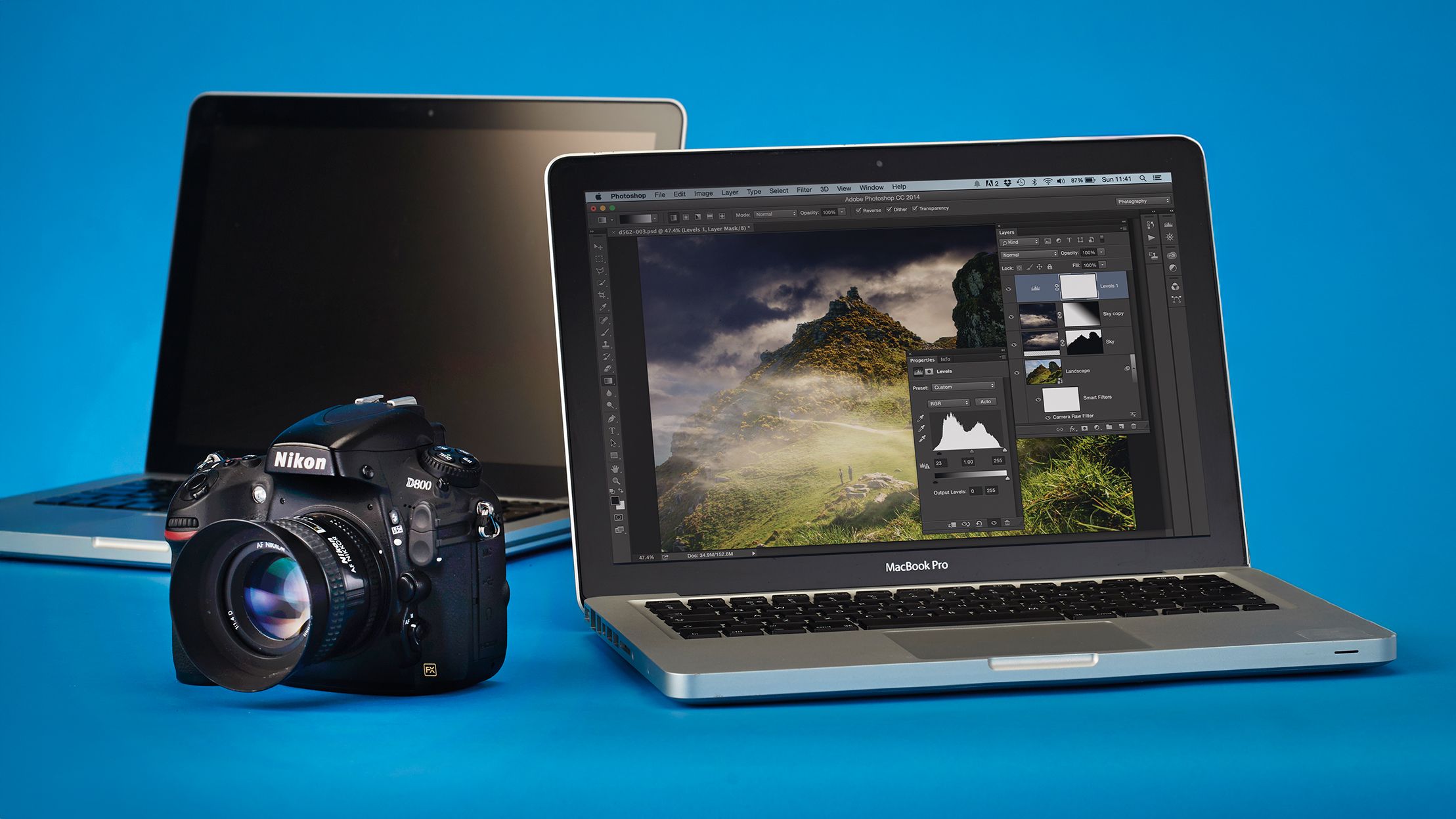
سواء كنت ترغب في إرسال صورك بالبريد الإلكتروني إلى أقاربك، أو مشاركتها على وسائل التواصل الاجتماعي، أو إدخالها إلى تطبيق تعديل لإجراء بعض التعديلات، فإن معرفة كيفية نقل الصور إلى الكمبيوتر هي خطوتك الأولى لإخراج لقطاتك من الكاميرا وعرضها على شاشة مناسبة.
إليك ثلاث طرق سهلة، إحداها قد تكون منقذة للحياة عندما تكون بعيدًا عن المنزل ولا تملك أيًا من الكابلات أو المعدات التي تحتاجها…
كيفية نقل الصور إلى الكمبيوتر: الاتصال عبر USB
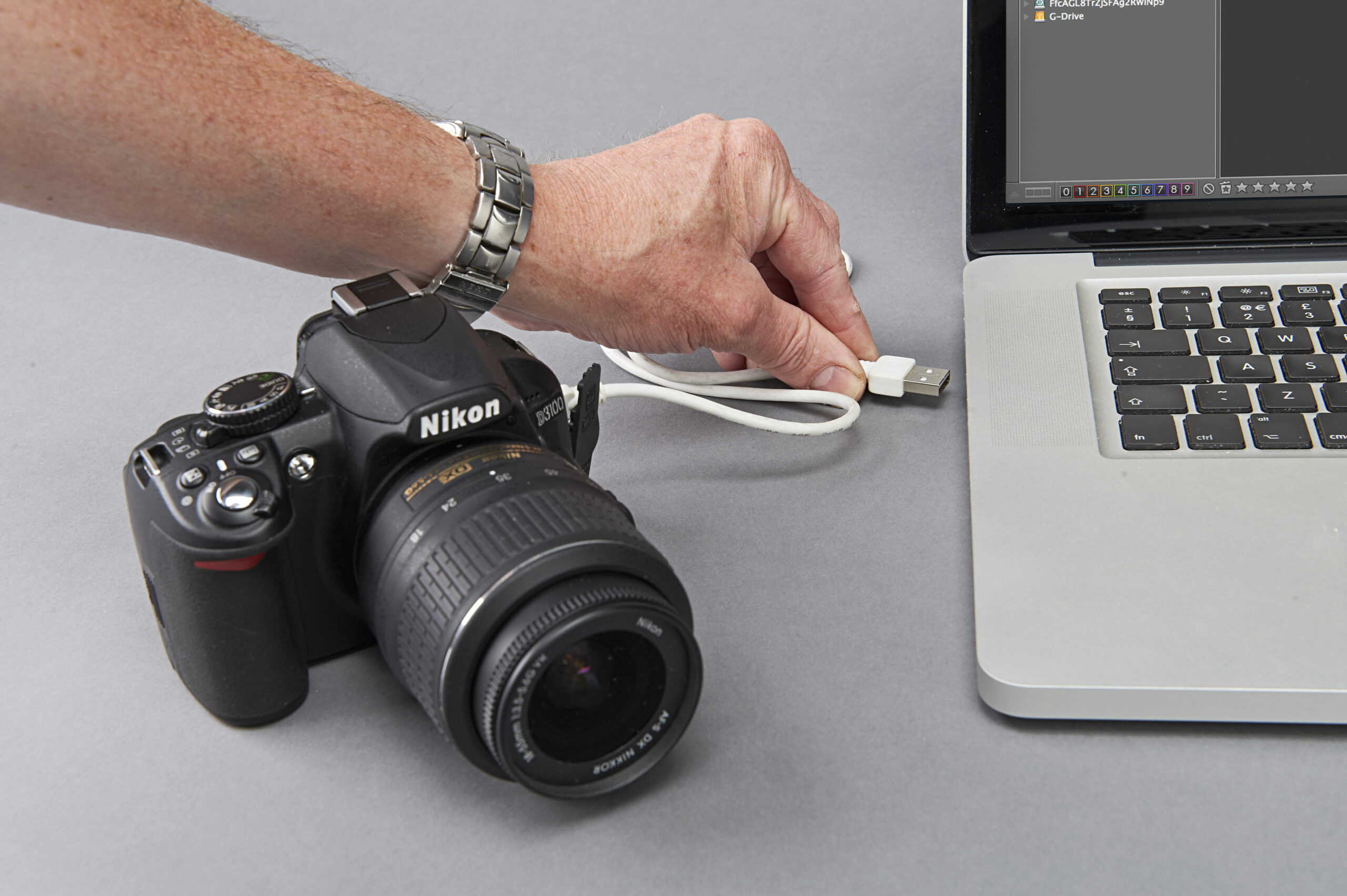
تعد هذه الطريقة الأبسط لنقل الصور إلى الكمبيوتر، على الرغم من أنها ليست الأسرع بالضرورة، إذ تعتمد على عدة عوامل (أبرزها سرعة اتصال USB في الكاميرا، وسرعة كابل USB، وسرعة منفذ USB في جهاز الكمبيوتر).
ما عليك سوى توصيل الكاميرا بجهاز الكمبيوتر أو الكمبيوتر المحمول باستخدام كابل USB. إذا كان الكابل مرفقًا مع الكاميرا، فعادة ما يكون هو الأفضل للاستخدام؛ ففي الواقع، بعض الكاميرات القديمة لا يمكنها نقل الملفات إلا باستخدام كابل USB الخاص بالشركة المصنعة.
كيفية نقل الصور إلى الكمبيوتر: قارئ البطاقات
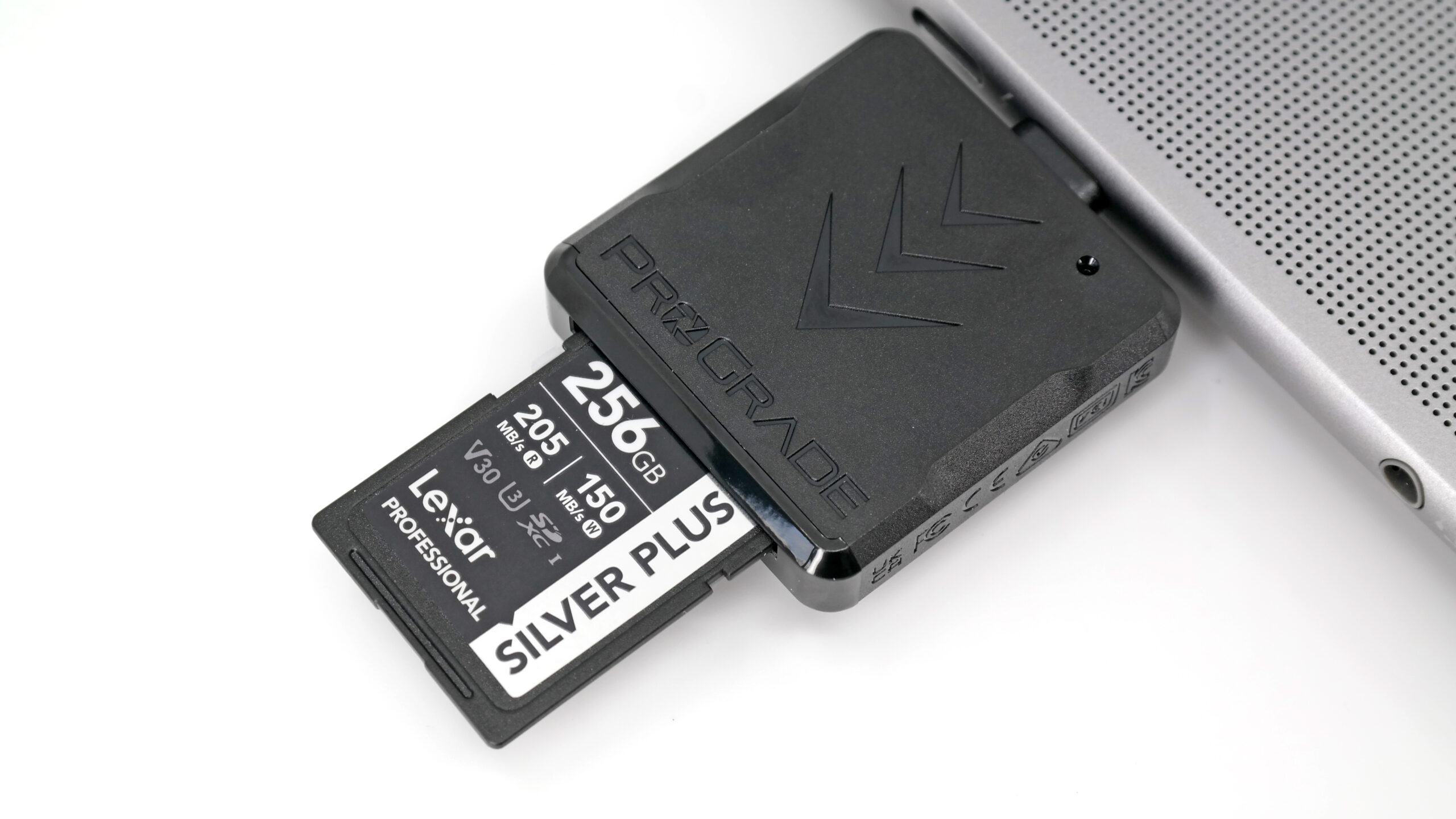
تحتوي بعض أجهزة الكمبيوتر المحمولة على قارئ بطاقات SD مدمج، ولكن يمكنك أيضًا توصيل قارئ بطاقات ذاكرة خارجي يتم توصيله بمنفذ USB إما مباشرة أو عبر كابل. ستحتاج إلى قارئ خارجي لتنسيقات غير SD مثل CFexpress و CompactFlash.
تعد هذه الطريقة عادةً الخيار الأسرع، حيث إن النقل المباشر من بطاقة الذاكرة هو الطريقة الأكثر كفاءة لنقل البيانات. ومع ذلك، هناك بعض العوامل التي قد تحد من سرعة النقل حتى لو كانت لديك بطاقة ذاكرة سريعة: سرعة القارئ الخاص بك، وسرعة كابل USB الخاص بك (إذا لزم الأمر)، وسرعة اتصال USB بجهاز الكمبيوتر الخاص بك (على سبيل المثال، سيكون USB-A أبطأ من USB-C).
كيفية نقل الصور إلى الكمبيوتر باستخدام هاتفك
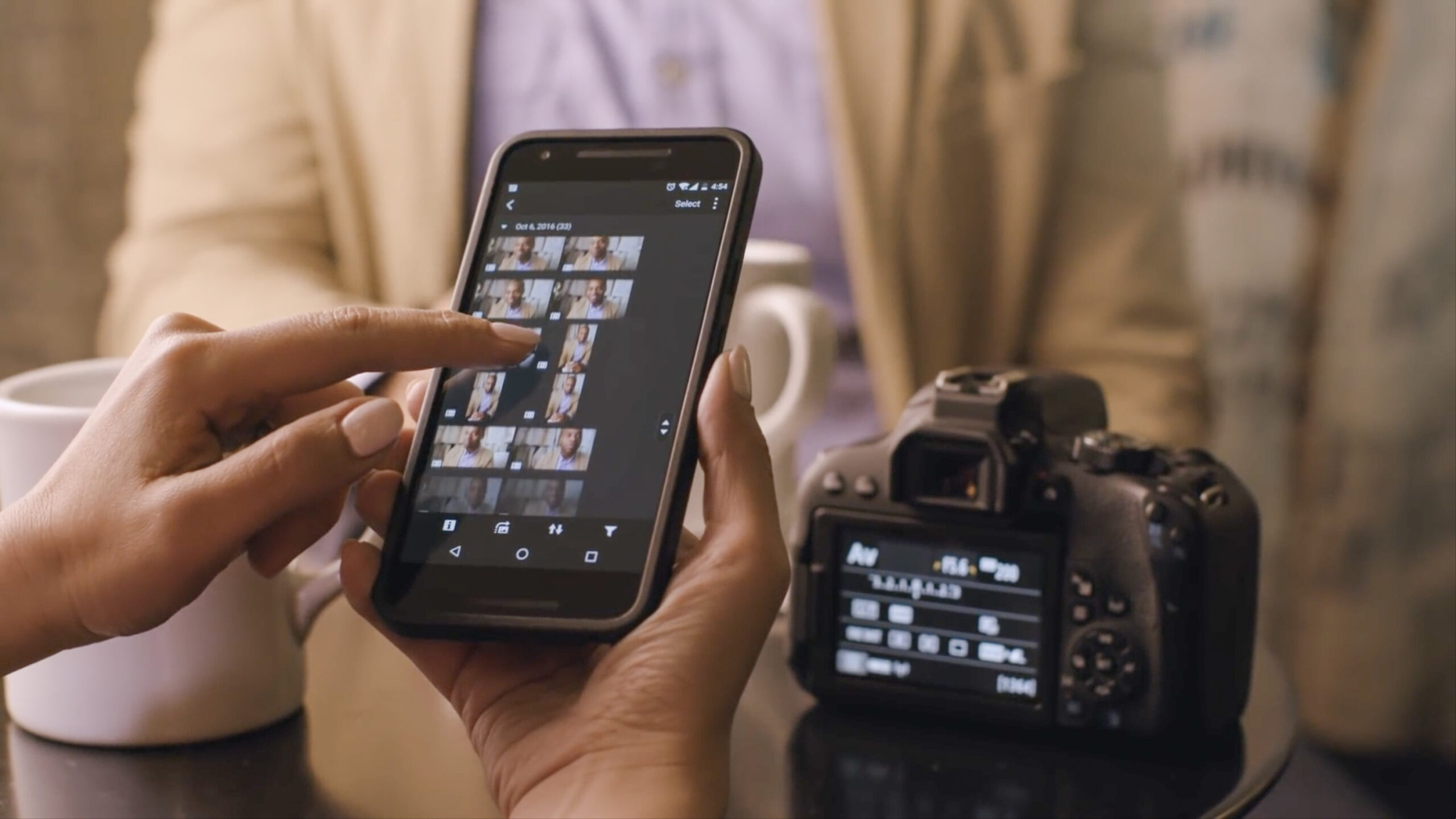
الطريقتان الأوليان جيدتان، بشرط توفر كابل USB أو قارئ بطاقات. ولكن ماذا لو كنت في مقهى، أو في رحلة ليوم واحد، أو في أي مكان آخر لا تحمل فيه سوى جهاز الكمبيوتر المحمول الخاص بك؟ لحسن الحظ، هناك طريقة ثالثة ذكية ولاسلكية بالكامل!
للأسف، لا توجد كاميرات حالية قادرة على نقل الصور مباشرة إلى الكمبيوتر عبر WiFi أو Bluetooth. ومع ذلك، تمتلك كل علامة تجارية للكاميرات تطبيقًا مخصصًا للهواتف الذكية للنقل اللاسلكي، مثل تطبيق Canon Camera Connect، الموضح في الصورة أعلاه.
يتيح لك هذا نقل الصور بسرعة إلى هاتفك أو جهازك اللوحي. بعد ذلك، يمكنك إرسالها عبر البريد الإلكتروني أو تطبيق مثل Dropbox، أو استخدام AirDrop أو Quick Share لنقلها لاسلكيًا إلى جهاز الكمبيوتر الخاص بك.
قد يهمك أيضًا…
ألقِ نظرة على أفضل بطاقات الذاكرة، بما في ذلك أفضل بطاقات CFexpress للكاميرات المتطورة، وأفضل قارئات بطاقات الذاكرة.
التعليقات مغلقة.