

أهم ما تحتاج إلى معرفته
- ابدأ بتصحيح تشوه العدسة من علامة التبويب Lens، وفعّل Lens Correction و Chromatic Aberration Reductions خاصة للسماء البيضاء.
- في علامة التبويب Basic، قلل Highlights لاستعادة التفاصيل في المناطق المضيئة، وزد Shadows قليلاً، ثم ارفع Clarity وحرك شريط Exposure لمركزة بيانات Histogram.
- لإضافة تباين دقيق، استخدم لوحة Curves في علامة التبويب Tones بإنشاء شكل S، مع العودة لزيادة Shadows في Basic إذا أصبحت الظلال داكنة جدًا.
عند التفكير في معالجة ملفات RAW الخاصة بك، قد تتجه تلقائيًا إلى البرامج التي توفرها الشركات المصنعة للكاميرات، أو إلى Adobe Camera Raw، أو DxO Labs PureRAW، وغيرها. لكن يمكنك في الواقع إنجاز كل ذلك داخل Affinity. ما عليك سوى سحب ملف RAW الخاص بك وإفلاته في الواجهة (أو استخدام File > Open إذا كنت تفضل الطريقة التقليدية)، وسينتقل البرنامج تلقائيًا إلى Develop persona. لا تنقر على Develop في الزاوية العلوية اليسرى حتى تنتهي من جميع تعديلاتك، وهذا ما سنتناوله هنا بالتفصيل. تحتوي اللوحة الموجودة على اليمين على كل ما تحتاجه، بدءًا من تصحيحات العدسة وتقليل الضوضاء وصولاً إلى تحسين التعريض الضوئي والألوان.
1 تصحيح تشوه العدسة
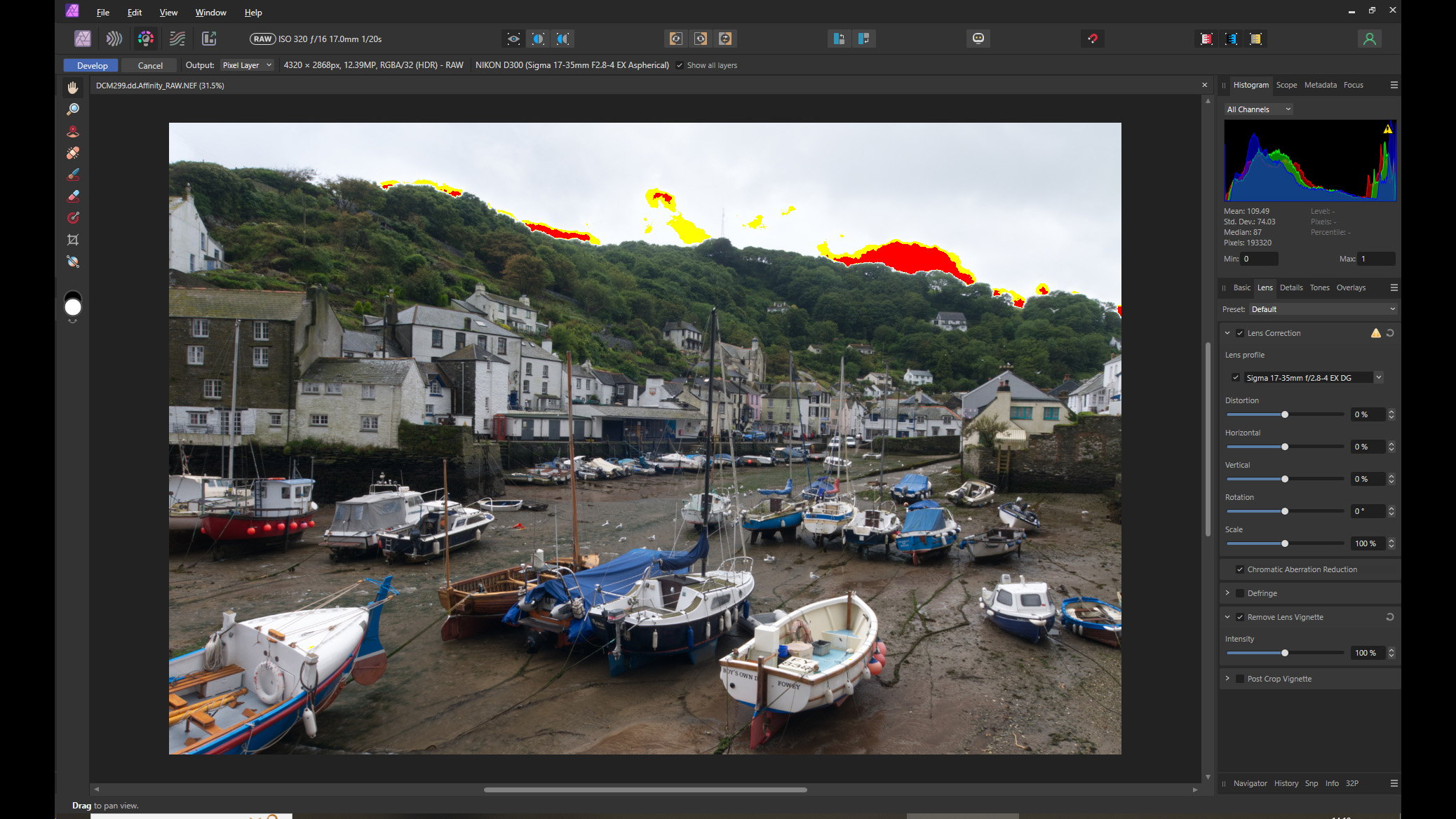
لتصحيح تشوه العدسة، قد تميل للبدء بعلامة التبويب Basic، لكن تجنب ذلك وانقر على علامة التبويب Lens بدلاً من ذلك، ثم ضع علامة صح أمام Lens Correction. إذا لم يتمكن Affinity من العثور على الملف التعريفي الصحيح تلقائيًا، فسيُعلمك بذلك، وفي هذه الحالة، انقر على القائمة المنسدلة وابحث عن الأقرب. تتوفر أيضًا خيارات لإجراء تصحيحات التشوه يدويًا. إذا كنت تصور سماء بيضاء، فستحتاج إلى وضع علامة صح أمام Chromatic Aberration Reductions، وفكر أيضًا في Remove Lens Vignette.
2 الضوء والتباين
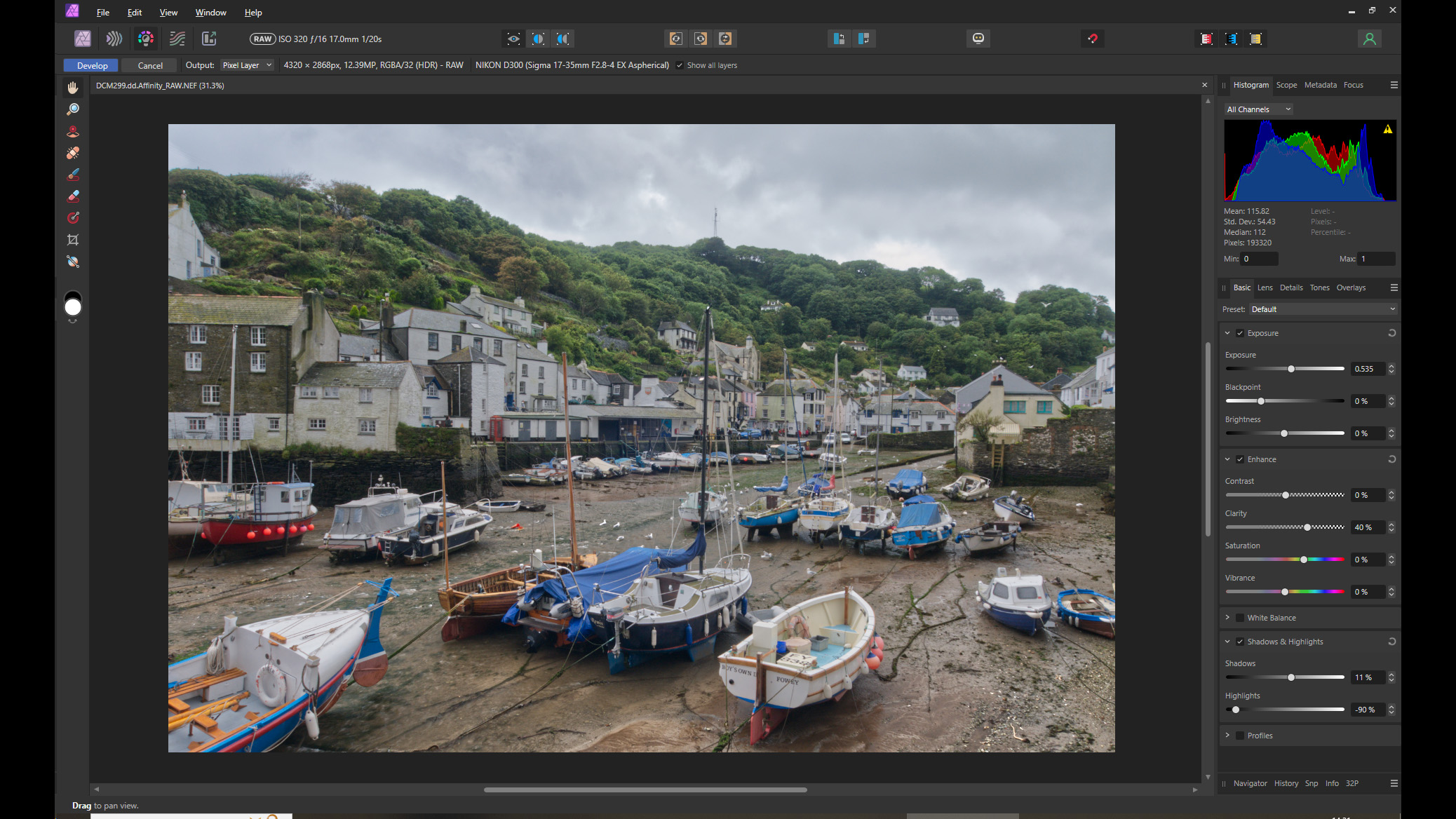
انقر الآن على علامة التبويب Basic. هناك الكثير لتعديله هنا دفعة واحدة، حيث تؤثر لوحات Exposure و Shadows & Highlights على بعضها البعض. في هذه الصورة، تُفقد التفاصيل في المناطق المضيئة، لذا قلل Highlights لاستعادة التفاصيل في السماء. تحتاج الظلال (Shadows) أيضًا إلى رفع قليل. تحت Enhance، زد Clarity للحصول على وضوح أدق. الآن، حرك شريط تمرير Exposure إلى اليمين بحيث تكون بيانات Histogram في المنتصف.
خيارات الألوان
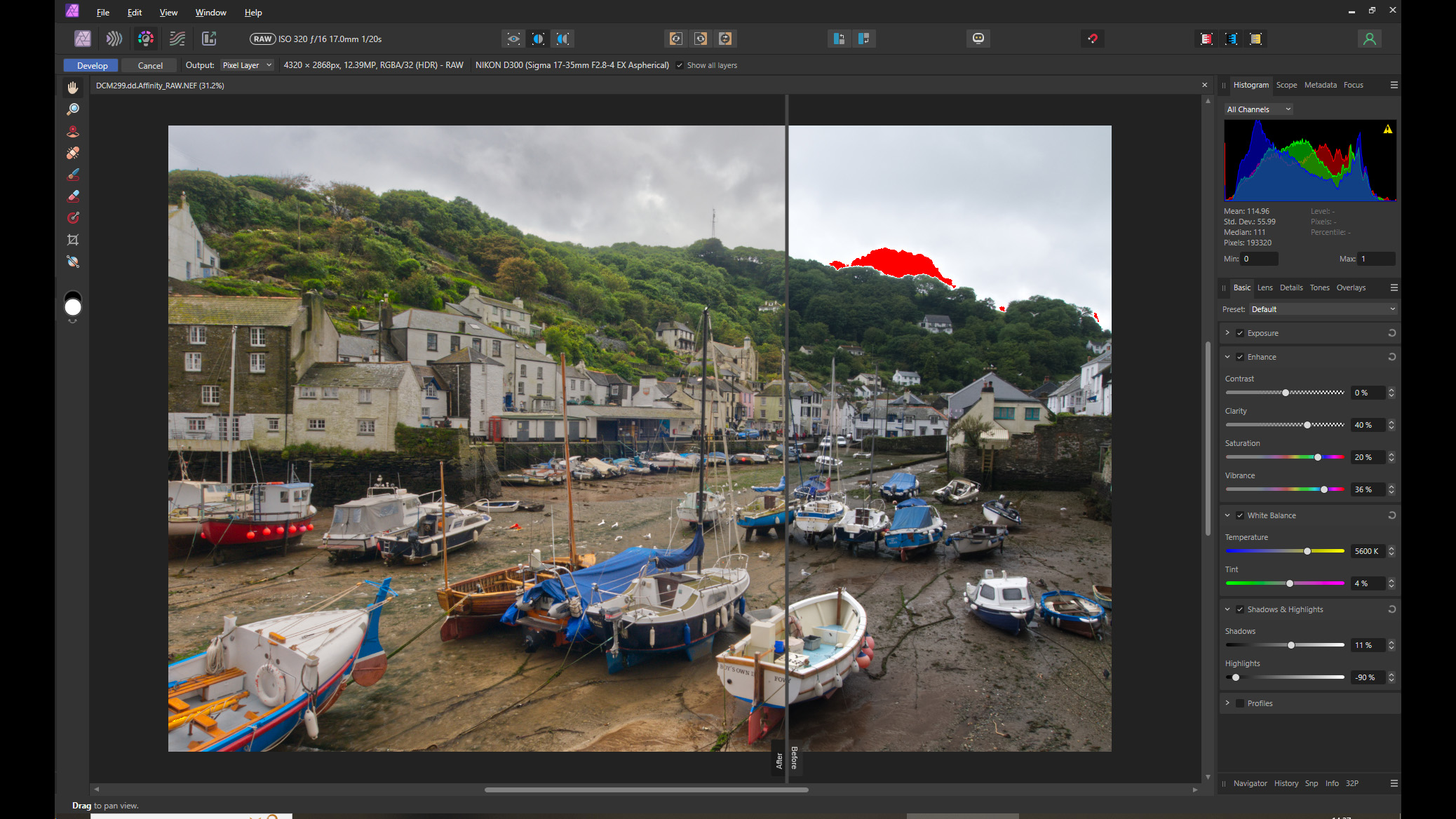
لتحسين ألوان صورك في Affinity Photo، ابدأ بتعديل إعدادات التوازن اللوني. أثناء وجودك في علامة التبويب Basic، افتح لوحة White Balance وقم بتعديل الإعدادات حسب الحاجة. في هذا المثال، تم زيادة Temperature إلى 5600K لتمثيل ضوء منتصف النهار. بعد ذلك، في لوحة Enhance، قم بزيادة Vibrance – هذه هي الألوان الأكثر بهتانًا. ثم زد Saturation، ولكن لا تتجاوز 20% لتجنب ظهور التشويش (noise). في هذه المرحلة، قد لا يكون التباين كافيًا، ولكن لا تستخدم شريط تمرير Contrast في لوحة Enhance.
إضافة المزيد من التباين
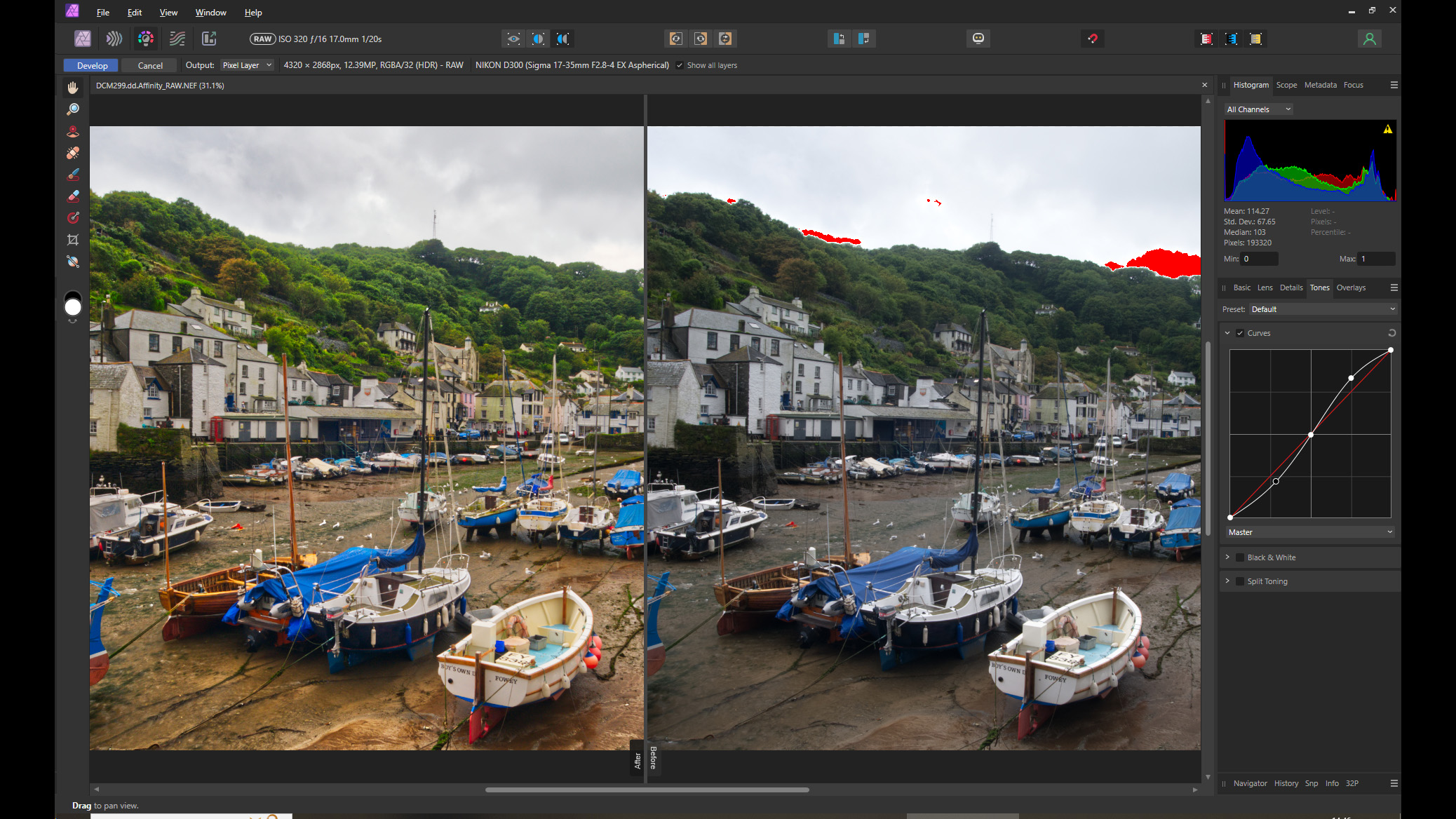
لتحقيق تباين أفضل في صورتك، انتقل إلى علامة التبويب Tones ثم انقر على لوحة Curves. أضف نقاط تحكم لإنشاء شكل حرف S، مما يضيف تباينًا كافيًا للصورة. ومع ذلك، بينما تبدو الدرجات اللونية المتوسطة (mid-tones) جيدة، قد تكون الظلال (shadows) تحت القوارب داكنة جدًا. في هذه الحالة، عد إلى علامة التبويب Basic وزد Shadows هناك. توجد أيضًا خيارات أخرى في Tones مثل Split-Toning وتحويل الصور إلى أحادية اللون (mono conversion). عندما تكون راضيًا عن التعديلات، انقر على Develop في الزاوية العلوية اليسرى لتطبيقها والانتقال إلى Photo persona.
يمكنك الآن إجراء أي تعديلات نهائية وحفظ الصورة.
التعليقات مغلقة.