

أهم ما تحتاج إلى معرفته
- استخدم إعدادات الكاميرا (مثل 1:1 أو 6:6) في القوائم لإظهار خطوط إرشادية تساعد على التكوين المربع الدقيق وتجنب اقتصاص العناصر المهمة.
- لتوفير مرونة في التعديل، يجب أن تضيف الكاميرا معلومات نسبة العرض إلى الارتفاع فقط لصور RAW الكاملة، مما يتيح لك تحريك القص المربع في برامج التحرير.
- يتطلب التكوين المربع فنًا خاصًا لترتيب العناصر مثل المنتجات أو الأشخاص بحيث تتناسب داخل الإطار وتجنب التجميع العريض جدًا.
من Instagram إلى معارض المواقع الإلكترونية ومواقع التسوق عبر الإنترنت مثل Amazon، الجميع يطلب منا استخدام الصور المربعة. ولدي العديد من العملاء الذين يطلبون صورًا مربعة فقط لمنتجاتهم ولفريق عملهم على مواقعهم الإلكترونية.
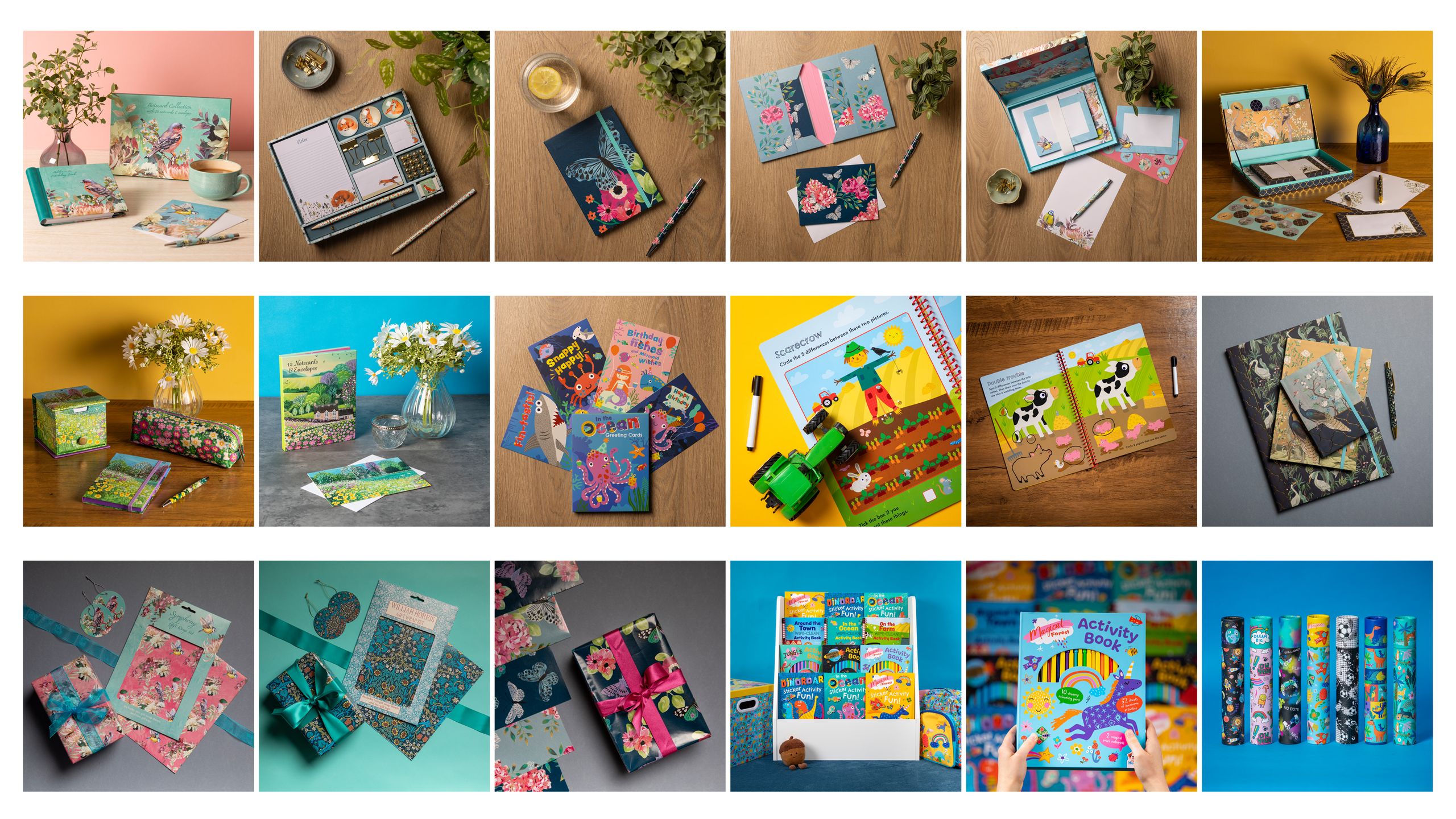
السبب الرئيسي لذلك هو أن نسبة العرض إلى الارتفاع المربعة أو 1:1 تضمن ظهور الصور بشكل منظم ومتناسق على المواقع الإلكترونية. كما أن الصور المربعة تبدو موحدة على شاشات سطح المكتب والهواتف المحمولة على حد سواء، مما يقلل الحاجة إلى أشكال صور متعددة.
لكن التكوين بحيث يتناسب كل شيء داخل صورة مربعة بنسبة 1:1 ليس دائمًا بالسهولة التي قد تتخيلها. فمن السهل جدًا افتراض أن بعض العناصر ستكون ضمن إطارك المربع أثناء التكوين، لتكتشف لاحقًا على جهاز الكمبيوتر الخاص بك، عندما يكون الأوان قد فات، أن عناصر مهمة (مثل جزء من منتج أو شخص) قد تم اقتصاصها من اللقطة بعد تحويل الصورة إلى مربع.
قد ترتكب أيضًا خطأ التقريب المفرط (zooming in too tight)، بحيث لا يتبقى لديك مساحة كافية من الصورة لاقتصاصها بشكل مربع دون فقدان عناصر مهمة.
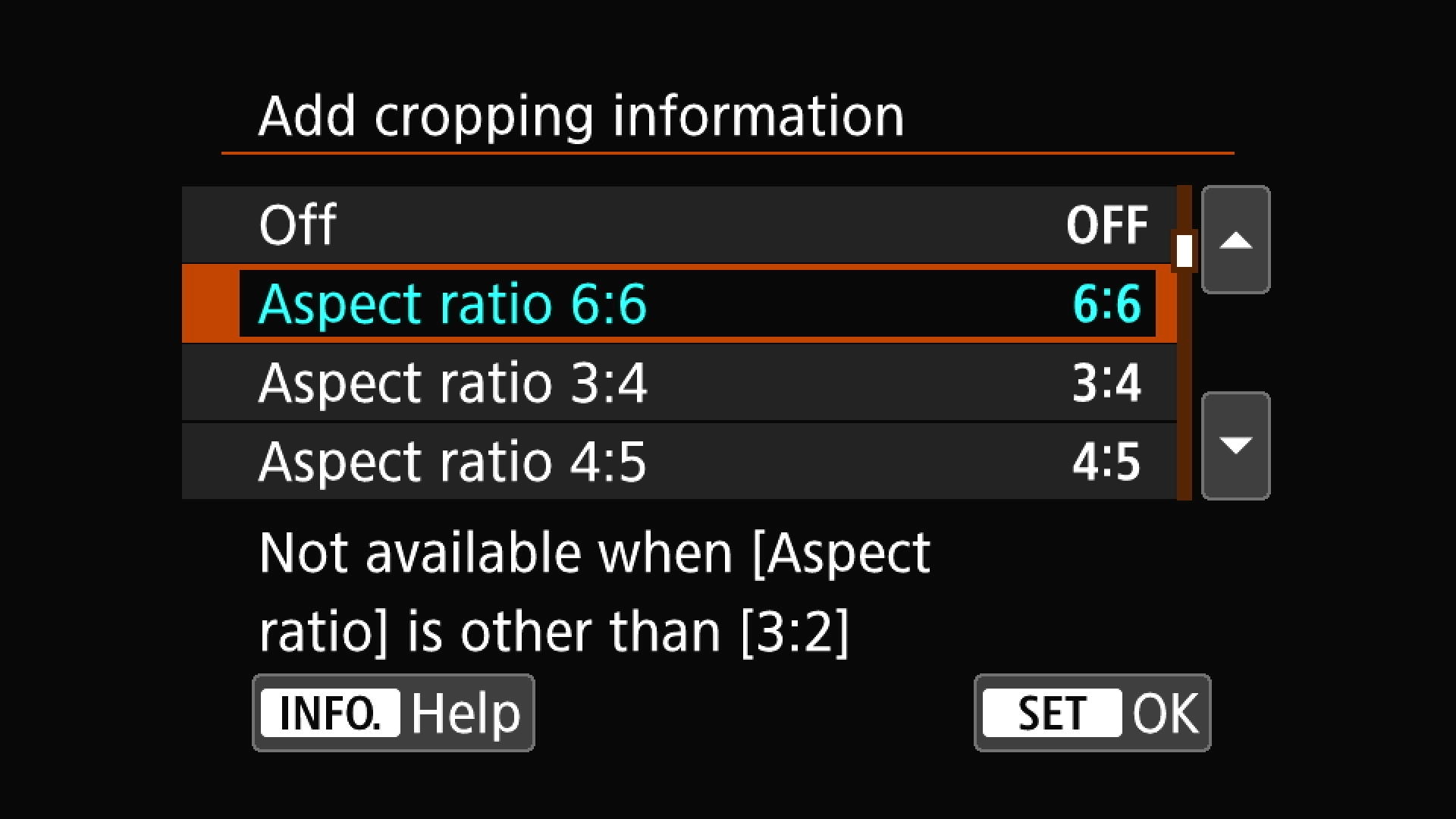
حل بسيط أستخدمه هو وضع معلومات اقتصاص نسبة العرض إلى الارتفاع في الكاميرا، والذي يظهر عادةً كـ 1:1 أو 6:6 للصور المربعة في القائمة (menu). لقد استخدمت قائمة كاميرا Canon EOS كمثال هنا، ولكن من المحتمل أن تحتوي الكاميرا الخاصة بك على خيار مماثل لإعداد هذه الخطوط الإرشادية.
بالنسبة لكاميرات Canon EOS، عادةً ما تكون ميزة “Adding cropping information” مخفية ضمن “Custom Functions” في القوائم البرتقالية. اختر نسبة العرض إلى الارتفاع 6:6 أو ما شابه ذلك.
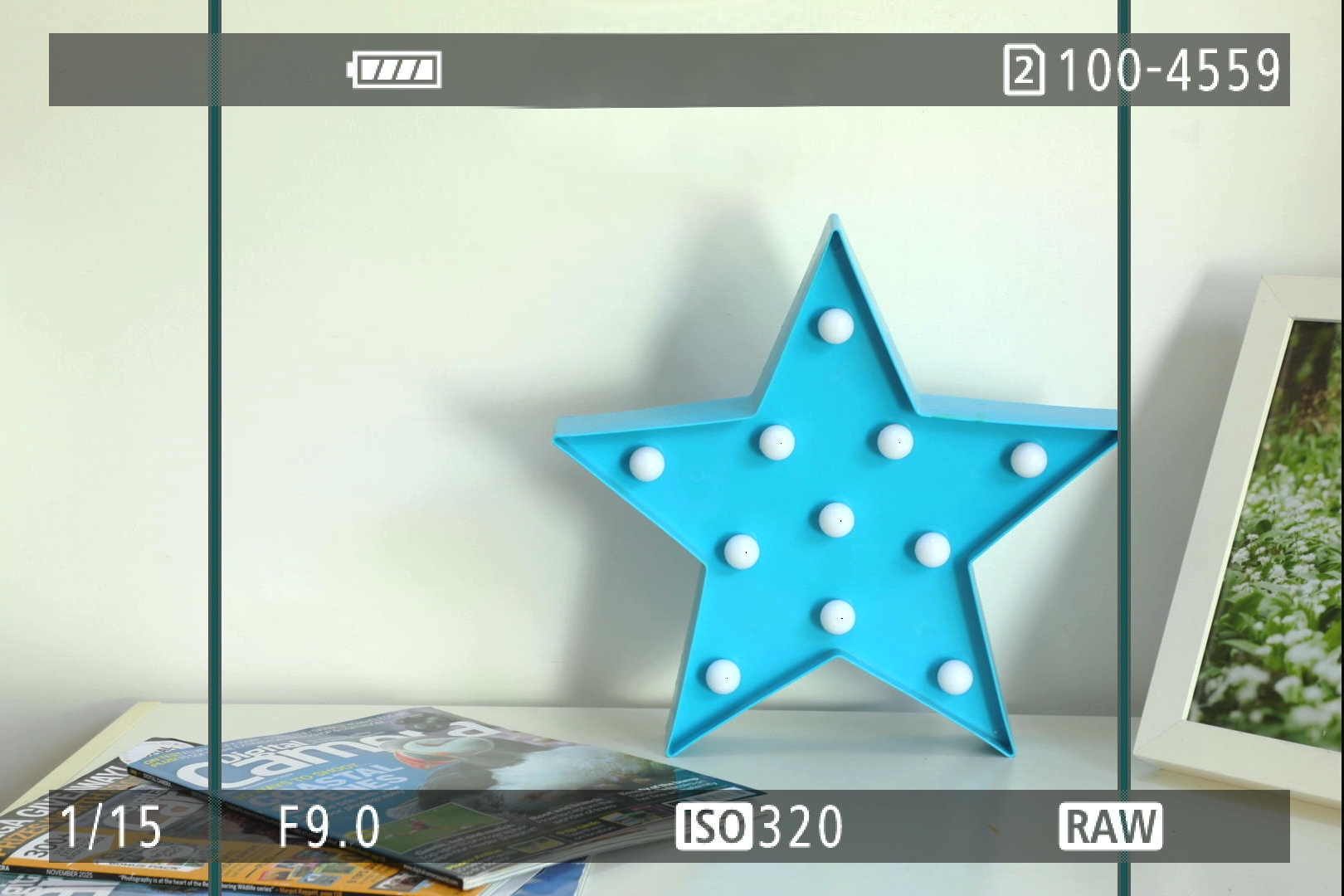
اضبط نسبة العرض إلى الارتفاع المربعة في القائمة (menu)، وستظهر بعد ذلك خطوط إرشادية عمودية على الجانبين الأيسر والأيمن من شاشة الكاميرا (أحيانًا تقوم الكاميرات أيضًا بتعتيم الجوانب بحيث لا ترى سوى منطقة الإطار المربع) لتوفير مربع لتكوين الصور.
الآن يمكنك التأكد من أن تكويناتك المربعة جيدة – بالنسبة لي، هذا يعني التأكد من أن المنتجات بأكملها تتناسب داخل المربع، وأن الدعائم والخلفيات فقط هي التي قد يتم اقتصاصها جزئيًا، لإرضاء العميل.
هناك فن في إعداد المنتجات، أو المناظر الطبيعية، أو مجموعة من الأشخاص، لتناسب الشكل المربع. من السهل جدًا ترتيب الأشياء على سطح طاولة مع خلفية، أو وضع عائلة لالتقاط صورة، ويكونون مجمعين بشكل عريض جدًا بحيث لا يتناسبون مع المربع.
عند التصوير، بدلاً من تسجيل صور RAW مقصوصة مباشرة على البطاقة، يجب أن تضيف الكاميرا معلومات نسبة العرض إلى الارتفاع فقط للصور الكاملة، لتمكينك من القص بسرعة إلى مربعات عند التعديل الدفعي لصور RAW.
يُعد هذا مفيدًا لأنه قد تحتاج أحيانًا إلى تحريك قصك المربع لليسار أو اليمين للحصول على أفضل نتيجة في Adobe ACR أو Lightroom.
تجدر الإشارة إلى أنه مع الكاميرات القديمة، مثل Canon EOS 5D Mark III على سبيل المثال، ستحتاج إلى برنامج Canon DPP لتعديل القصص المستخدمة مع أوضاع نسبة العرض إلى الارتفاع هذه.
اطلع أيضًا على يا إلهي، لقد التقطت صورة بنسبة عرض إلى ارتفاع خاطئة على هاتفي iPhone! إليك كيفية إصلاحها
قد يعجبك أيضًا…
ألقِ نظرة على نصائح تصوير المناظر الطبيعية هذه، لمساعدتك في تحقيق أقصى استفادة من أفضل الكاميرات لتصوير المناظر الطبيعية وأفضل العدسات للمناظر الطبيعية.
التعليقات مغلقة.