

لقد تزايدت شعبية أجهزة Chromebook بشكل مطرد، ويرجع ذلك أساسًا إلى أسعارها المعقولة، ونظامها البيئي الشامل للتطبيقات، ونظام التشغيل Chrome OS سهل الاستخدام والمبني على Linux. هذه الميزات تجعل استخدام الكمبيوتر أسهل بكثير من استخدام نظيراتها التي تعمل بنظامي Windows و Mac—ناهيك عن أنها مجانية! قد يرغب بعض المستخدمين في تثبيت نظام تشغيل Linux كامل، مثل Ubuntu. في هذه المقالة، سنرشدك إلى كيفية تثبيت Ubuntu على جهاز Chromebook الخاص بك بمساعدة Crouton (Chromium OS Universal Chroot Environment). يدعم مولد chroot سهل الاستخدام هذا حاليًا كلاً من Ubuntu و Debian. بمجرد الانتهاء، ستتمكن من التبديل بين نظامي التشغيل الخاصين بك دون الحاجة إلى إعادة تشغيل جهاز Chromebook الخاص بك!
ما ستحتاج إليه:
-محرك أقراص USB (بسعة 4 جيجابايت على الأقل).
-اتصال بالإنترنت
-جهاز Chromebook الخاص بك.
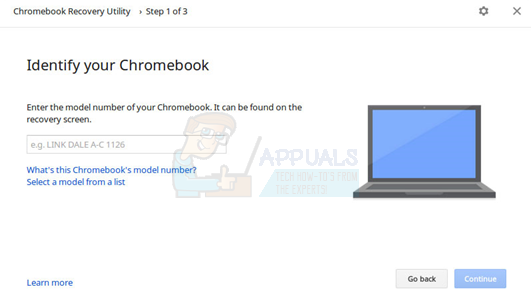
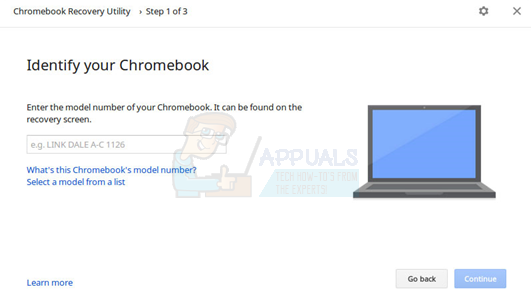
سنبدأ بعمل نسخة احتياطية من بياناتك. نظرًا لأن معظم بياناتك تتم مزامنتها مع حساب Google الخاص بك، فستحتاج فقط إلى عمل نسخة احتياطية من مجلد ‘Download‘. بمجرد الانتهاء، من الأفضل عمل نسخة احتياطية من ChromeOS على USB الخاص بك. هذا مجرد إجراء أمني في حال حدوث خطأ ما أثناء التثبيت. انتقل إلى Chrome Web Store وقم بتثبيت أداة استعادة Chromebook. بعد التثبيت، أدخل رقم طراز جهاز Chromebook الخاص بك، أدخل محرك أقراص USB، واتبع التعليمات.
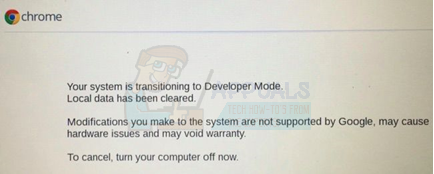
بمجرد الانتهاء، افصل محرك أقراص USB الخاص بك. لتنزيل نظام تشغيل مختلف، ستحتاج إلى وضع جهاز Chromebook الخاص بك في وضع المطور (developer mode). هناك طريقتان للقيام بذلك. إذا كنت تستخدم جهاز Chromebook أقدم، فيجب أن يكون هناك زر مادي لتمكين وضع المطور. ابحث عن موقع هذا الزر لطرازك واضغط عليه. إذا كنت تستخدم جهاز Chromebook أحدث، فستحتاج إلى الضغط على مجموعة من المفاتيح. اضغط على مفتاحي Esc + Refresh، ثم اضغط على زر الطاقة. سيؤدي هذا إلى شاشة الاسترداد. اسمح له بمسح بياناتك. يمكن أن تستغرق هذه العملية ما يصل إلى 15 دقيقة، ولكن لا داعي للقلق؛ فقط دعه يعيد التشغيل. ضع في اعتبارك أنك سترى هذه الشاشة في كل مرة تقوم فيها بالتشغيل حتى تقوم بتعطيل وضع المطور. ومع ذلك، لن يتم مسح بياناتك في كل مرة. يمكنك الضغط على Ctrl + D لإعادة التشغيل بسرعة إلى Chrome OS.”
بعد إعادة تشغيل جهاز Chromebook الخاص بك، افتحه وانتقل إلى هذا الرابط، سيؤدي هذا إلى تنزيل Crouton على جهاز Chromebook الخاص بك. بعد ذلك، افتح الطرفية (terminal) بالضغط على Alt+Ctrl+t، ثم اكتب “shell” واضغط على Enter. الآن لتثبيت Ubuntu، ستحتاج إلى كتابة هذا في الـ shell الخاص بك

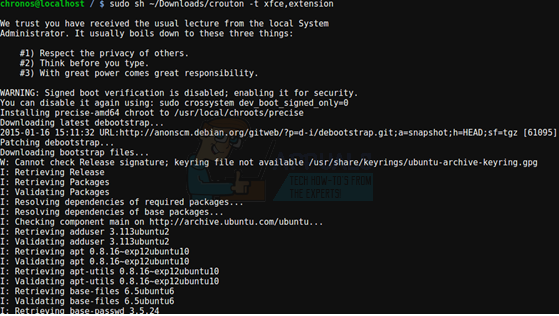
سيقوم هذا بتنزيل Ubuntu لك. قد تختلف المدة حسب سرعة اتصالك بالإنترنت وقد تستغرق من بضع دقائق إلى فترة أطول. بمجرد انتهاء التثبيت، سيطلب منك Crouton إدخال اسم المستخدم وكلمة المرور الخاصين بك. ستُستخدم هذه المعلومات لأداء المهام الإدارية. الآن، يمكنك تشغيل Plasma بكتابة الأمر التالي في الـ shell الخاص بك: sudo startkde.
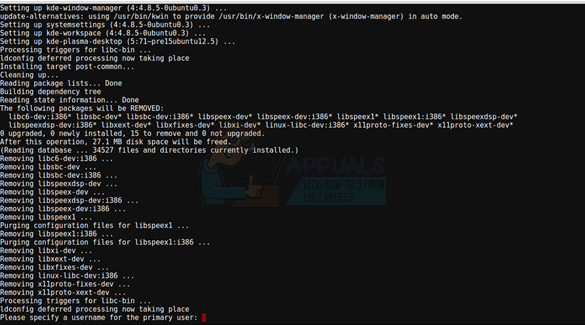
تثبيت Ubuntu هذا هو تثبيت بسيط ولن يأتي مع العديد من التطبيقات. ومع ذلك، يمكنك بسهولة تثبيت أي تطبيق، مثل متصفح Chrome أو VLC، باستخدام سطر الأوامر الخاص بك. إذا لم تكن متأكدًا من كيفية القيام بذلك، يمكنك البحث في Google عن نص سطر الأوامر للبرنامج الذي تريده. على سبيل المثال، هذه هي الطريقة التي ستفعل بها ذلك لمتصفح Chrome.

يمكنك الآن التبديل بين Chrome OS وتثبيت Ubuntu الخاص بك. استخدم Alt+Ctrl+Shift+Back للانتقال إلى Chrome OS، ونفس المجموعة ولكن مع ‘Front‘ بدلاً من ‘Back‘ للعودة إلى Ubuntu من Chrome. عند تسجيل الخروج من KDE، يمكنك بدء جلسة أخرى بكتابة ‘sudo startkde’ في موجه الأوامر.
إذا قررت أن أوبونتو لا يناسبك وترغب في العودة إلى نظام ChromeOS الموثوق به، فاضغط على مفتاح المسافة أثناء الإقلاع. في أجهزة كروم بوك الأقدم، ستحتاج إلى إعادة المفتاح المادي إلى وضعه الأصلي، وسيعود ChromeOS إلى حالته الموثوقة. يمكنك استخدام نسختك الاحتياطية على USB في أي وقت إذا حدث أي خطأ.
Comments are closed.