
10 حيل Preview لا غنى عنها لمستخدمي Apple
لمستخدمي Apple: اكتشف 10 حيل Preview مذهلة ستغير تجربتك تمامًا! حسّن إنتاجيتك على Mac وحرر المستندات والصور بذكاء وسهولة. انقر لتبدأ الآن!

💡 أبرز النقاط الرئيسية (ملخص تنفيذي)
- جعل Preview أداة أساسية لا غنى عنها لمستخدمي Apple.
- إتقان تحرير الصور والمستندات بفعالية وسهولة.
- اكتشف حيلًا متقدمة لتعظيم الاستفادة من التطبيق.
📌 جدول المحتويات
- اختصار مفيد: معاينة الملفات على Mac دون فتحها في Preview
- كيفية تفعيل الوضع الداكن المخفي لملفات PDF في Preview
- استخدم “فتح صورة من الحافظة” لتحرير الصور دون حفظها على جهاز Mac
- استخدم هذا الإعداد المخفي في Preview لإزالة خلفية الصور
- افتح ملفات PDF والصور في Preview لنسخ نصوصها
- حوّل جهاز iPhone الخاص بك إلى ماسح ضوئي مخصص للمستندات باستخدام هذا الإعداد
- اكشف عن بيانات صورك الوصفية (Metadata) قبل رفعها إلى الإنترنت
- دمج صفحات PDF متعددة في مستند واحد باستخدام Preview
- استخدم ميزة “التوقيع” في Preview لتجنب طباعة المستندات
- تعديل أذونات PDF لحماية مستنداتك بكلمة مرور
يُعد تطبيق المعاينة (Preview) أحد أكثر تطبيقات Mac التي لا تحظى بالتقدير الكافي. في البداية، قد تصادف تطبيق Preview غالبًا عند محاولة فتح الصور أو ملفات PDF، لكن هذا التطبيق يقدم أكثر بكثير من مجرد فتح الملفات. لقد بدأت استكشاف ميزات Preview المتقدمة قبل عقد من الزمن، ووجدت أنه أحد أفضل محررات PDF المجانية لأجهزة Mac. وإذا كنت تمتلك iPhone أو iPad، فستستفيد من العديد من المزايا نفسها مع نسخة Preview المتوفرة على الأجهزة المحمولة. لتحقيق أقصى استفادة من Preview، إليك 10 حيل يجب أن تعرفها.
اختصار مفيد: معاينة الملفات على Mac دون فتحها في Preview
لتوفير الوقت والجهد على جهاز Mac الخاص بك، يمكنك معاينة الملفات بسرعة دون الحاجة لفتحها بالكامل في تطبيق Preview. يضيع الكثير من المستخدمين الوقت في فتح التطبيقات لكل ملف يرغبون في إلقاء نظرة سريعة عليه. بدلاً من ذلك، استخدم اختصار “نظرة سريعة” (Quick Look) الفعال. كل ما عليك فعله هو تحديد الملف الذي ترغب في معاينته، ثم الضغط على مفتاح المسافة (Spacebar). سيقوم هذا الإجراء بتفعيل Quick Look، الذي يعرض محتوى الملف مستفيدًا من قدرات Preview ولكن دون فتح التطبيق بشكل كامل. لإغلاق المعاينة، اضغط على مفتاح المسافة مرة أخرى. أستخدم هذه الميزة بانتظام لمعاينة الصور وملفات PDF وحتى للتحقق من عدد الملفات داخل مجلد. إذا كنت منزعجًا من عدم قدرة Quick Look على عرض محتويات المجلدات، فيمكنك استخدام تطبيق يسمى Folder Preview لإضافة هذه الميزة إلى جهاز Mac الخاص بك.
كيفية تفعيل الوضع الداكن المخفي لملفات PDF في Preview
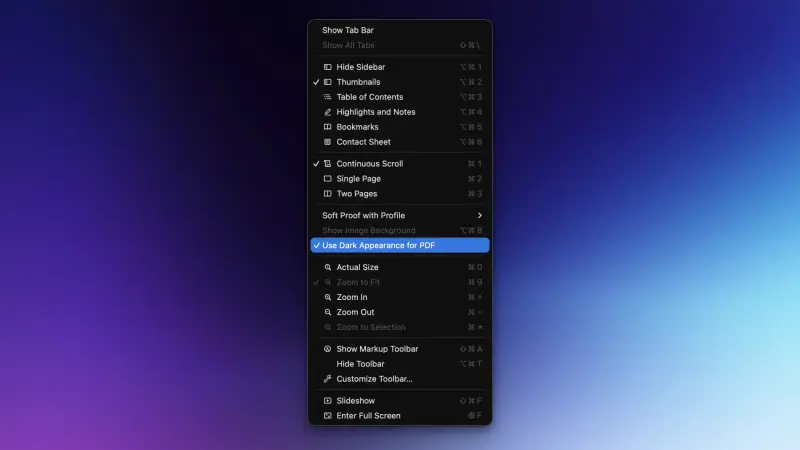
يتيح لك تطبيق Preview استخدام خلفية داكنة لملفات PDF، مما يوفر راحة للعينين حتى لو كانت الملفات ذات خلفية بيضاء ساطعة بشكل افتراضي أو كان جهازك في الوضع الداكن. إذا كنت تفضل قراءة المستندات بخلفية داكنة، يمكنك تفعيل هذه الميزة بسهولة: افتح أي ملف PDF في Preview، ثم اختر عرض (View) من شريط القوائم، وانقر على استخدام المظهر الداكن لملف PDF (Use Dark Appearance for PDF). سيؤدي ذلك إلى تحويل خلفية ملف PDF إلى اللون الداكن مع نص أبيض، وسيتذكر Preview تفضيلاتك لجميع ملفات PDF التي تفتحها مستقبلاً. تعمل هذه الميزة أيضاً في تطبيق Preview على iPhone و iPad؛ ما عليك سوى فتح ملف PDF في التطبيق، والنقر على النقاط الثلاث في الزاوية العلوية اليمنى، ثم تحديد خلفية داكنة (Dark Background).
استخدم “فتح صورة من الحافظة” لتحرير الصور دون حفظها على جهاز Mac
يمكنك فتح الصور مباشرة من الحافظة في تطبيق Preview على Mac لتحريرها فورًا دون الحاجة لحفظها أولاً. بدلاً من حفظ الصور على جهاز Mac قبل فتحها في Preview، يمكنك تجاوز هذه الخطوة وفتحها مباشرة من الحافظة. بهذه الطريقة، يمكنك نسخ أي صورة من أي تطبيق، بما في ذلك المتصفحات أو تطبيقات المراسلة، ويقوم Preview بفتحها للتحرير على الفور. لتقوم بذلك، انسخ أي صورة إلى حافظة جهاز Mac الخاص بك، افتح Preview، ثم اضغط على Command + N لفتح الصورة وتحريرها. بدلاً من ذلك، يمكنك فتح Preview وتحديد ملف (File) > جديد من الحافظة (New from Clipboard).
استخدم هذا الإعداد المخفي في Preview لإزالة خلفية الصور
لإزالة خلفية أي صورة في تطبيق Preview، افتح الصورة ثم اضغط على Command + Shift + K. على الرغم من أن معظم المستخدمين يلجأون إلى برامج تحرير الصور المتخصصة للمهام البسيطة مثل إزالة الخلفية، إلا أن Preview يمكنه التعامل مع هذه المهمة بكفاءة عالية، لكن هذه الميزة ليست واضحة عند بدء استخدام التطبيق.
هناك طريقتان أخريان لاستخدام هذه الميزة في Preview. يمكنك إما النقر على أدوات (Tools) > إزالة الخلفية (Remove Background) من شريط القوائم، أو تحديد إزالة الخلفية (Remove Background) في شريط أدوات التطبيق، والذي يظهر على شكل أيقونة كاميرا بها خطوط مائلة داخل حدودها. (كان هذا اكتشافاً حديثاً بالنسبة لي، حيث لم أكن أعرف وظيفة هذه الأيقونة حتى تركت المؤشر عليها بالصدفة وقرأت تلميح الأداة.)
افتح ملفات PDF والصور في Preview لنسخ نصوصها
يتيح لك تطبيق Preview أيضًا نسخ النصوص بسهولة من الصور وملفات PDF. بينما تسمح معظم مستندات PDF بتحديد النصوص، صادفتُ العديد من الملفات التي تكون كل صفحة فيها عبارة عن صورة ممسوحة ضوئيًا، مما يمنعك من تحديد النص. في هذه الحالات، يمكن لـ Preview مساعدتك في استخراج النص من الصور بسهولة. لاستخدام هذه الميزة، افتح صورة أو لقطة شاشة أو ملف PDF في Preview، ثم حرّك المؤشر فوق النص، وانقر نقرًا مزدوجًا أو اسحب المؤشر فوق النص لتحديده. يمكنك بعد ذلك نسخه ولصقه كما تشاء. تعمل هذه الميزة في Preview على أجهزة iPhone وiPad وMac.
حوّل جهاز iPhone الخاص بك إلى ماسح ضوئي مخصص للمستندات باستخدام هذا الإعداد
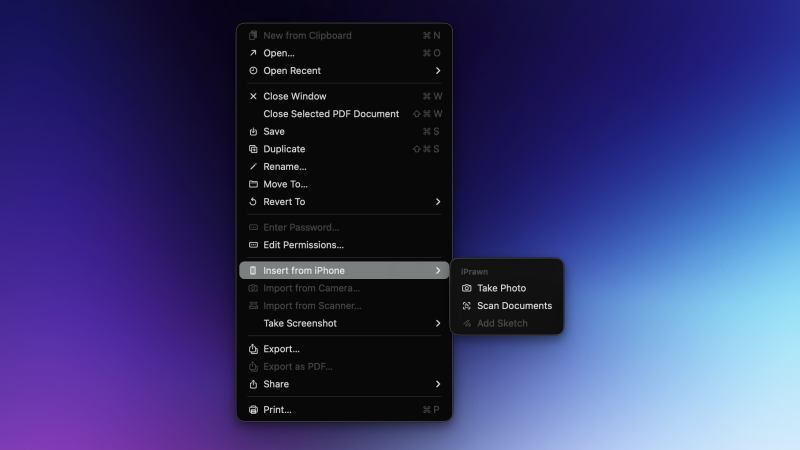
يتيح لك تطبيق Preview على Mac استخدام جهاز iPhone الخاص بك كماسح ضوئي للمستندات. لتبدأ، افتح التطبيق وانتقل إلى ملف (File) > استيراد من iPhone (Import from iPhone) > مسح المستندات (Scan Documents). طالما أن جهاز iPhone وMac مسجلان الدخول بنفس حساب iCloud، فسيؤدي ذلك إلى فتح تطبيق الكاميرا على iPhone، والذي سيكون معدًا تلقائيًا لمسح المستندات. وجّه الكاميرا نحو الصفحة، وسيقوم iPhone تلقائيًا بتحديد الحواف ومسح الصفحة. سيستمر في المسح حتى تضغط على زر علامة الصح في الزاوية العلوية اليمنى. بمجرد الانتهاء، يتم استيراد المستند تلقائيًا إلى Preview على Mac، حيث يمكنك تعديل المسح قبل حفظه. يتوفر وضع المسح الضوئي نفسه في Preview لأجهزة iPhone وiPad. افتح التطبيق وانقر على مسح المستندات (Scan Documents) للبدء.
اكشف عن بيانات صورك الوصفية (Metadata) قبل رفعها إلى الإنترنت
تسمح لك البيانات الوصفية (Metadata)، مثل بيانات EXIF، بتحديد تفاصيل مهمة حول الصورة، مثل وقت التقاطها، الكاميرا والعدسة المستخدمة، مكان التقاط الصورة، وما إلى ذلك. يتيح لك Preview عرض هذه البيانات الوصفية بسهولة. ما عليك سوى فتح أي صورة في Preview، والنقر أو الضغط على زر i في التطبيق. على أجهزة iPhone وiPad، يكشف هذا عن قائمة طويلة بجميع البيانات الوصفية للصورة. أما على Mac، فسترى هذه التفاصيل منظمة في علامتي تبويب. انقر على علامة التبويب i لعرض بقية البيانات الوصفية في Preview على Mac.
يمكن أن تكون هذه طريقة رائعة لمعرفة المزيد عن كيفية التقاط صورتك. (يوجد هنا الكثير من البيانات حقًا.) لكنني أوصي أيضًا بمراجعة هذه البيانات قبل مشاركة الصورة مع الآخرين، أو على الإنترنت. إذا وجدت الكثير من نقاط البيانات الشخصية أو الحساسة أو التعريفية بداخلها، فاتخذ خطوات لإزالة بيانات EXIF قبل إرسال الصورة إلى العالم الرقمي. قبل إرسال صورة على جهاز Mac، انقر بزر الماوس الأيمن عليها في Finder، واختر إجراءات سريعة > تحويل الصورة، ثم ألغِ تحديد الاحتفاظ بالبيانات الوصفية.
دمج صفحات PDF متعددة في مستند واحد باستخدام Preview
يُعد Preview محرر PDF مجانيًا ممتازًا لأجهزة iPhone و iPad و Mac. يمكنك استخدامه لدمج صفحات PDF متعددة في مستند واحد، أو لإزالة صفحات من ملف PDF. لاستخدام هذه الميزة، افتح ملف PDF في Preview. إذا كنت تقوم بذلك على جهاز Mac، فانقر على زر الشريط الجانبي، الموجود على يمين زر ملء الشاشة الأخضر في شريط الأدوات. حدد الصور المصغرة، وانقر على زر + الصغير في الزاوية السفلية اليسرى. ثم، اختر إدراج صفحة من ملف… إذا كنت ترغب في حذف صفحة من ملف PDF، فما عليك سوى تحديد صورتها المصغرة في الجزء الأيسر، والضغط على مفتاح الحذف في لوحة مفاتيح جهاز Mac الخاص بك.
في Preview لأجهزة iPhone و iPad، افتح ملف PDF، واسحب لليمين من الحافة اليسرى للشاشة لإظهار الصور المصغرة للصفحات في جزء. انقر على النقاط الثلاث في أي صفحة، وحدد إدراج من ملف لدمج صفحات من ملف PDF آخر. في نفس القائمة، انقر على حذف صفحة لإزالة صفحة من ملف PDF.
استخدم ميزة “التوقيع” في Preview لتجنب طباعة المستندات
يتيح لك Preview توقيع المستندات رقميًا، مما يمكن أن يكون مفيدًا للغاية. إذا طلب منك شخص ما إرسال نسخة موقعة من مستند، فلن تضطر إلى طباعتها، ثم توقيع الملف، ومسحه ضوئيًا مرة أخرى لإرساله. بدلاً من ذلك، يمكنك فتح الملف في Preview، والنقر على شريط أدوات تعبئة النماذج (المستطيل الذي يحمل ثلاث نقاط وقلم رصاص). يظهر هذا في شريط الأدوات العلوي في Preview لأجهزة Mac، وفي الشريط السفلي في Preview لأجهزة iPhone أو iPad. بعد ذلك، يمكنك اختيار إضافة توقيع لإنشاء توقيعك الرقمي، وتوقيع المستند بسرعة.
تعديل أذونات PDF لحماية مستنداتك بكلمة مرور
يُعد Preview لأجهزة Mac أيضًا أداة جيدة لإضافة أو إزالة كلمات المرور من ملفات PDF الخاصة بك. لإضافة كلمة مرور إلى ملف PDF الخاص بك، افتح مستندًا في Preview، وحدد ملف > تصدير. انقر على الأذونات، وستتمكن من إضافة كلمة مرور لفتح المستند، وحتى كلمة مرور المالك للملف، والتي تتيح لك منع الأشخاص من تحرير أو طباعة أو نسخ النص من ملفات PDF الخاصة بك دون كلمة المرور. لإزالة كلمة مرور من ملف PDF، افتحه في Preview على جهاز Mac الخاص بك، وانتقل إلى ملف > إدخال كلمة المرور. بمجرد إدخال كلمة مرور المالك في الجزء الأيمن، حدد تحرير، مما سيتيح لك تعديل أذونات المستند. يمكنك استخدام لوحة الإعدادات هذه لإزالة جميع كلمات المرور من الملف، وحفظه على جهاز الكمبيوتر الخاص بك.
Comments are closed.