
10 حيل لا غنى عنها لكل مستخدمي ساعة Coros
هل تملك ساعة Coros؟ اكتشف 10 حيل ذكية ستغير تجربتك! حسّن أدائك واستفد من كل ميزة. اضغط لتعظيم إمكانيات ساعتك الآن.

💡 أبرز النقاط الرئيسية (ملخص تنفيذي)
- الاستفادة القصوى من إمكانيات ساعة Coros
- تحسين عمر البطارية ودقة تتبع الأنشطة
- تخصيص الإعدادات لبيانات تدريب أدق وأداء أفضل
📌 جدول المحتويات
- استخدم “الموسع” (Extender) للحصول على خرائط تفصيلية أثناء الجري
- احصل على إحصائياتك لكل ميل دون إنشاء لفة جديدة
- تحميل مسار (حتى لو كنت تعرف وجهتك) للحصول على تنبيهات التلال
- تصحيح ملاحظات التدريب الصوتية بطريقتين
- مرر القرص الرقمي لإخفاء شاشة اللفة
- أنشئ روتين جري باستخدام Coros Training Hub
- اكتشف الشاشات المخفية على Pace 4
- سجل المغامرات: احفظ صورك في مواقع محددة على الخريطة
- تتبع أوقات راحتك بدقة عند نقاط الطريق (Waypoints)
- حلل بيانات تدريبك بتعمق على الهاتف أو عبر الويب
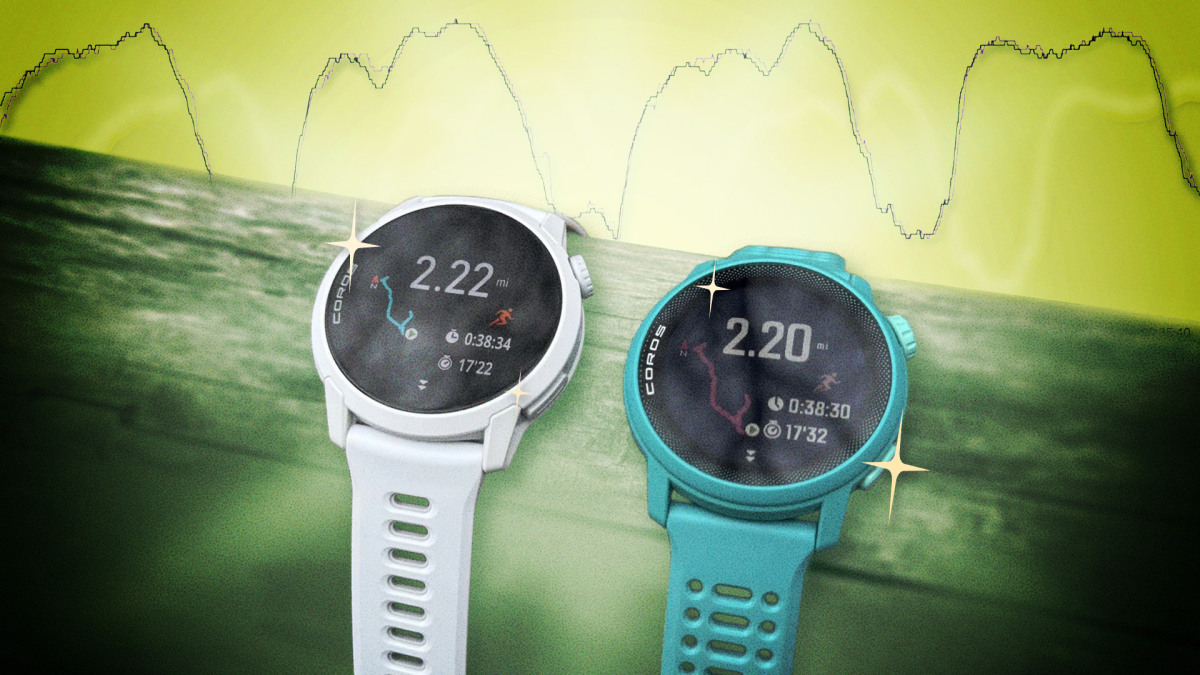
تُنتج Coros ساعات جري رائعة حقًا، وغالبًا ما يتم التقليل من شأنها بشكل كبير. قد تتذكرون أنني صنفت ساعة Pace 4 كـ أفضل ساعة جري بأقل من 250 دولارًا، وأعتقد أن ساعة Pace Pro (بشاشتها الأكبر وخرائطها التي تعمل دون اتصال بالإنترنت) ممتازة أيضًا. وبينما تؤدي ساعات Coros المهام الأساسية بكفاءة عالية، إلا أنها تحتوي أيضًا على عدد مدهش من الميزات المفيدة ولكنها غالبًا ما تكون مخفية. إليكم 10 من أفضل نصائحي وحيل للحصول على أقصى استفادة من ساعة Coros للجري الخاصة بك.
استخدم “الموسع” (Extender) للحصول على خرائط تفصيلية أثناء الجري
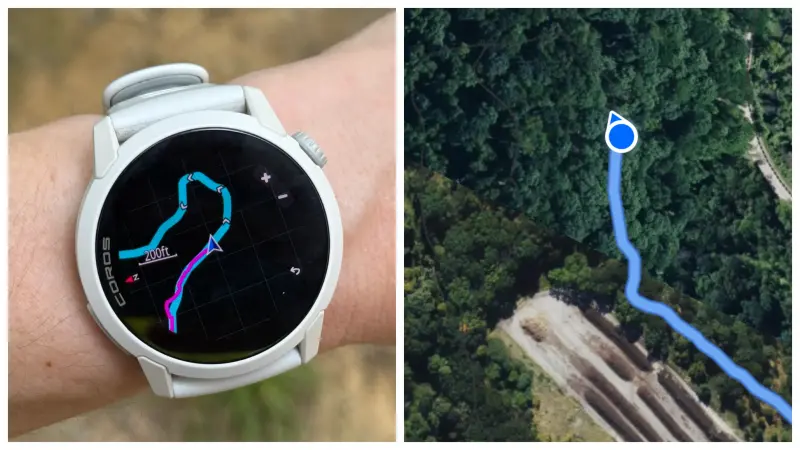
تأتي ساعة Coros Pace Pro مزودة بخرائط مدمجة، بينما توفر ساعة Coros Pace 4 ميزة الملاحة الأساسية فقط دون خرائط. ربما تكون على دراية بذلك بالفعل. ولكن بغض النظر عن الطراز الذي ترتديه، قد لا تكون قد أدركت أنه يمكنك إخراج هاتفك أثناء الجري لمشاهدة خريطة تفصيلية (مع عرض الأقمار الصناعية!) مباشرة على شاشة هاتفك. بدلاً من التعامل مع أزرار التحكم الصغيرة على شاشة ساعتك، يمكنك التكبير والتصغير على هاتفك حيث يتم تحديث موقعك والمسار الذي قطعته حتى الآن في الوقت الفعلي.
لاستخدام هذه الميزة، ما عليك سوى فتح تطبيق Coros على هاتفك أثناء الجري. ستجد في الجزء العلوي من الشاشة الرئيسية بطاقة تعرض نشاطك المباشر الحالي. انقر على هذه البطاقة لتنتقل إلى ما تسميه Coros “الموسّع” (Extender)، وهي أداة تتيح لك عرض بيانات النشاط وحتى تحديث بعض المعلومات مباشرة إلى الساعة.
يمكنك فعل الكثير باستخدام الموسّع (Extender) – وسنتناول “سجل المغامرات” (Adventure Journal) لاحقًا – ولكن ميزة الخرائط هي بلا شك أفضل ما يقدمه. إذا كانت ساعتك لا تحتوي على خرائط (مثل Coros Pace 4)، فإنك تحصل عليها هنا مجانًا بشكل أساسي. وإذا كانت ساعتك تحتوي على خرائط (مثل Coros Pace Pro)، فيمكنك عرض خريطة بدقة أعلى، مع أدوات تحكم أسهل في التشغيل، من هذه الشاشة بدلاً من الاكتفاء بما هو متاح على ساعتك.
احصل على إحصائياتك لكل ميل دون إنشاء لفة جديدة
بشكل افتراضي، تقوم ساعات Coros بتسجيل لفة تلقائية لك كل ميل إذا لم تكن تقوم بتمرين محدد. هذه الميزة مفيدة لأن الساعة ستعرض وقتك وسرعتك لذلك الميل. إنها ميزة قياسية إلى حد كبير.
ولكن هذا يعني أيضاً أنه عند مراجعة النشاط لاحقاً، سترى كل ميل كلفة منفصلة. إذا كنت ترغب في تتبع مجموعة مختلفة من اللفات – مثل اللفة الأولى مقابل الثانية حول حيك، على سبيل المثال – فإن اللفات التلقائية ستتعارض مع ذلك.
لحسن الحظ، غيّر تحديث حديث هذا الأمر. يمكنك الآن برمجة اللفات التلقائية بشكل منفصل عن تنبيهات المسافة. إليك كيفية الحصول على أفضل ما في العالمين:
- على الساعة، انتقل إلى وضع الجري (Run mode) (أو الجري في المسارات الوعرة، إلخ)، ثم اذهب إلى اللفة التلقائية (Auto Lap)، وقم بتغييرها إلى إيقاف التشغيل (OFF).
- أيضاً ضمن وضع الجري (Run mode) (إلخ)، اذهب إلى تنبيه النشاط (Activity Alert)، ثم تنبيه المسافة (Distance Alert)، وتأكد من ضبطه على تشغيل (ON). يمكنك تعيين مسافة هنا، والتي من المحتمل أن ترغب في ضبطها على 1.00 ميل.
إذا كنت ترغب في سماع وقتك وسرعتك بصوت عالٍ عند وصول التنبيه، ارجع إلى وضع الجري هذا وقم بتغيير تنبيه الصوت (Voice Alert) إلى تشغيل (ON).
بهذه الطريقة، يمكنني إكمال دورتين في مسار يبلغ طوله ميلين، والحصول على لفتين، واحدة لكل دورة، مع تلقي تذكير بوتيرة سرعتي كل ميل.
تحميل مسار (حتى لو كنت تعرف وجهتك) للحصول على تنبيهات التلال
للحصول على تنبيهات التلال في ساعة Coros، يجب عليك تحميل مسار مسبقًا، حتى لو كنت على دراية بالطريق.
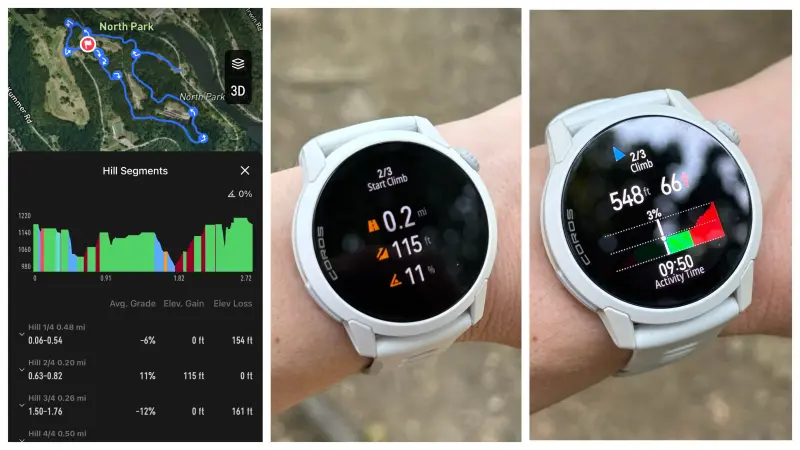
تُعد هذه الميزة الجديدة نسبيًا إضافة رائعة، خاصة إذا كنت تمارس الجري كثيرًا في المسارات الجبلية. توفر ساعات Coros تنبيهات التلال (Hill Alerts) التي تُعلمك عند بدء مقطع صعود رئيسي، وتخبرك بعدد التلال المتبقية في طريقك. يمكنك معاينة التلال على طول المسار بأكمله، أو ببساطة ترك التنبيهات تفاجئك أثناء الجري. أجد هذه الميزة مفيدة جدًا، لأنها تمكنني من معرفة طول التل القادم وتعديل وتيرتي وفقًا لذلك.
لاستخدام هذه الميزة، يجب أن تكون الساعة على دراية بمسارك. قم بإنشاء مسار من علامة التبويب “استكشاف” (Explore)، أو قم بتنزيل مسار أنشأته في تطبيق آخر مثل Strava. ثم اضغط على مزامنة مع ساعتك (Sync with your watch). لدي مكتبة من المسارات المحفوظة لدروبي المفضلة، لذا فإن استخدام هذه الميزة بسيط مثل اختيار مسار من نفس الشاشة التي أبدأ منها الجري. (بدلاً من الضغط على بدء (Start)، ما عليك سوى التمرير لأسفل إلى التنقل (Navigation) وتحديد المسار الذي تجري عليه).
تصحيح ملاحظات التدريب الصوتية بطريقتين
يمكنك تصحيح ملاحظات التدريب الصوتية المسجلة على ساعة Coros بطريقتين رئيسيتين: إما مباشرة من الساعة أو عبر التطبيق بعد المزامنة.
بعد الانتهاء من أي نشاط على ساعة Pace 4، يمكنك تسجيل ملاحظة صوتية قصيرة تحتوي على أي شيء تود تذكره حول هذا النشاط. لقد كتبت سابقًا عن مدى فائدة هذه الميزة. بالنسبة لتمارين القوة، أقرأ أبرز النقاط من سجل تماريني. أما للجري والأنشطة الأخرى، فأقول شيئًا عن شعوري أثناء الجري أو العوامل التي ربما أثرت علي (مثل الحرارة، مؤخرًا).
ولكن في بعض الأحيان قد تفوتك إضافة شيء مهم، أو قد تحدث أخطاء في التسجيل. إذا لم تلاحظ ذلك إلا لاحقًا، فلديك خياران يظهر كل منهما بشكل مختلف قليلًا.
أحد الخيارات هو تصحيحها مباشرة من الساعة. من واجهة الساعة، مرر أو اسحب لأعلى لرؤية أدواتك (widgets). تعرض إحدى هذه الأدوات أنشطتك السابقة. اختر النشاط، ثم مرر لأسفل إلى الملاحظة الصوتية، وأعد تسجيلها. سيؤدي هذا إلى الكتابة فوق التسجيل القديم، وإذا انتظرت بضع دقائق، فسيتم إعادة إنشاء النسخ النصي في التطبيق أيضًا.
أو يمكنك تعديلها كنص من هاتفك. يتم تحويل الملاحظة الصوتية الأصلية إلى نص، ولكن إذا ضغطت على أيقونة سلة المهملات بجانب الملاحظة على هاتفك، يختفي التسجيل الصوتي ويصبح لديك الآن مربع نص فقط حيث يمكنك تعديل النص (أو الإضافة إليه) بالقدر الذي تريده.
مرر القرص الرقمي لإخفاء شاشة اللفة
هذه ميزة خفية صغيرة اكتشفتها للتو وأحببتها كثيرًا. عندما تقوم بتحديد لفة (أو تقوم ميزة التحديد التلقائي للفة بذلك نيابة عنك)، تظل شاشة تحتوي على إحصائيات تلك اللفة معروضة على ساعتك لمدة تبدو وكأنها أبدية — ثماني ثوانٍ، على ما أعتقد. ولكن إذا كنت ترغب في العودة إلى شاشتك العادية، فهناك طريقة بسيطة: ما عليك سوى تدوير القرص نقرة أو اثنتين. تظل اللفة محددة، لكن الشاشة تختفي.
أنشئ روتين جري باستخدام Coros Training Hub
ربما كنت تعلم أنه يمكنك تنزيل جدول تدريب إلى تطبيق Coros وبالتالي إلى ساعتك. (إذا لم تكن تعلم: انتقل إلى مكتبة خطط التدريب ضمن الإعدادات واطلع على جميع خياراتك.) ولكن هناك طريقة أخرى لجعل الجري يظهر كمجدول: أضفه بنفسك إلى تقويمك على Coros Training Hub.
Coros Training Hub هو موقع ويب يوفر واجهة أسهل بكثير للتخطيط من تطبيق الهاتف. لاستخدامه، اذهب هنا (الرابط سيعمل فقط إذا كنت مسجلاً الدخول إلى حساب Coros الخاص بك). انقر على أيقونة التقويم في الجانب الأيمن الأوسط من الشاشة، ثم حدد أو أنشئ خطة تدريب.
إليك كيف استخدمته لإنشاء جدول أساسي لنفسي في دقائق. انقر على يوم، ثم اضغط على “تمرين سريع” (Quick Workout) واملأ الأساسيات. على سبيل المثال: جري، 3 أميال، بدون هدف سرعة. بمجرد إنشاء هذا التمرين، يمكنك نسخه ولصقه في أيام أخرى. حاليًا، أقوم بجري قصير سهل أيام الثلاثاء والخميس والجمعة، وجري أطول يوم الأحد. قمت بإعداد جدول لمدة شهر بسرعة (مع تغيير بعض التفاصيل كل أسبوع، مثل جعل الجري الطويل أطول) ثم حفظت خطة التدريب. بمجرد إنشائها، يمكنني سحبها إلى أي تاريخ مستقبلي في التقويم، والآن أصبحت تمارين الجري الخاصة بي جاهزة.
هذا يعني أنه إذا قمت بالتمرير إلى الأدوات المصغرة (widgets) على ساعتي، يمكنني رؤية الجري الذي حددته لنفسي لهذا اليوم (أو غدًا، أو في وقت لاحق من هذا الأسبوع). وعندما أبدأ الجري، تسألني الساعة إذا كنت أرغب في القيام بتمرين الثلاثة أميال الذي خططت له.
اكتشف الشاشات المخفية على Pace 4
هذه خدعة بسيطة استعصت عليّ لفترة طويلة. إذا وجدت نفسك على شاشة غريبة أثناء الجري، ولا تعرف كيفية العودة إلى الشاشة التي كنت عليها، فذلك لأن Coros غيرت تصميم الشاشة. (إذا كنت أتذكر بشكل صحيح، فقد غيروها مرتين. بمجرد أن فهمت الطريقة القديمة، توقفت عن العمل.)
على ساعة Pace 4، يقوم زر الإجراء (action button) الموجود في الجانب السفلي الأيسر من الساعة بالتبديل بين التنقل، وعناصر التحكم في الموسيقى، وشاشات بيانات نشاطك العادية. عندما تكون على شاشة بيانات، يؤدي التمرير أو السحب لأعلى ولأسفل إلى التنقل بين شاشات البيانات المختلفة.
يمكنك تصورها كشاشات مقسمة إلى ثلاثة أعمدة؛ يمكنك التمرير عموديًا ضمن عمود شاشات البيانات لاستعراض جميع الخيارات المتاحة، أو استخدام زر الإجراءات للتنقل أفقيًا إلى العمود التالي.
سجل المغامرات: احفظ صورك في مواقع محددة على الخريطة
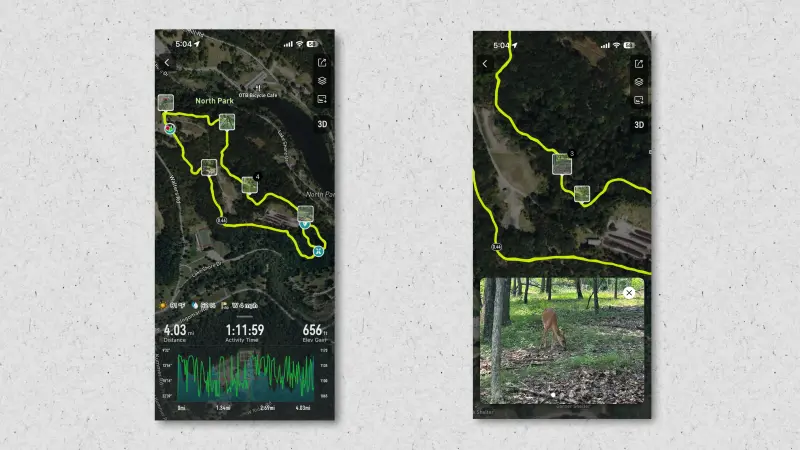
يتيح لك سجل المغامرات (Adventure Journal) في ساعة كوروس حفظ الصور والملاحظات المرتبطة بمواقع جغرافية محددة بسهولة، مما يبسط عملية مراجعة هذه التفاصيل لاحقًا. سواء صادفت شيئًا لافتًا للانتباه أثناء جريتك، أو أردت تسجيل ملاحظة عن حالتك الشعورية، فإن هذه الميزة ستكون مفيدة للغاية. تعتمد هذه الخاصية على ميزة الإكستندر (Extender)؛ كل ما عليك هو إخراج هاتفك أثناء النشاط والنقر على بطاقة النشاط المباشر.
من هذه الواجهة، يمكنك التقاط صورة أو تحديد موقع كـ “نقطة تثبيت” (pin). تتميز نقاط التثبيت بإمكانية إرفاق الصور والنصوص بها. شخصيًا، لا أسمح عادةً لكاميرا هاتفي بحفظ معلومات الموقع الجغرافي ضمن الصور، لذا توفر لي هذه الميزة طريقة سهلة لتوثيق أماكن معينة أثناء وجودي في المسارات. على سبيل المثال، يمكنني تحديد موقع شاهد قبر غريب في الغابة، أو مفترق طريق أرغب في استكشافه لاحقًا، وهكذا.
تتبع أوقات راحتك بدقة عند نقاط الطريق (Waypoints)
تتيح لك ساعة كوروس الآن تتبع مدة فترات راحتك بدقة عند نقاط الطريق المحددة مسبقًا، وهي ميزة مفيدة جدًا للأنشطة الطويلة. اكتشفت مؤخرًا هذه الميزة الجديدة التي أرى أنها ستكون غاية في الأهمية للعدائين الذين يأخذون فترات راحة خلال الجري لمسافات طويلة. فقد أصبحت ميزة “الجري في المسارات” (Trail Run) الآن قادرة على تسجيل “لفة” (lap) خاصة بمدة استراحتك عند كل نقطة طريق (waypoint).
نقاط الطريق (Waypoints) هي نقاط محددة مسبقًا على الخريطة وتكون جزءًا لا يتجزأ من المسار الذي تتبعه. يجب التنويه إلى أنها تختلف عن “نقاط التثبيت” (pins)، على الرغم من التشابه الظاهري بينهما. (مع ذلك، يمكنك تحويل نقطة تثبيت إلى نقطة طريق إذا لزم الأمر).
إذا كنت تخطط لقطع مسار طويل وتعتزم أخذ فترات راحة في نقاط محددة – تمامًا كما يتوقف عدّاؤو الألترا ماراثون في محطات المساعدة أثناء السباقات – سيعرض لك قسم “تفاصيل اللفة” (Lap Details) ضمن نشاطك المدة التي قضيتها في كل نقطة طريق قبل استئناف الجري. شخصيًا، ومع موجة الحر الأخيرة، كنت أستخدم سيارتي كمكان للتبريد خلال الجري لمسافات طويلة، وأتطلع الآن لاستخدام نقاط الطريق لتوثيق هذه الفترات بدقة.
حلل بيانات تدريبك بتعمق على الهاتف أو عبر الويب
عند التمرير أو السحب للأعلى من واجهة ساعة Coros، ستكتشف تحليلات مهمة مثل حالة تدريبك وحمل التدريب. لكن هذه النظرة السريعة على الساعة ليست سوى جزء يسير مما يمكن أن تكشفه لك Coros عن مدى جهدك في التدريب (وكم ينبغي أن يكون تدريبك).
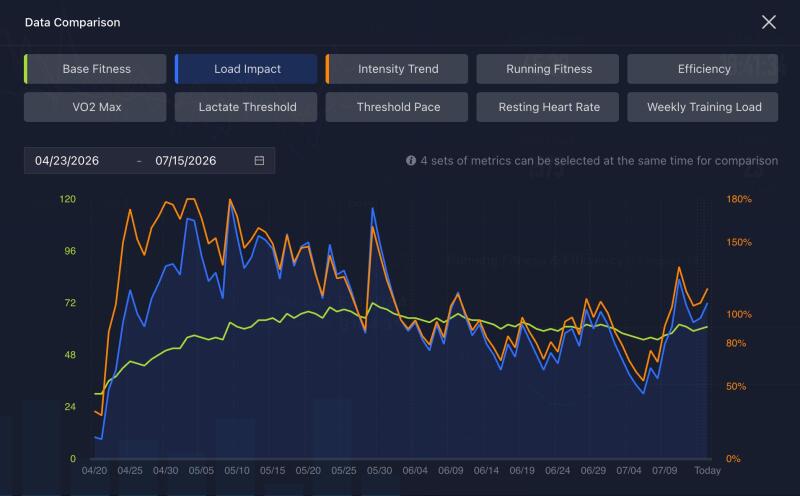
بالنقر على خيار حالة التدريب ضمن تطبيق Coros المخصص للهاتف، ستُعرض لك رسوم بيانية مفصلة. هذه الرسوم لا تكتفي بعرض حالتك الحالية (مثل “مثالي” أو “رائع”)، بل توضح أيضاً تطور لياقتك البدنية على مدار الوقت، وما إذا كنت تحافظ على مستوى الشدة الموصى به لتدريباتك.
الأهم من ذلك، يمكنك تسجيل الدخول إلى مركز التدريب (Training Hub) للحصول على بيانات وتحليلات أكثر عمقاً وتفصيلاً. فباستخدام رسوم بيانية متقدمة، يمكنك مقارنة تغيرات لياقتك البدنية مع شدة تمارينك، أو قيمة VO2max (الحد الأقصى لاستهلاك الأكسجين)، أو العديد من المقاييس الحيوية الأخرى. ستتمكن من رؤية أدائك الحالي مقارنةً بما كان عليه قبل بضعة أشهر، وكيف أثرت تدريباتك على مؤشرات مثل عتبة اللاكتات. شخصياً، لاحظت بعض التراخي منذ عودتي من Hyrox، لكنني بدأت أخيراً في التدريب بجدية أكبر، وأتوقع أن أرى النتائج الإيجابية لذلك قريباً.
Comments are closed.