

هل حاولت الاتصال بشبكة هاتفك المحمول، ولكن بطاقة SIM الخاصة بك لا تعمل؟ أو هل تلقيت خطأً معيناً على جهاز iPhone الخاص بك يشير إلى “لم يتم تثبيت بطاقة SIM”؟ الجهاز الذي لا يحتوي على بطاقة SIM عاملة يكاد يكون عديم الفائدة.
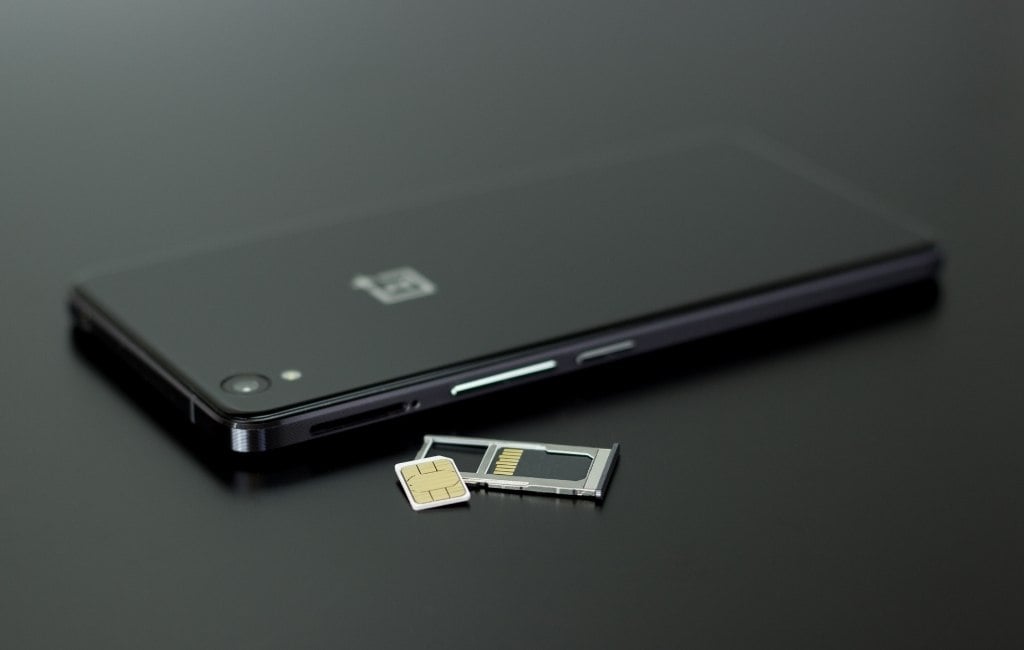
في هذه المقالة، سنلقي نظرة على المشكلات الأكثر شيوعاً التي تمنع بطاقة SIM الخاصة بك من العمل بشكل صحيح. سنعلمك جميع خطوات استكشاف الأخطاء وإصلاحها التي تحتاج إلى اتخاذها لتشغيل بطاقة SIM الخاصة بك على جهاز iPhone أو هاتف Android.
استكشاف الأخطاء وإصلاحها الأساسي
بطاقة SIM هي قطعة من البلاستيك تحصل عليها من مزود خدمة شبكة الهاتف المحمول الخاص بك، مثل T-Mobile. بدونها، لا يمكن لهاتفك الخلوي إجراء أي مكالمات أو إرسال واستقبال البيانات. لذا، إذا كنت تواجه أيًا من هذه المشكلات، فيجب أن تنظر إلى بطاقة SIM الخاصة بك باعتبارها السبب المحتمل. فيما يلي الخطوات الأولى التي يمكنك اتخاذها سواء كان لديك جهاز iOS أو Android:
1. قم بإزالة بطاقة SIM وإعادة إدخالها
قد تكون بطاقة SIM خارج مكانها قليلاً وفشلت في الاتصال بالموصلات الداخلية للهاتف. يحدث هذا غالباً بعد إسقاط جهازك أو اصطدامه بشيء صلب.
قم بإزالة بطاقة SIM وأعدها إلى فتحتها. اعتماداً على جهازك، قد تحتاج إلى استخدام مشبك ورق لإخراجها.
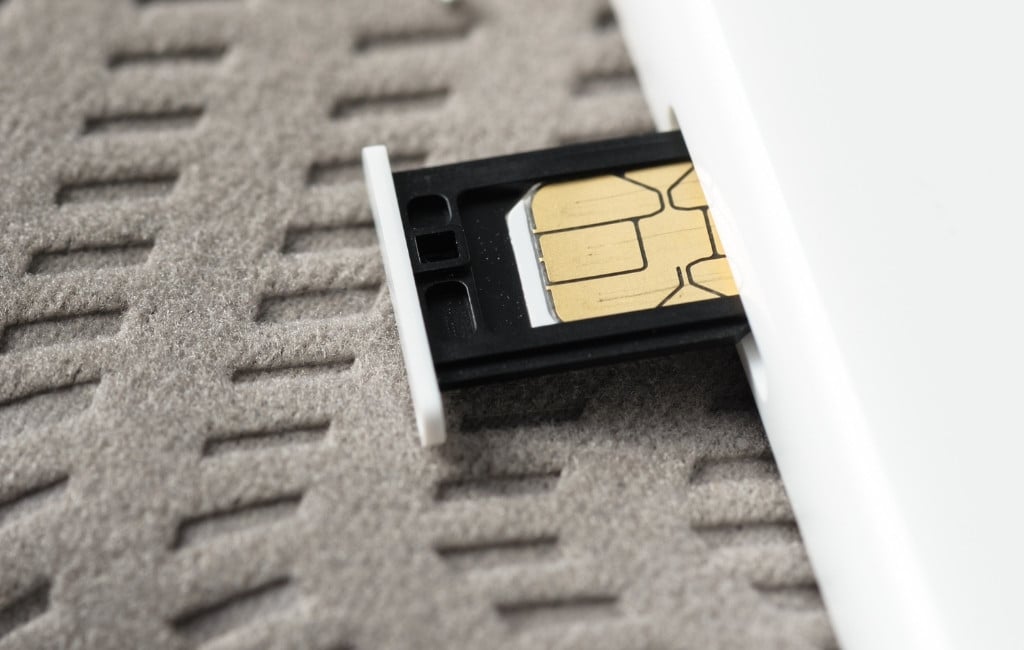
2. تنظيف بطاقة SIM ودرج بطاقة SIM
يجب عليك أيضًا التحقق مما إذا كان هناك أي غبار أو أوساخ داخل فتحة بطاقة SIM لأنها يمكن أن تتداخل مع الاتصال. استخدم علبة من الهواء المضغوط للنفخ في الفتحة وإزالة أي حطام. يمكنك أيضًا استخدام قطعة قماش نظيفة من الألياف الدقيقة لمسح نقاط اتصال بطاقة SIM.
تذكر تنظيف أجهزتك بانتظام لمنع الغبار من إتلاف جهازك.
3. إعادة تشغيل جهازك
إذا كان هاتفك المحمول لا يتعرف على بطاقة SIM لسبب ما، فقد تؤدي إعادة التشغيل إلى حل المشكلة. يتم تشغيل الكثير من العمليات في الخلفية سواء كان iPhone أو Samsung Galaxy. بمرور الوقت، يمكن أن تبدأ في التداخل مع بعضها البعض أو تضع الكثير من الضغط على الجهاز.
4. تحديث جهازك
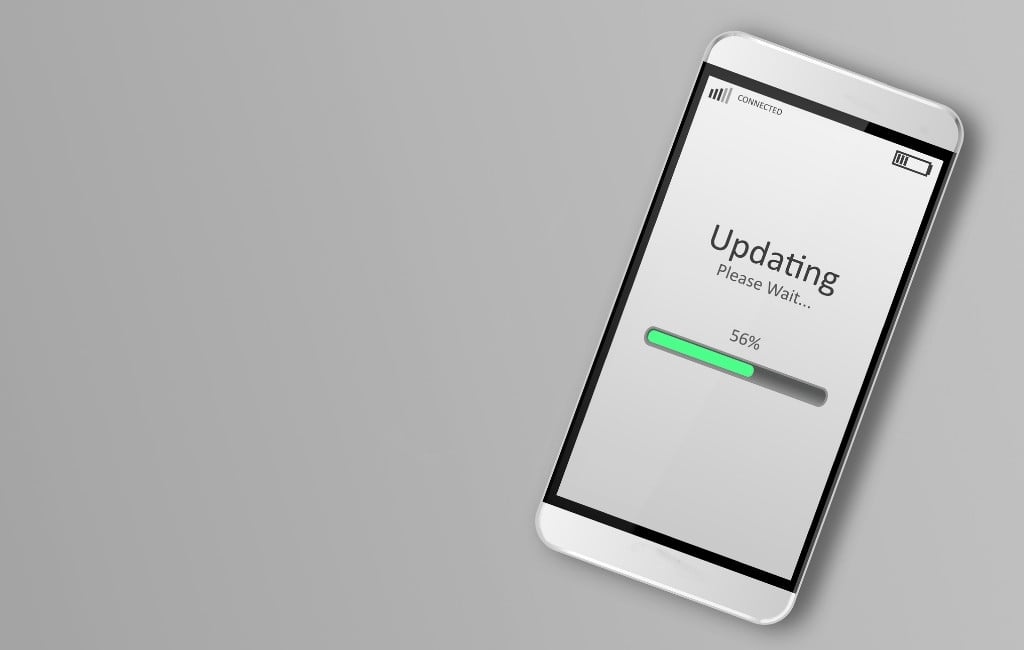
إذا كان إصدار iOS أو Android الخاص بك قديمًا، فقد تواجه أخطاء متعلقة ببطاقة SIM. قم بتوصيل جهازك بشبكة Wi-Fi وتحقق مما إذا كان هناك تحديث للنظام متاحًا.
على أي من الجهازين، يجب أن ترى إشعارًا أو نافذة منبثقة إذا كانت هناك أي تحديثات مهمة معلقة. انقر على ذلك واتبع التعليمات التي تظهر على الشاشة. فقط تأكد من أن هاتفك لديه الكثير من طاقة البطارية لأن تحديثات النظام قد تستغرق بعض الوقت.
5. تشغيل/إيقاف وضع الطيران
قد تمنع بعض الأعطال، التي يكاد يكون من المستحيل اكتشافها، هاتفك من الاتصال بشبكة الاتصالات اللاسلكية الخاصة بمشغّل الشبكة. قد يؤدي تشغيل وضع الطيران ثم إيقافه إلى حل هذه الأعطال.
على نظام iOS:
1. اسحب لأسفل من أعلى يسار شاشة iPhone لفتح القائمة وانقر على أيقونة وضع الطيران. سيؤدي هذا إلى تمكين وضع الطيران.
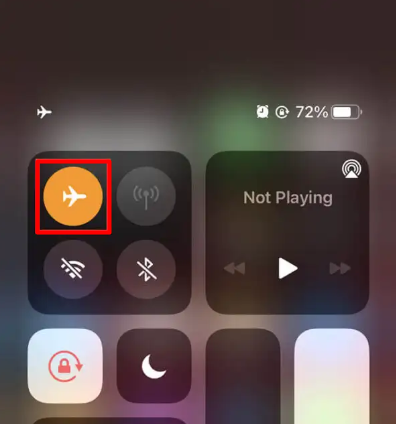
2. انتظر بضع ثوانٍ حتى يقوم الجهاز بتهيئة الإعداد الجديد، ثم انقر فوق وضع الطيران مرة أخرى لإيقاف تشغيله.
على نظام Android:
1. اسحب لأسفل من أعلى الشاشة ومرر عبر القائمة حتى تجد أيقونة الطائرة. انقر على وضع الطيران / Airplane Mode.
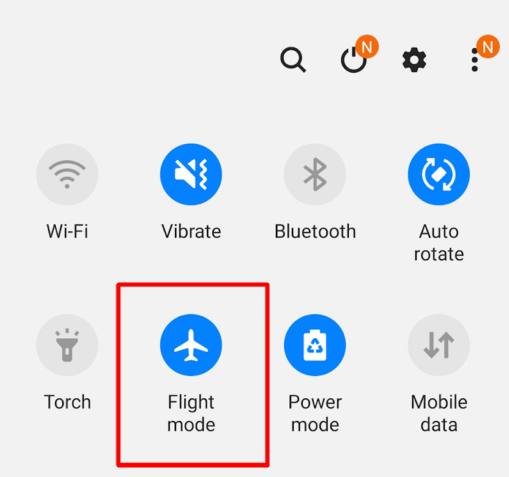
2. انتظر بضع ثوانٍ قبل النقر فوق زر وضع الطيران مرة أخرى لإيقاف تشغيله.
6. جرّب جهازًا مختلفًا
لاستبعاد أي مشاكل في شريحة SIM نفسها، حاول إدخالها في هاتف آخر. إذا كانت لا تزال لا تعمل، فتحقق من خطوات استكشاف الأخطاء وإصلاحها الأساسية 7 و 8.
7. اتصل بالدعم الفني
إذا قمت مؤخرًا بتغيير مزود الخدمة أو جهازك، فقد تواجه مشكلات مختلفة في شريحة SIM أو هاتفك. في هذه الحالة، فإن أسهل طريقة للعمل هي الاتصال بمزود الخدمة أو الشركة المصنعة للجهاز للحصول على مساعدة احترافية وإلا فقد تتلف جهازك.
8. هل شريحة SIM نشطة؟
يتعلق هذا بالخطوة 7 من دليل استكشاف الأخطاء وإصلاحها الأساسي هذا. عندما تتحدث إلى مزود خدمة الشبكة، اسأل عما إذا كانت شريحة SIM قد تم تنشيطها أو تسجيلها بشكل صحيح. فهم الوحيدون الذين يمكنهم حل هذه المشكلة لك.
استكشاف الأخطاء وإصلاحها المتقدم
إذا لم تُصلح الخطوات المذكورة أعلاه مشكلة “لا توجد شريحة SIM”، فقد حان الوقت لتجربة بعض الإصلاحات الأكثر تقدمًا.
9. إعادة ضبط إعدادات الشبكة
إذا لم يتم تكوين هاتفك الذي يعمل بنظامي التشغيل iOS أو Android بشكل صحيح، فحاول إعادة ضبط إعدادات الشبكة. في بعض الأحيان، يمكن أن يمنع خلل متعلق بالشبكة شريحة SIM من العمل بشكل صحيح، لذلك يجب أن تؤدي إعادة ضبط إعدادات الشبكة إلى حالتها الافتراضية إلى حل المشكلة. لا تقلق، لن يؤدي خيار “إعادة الضبط” هذا إلى إتلاف أي من بياناتك أو إجراء أي تغييرات متعلقة بالنظام.
على نظام iOS:
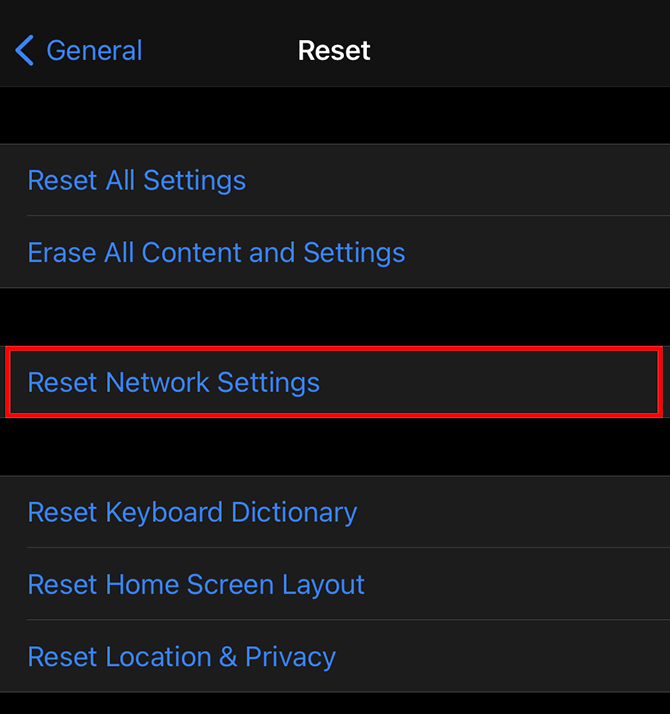
انتقل إلى Settings > General > Reset وحدد خيار Reset Network Settings من القائمة.
على نظام Android:
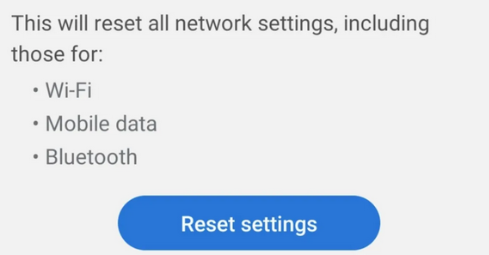
انتقل إلى Settings > General Management > Reset > Reset Network Settings وانقر على زر Reset Settings.
10. تحديث إعدادات شركة الاتصالات
إذا أجرى موفر خدمة شبكة الجوال بعض التغييرات على إعداداته، فأنت بحاجة إلى تحديث إعدادات شركة الاتصالات في هاتفك. عادةً، يجب أن يتم تشغيل هذا النوع من التحديث تلقائيًا، ولكن قد تجبرك بعض الأخطاء وعمليات الخلفية على إجراء التحديث يدويًا.
سواء كنت تستخدم جهاز iOS أو هاتف Android، فأنت بحاجة أولاً إلى الاتصال بشبكة Wi-Fi. بعد ذلك، اتبع الخطوات أدناه لكل جهاز.
على نظام iOS:
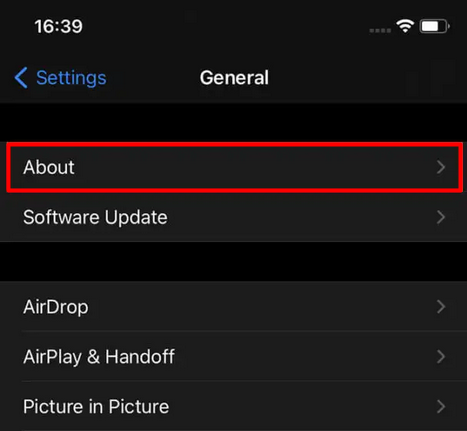
1. انتقل إلى Settings > General > About وانتقل إلى المعلومات المتعلقة بشركة الاتصالات الخاصة بك.
2. انتظر، ويجب أن ترى نافذة منبثقة تطلب منك تحديث إعدادات شركة الاتصالات. اضغط على زر Update.
على نظام Android:
قد يكون تحديث إعدادات شركة الاتصالات أمرًا صعبًا، ولكن عادةً لا تحتاج إلى ذلك. يعتمد الأمر كثيرًا على العلامة التجارية للهاتف الذي لديك وإصدار Android الذي تستخدمه، ولكن جميع هواتف Android ستتعامل مع تحديثات شركة الاتصالات تلقائيًا ما لم يحدث خطأ جسيم. بخلاف ذلك، سيتعين عليك تكوين إعدادات شركة الاتصالات يدويًا ولا نوصي بذلك. إذا كنت لا تزال تشك في أن هذا هو سبب عدم عمل بطاقة SIM الخاصة بك، فيجب عليك محاولة إعادة ضبط المصنع.
11. إعادة ضبط المصنع
إذا كنت تعتقد أن بطاقة SIM الخاصة بك جيدة أو إذا قمت باختبارها عن طريق إدخالها في جهاز آخر، فقد يكون الوقت قد حان لإعادة ضبط هاتفك المحمول إلى إعدادات المصنع الافتراضية. قبل القيام بذلك، تأكد من عمل نسخة احتياطية لبياناتك لأنه سيتم مسح كل شيء خلال هذه العملية.
على نظام iOS:
- انتقل إلى Settings > General وانقر على خيار Reset. سينتهي بك الأمر في صفحة القائمة نفسها حيث قمت بإعادة تعيين إعدادات الشبكة.
- انقر على Erase All Content and Settings.
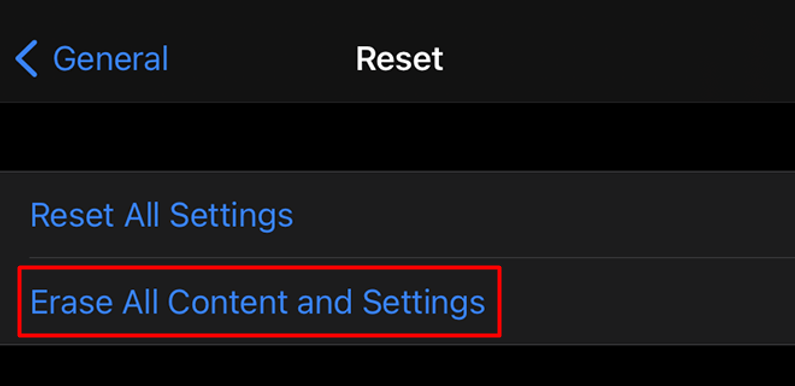
سيطلب منك جهاز iOS إدخال كلمة المرور الخاصة بك وتأكيد أنك تريد حذف كل شيء. انقر فوق الزر Erase عند المطالبة وسيتم إعادة تشغيل جهاز iPhone الخاص بك بإعدادات المصنع الخاصة به.
على نظام Android:
1. انتقل إلى Settings > General Management > Reset وانقر على Factory data reset.
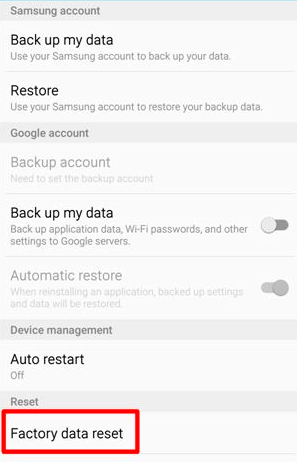
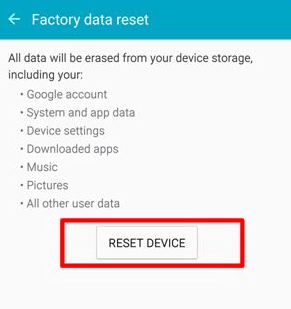
2. في اللوحة التالية، ستحتاج إلى النقر على زر إعادة ضبط الجهاز أو إعادة الضبط، اعتمادًا على طراز Android الخاص بك.
12. احصل على شريحة SIM جديدة
إذا قمت بإعادة ضبط هاتفك المحمول إلى إعدادات المصنع ولا تزال شريحة SIM الخاصة بك لا تعمل، فيجب عليك استبدال الشريحة. ربما لا يوجد خطأ في هاتفك، لذا توجه مباشرة إلى شركة الاتصالات الخاصة بك واطلب شريحة SIM جديدة.
Comments are closed.