

هل تظهر لك رسالة الخطأ “فشل الإزالة” عند محاولة إزالة جهاز Bluetooth من جهاز الكمبيوتر الذي يعمل بنظام التشغيل Windows 11؟ هل الخطأ خاص بجهاز معين أم بجميع أجهزة Bluetooth المقترنة؟ سنوضح لك كيفية حذف أجهزة Bluetooth بالقوة التي يفشل Windows في إزالتها.
كيفية إزالة جهاز Bluetooth بالقوة في حال فشل حذفه
يحدث خطأ “فشل الإزالة” في بعض الأحيان عند محاولة إزالة جهاز Bluetooth يتبادل البيانات بنشاط مع جهاز الكمبيوتر الخاص بك. قد يكون الخطأ أيضًا بسبب الإصابة ببرامج ضارة أو وجود أخطاء في نظام التشغيل الخاص بجهاز الكمبيوتر الخاص بك.
يمكنك إزالة الجهاز بالقوة عن طريق إيقاف تشغيل Bluetooth الخاص بجهاز الكمبيوتر الخاص بك أو إلغاء تثبيت برنامج تشغيل الجهاز. اتبع تعليمات استكشاف الأخطاء وإصلاحها أدناه لإزالة جهاز Bluetooth من جهاز الكمبيوتر الخاص بك.
إيقاف تشغيل Bluetooth ثم إعادة تشغيله
أوقف تشغيل Bluetooth الخاص بجهاز الكمبيوتر الخاص بك ثم أعد تشغيله، ثم حاول إزالة الجهاز. بدلاً من ذلك، أوقف تشغيل Bluetooth على الجهاز قبل إزالته من جهاز الكمبيوتر الخاص بك.
افتح مركز إجراءات Windows (مفتاح Windows + A)، وأوقف تشغيل Bluetooth، ثم أعد تشغيله.
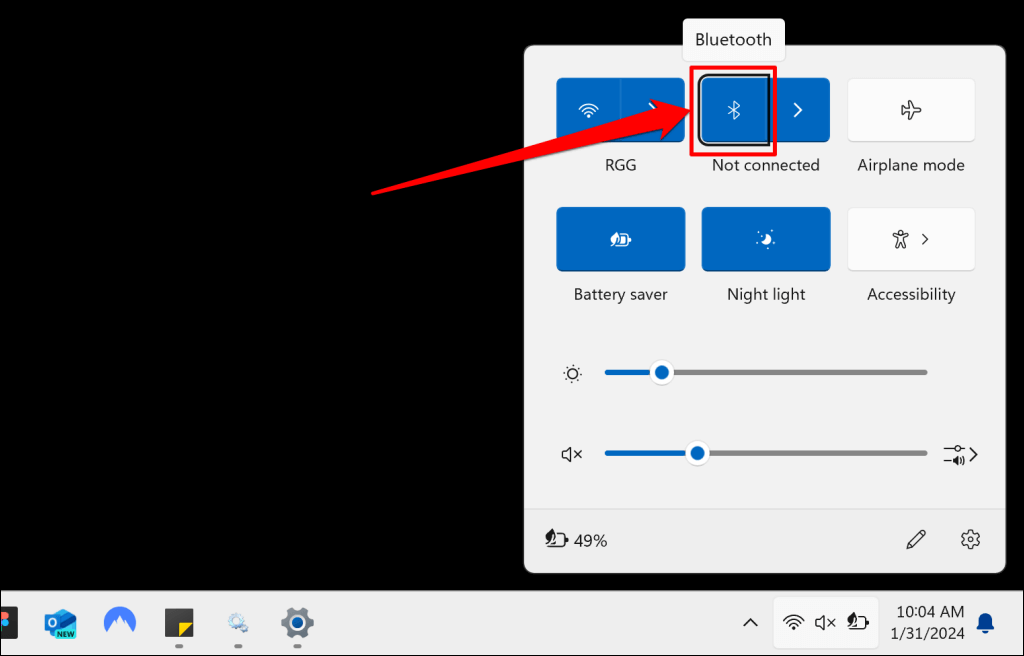
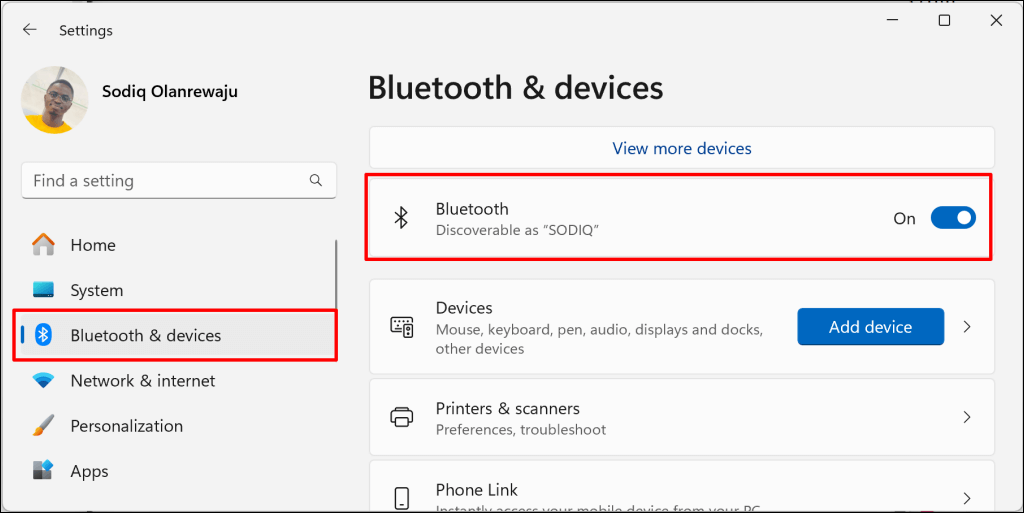
بدلاً من ذلك، انتقل إلى الإعدادات > Bluetooth والأجهزة، ثم قم بإيقاف تشغيل Bluetooth وأعد تشغيله.
إزالة أجهزة Bluetooth من خلال إدارة الأجهزة
هناك طريقة بديلة لإزالة جهاز Bluetooth من Windows وهي إلغاء تثبيت برنامج التشغيل الخاص به. يمكنك إزالة أو إلغاء تثبيت برنامج تشغيل جهاز Bluetooth من قائمة إعدادات Bluetooth في Windows، أو “إدارة الأجهزة”، أو “لوحة التحكم”.
كيفية إزالة برنامج تشغيل جهاز Bluetooth في إعدادات Bluetooth في Windows
- افتح تطبيق الإعدادات، وانتقل إلى Bluetooth والأجهزة > الأجهزة، واختر المزيد من إعدادات Bluetooth.
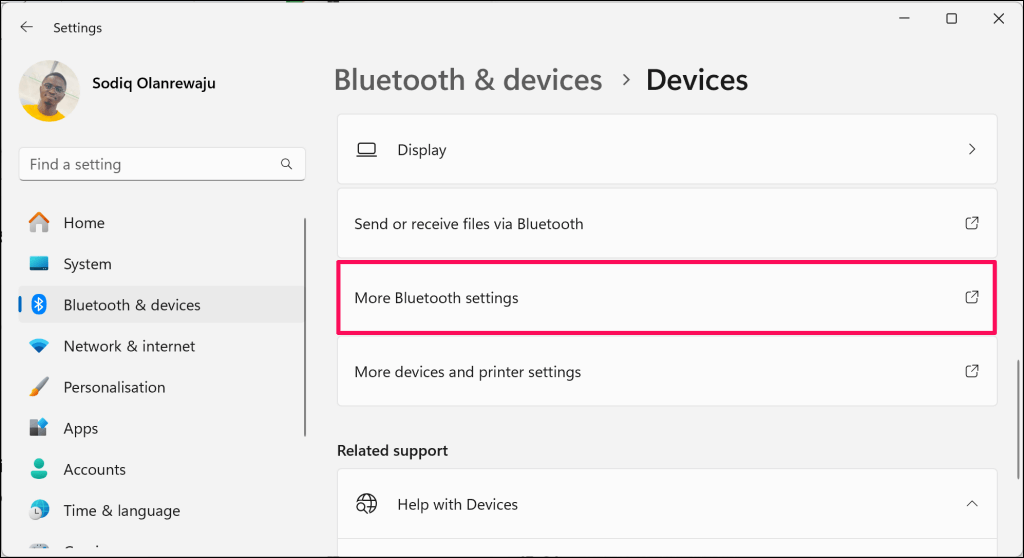
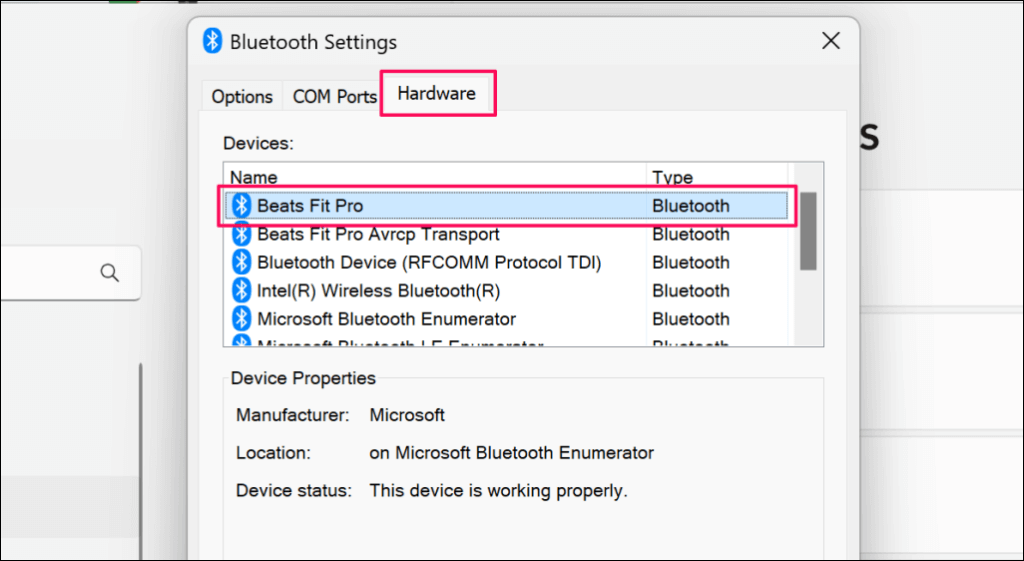
- افتح علامة التبويب الأجهزة في نافذة “إعدادات Bluetooth” وانقر نقرًا مزدوجًا فوق الجهاز الذي تريد إزالته.
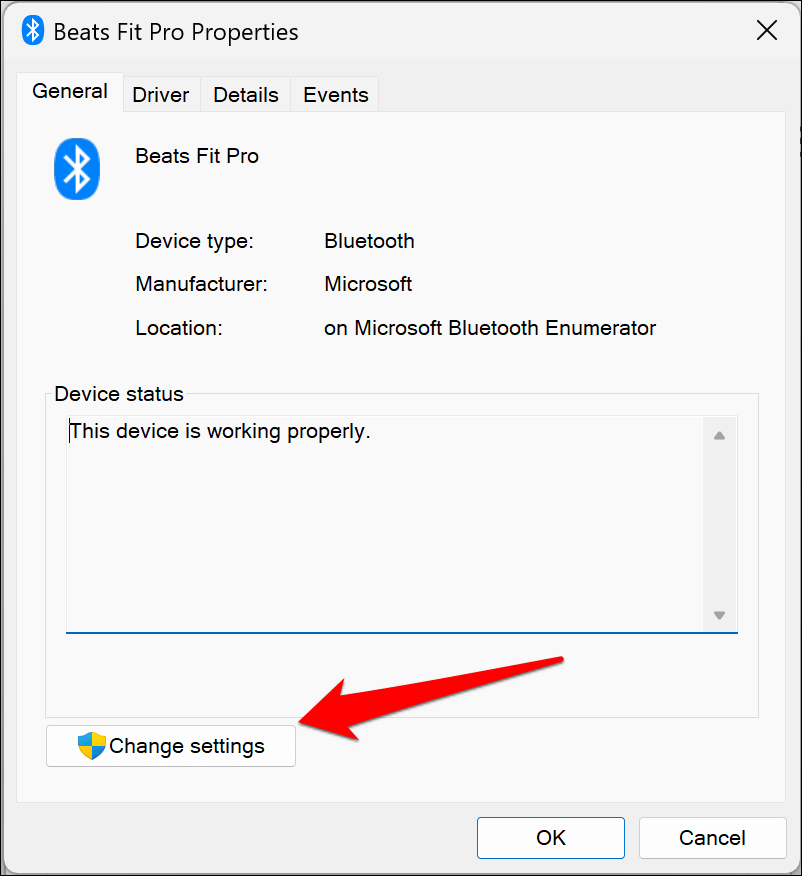
- حدد تغيير الإعدادات في الزاوية السفلية اليسرى.
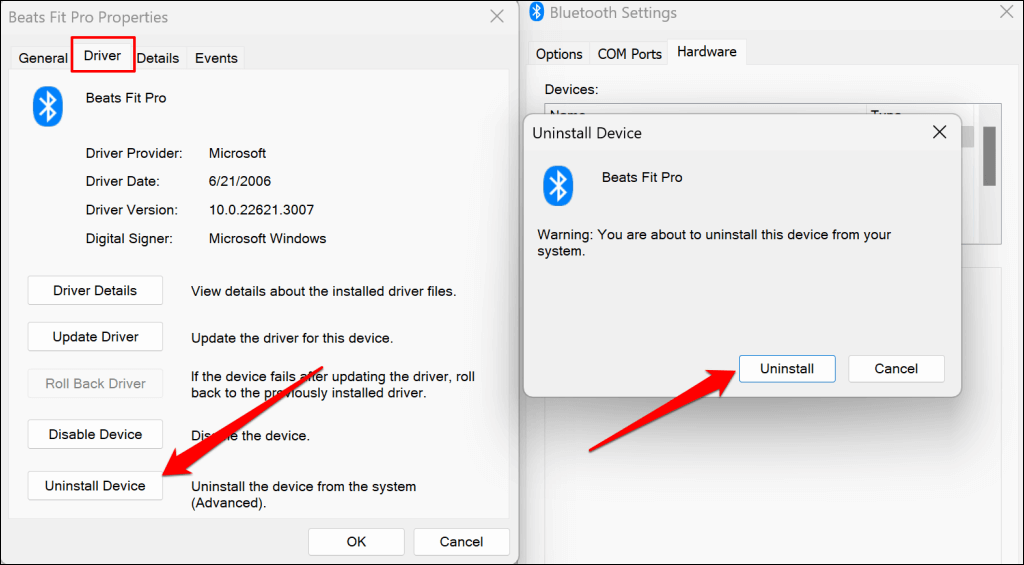
- بعد ذلك، افتح علامة التبويب برنامج التشغيل، وحدد إلغاء تثبيت الجهاز، واختر إلغاء التثبيت في النافذة المنبثقة للتأكيد.
كيفية إزالة برنامج تشغيل جهاز Bluetooth في إدارة الأجهزة
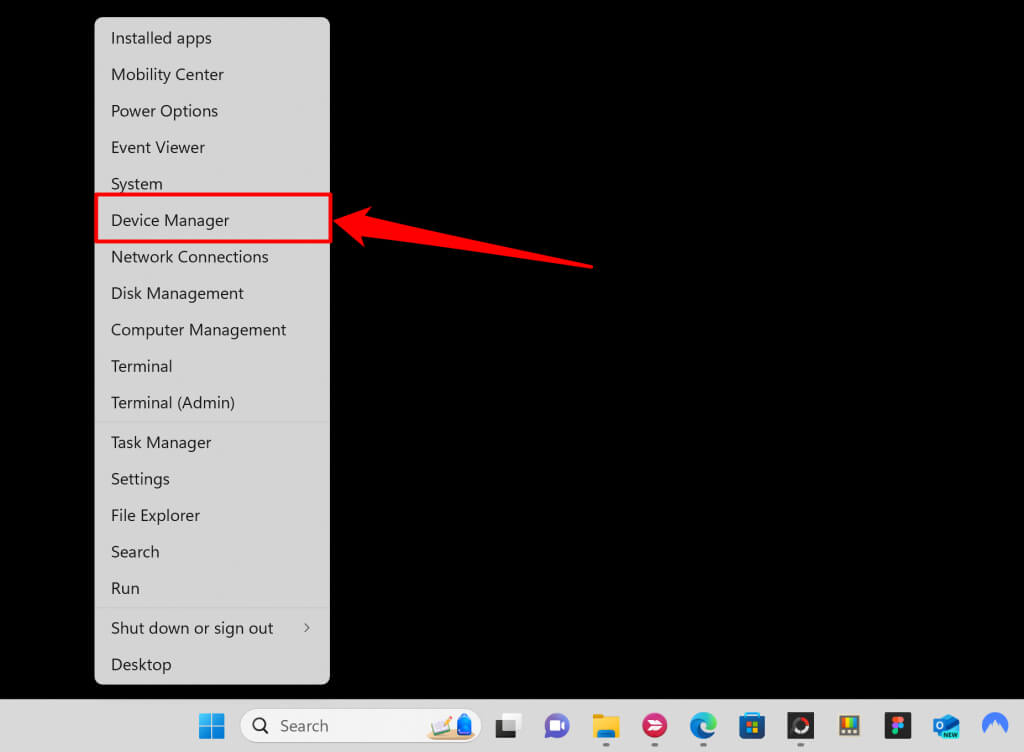
- انقر بزر الماوس الأيمن فوق قائمة ابدأ (أو اضغط على مفتاح Windows + X) وحدد إدارة الأجهزة في قائمة الارتباط السريع.
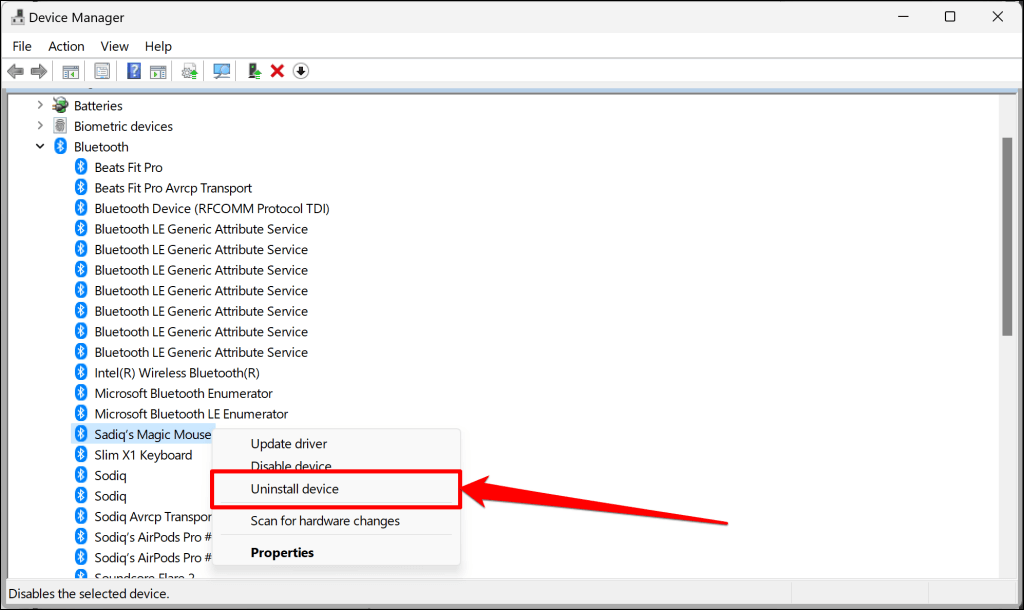
- قم بتوسيع قسم Bluetooth، وانقر بزر الماوس الأيمن فوق برنامج تشغيل جهاز Bluetooth، وحدد إلغاء تثبيت الجهاز.
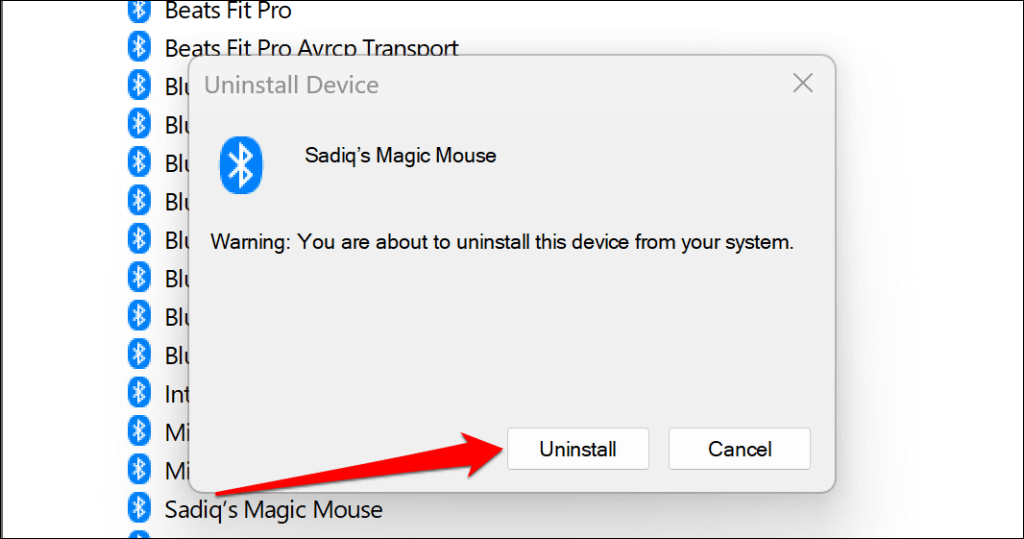
- حدد إلغاء التثبيت في نافذة التأكيد لإزالة جهاز Bluetooth من جهاز الكمبيوتر الخاص بك.
كيفية إزالة برنامج تشغيل جهاز Bluetooth في لوحة التحكم
- انتقل إلى Settings > Bluetooth & devices > Devices وحدد More devices and printer settings.
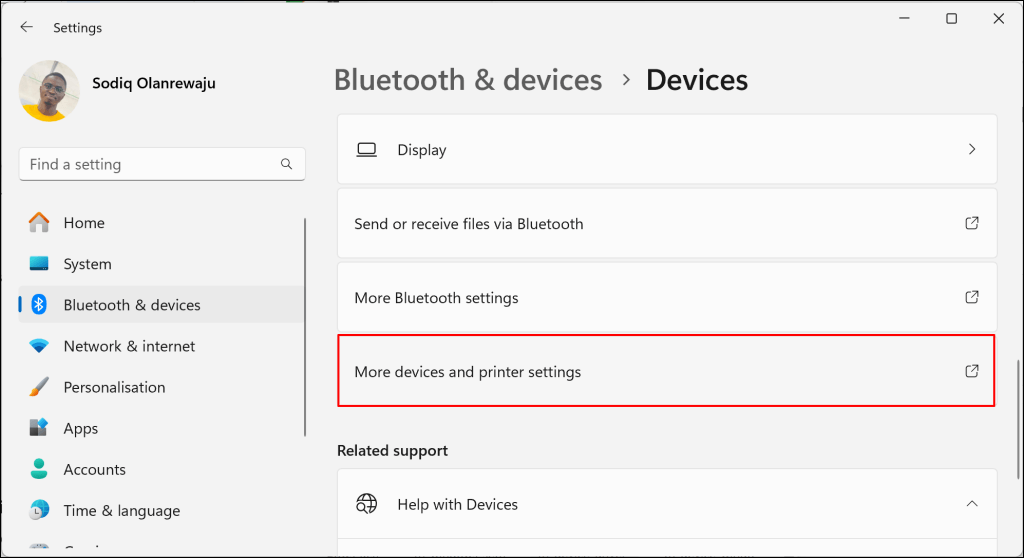
سيؤدي ذلك إلى فتح نافذة “الأجهزة والطابعات” في لوحة التحكم.
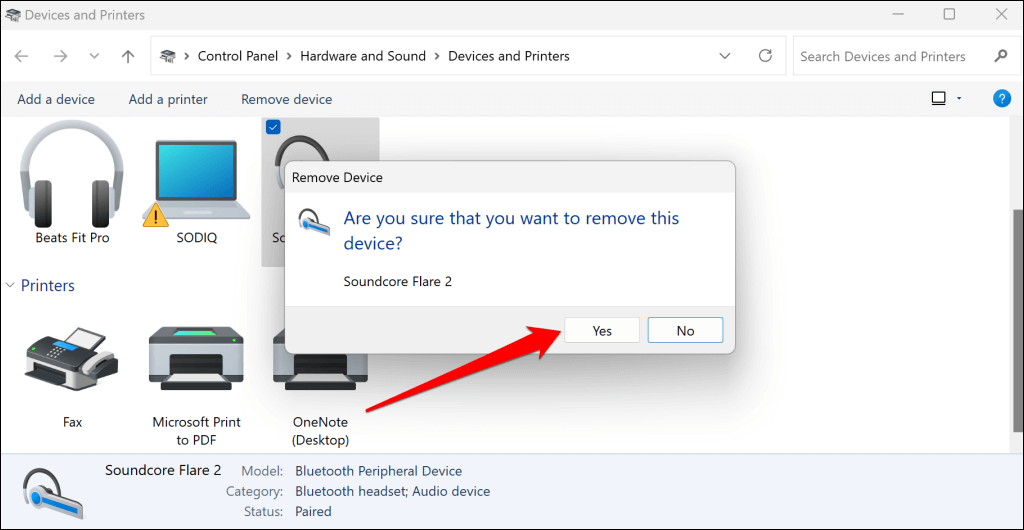
- انقر بزر الماوس الأيمن فوق جهاز Bluetooth وحدد إزالة الجهاز.
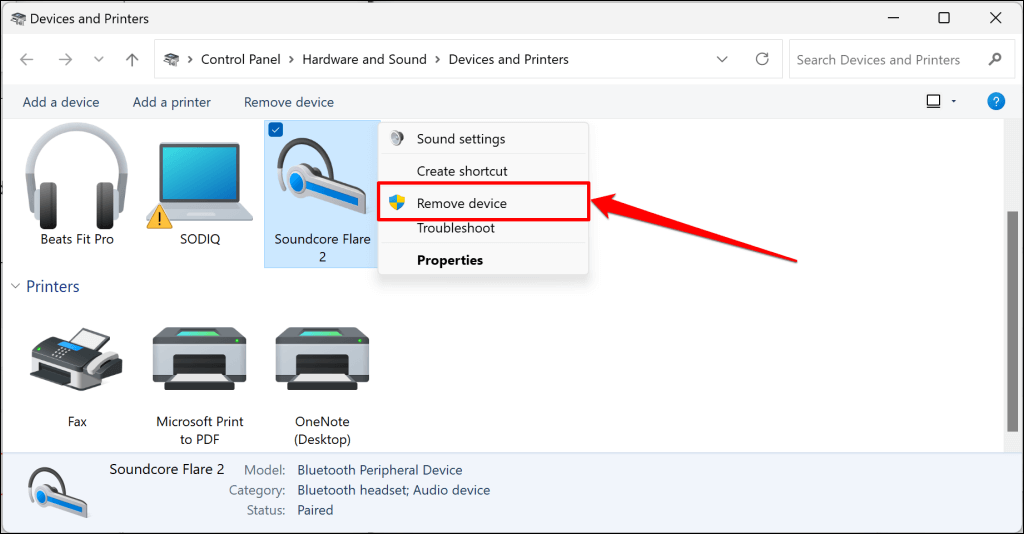
- حدد نعم على شاشة التأكيد لإزالة جهاز Bluetooth المقترن من جهاز الكمبيوتر الخاص بك.
تشغيل مستكشف أخطاء Bluetooth ومصلحها
يمكن أن تساعد أداة استكشاف أخطاء Bluetooth المضمنة في نظام Windows في تشخيص وإصلاح المشكلات التي تتسبب في ظهور خطأ “فشل الإزالة”. قم بتشغيل مستكشف الأخطاء إذا كان Windows لا يستطيع إزالة جهاز Bluetooth أو برامجه التشغيلية.
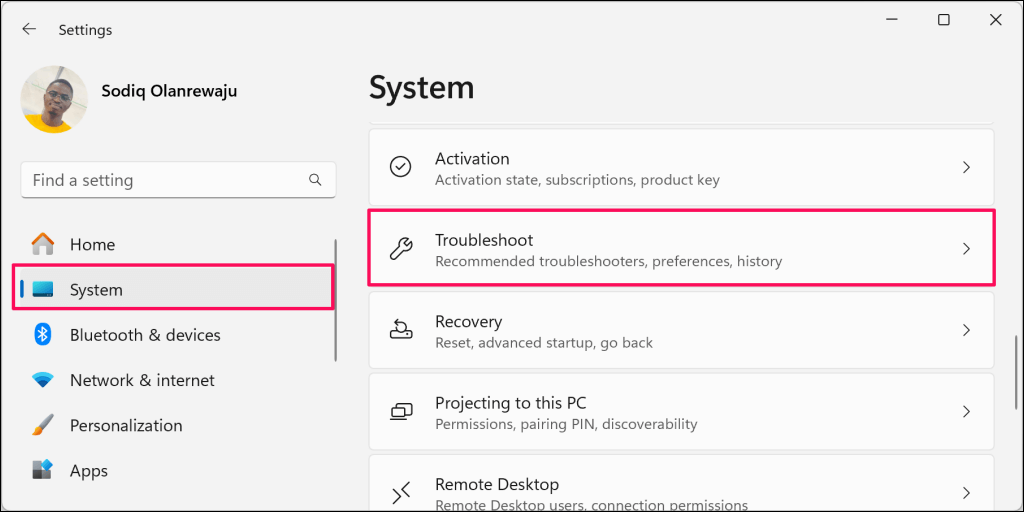
- اذهب إلى الإعدادات > النظام وحدد استكشاف الأخطاء وإصلاحها.
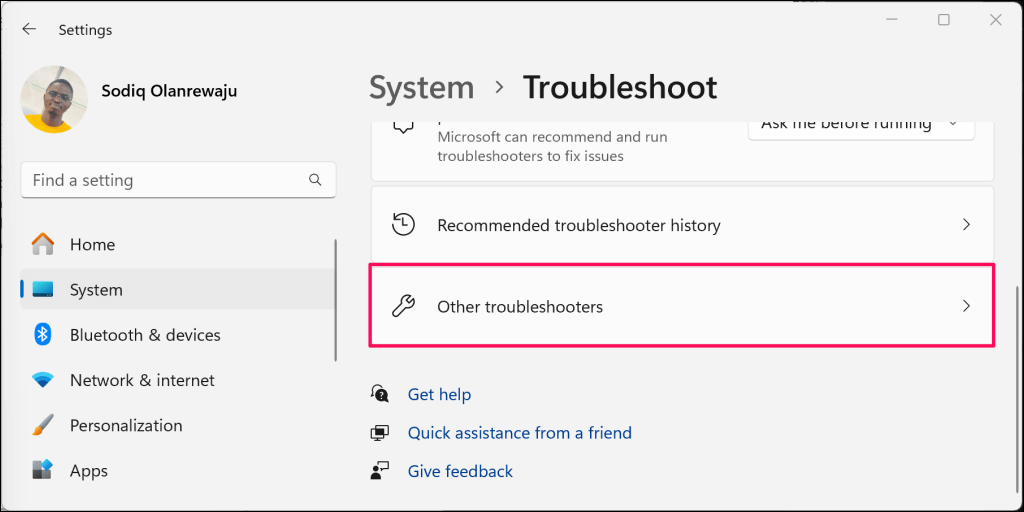
- حدد مستكشفات الأخطاء الأخرى.
- قم بالتمرير إلى قسم “أخرى” وحدد تشغيل بجوار مستكشف أخطاء Bluetooth.
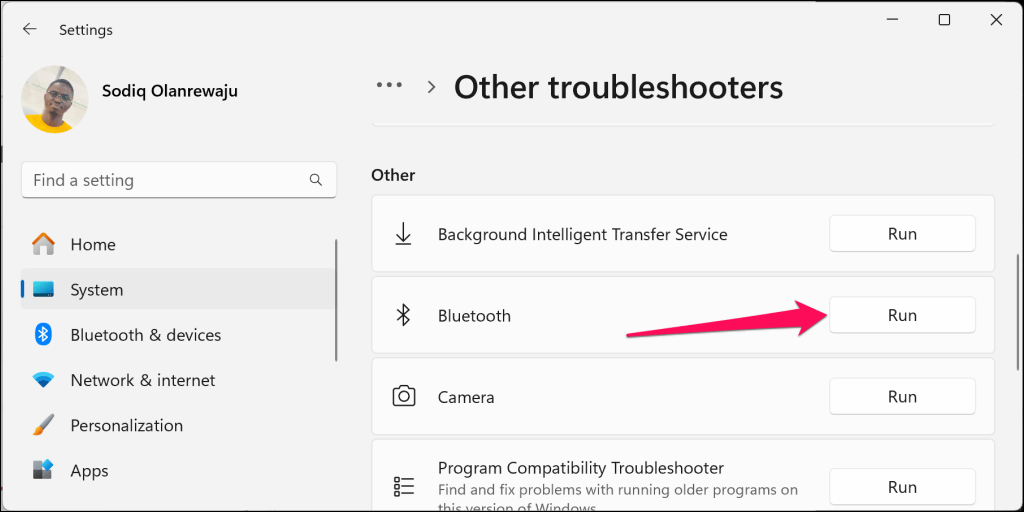
سيؤدي ذلك إلى تشغيل مستكشف أخطاء مشاكل اتصال Bluetooth ومصلحها في تطبيق Get Help.
- حدد نعم لمنح Get Help الموافقة على تشغيل فحوصات التشخيص على جهاز الكمبيوتر الخاص بك لحل المشكلات المتعلقة بتقنية Bluetooth.
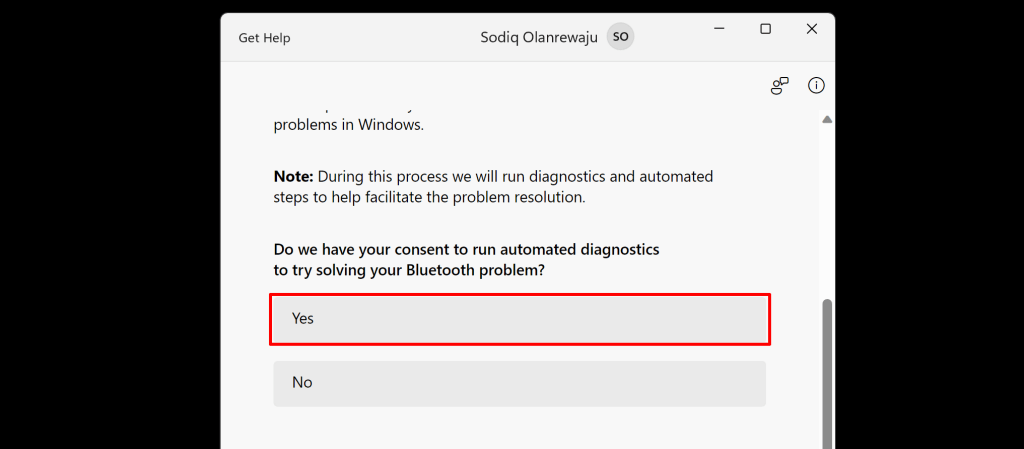
اتبع التعليمات حتى النهاية وتحقق مما إذا كان يمكنك إزالة جهاز Bluetooth.
إعادة تشغيل خدمات Windows Bluetooth وإعادة تكوينها
تساعد خدمة دعم Bluetooth جهاز الكمبيوتر الخاص بك في اكتشاف أجهزة Bluetooth. كما تساعد الخدمة أيضًا في إدارة أجهزة Bluetooth المقترنة في Windows. قد تواجه مشكلات في الاقتران أو استخدام أجهزة Bluetooth أو إزالتها إذا كانت خدمة دعم Bluetooth لا تعمل. أو إذا لم يكن لدى الخدمة حق الوصول كمسؤول محلي.
اتبع الخطوات أدناه لإعادة تشغيل خدمة دعم Bluetooth ومنحها إذن المسؤول.
- اكتب “services” في مربع بحث Windows وحدد تشغيل كمسؤول في قائمة تطبيق الخدمات. سيؤدي ذلك إلى تشغيل
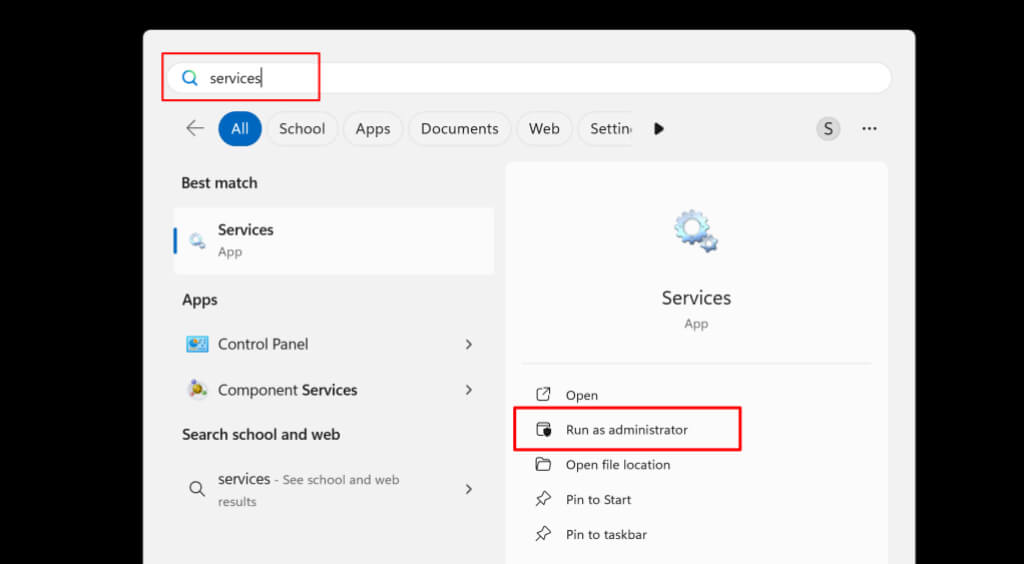
- حدد موقع Bluetooth Support Service وانقر عليه نقرًا مزدوجًا.
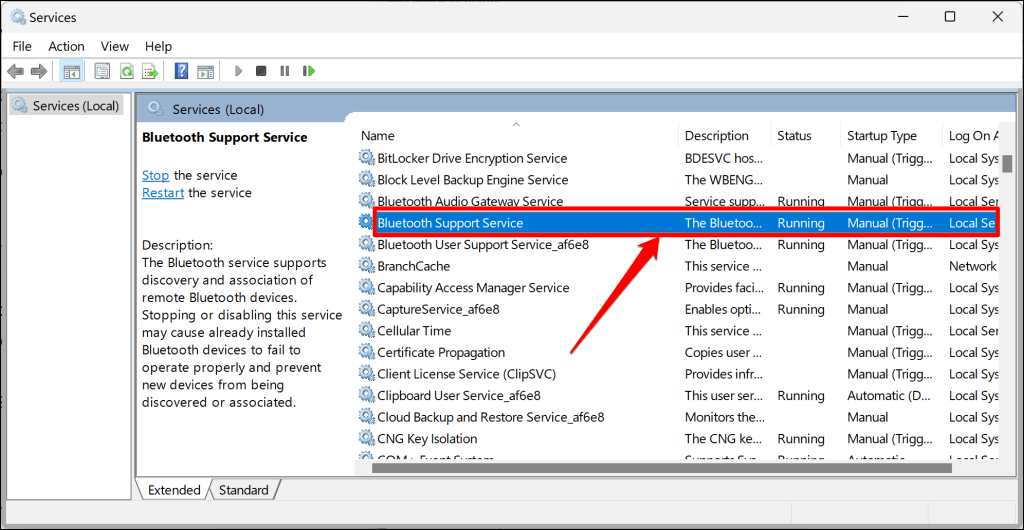
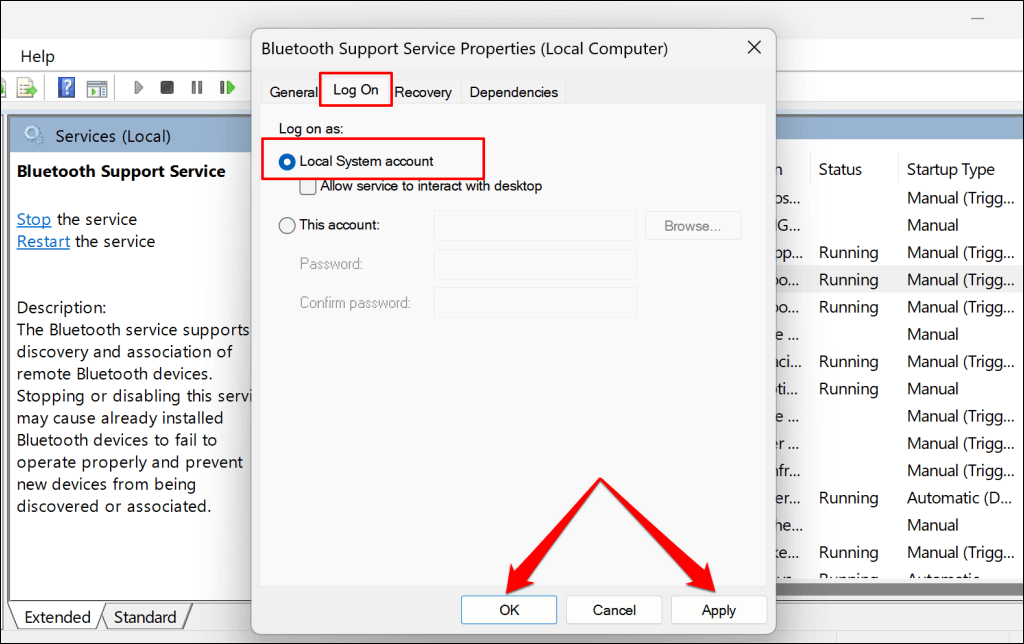
- في علامة التبويب عام، افتح القائمة المنسدلة “نوع بدء التشغيل” واختر تلقائي.
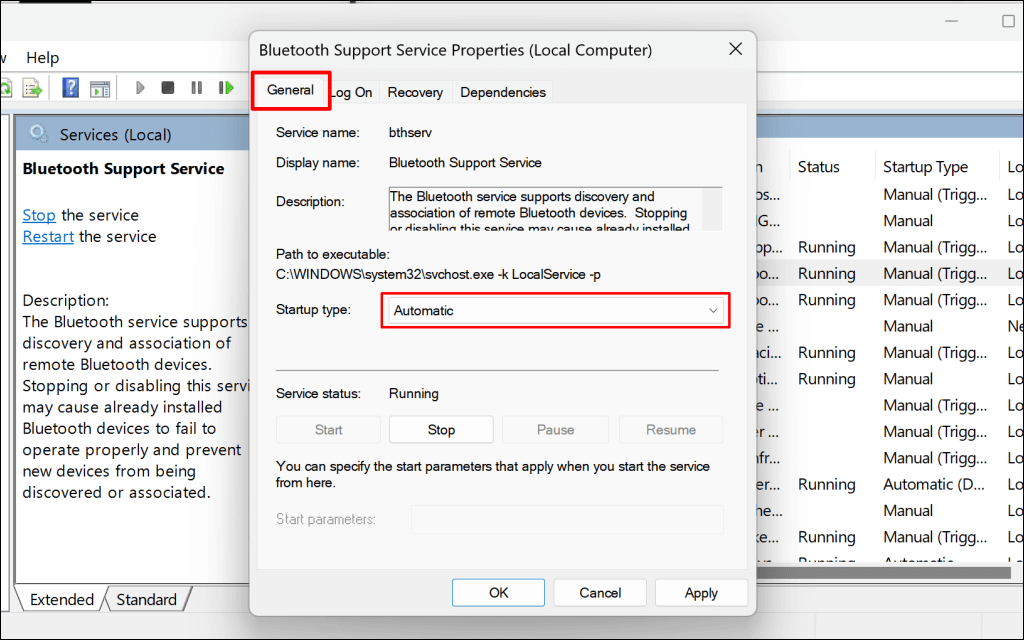
- بعد ذلك، افتح علامة التبويب تسجيل الدخول (Log On) وحدد حساب النظام المحلي (Local System account).
- حدد تطبيق (Apply)، ثم موافق (OK) لحفظ التغييرات.
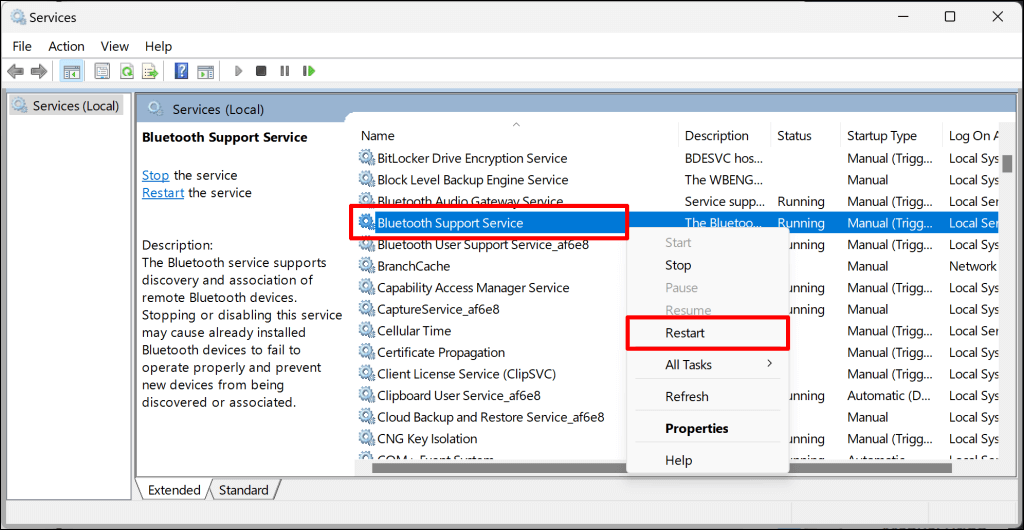
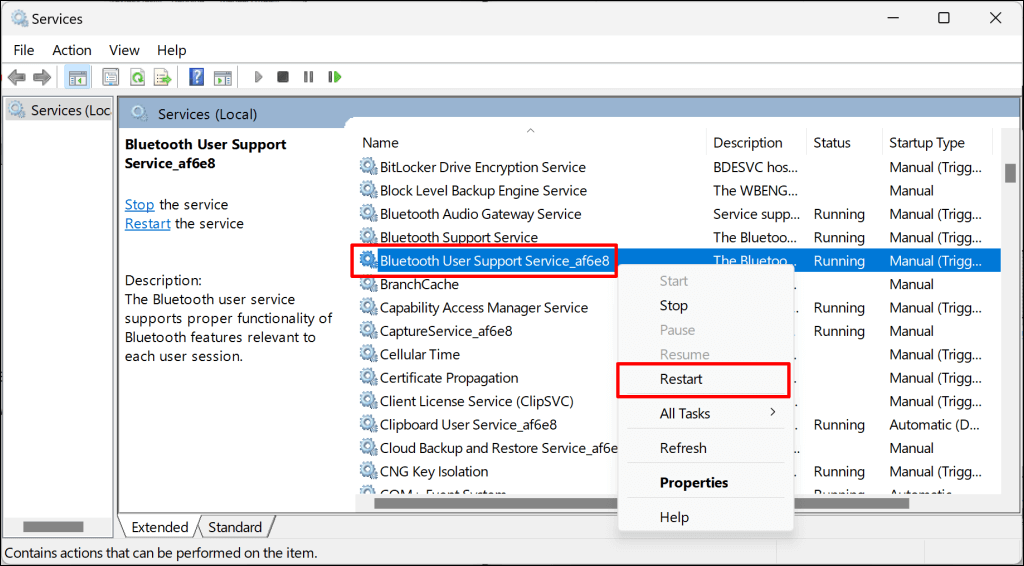
- انقر بزر الماوس الأيمن فوق خدمة دعم Bluetooth (Bluetooth Support Service) وحدد إعادة التشغيل (Restart).
ارجع إلى قائمة “Bluetooth والأجهزة” (Bluetooth & devices) في إعدادات Windows وحاول إزالة جهاز Bluetooth مرة أخرى. كرر الخطوات المذكورة أعلاه لـ خدمة دعم مستخدم Bluetooth (Bluetooth User Support Service) إذا استمر ظهور خطأ “فشل الإزالة” (Remove failed). تضمن هذه الخدمة التشغيل السلس لميزات Bluetooth في Windows.
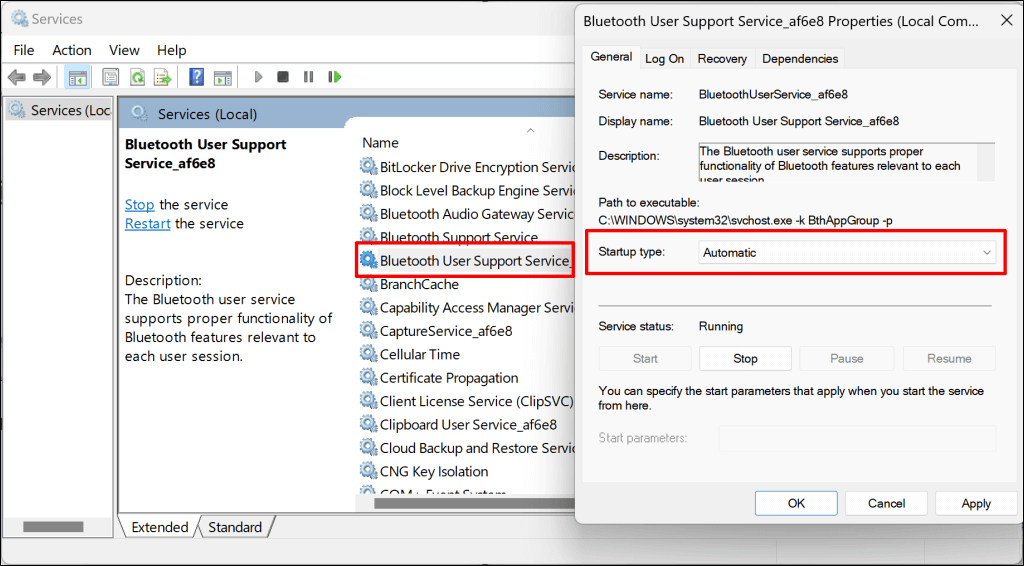
- انقر نقرًا مزدوجًا فوق خدمة دعم مستخدم Bluetooth (Bluetooth User Support Service) في تطبيق الخدمات (Services) واضبط “نوع بدء التشغيل” (Startup type) على تلقائي (Automatic).
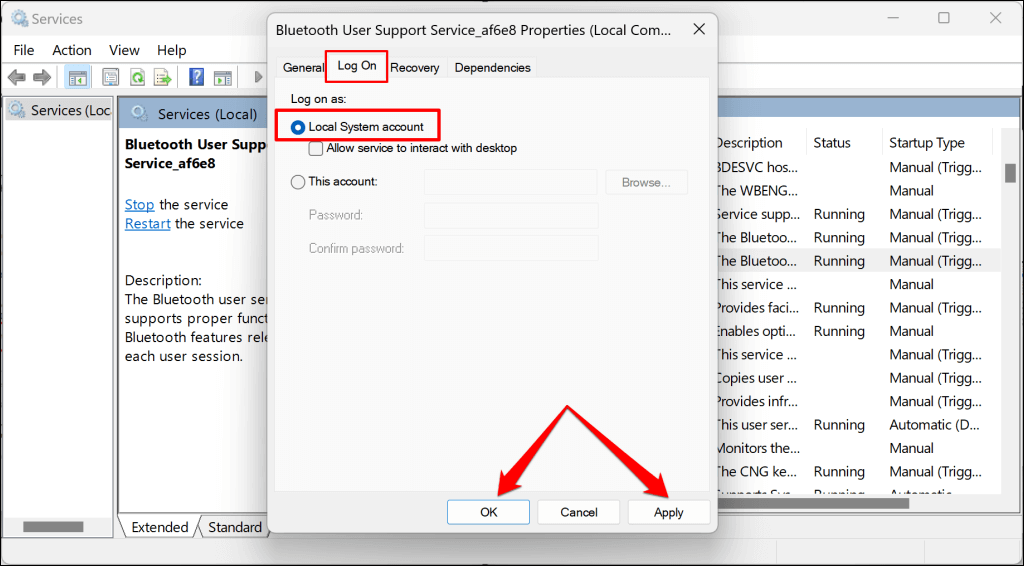
- بعد ذلك، افتح علامة التبويب “تسجيل الدخول”، واختر حساب النظام المحلي، وحدد تطبيق، ثم موافق.
- أخيرًا، انقر بزر الماوس الأيمن فوق Bluetooth User Support Service وحدد إعادة التشغيل.
تحديث جهاز الكمبيوتر الخاص بك
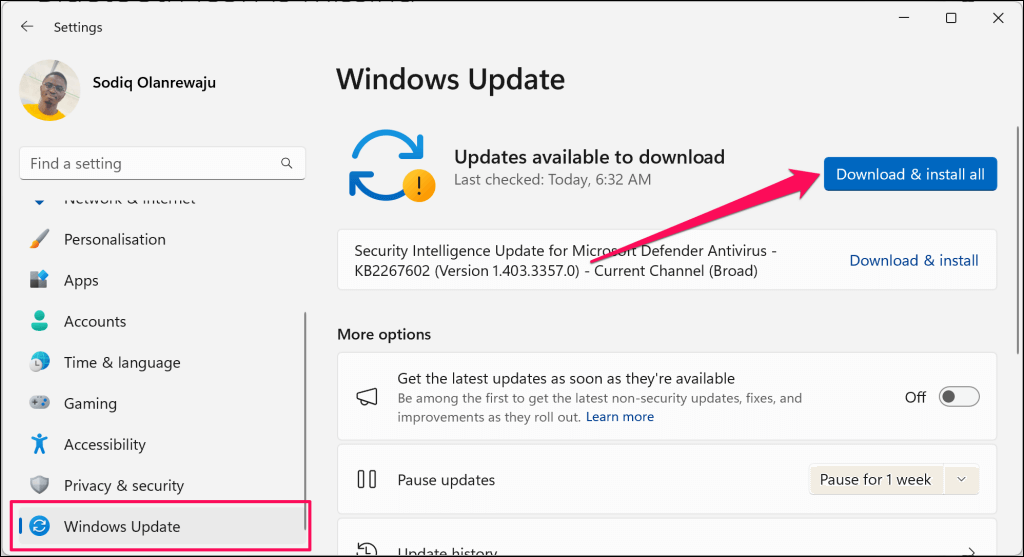
تأكد من أن جهاز الكمبيوتر الخاص بك يعمل بأحدث إصدار من Windows. حيث غالبًا ما تأتي تحديثات Windows مزودة بإصلاحات لأخطاء البرامج التي تسبب مشكلات في اتصال Bluetooth.
قم بتوصيل جهاز الكمبيوتر الخاص بك بالإنترنت، وانتقل إلى الإعدادات > Windows Update، وحدد التحقق من وجود تحديثات أو تنزيل وتثبيت.
حذف ملف تعريف جهاز Bluetooth في سجل Windows
يمكنك أيضًا إزالة أجهزة Bluetooth العنيدة من Windows من خلال محرر التسجيل. إنها عملية طويلة ولكنها مباشرة، وقد أحدثت السحر لبعض مستخدمي Windows الذين يعانون من مشكلات مماثلة في جهاز Bluetooth.
ملاحظة: اتبع الخطوات أدناه بعناية وتجنب حذف الملفات أو العناصر المهمة (عن طريق الخطأ) في السجل. قد يؤدي العبث بالسجل إلى تعطيل نظام تشغيل جهاز الكمبيوتر الخاص بك. نوصي بشدة بإنشاء نقطة استعادة النظام و بإجراء نسخ احتياطي لسجل Windows قبل المتابعة. يتيح لك القيام بذلك استعادة جهاز الكمبيوتر الخاص بك إذا حدث أي خطأ.
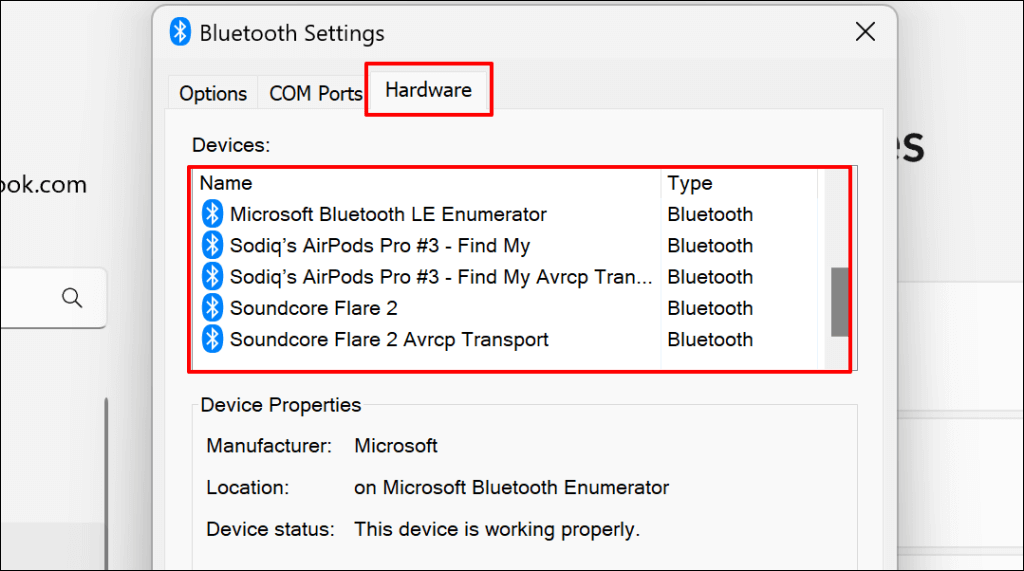
- أولاً، تحتاج إلى العثور على “معرف الجهاز” الخاص بالجهاز. انتقل إلى الإعدادات > Bluetooth والأجهزة > الأجهزة وحدد المزيد من إعدادات Bluetooth.
- افتح علامة التبويب الأجهزة وانقر نقرًا مزدوجًا فوق جهاز Bluetooth الذي تريد إزالته.
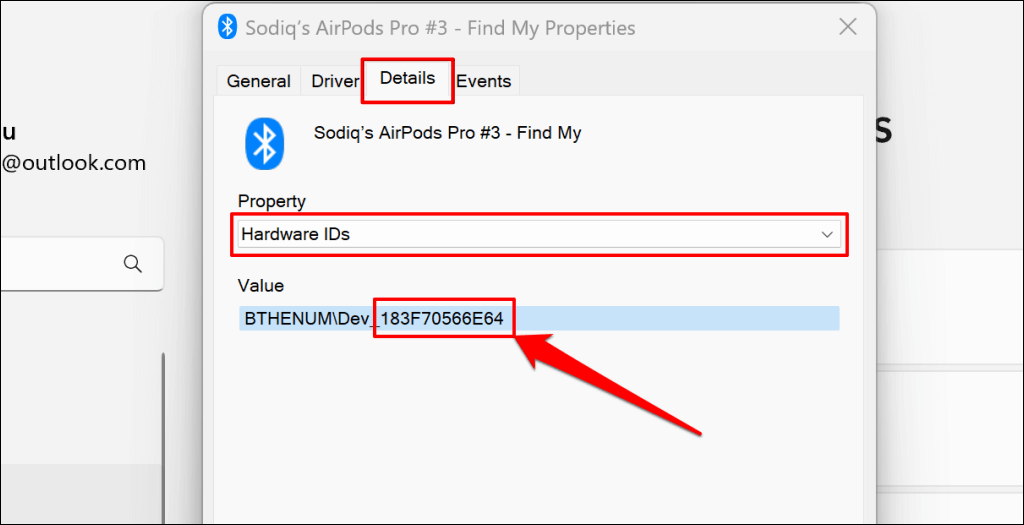
- افتح علامة التبويب تفاصيل، واضبط خيار “خاصية” على معرفات الأجهزة، ولاحظ آخر 12 حرفًا أبجديًا رقميًا في مربع “القيمة”.
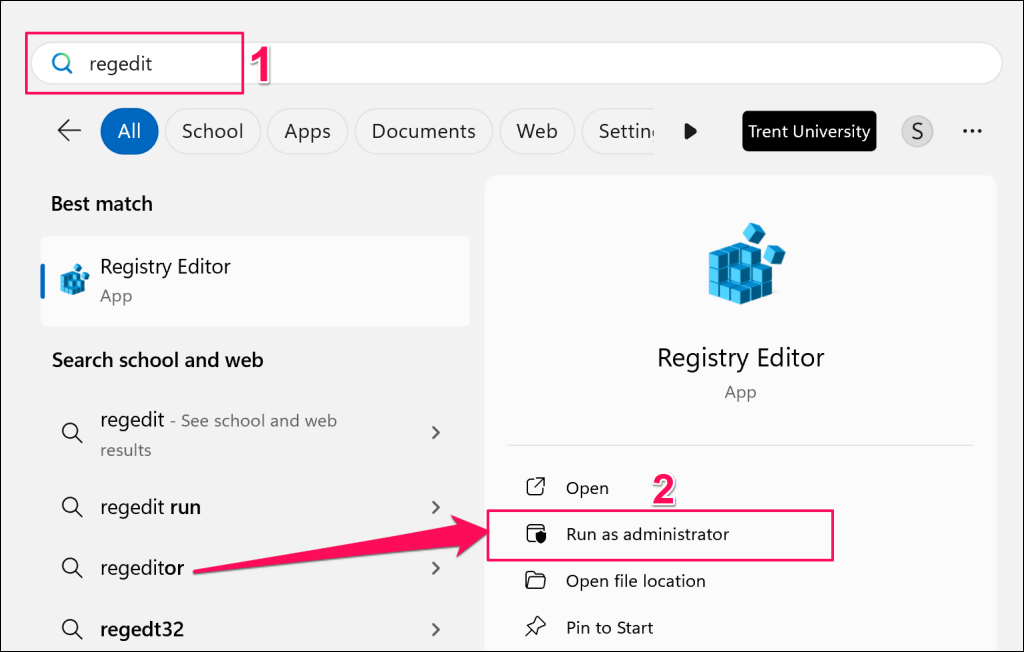
- بعد ذلك، اكتب regedit في مربع بحث Windows وحدد تشغيل كمسؤول.
- ألصق HKEY_LOCAL_MACHINESYSTEMCurrentControlSetServicesBTHPORTParametersDevices في مربع التنقل في محرر التسجيل واضغط على Enter.
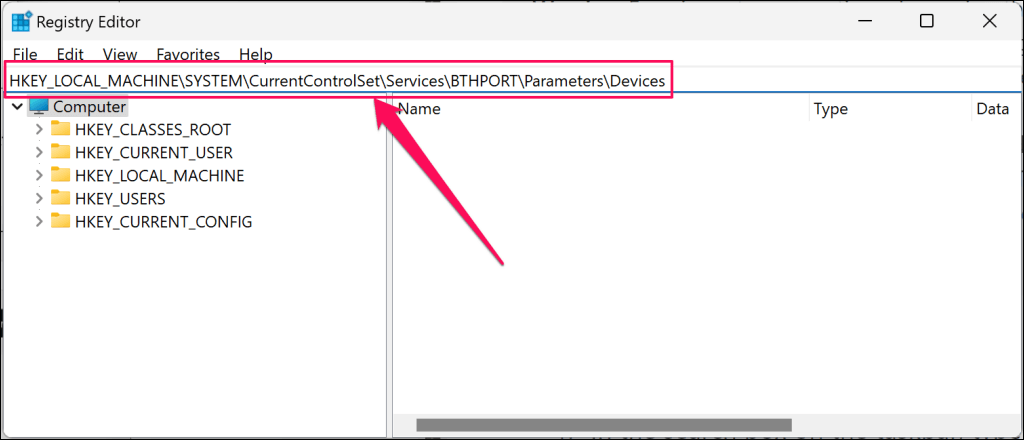
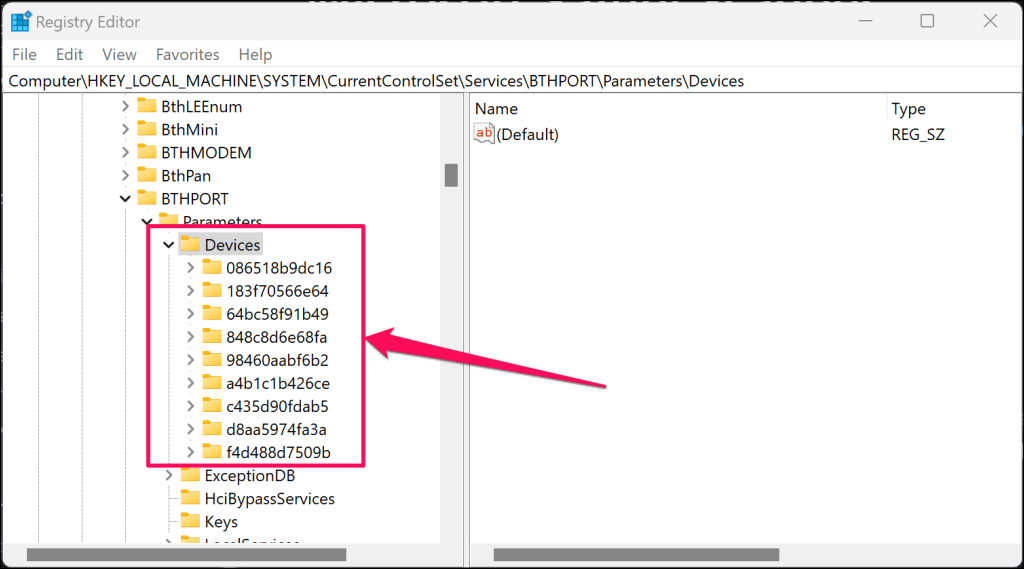
سيؤدي ذلك إلى فتح مجلد أجهزة Bluetooth في الشريط الجانبي لمحرر التسجيل. يحتوي مجلد “Devices” على مجلدات فرعية تمثل أجهزة Bluetooth (سابقًا أو حاليًا) المقترنة بجهاز الكمبيوتر الخاص بك.
- حدد موقع المجلد الذي يحمل نفس رقم “معرف الجهاز” (راجع الخطوة رقم 3) مثل الجهاز الذي تريد إزالته.
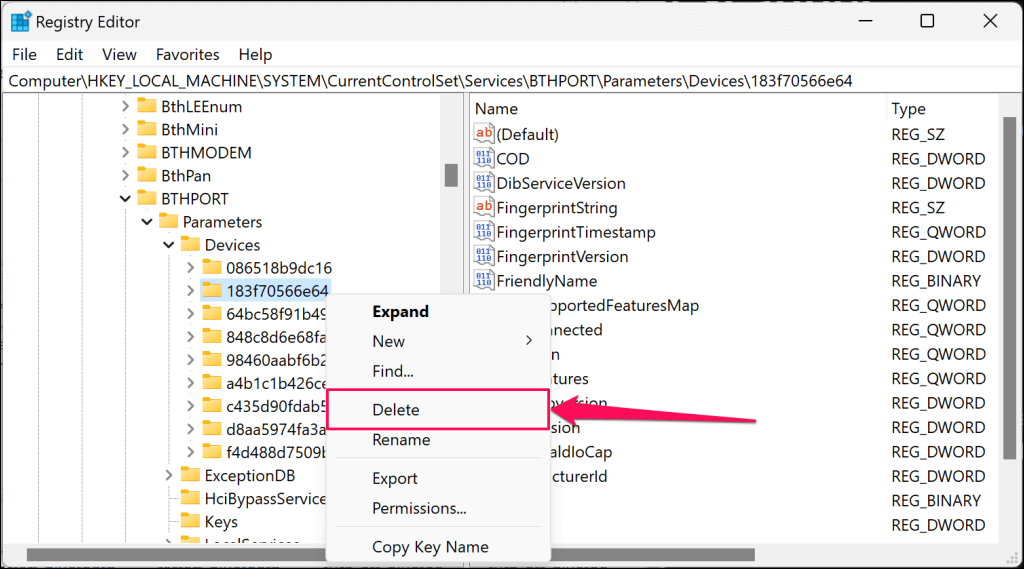
- انقر بزر الماوس الأيمن على المجلد وحدد حذف.
- حدد حذف على شاشة التأكيد للمتابعة.
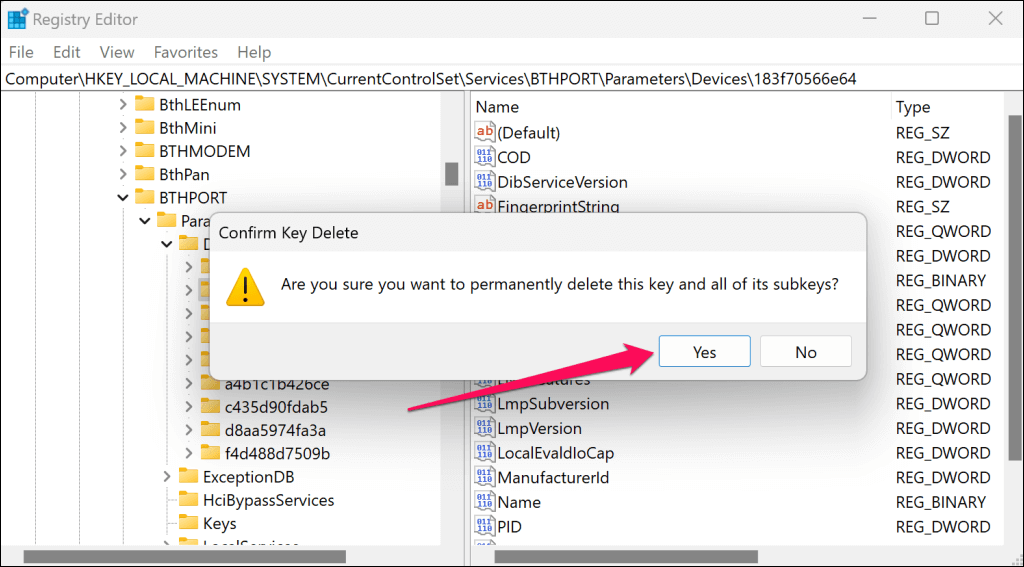
- أعد تشغيل جهاز الكمبيوتر الخاص بك لإكمال إزالة الجهاز.
يجب ألا يكون جهاز Bluetooth موجودًا بعد الآن في قائمة أجهزة Bluetooth في إعدادات Windows.
إزالة أجهزة Bluetooth العنيدة
إذا استمر وجود جهاز Bluetooth على جهاز الكمبيوتر الخاص بك أو استمر ظهور خطأ “فشل الإزالة”، فقم بإجراء فحص بحثًا عن إصابة بالبرامج الضارة. نوصي باستخدام أداة إزالة البرامج الضارة من Windows (MSRT) أو Microsoft Safety Scanner.
Comments are closed.