

هل تواجه مشكلة في إقران أجهزة Bluetooth أو إعادة توصيلها في Windows 11؟ أو هل تواجه مشكلات أخرى في Bluetooth على جهاز الكمبيوتر الخاص بك؟ سنوضح لك كيفية إصلاح ذلك.
Windows 11 ليس غريباً عن مشكلات Bluetooth مثل أي نظام تشغيل سطح مكتب آخر. إذا لم تتمكن من إقران أجهزة Bluetooth أو توصيلها أو كنت تواجه انقطاعات متكررة، فتابع القراءة لمعرفة كيفية إصلاح مشكلات Bluetooth في Windows 11.
1. التحقق من حالة Bluetooth في Windows 11
من الجيد أن تبدأ بالتحقق من حالة Bluetooth على جهاز الكمبيوتر الذي يعمل بنظام Windows 11. تعتبر وحدة Bluetooth غير النشطة سببًا شائعًا لعدم اتصال أجهزة Bluetooth بجهاز الكمبيوتر الخاص بك.
للتأكد من أن هذا ليس هو الحال، افتح مركز الإجراءات (حدد رمز Wi-Fi أو مستوى الصوت أو البطارية) في الزاوية اليمنى من شريط المهام). إذا كان رمز Bluetooth غير نشط، فحدده لتمكينه.
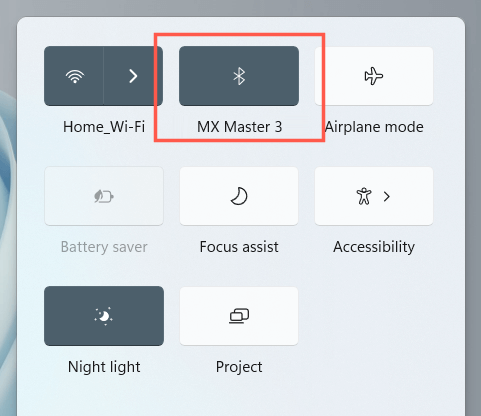
ملاحظة: إذا كانت أيقونة Bluetooth مفقودة في مركز الإجراءات (Action Center)، فحدد أيقونة القلم الرصاص، وأضف Bluetooth، وحدد تم.
ذات صلة: تعرف على ما يجب فعله إذا كان Bluetooth يستمر في قطع الاتصال في Windows.
2. تعطيل/تمكين وحدة Bluetooth
بعد ذلك، قم بإيقاف تشغيل Bluetooth، ثم قم بتشغيله. يساعد ذلك عادةً في حل المشكلات غير المتوقعة في وحدة Bluetooth على جهاز الكمبيوتر الخاص بك.
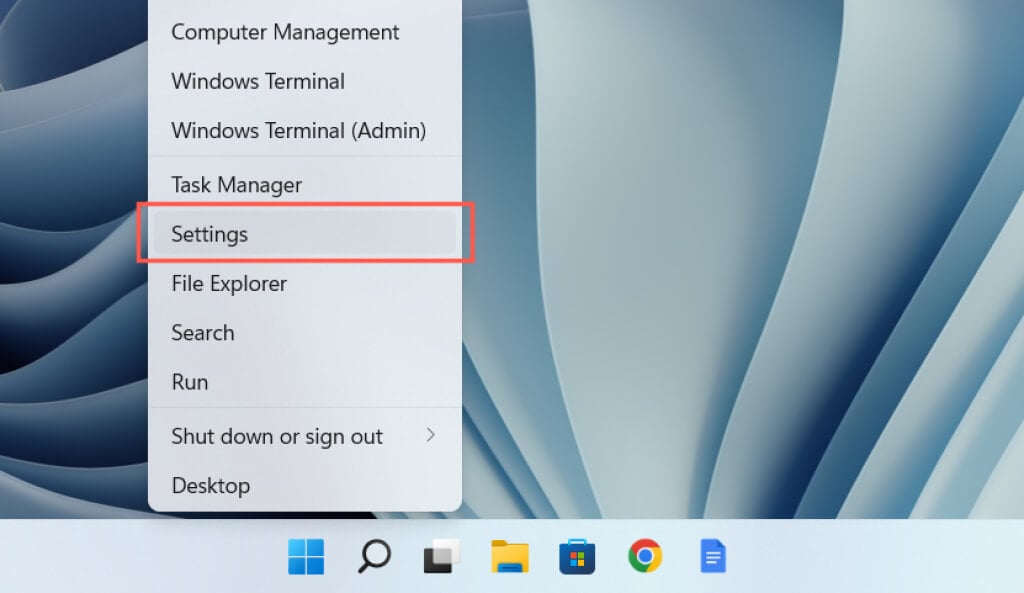
1. انقر بزر الماوس الأيمن فوق زر البدء وحدد الإعدادات.
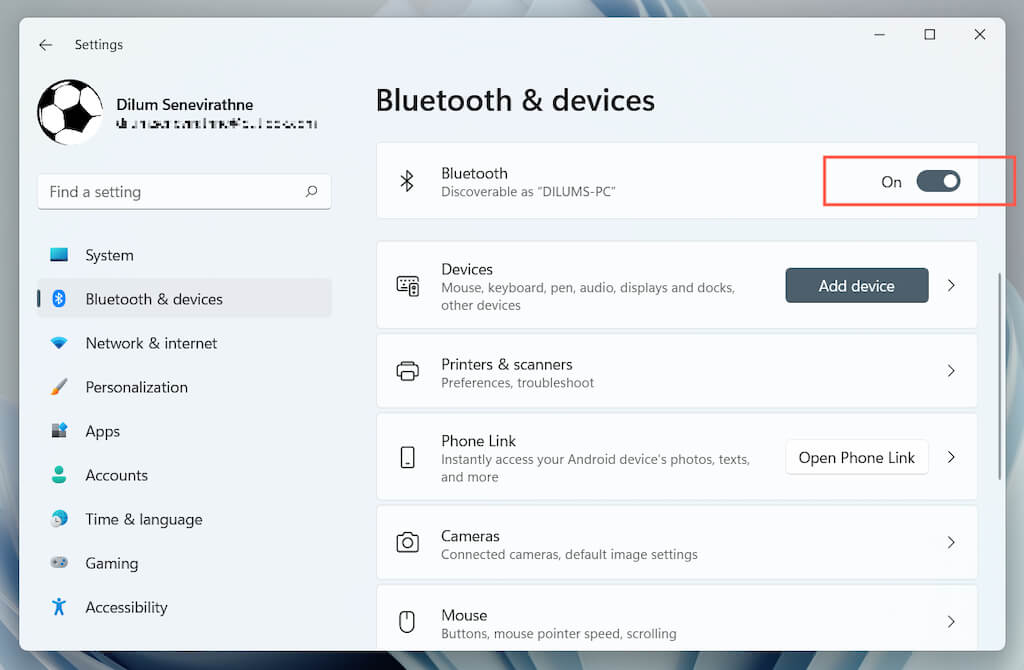
2. حدد Bluetooth & devices في الشريط الجانبي Settings.
3. قم بتعطيل وتمكين الزر الموجود بجوار Bluetooth.
يمكنك محاولة تشغيل وضع الطيران ثم إيقافه. يساعد ذلك في إعادة تشغيل جميع أجهزة الراديو اللاسلكية على جهاز الكمبيوتر الخاص بك. مرة أخرى، افتح مركز الإجراءات وحدد رمز Airplane Mode. ثم انتظر عدة ثوانٍ وقم بتعطيله.
3. تشغيل مستكشف أخطاء Bluetooth ومصلحها التلقائي
يحتوي Windows 11 على مستكشف أخطاء Bluetooth ومصلحها مضمن، والذي يكتشف ويصلح مشكلات Bluetooth على جهاز الكمبيوتر الخاص بك. لتشغيله:
1. افتح Settings.
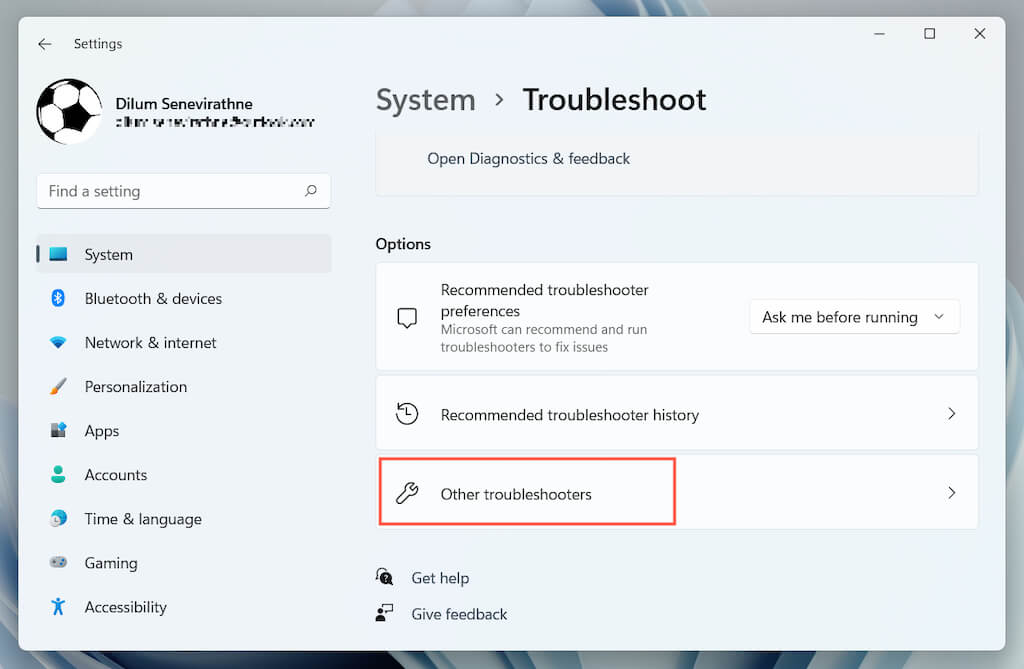
2. انتقل إلى System > Troubleshoot > Other troubleshooters.
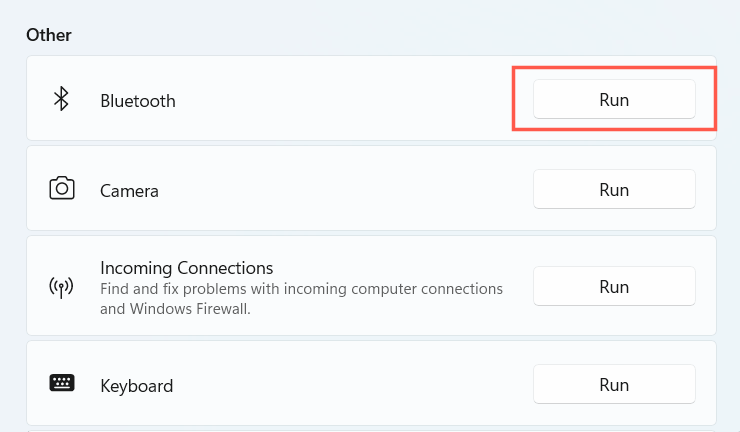
3. حدد تشغيل بجوار Bluetooth.
4. أعد تشغيل جهاز الكمبيوتر الذي يعمل بنظام Windows 11
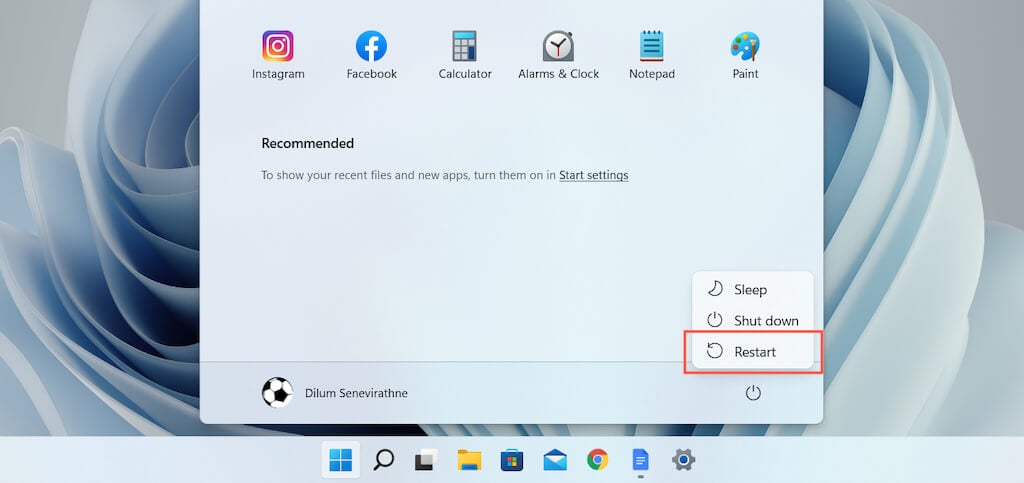
تُعد إعادة تشغيل جهاز الكمبيوتر الخاص بك طريقة سريعة أخرى لحل مشكلات Bluetooth في نظام التشغيل Windows 11. إذا لم تكن قد قمت بذلك بالفعل، فافتح قائمة ابدأ وحدد الطاقة > إعادة التشغيل.
5. اجعل جهاز Bluetooth قابلاً للاكتشاف
إذا لم يظهر جهاز Bluetooth أثناء محاولتك إقرانه بجهاز الكمبيوتر الخاص بك، فتحقق مما إذا كان الجهاز بحاجة إلى وضعه في وضع الاكتشاف أولاً. قد يتضمن ذلك الضغط مع الاستمرار على زر معين في الجهاز أو زيارة شاشة إعدادات Bluetooth الخاصة به (على سبيل المثال، أثناء إقران هاتف). تحقق من وثائق الجهاز أو الأسئلة الشائعة عبر الإنترنت للحصول على التفاصيل.
6. اشحن جهاز Bluetooth
جهاز Bluetooth مع شحن قليل أو معدوم يخلق مشكلات متنوعة في الاقتران والاتصال. اشحن الجهاز أو استبدل بطارياته وحاول مرة أخرى.
7. قرّب الجهاز من جهاز الكمبيوتر الخاص بك
على الرغم من المفترض أن تعمل أجهزة Bluetooth على مسافة تصل إلى 30 قدمًا، إلا أن هذا نادرًا ما يحدث في الواقع. يتسبب تداخل Bluetooth من الأجسام اللاسلكية الأخرى والعقبات المادية في تدهور الإشارة بشكل كبير على مسافات أكبر. قرّب الجهاز من جهاز الكمبيوتر الذي يعمل بنظام Windows 11 أثناء الاقتران أو استخدامه.
8. قم بإزالة جهاز Bluetooth وإعادة إضافته
إذا واجهت مشكلات في الاتصال بجهاز Bluetooth مقترن بالفعل، فحاول إزالته وإعادة إضافته إلى جهاز الكمبيوتر الخاص بك. إذا كانت ذاكرة التخزين المؤقتة التالفة لجهاز Bluetooth هي سبب المشكلة، فيجب أن يساعد ذلك في إصلاحها.
1. افتح قائمة ابدأ وحدد الإعدادات > Bluetooth والأجهزة.
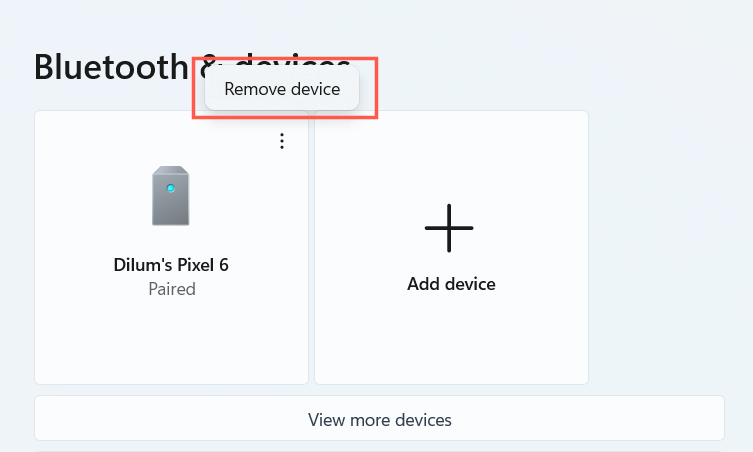
2. حدد أيقونة المزيد (ثلاث نقاط) بجوار جهاز Bluetooth وحدد إزالة الجهاز. ثم حدد إزالة للتأكيد.
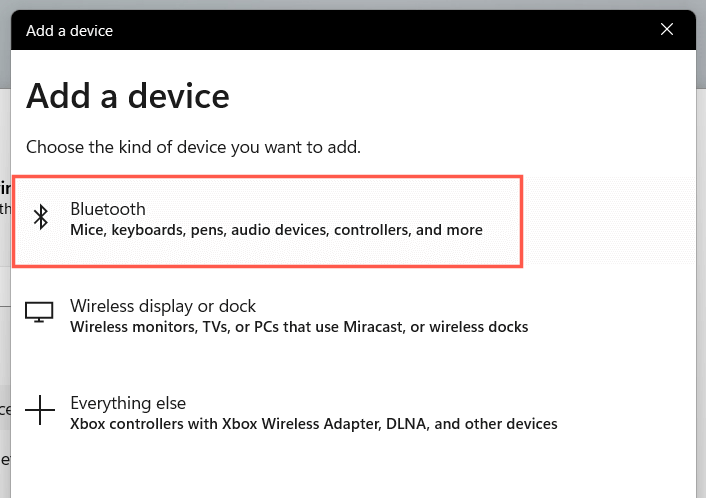
3. حدد إضافة جهاز > Bluetooth وأعد إضافة الجهاز.
9. التحقق من توافق Windows 11
على الرغم من أن Windows 11 نظام تشغيل متوافق على نطاق واسع، قد لا يدعمه الجهاز الذي تريد إقرانه. تحقق من العبوة أو الأسئلة الشائعة عبر الإنترنت للحصول على معلومات التوافق ذات الصلة.
إذا تمكنت من إقران الجهاز ولكن فشل في العمل بشكل صحيح، فتحقق من موقع الشركة المصنعة للحصول على برامج الدعم أو برامج التشغيل التي يجب تثبيتها لتشغيله.
10. التحقق من خدمة دعم Bluetooth
يعتمد Windows 11 على وظيفة تعمل في الخلفية تسمى خدمة دعم Bluetooth للاتصال بإدارة Bluetooth. إذا بدا أن Bluetooth مفقودًا في مركز الإجراءات أو تطبيق الإعدادات، أو إذا توقف جهاز Bluetooth فجأة عن العمل، فحاول إعادة تشغيله.
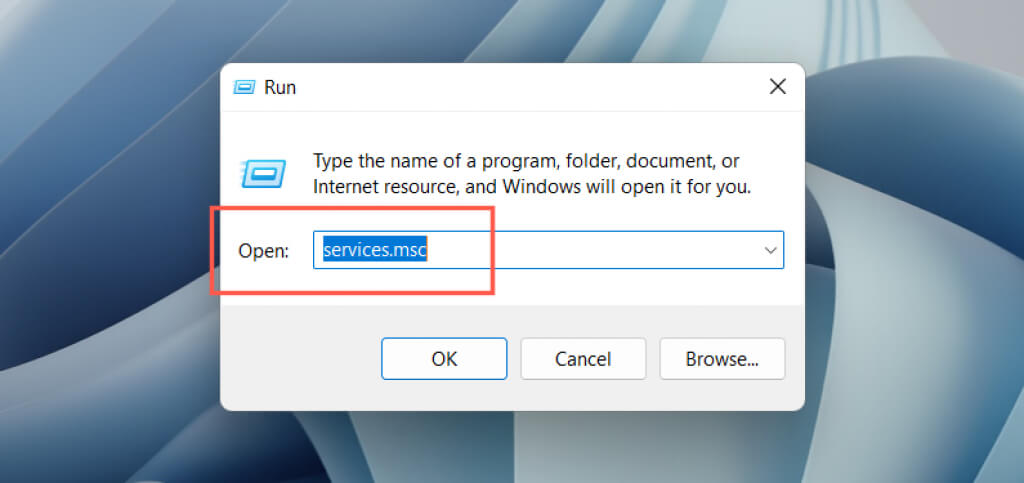
1. اضغط على مفتاح Windows + R لفتح مربع التشغيل. ثم اكتب services.msc، واضغط على Enter.
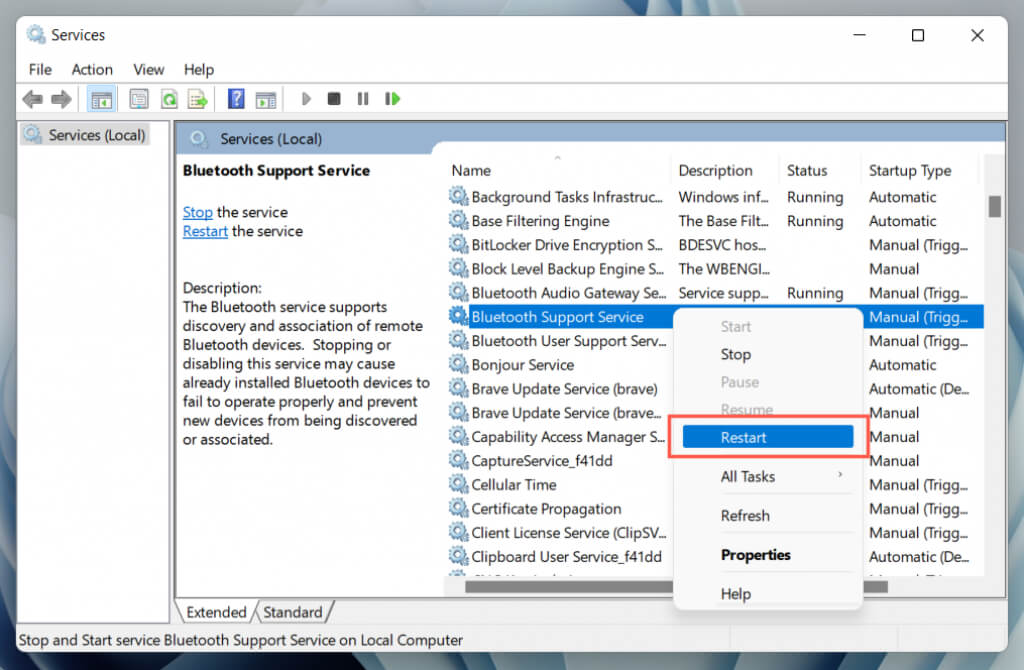
2. حدد موقع Bluetooth Support Service.
3. انقر بزر الماوس الأيمن وحدد Restart (إعادة التشغيل). إذا ظهر الخيار باللون الرمادي، فاختر Start (ابدأ).
إذا كان ذلك يساعد، فتأكد من أن خدمة Bluetooth المذكورة أعلاه مُعيّنة دائمًا للتشغيل عند بدء التشغيل. للقيام بذلك:
1. انقر نقرًا مزدوجًا فوق Bluetooth Support Service.
2. افتح القائمة المنسدلة بجوار Startup type وحدد Automatic.
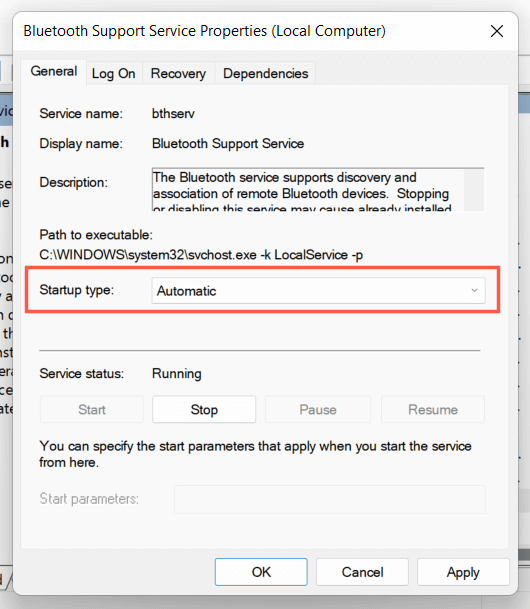
3. حدد OK > Apply.
11. تحديث برنامج تشغيل Bluetooth الخاص بجهاز الكمبيوتر
إذا استمرت مشكلات Bluetooth في Windows 11، فيجب عليك تحويل انتباهك إلى برنامج تشغيل Bluetooth الخاص بجهاز الكمبيوتر. قم بتحديثه وتحقق مما إذا كان ذلك سيحدث فرقًا. للقيام بذلك:
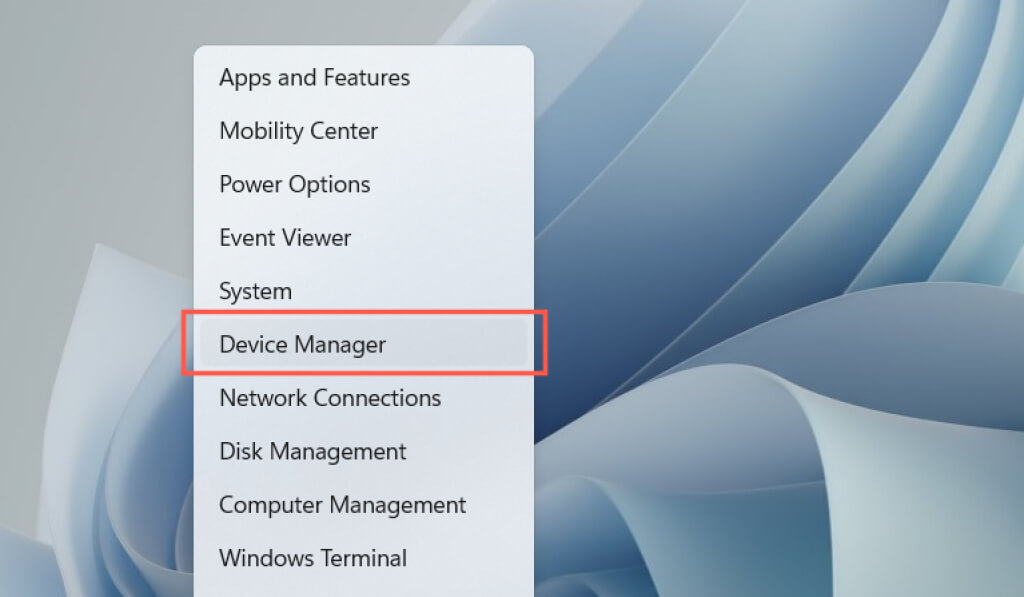
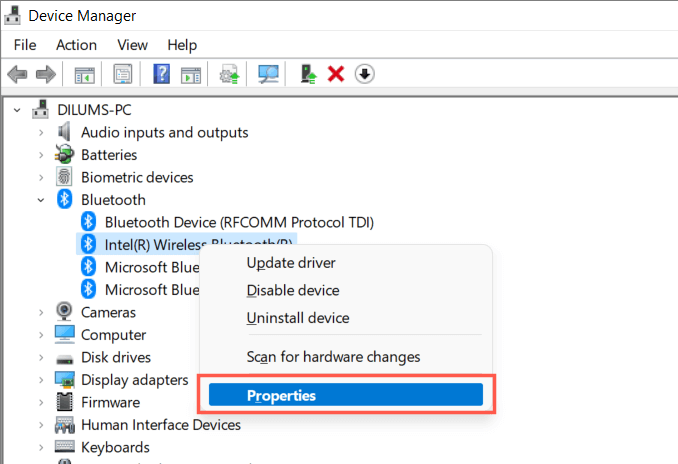
1. انقر بزر الماوس الأيمن فوق زر البدء وحدد Device Manager.
2. قم بتوسيع فئة Bluetooth.
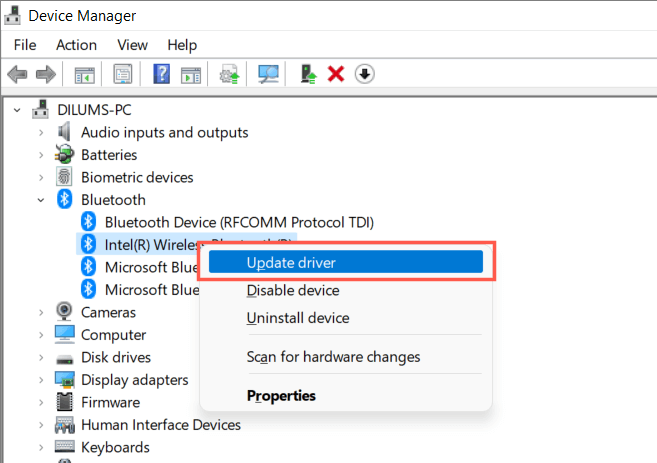
3. انقر بزر الماوس الأيمن على محول Bluetooth – على سبيل المثال، Intel(R) Wireless Bluetooth(R) – وحدد تحديث برنامج التشغيل.
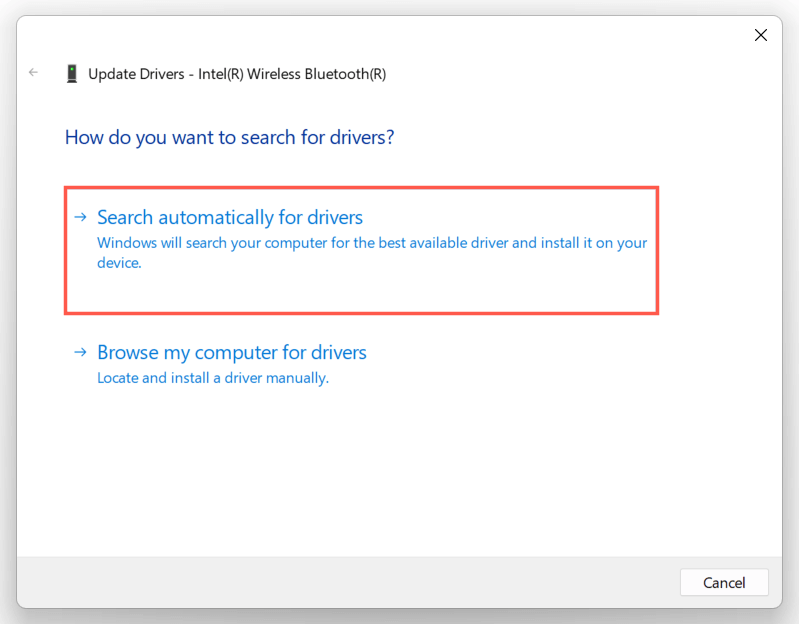
4. حدد البحث تلقائيًا عن برامج التشغيل.
5. انتظر حتى يقوم “إدارة الأجهزة” بتحديث محول Bluetooth، ثم حدد إغلاق.
إذا فشل Windows في تحديث برامج التشغيل، فتحقق من وجود تحديثات أحدث لبرامج تشغيل Bluetooth أو اللوحة الأم على موقع الشركة المصنعة للكمبيوتر. أو استخدم أداة تحديث برامج التشغيل مثل Driver Booster لتحديث برنامج تشغيل Bluetooth تلقائيًا.
12. تحديث جهاز الكمبيوتر الذي يعمل بنظام Windows 11
قد يفشل Bluetooth في العمل بسبب مشكلات في Windows 11. أفضل طريقة لإصلاح ذلك هي تحديث نظام التشغيل إلى أحدث إصدار.
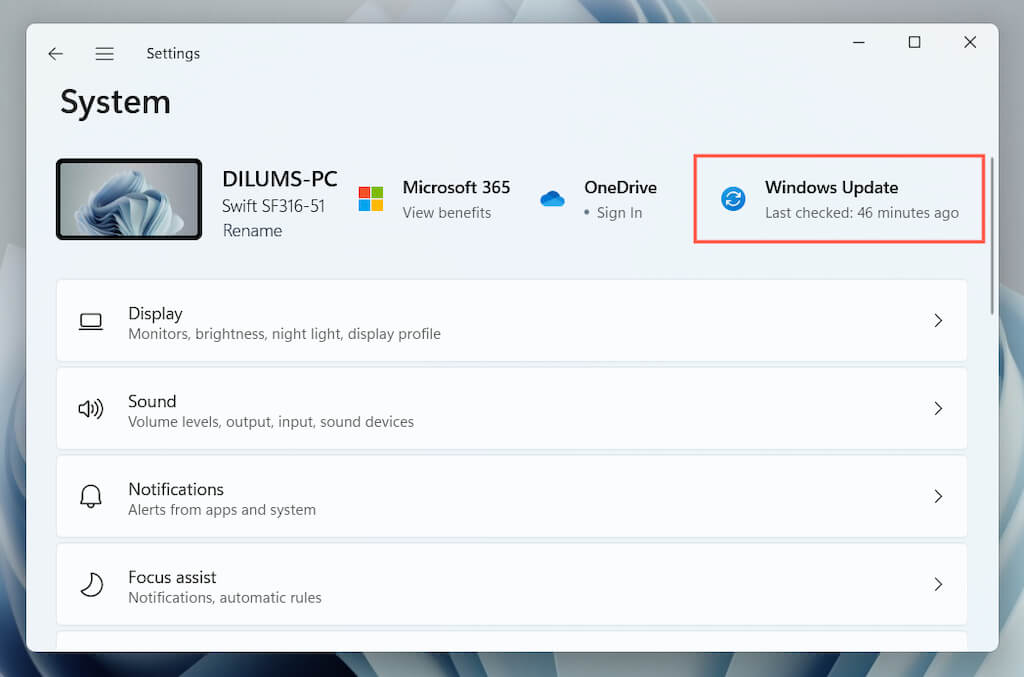
1. افتح الإعدادات وحدد Windows Update.
2. حدد التحقق من وجود تحديثات.
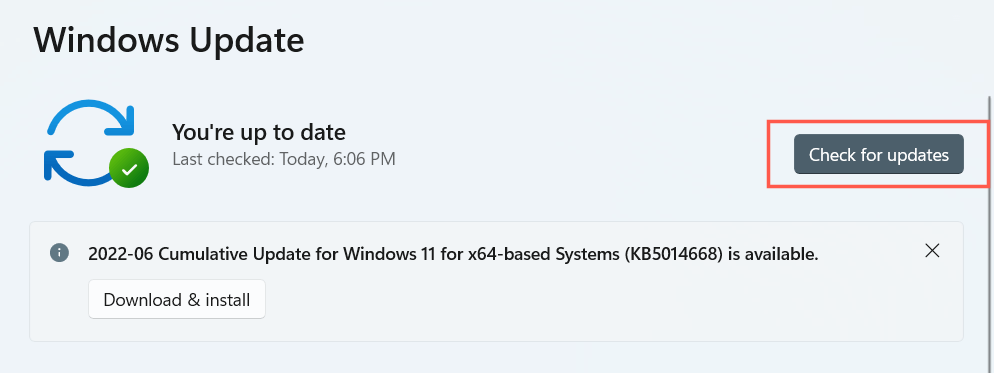
3. حدد Download & install لتثبيت جميع تحديثات Windows 11 المعلقة.
اختياريًا، حدد Advanced options > View optional updates وقم بتثبيت أي تحديثات لبرنامج تشغيل Bluetooth تم التحقق منها من قِبل Microsoft إذا كانت متوفرة.
13. التراجع عن برنامج تشغيل Bluetooth
نادرًا ما يؤدي تحديث جهاز Bluetooth على جهاز الكمبيوتر الخاص بك بأحدث برامج التشغيل إلى حدوث مشكلات. في هذه الحالة، حاول التراجع عنها.
1. انقر بزر الماوس الأيمن فوق وحدة Bluetooth في إدارة الأجهزة وحدد Properties.
2. حدد Roll Back Driver.
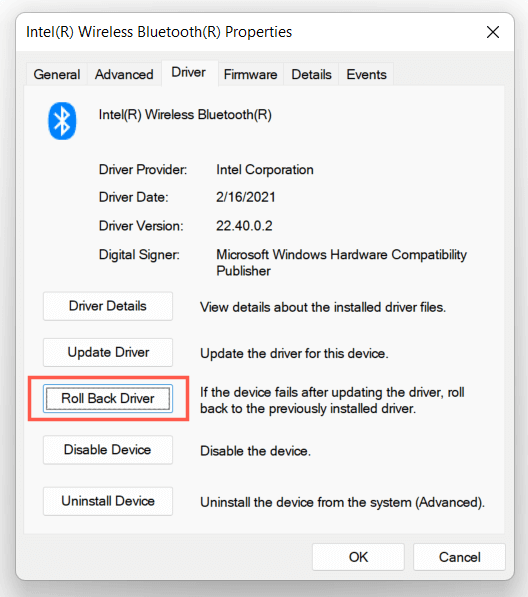
3. أعد تشغيل جهاز الكمبيوتر الخاص بك.
14. إعادة تثبيت برنامج تشغيل Bluetooth
أعد تثبيت برنامج تشغيل Bluetooth على جهاز الكمبيوتر الخاص بك لاستبعاد مشكلات تلف برنامج التشغيل المحتملة.
1. انقر نقرًا مزدوجًا فوق محول Bluetooth داخل “إدارة الأجهزة” وحدد Uninstall device.
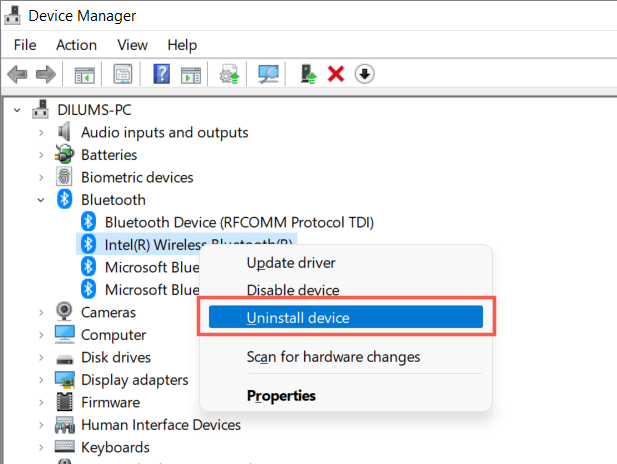
2. ضع علامة في المربع المجاور لـ محاولة إزالة برنامج التشغيل لهذا الجهاز وحدد إلغاء التثبيت.
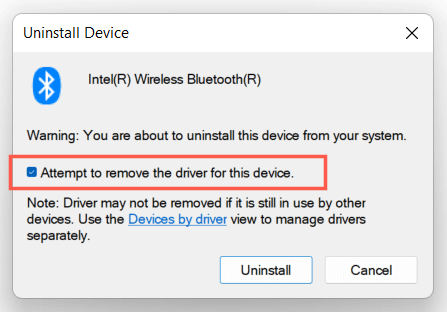
3. أعد تشغيل جهاز الكمبيوتر الخاص بك. سيقوم Windows 11 بإعادة تثبيت برامج تشغيل Bluetooth الأساسية أثناء بدء التشغيل. إذا كنت تريد التأكد، فأعد زيارة “إدارة الأجهزة”، وانقر بزر الماوس الأيمن فوق فئة Bluetooth، وحدد Scan for Hardware Changes.
15. تشغيل فحص SFC و DISM
يؤدي تشغيل أدوات SFC و DISM إلى تحسين استقرار Windows 11 ويحل مشكلات Bluetooth الناتجة عن تلف ملفات النظام. لتشغيلها:
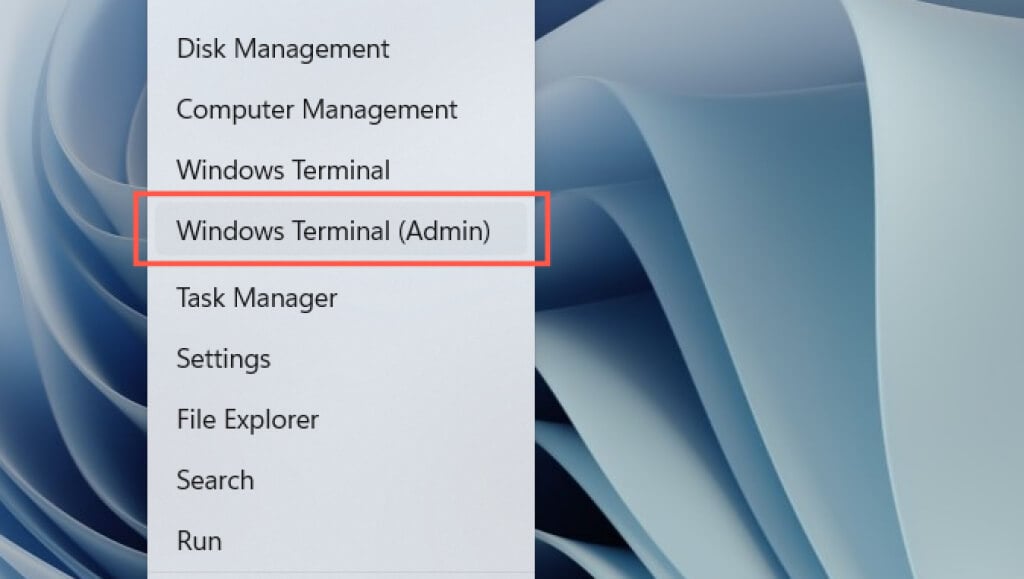
1. انقر بزر الماوس الأيمن فوق زر البدء وحدد Windows Terminal (Admin). أو، ابحث عن Command Prompt عبر بحث Windows (اضغط على Windows + S) وحدد Run as administrator.
2. حدد نعم في النافذة المنبثقة “التحكم في حساب المستخدم”.
3. قم بتشغيل الأوامر التالية واحدًا تلو الآخر:
- sfc /scannow
- DISM.exe /Online /Cleanup-Image /Restorehealth
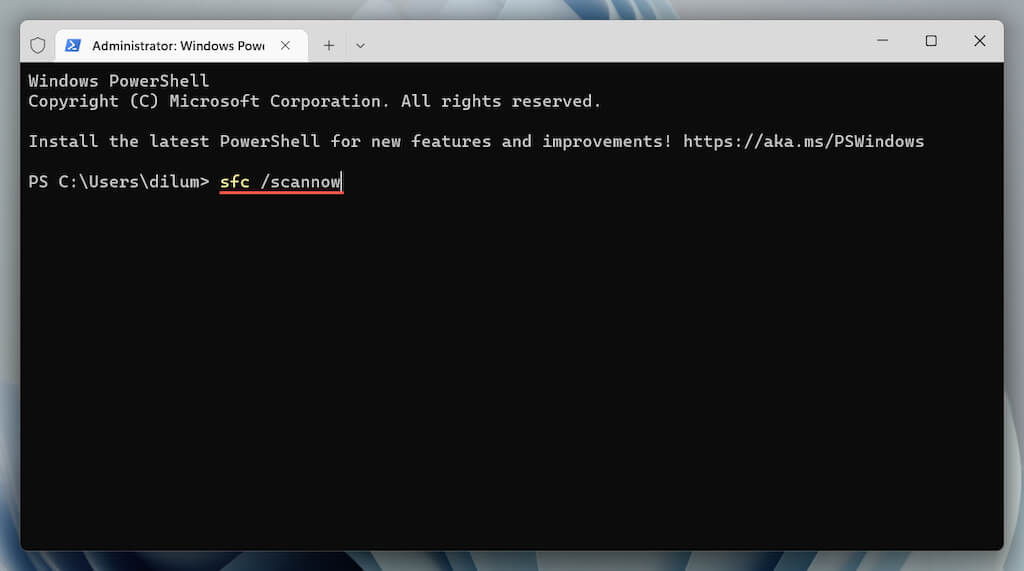
ملاحظة: قد يستغرق فحص SFC و DISM ما يصل إلى ساعة لإكماله. لا تتردد في الاستمرار في العمل، ولكن لا تغلق Windows PowerShell أو موجه الأوامر.
تم إصلاح مشكلة عدم عمل Bluetooth في Windows 11
هل تمكنت من إصلاح Bluetooth في Windows 11؟ اترك تعليقًا وأخبرنا بما نجح معك. إذا لم تختف المشكلة، فقد تتعامل مع محول Bluetooth معيب يستدعي زيارة ورشة إصلاح أجهزة الكمبيوتر. قبل ذلك، يمكنك دائمًا محاولة إعادة تعيين إعدادات الشبكة في جهاز الكمبيوتر الخاص بك، أو إرجاع نظام التشغيل إلى حالة سابقة، أو إعادة تعيين Windows 11 إلى إعدادات المصنع.
Comments are closed.