

اكتشاف الشبكة هو ميزة مفيدة تتيح لجهاز الكمبيوتر الخاص بك التفاعل مع الأجهزة الأخرى الموجودة على شبكتك. تلعب هذه الميزة دورًا حاسمًا في الشبكات المنزلية والمكتبية، مما يتيح لك مشاركة الملفات والطابعات وتشغيل الألعاب وغير ذلك الكثير – ولكنها غالبًا ما تتوقف عن العمل.
في دليل استكشاف الأخطاء وإصلاحها هذا، سنشرح كيفية إصلاح الخطأ “اكتشاف الشبكة متوقف” في نظام التشغيل Windows.
ما أسباب ظهور خطأ “اكتشاف الشبكة متوقف”؟
اكتشاف الشبكة هو إعداد شبكة يسمح لجهاز الكمبيوتر الخاص بك برؤية الأجهزة الأخرى الموجودة داخل نفس الشبكة والعكس صحيح. إنه ضروري لمشاركة الملفات والطابعات بين الأجهزة، والمشاركة في الألعاب الشبكية، وأنشطة الشبكة الأساسية الأخرى.
عندما يتم إيقاف تشغيل اكتشاف الشبكة، لا يمكن لجهاز الكمبيوتر الخاص بك العثور على أجهزة كمبيوتر أخرى أو أجهزة على الشبكة، وبالمثل، لن يكون جهازك مرئيًا للآخرين. أيضًا، لن تتمكن من رؤية المجلدات المشتركة.
هناك بعض الأشياء التي قد تتسبب في هذا الخطأ في نظام التشغيل Windows، بما في ذلك:
- ميزة اكتشاف شبكة Windows معطلة. هذا هو السبب الأكثر شيوعًا للخطأ. عادةً ما يحدث هذا عندما تقوم بإيقاف تشغيل هذه الميزة عن طريق الخطأ أو إعادة تعيين إعدادات الشبكة.
- خدمات النظام لاكتشاف الشبكة معطلة. إذا تم تعطيل تطبيقات وخدمات النظام المطلوبة لتشغيل اكتشاف الشبكة، فسيؤدي ذلك إلى حدوث هذا الخطأ.
- برامج تشغيل الشبكة الخاصة بك قديمة. في بعض الأحيان، تتسبب برامج تشغيل الشبكة القديمة في حدوث مشكلات في اكتشاف الشبكة والميزات الرئيسية الأخرى.
- برنامج مكافحة الفيروسات الخاص بك يحظر اكتشاف الشبكة. عادةً ما تكون هذه مشكلة في برنامج Windows Defender. في أغلب الأحيان، لا يتم إدراج اكتشاف الشبكة في القائمة البيضاء، لذلك يمنعه جدار حماية مكافحة الفيروسات من التشغيل.
كيفية إصلاح خطأ “اكتشاف الشبكة متوقف” على نظام التشغيل Windows
فيما يلي خمس طرق لإصلاح خطأ “اكتشاف الشبكة متوقف”:
1. تشغيل اكتشاف الشبكة
كما ذكرنا، السبب الأكثر شيوعًا لهذا الخطأ هو أن الميزة قد تم إيقاف تشغيلها يدويًا. لإصلاح ذلك، تحتاج فقط إلى إعادة تشغيلها. إليك الطريقة:
- اضغط على Win + I لفتح Settings (الإعدادات).
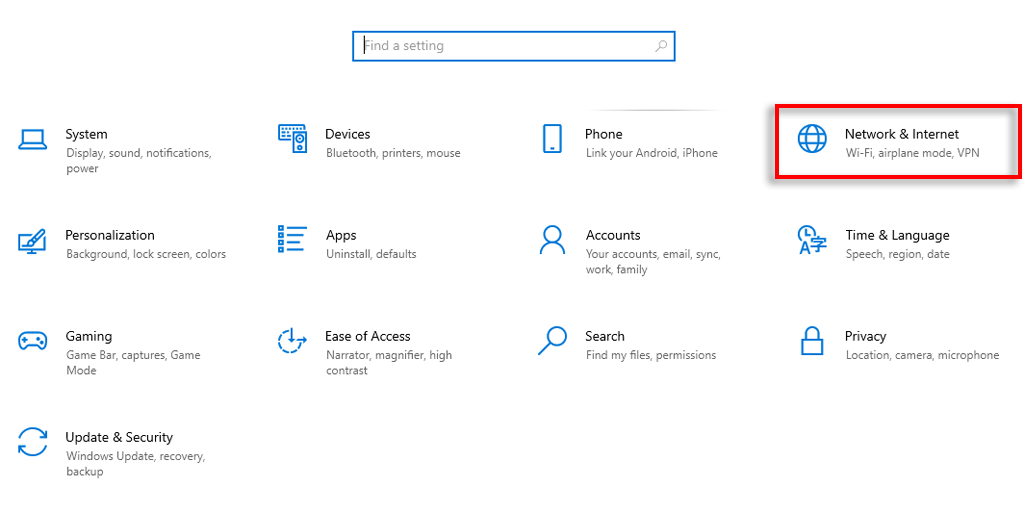
- حدد Network & Internet (الشبكة والإنترنت).
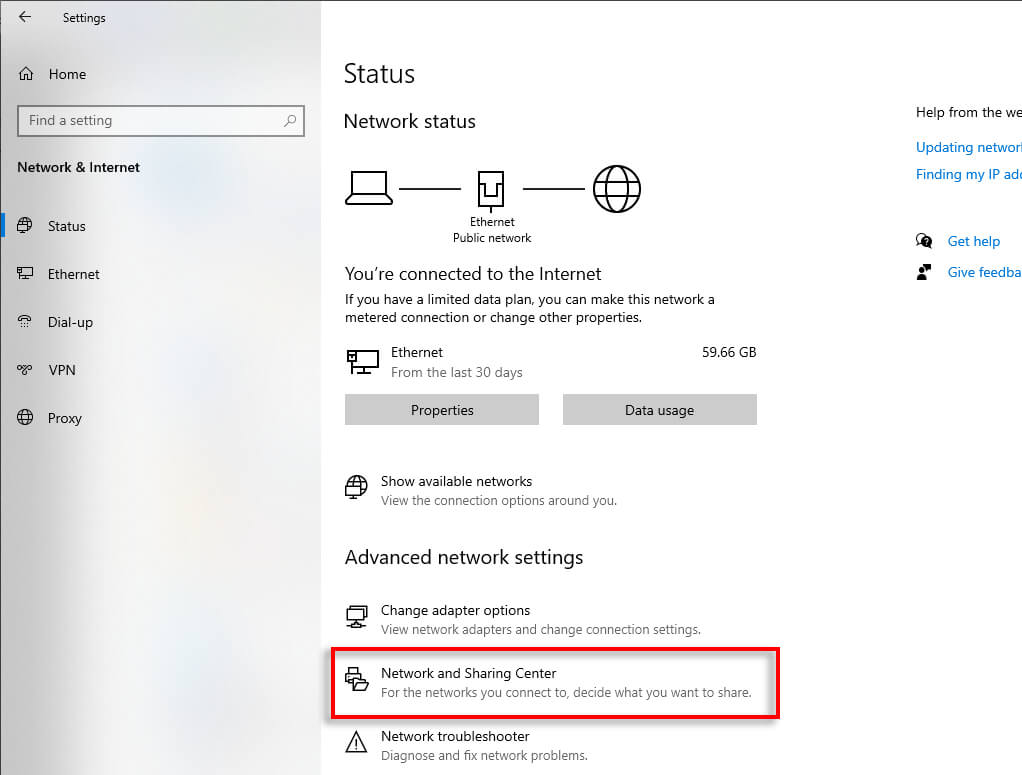
- ضمن Advanced network setting (إعدادات الشبكة المتقدمة)، حدد Network and Sharing Center (مركز الشبكة والمشاركة).
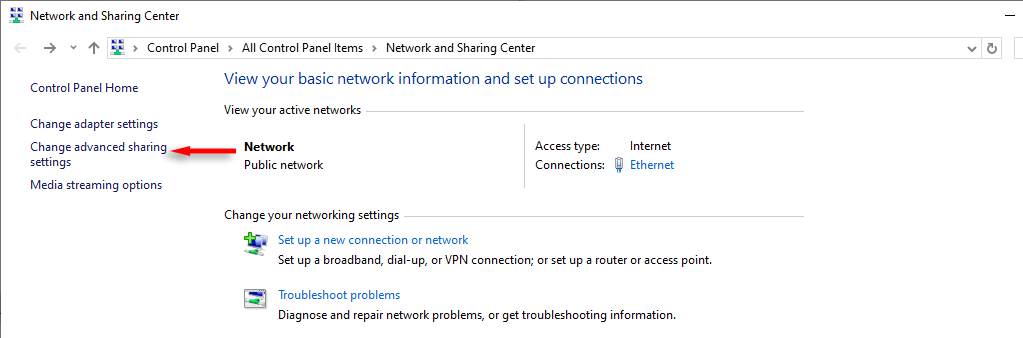
- حدد Change advanced sharing settings (تغيير إعدادات المشاركة المتقدمة).
- قم بتوسيع القوائم الموجودة أسفل كل من Private networks و Public networks.
- قم بتبديل Network discovery إلى وضع التشغيل في كلتا القائمتين.
- ضع علامة في المربع بجوار “إعداد الأجهزة المتصلة بالشبكة تلقائيًا”.
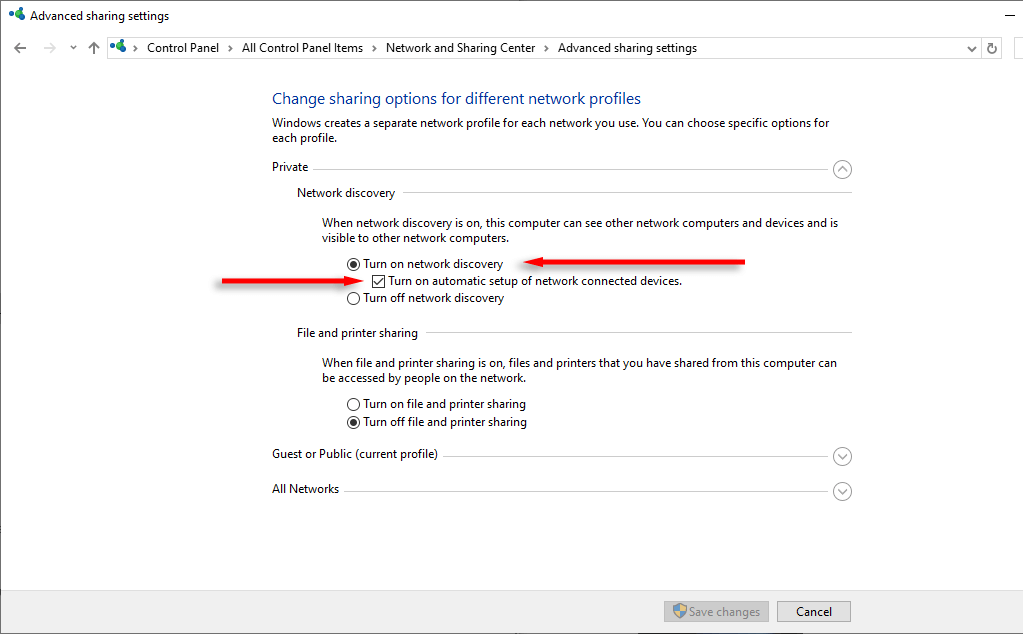
الآن، حاول استخدام مشاركة الشبكة مرة أخرى. إذا استمر ظهور الخطأ، فهذا يعني أن هناك شيئًا آخر يحدث بشكل خاطئ.
2. تشغيل خدمات اكتشاف الشبكة
لكي يعمل اكتشاف الشبكة، تحتاج إلى تمكين خمس خدمات أساسية. إليك كيفية إعادة تشغيلها إذا تم تعطيلها:
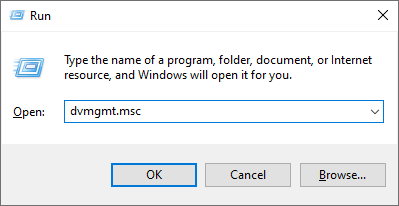
- اضغط على Win + R لفتح مربع الحوار “تشغيل”.
- اكتب “services.msc” واضغط على Enter.
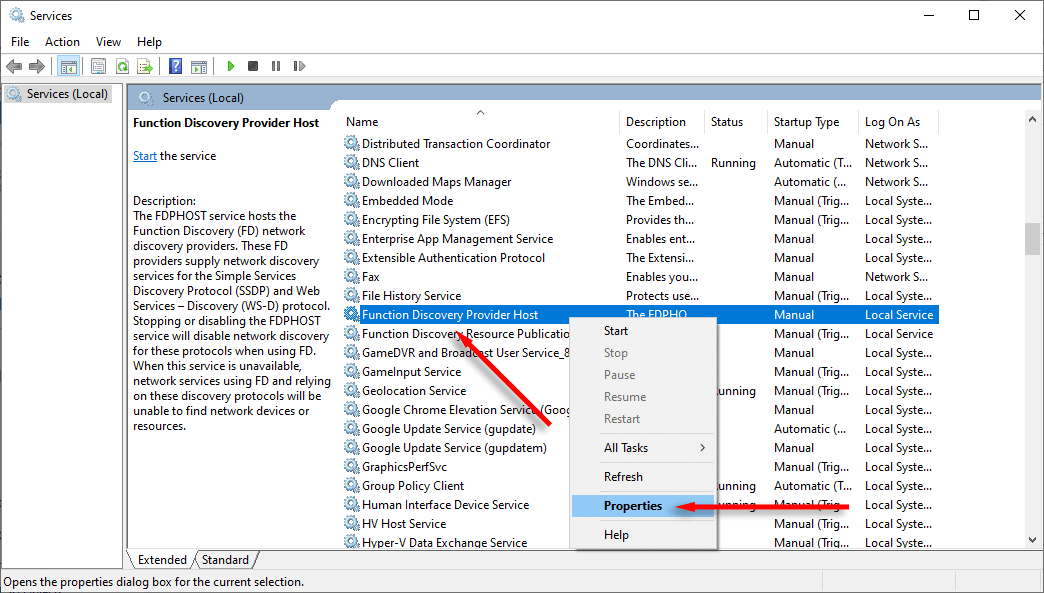
- مرر لأسفل وانقر بزر الماوس الأيمن على Function Discovery Provider Host، ثم حدد خصائص.
- في القائمة المنسدلة نوع بدء التشغيل، حدد تلقائي.
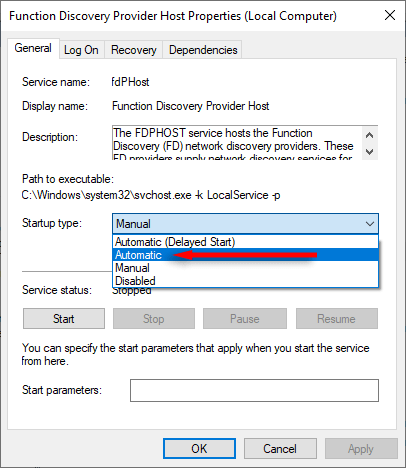
- ثم اضغط على ابدأ لتشغيل الخدمة.
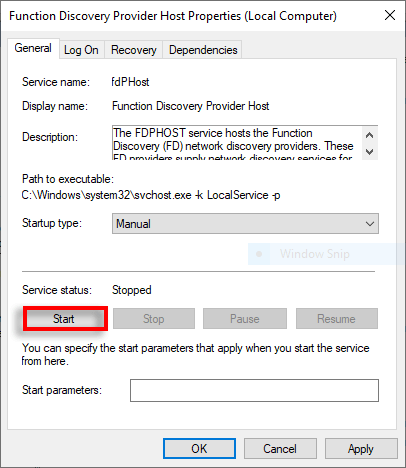
- كرر هذه العملية للخدمات الأربع التالية: Function Discovery Resource Publication، و SSDP Discovery، و UPnP Device Host، و DNS Client.
3. السماح باكتشاف الشبكة في Windows Defender
قد يكون Windows Defender يحظر اكتشاف الشبكة إذا لم تحل الحلين الأولين المشكلة. إليك كيفية السماح بالعملية:
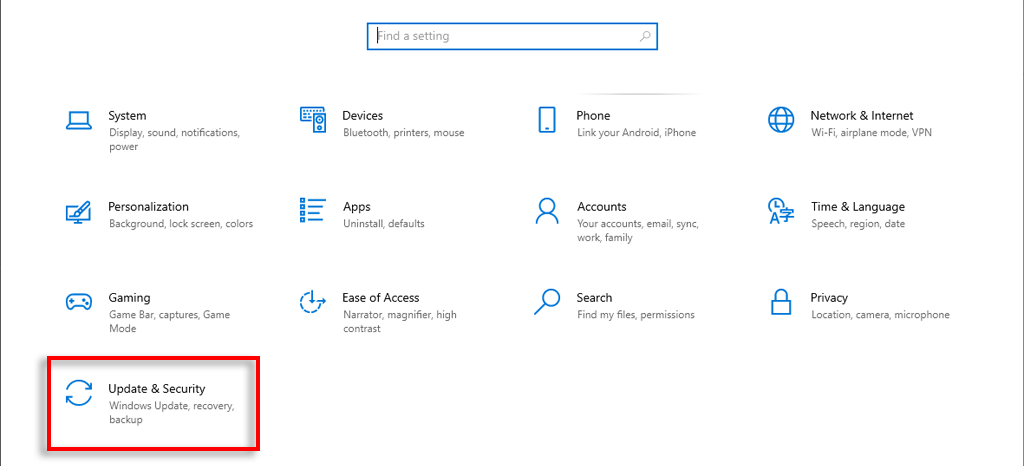
- اضغط على Win + I لفتح Settings.
- اختر Update & Security.
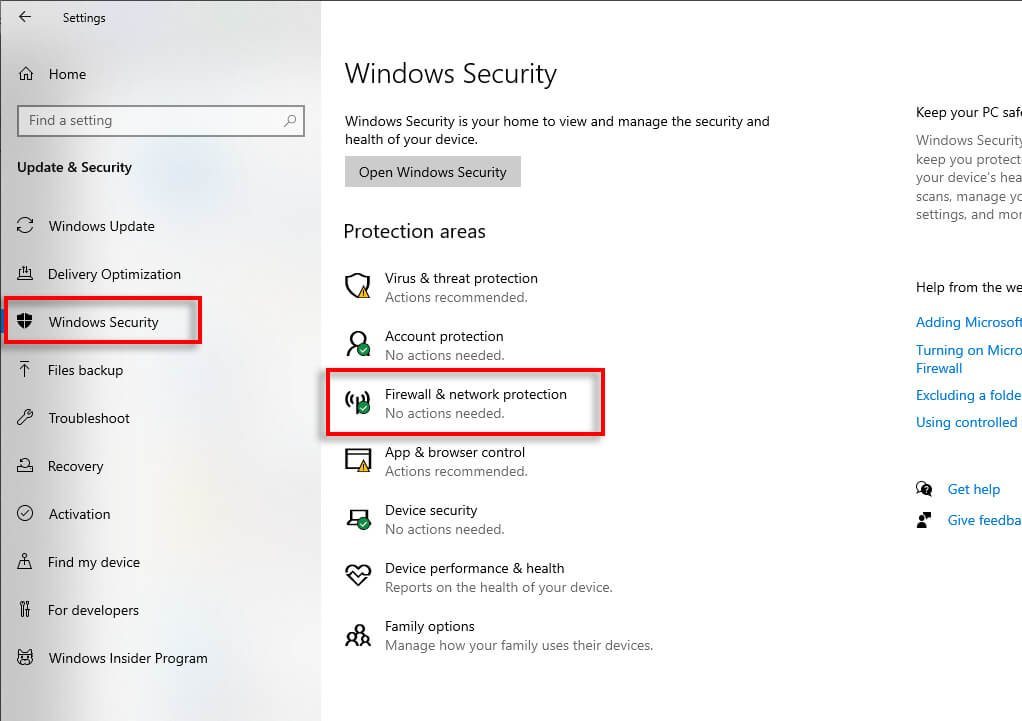
- حدد Windows Security ثم اختر Firewall & network protection.
- اختر السماح لتطبيق من خلال جدار الحماية.
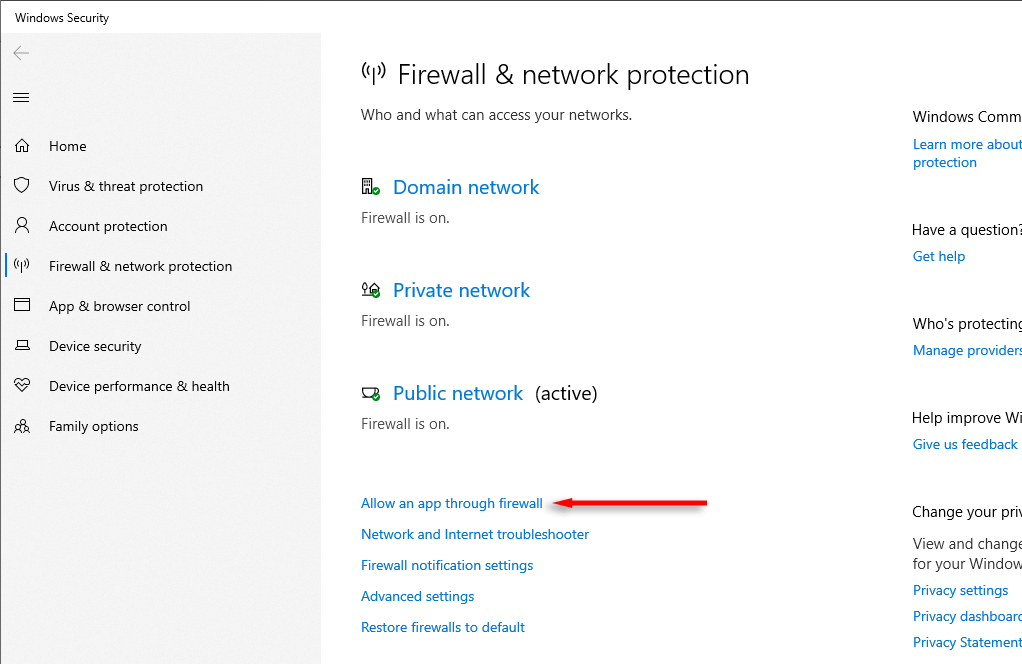
- قم بالتمرير لأسفل حتى تجد Network Discovery، وتأكد من تحديد خانات الاختيار “عام” و “خاص”.
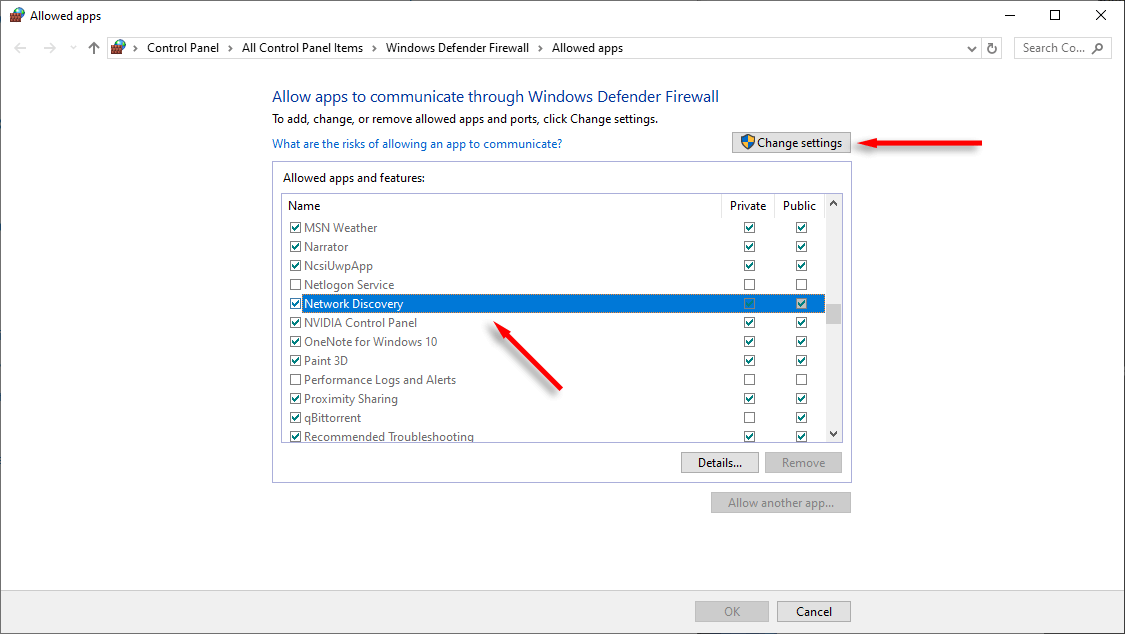
- إذا لم تكن محددة، فاضغط على Change settings، ثم ضع علامة عليها.
ملاحظة: يمكنك أيضًا إضافة أجهزة معينة إلى القائمة البيضاء على شبكتك. قد يؤدي هذا إلى حل مشكلات أخرى في العثور على الأجهزة، والمرتبطة بمشكلة اكتشاف الشبكة.
4. تحديث برامج تشغيل محول الشبكة
إذا كانت برامج تشغيل الشبكة قديمة، فقد تتسبب في حدوث مشكلات في اكتشاف الشبكة. إليك كيفية تحديثها إلى أحدث إصدار:
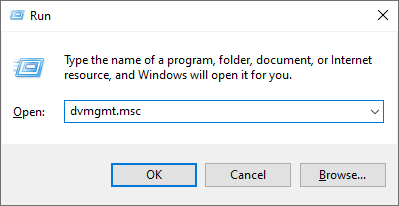
- اضغط على Win + R لفتح Run.
- اكتب “devmgmt.msc” واضغط على Enter.
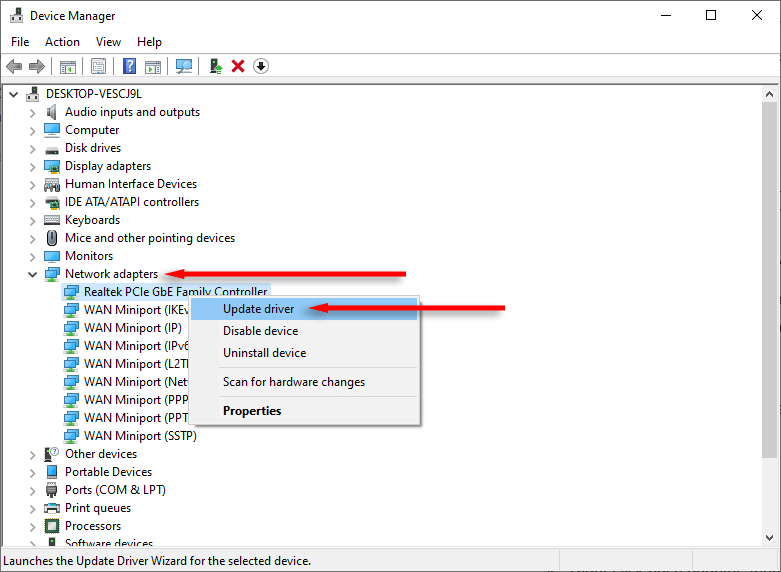
- ابحث عن مجموعة Network adapters وقم بتوسيع القائمة.
- انقر بزر الماوس الأيمن فوق كل محول، ثم اضغط على Update driver.
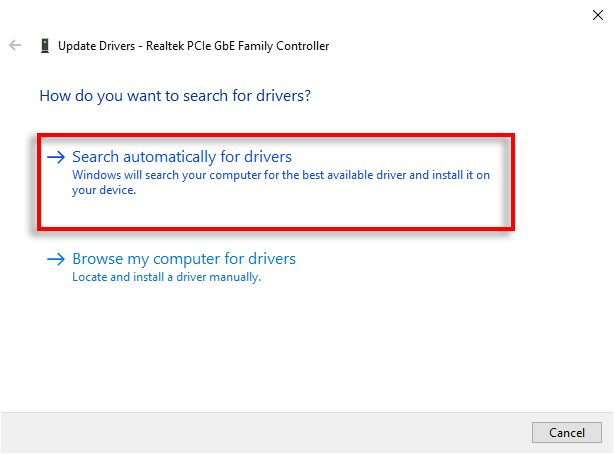
- حدد Search for updates automatically. إذا كانت هناك تحديثات جديدة لبرنامج التشغيل هذا، فسيقوم جهاز الكمبيوتر الخاص بك بتثبيتها.
5. تشغيل مستكشف أخطاء الشبكة والإنترنت ومصلحها
يحتوي Windows على مستكشف أخطاء ومصلح مضمن للمساعدة في إصلاح أخطاء الشبكة العشوائية متى ظهرت. إذا لم ينجح أي شيء آخر، فقد يعثر على المشكلة ويحلها لك. إليك كيفية استخدامه:
- اضغط على Win + I لفتح Settings، ثم حدد Update & Security.
- اختر Troubleshoot، ثم Additional troubleshooters.
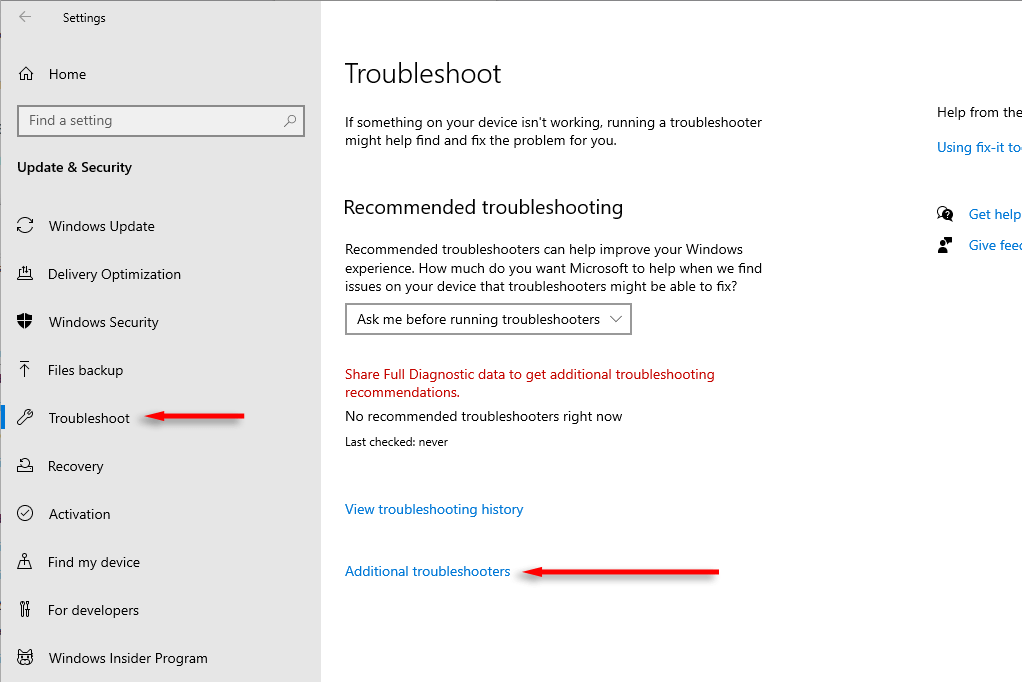
- ابحث عن Incoming Connections واضغط على Run the troubleshooter.
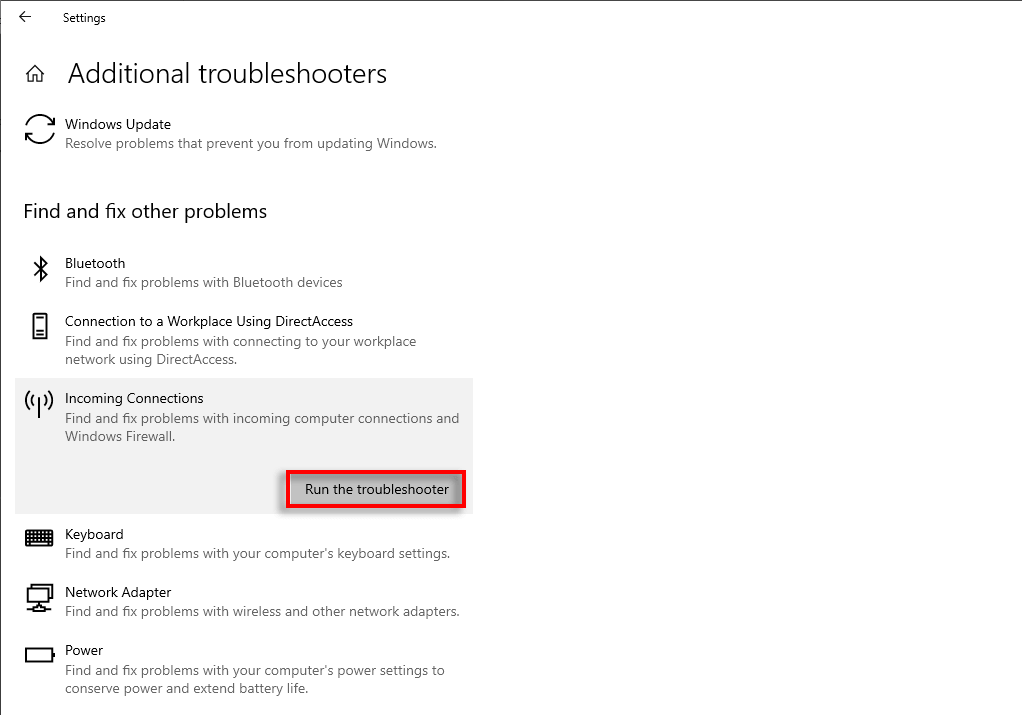
- انتظر حتى يفتح مستكشف الأخطاء ومصلحها، ثم اتبع التعليمات التي تظهر على الشاشة. سيحاول المعالج معرفة المشكلة، ثم يشرح ما يجب فعله لإصلاحها.
اكتشاف شبكتك
يعد اكتشاف الشبكة ميزة مفيدة، ولكنه قد يؤثر سلبًا على سير عملك إذا توقف عن العمل. لحسن الحظ، عادةً ما يكون من السهل إعادة تشغيله، ونأمل أن يكون هذا الدليل قد ساعدك في تشغيله مرة أخرى.
Comments are closed.